


Czy wiesz, że WordPress tworzy osobną stronę dla każdego pojedynczego obrazu, który przesłasz?
Te strony załączników często nie mają treści i wyglądają na zepsute dla odwiedzających. Co gorsza, wyszukiwarki mogą je indeksować zamiast Twoich wysokiej jakości postów, co może zaszkodzić Twoim rankingom SEO.
Wyłączamy te nieistotne strony na wszystkich naszych stronach internetowych, aby zapewnić, że odwiedzający zawsze trafiają na właściwe treści. Jest to szybka poprawka, która ma ogromne znaczenie dla Twoich rankingów SEO.
W tym przewodniku pokażemy Ci, jak łatwo wyłączyć strony załączników obrazów w WordPress.
Dlaczego warto wyłączyć strony załączników obrazów w WordPress?
Domyślnie WordPress tworzy pojedynczą stronę dla każdego załącznika multimedialnego, który masz na swojej stronie. Obejmuje to obrazy, pliki audio i wideo, pliki PDF i inne.
Niektórzy użytkownicy mogą uznać tę funkcjonalność za przydatną, ale większość witryn WordPress jej nie potrzebuje.
Na przykład strony załączników mogą być przydatne dla fotografów. Motyw fotograficzny może wykorzystać stronę załącznika do wyświetlania technicznych danych EXIF. Pozwala to na pokazanie użytego modelu aparatu, czasu otwarcia migawki i ustawień przysłony, aby mogli je zobaczyć inni fotografowie.
Wielu właścicieli blogów WordPress przypadkowo linkuje swoje obrazy do stron załączników zamiast do samego obrazu, lub nie podoba im się ich wygląd, ponieważ wiele motywów nie ma specjalnych szablonów dla stron załączników obrazów.
Czasami obraz na Twojej stronie internetowej może stać się popularny i ludzie mogą zacząć trafiać na stronę załącznika bezpośrednio z Google. Idealnie byłoby, gdyby odwiedzający trafiali na Twój post i widzieli obraz w kontekście, w jakim go użyłeś.
Aby pomóc rozwiązać ten problem, pokażemy Ci dwa różne sposoby wyłączenia stron załączników obrazów w WordPress, abyś mógł wybrać najlepszy dla siebie:
Metoda 1: Wyłącz strony załączników obrazów w WordPress (z wtyczką)
Najprostszym sposobem na wyłączenie stron załączników obrazów jest użycie All in One SEO (AIOSEO). Jest to najlepsza wtyczka SEO dla WordPress, używana przez ponad 3 miliony witryn.
Pierwszą rzeczą, którą musisz zrobić, jest zainstalowanie i aktywowanie bezpłatnej wtyczki All in One SEO. Aby to zrobić, zapoznaj się z naszym przewodnikiem na temat jak zainstalować wtyczkę WordPress.
Po zainstalowaniu i aktywacji wtyczki pojawi się nowa pozycja w menu o nazwie „All in One SEO”.
Przejdź do All in One SEO » Wygląd wyszukiwania. Następnie kliknij zakładkę nawigacyjną „SEO obrazu”.
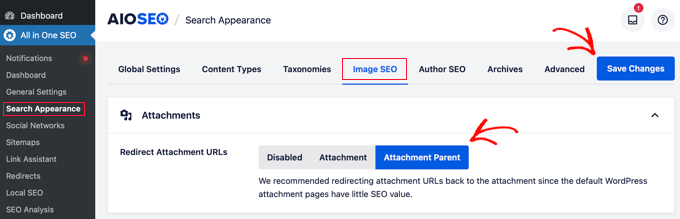
Upewnij się, że ustawienie „Przekieruj adresy URL załączników” jest przełączone na „Rodzic załącznika”. Zapewnia to, że użytkownicy, którzy trafią na stronę obrazu, są automatycznie wysyłani do artykułu, do którego ten obraz należy.
Zalecamy przekierowanie do strony „Rodzic załącznika”. W ten sposób, gdy użytkownik trafi na stronę załącznika obrazu, zostanie przekierowany do Twojego artykułu.
Uwaga: Jeśli obraz nie ma strony nadrzędnej (jak logo przesłane bezpośrednio do Biblioteki mediów), AIOSEO nie może przekierować go do posta. W takim przypadku przekieruje do samego pliku obrazu. Jeśli wolisz, możesz wybrać „Strona główna” w powyższych ustawieniach, aby zamiast tego wysłać cały ruch z załączników na Twoją stronę główną.
Po wybraniu preferowanych ustawień, kliknij „Zapisz zmiany” przed opuszczeniem ekranu.
Metoda 2: Wyłącz strony załączników obrazów w WordPress (za pomocą fragmentu kodu)
Inną opcją jest dodanie fragmentu kodu do WordPress. Nie zalecamy bezpośredniego edytowania plików WordPress, dlatego w tym samouczku użyjemy WPCode.
Aby rozpocząć, musisz zainstalować bezpłatną wtyczkę WPCode. Więcej szczegółów znajdziesz w naszym przewodniku na temat jak zainstalować wtyczkę WordPress.
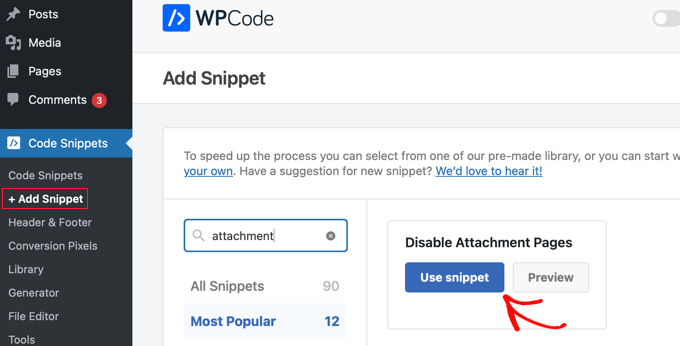
Po aktywacji musisz przejść do Fragmenty kodu » Dodaj fragment w swoim panelu administracyjnym.
Następnie po prostu wpisz „attachment” w pole wyszukiwania. Po prawej stronie powinien pojawić się fragment zatytułowany „Disable Attachment Pages”.
Gdy najedziesz na nią, kliknij przycisk „Użyj fragmentu”.
Zostaniesz przeniesiony na stronę „Edytuj fragment”. WPCode automatycznie konfiguruje kod i ustawienia, zapewniając, że celuje tylko w adresy URL załączników, nie wpływając na resztę Twojej witryny.
Wszystko, co musisz zrobić, to przełączyć przełącznik na „Aktywny” i kliknąć przycisk „Zaktualizuj”.
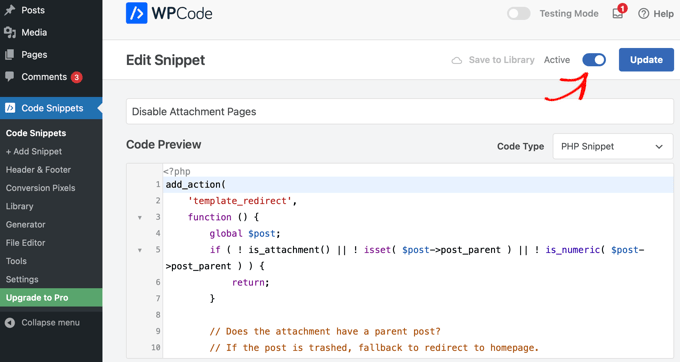
Teraz, gdy użytkownik trafi na stronę załącznika obrazu, zostanie przekierowany do posta nadrzędnego. Jeśli dla obrazu nie ma posta nadrzędnego, użytkownik zostanie przekierowany na stronę główną witryny.
Często zadawane pytania dotyczące stron załączników obrazów
Wiemy, że możesz mieć jeszcze kilka pytań na ten temat. Oto odpowiedzi na niektóre z najczęściej zadawanych przez naszych czytelników.
1. Dlaczego wyłączenie stron załączników obrazów jest dobre dla SEO mojej witryny?
Wyłączenie stron załączników obrazów jest świetne dla SEO, ponieważ usuwa cienkie strony o niskiej wartości. Wyszukiwarki mają ograniczony „budżet indeksowania” dla każdej witryny. Nie chcesz, aby marnowały czas na indeksowanie pustych stron obrazów, gdy mogłyby zamiast tego indeksować Twoje wysokiej jakości treści.
2. Czy wyłączenie stron załączników usunie moje obrazy lub zepsuje moją stronę?
Absolutnie nie! Twoje obrazy pozostaną bezpieczne w bibliotece multimediów WordPress i nadal będą wyświetlane w Twoich postach i stronach. Ten proces jedynie wyłącza oddzielne, automatycznie generowane strony dla tych obrazów. Obie opisane przez nas metody są bezpieczne i nie spowodują awarii Twojej witryny.
3. Jaki jest najprostszy sposób na wyłączenie stron załączników obrazów?
Dla większości użytkowników najłatwiejszym sposobem jest użycie wtyczki takiej jak All in One SEO (AIOSEO). Nie wymaga ona kodu i oferuje prosty przełącznik do przekierowywania adresów URL załączników. Ta metoda jest szybka, bezpieczna i idealna dla początkujących, którzy wolą nie dotykać żadnych plików kodu.
4. Co się dzieje, gdy ktoś kliknie link do starej strony załącznika?
Po wyłączeniu stron załączników dowolną z tych metod, każdy, kto odwiedzi stary adres URL jednego z nich, zostanie automatycznie przekierowany. Zostanie wysłany do posta lub strony, na której faktycznie znajduje się obraz (posta nadrzędnego). Tworzy to znacznie lepsze wrażenia użytkownika i zapewnia, że nie stracisz potencjalnych odwiedzających na stronie bez wyjścia.
5. Czy powinienem również wyłączyć strony załączników dla innych multimediów, takich jak filmy lub pliki PDF?
Tak, polecamy to. WordPress tworzy strony załączników dla wszystkich przesłanych multimediów, nie tylko obrazów. Wyłączenie ich dla wszystkich typów multimediów przy użyciu metod opisanych w tym przewodniku pomaga utrzymać Twoją witrynę w czystości i skupić się na głównych treściach, zapewniając takie samo doświadczenie użytkownika i korzyści SEO dla wszystkich.
Dodatkowe zasoby
Mamy nadzieję, że ten artykuł pomógł Ci wyłączyć strony załączników obrazów w WordPress. Możesz również zapoznać się z naszymi innymi przewodnikami, aby poprawić obsługę multimediów w Twojej witrynie:
- Przewodnik dla początkujących po SEO obrazów – optymalizacja obrazów dla wyszukiwarek
- Jak naprawić typowe problemy z obrazami w WordPress
- Jak organizować pliki WordPress w folderach biblioteki multimediów
- Jak prawidłowo dodawać obrazy w WordPressie (krok po kroku)
Jeśli podobał Ci się ten artykuł, zasubskrybuj nasz kanał YouTube po samouczki wideo WordPress. Możesz nas również znaleźć na Twitterze i Facebooku.


Chukwudi Udegbunam
To zadziałało. Dziękuję bardzo. Otrzymałem alert od Google i kiedy w niego kliknąłem, odkryłem ten problem.
Wsparcie WPBeginner
Glad our guide was able to help!
Administrator
Jiří Vaněk
Użyłem WP Code do dezaktywacji wraz ze snippetem, który pokazałeś. Działa idealnie. Osobiście nie wiedziałem dokładnie, jak działają strony załączników ani dlaczego, ale ta metoda przekierowywania użytkowników wydaje się znacznie bardziej efektywna dla mojego bloga. Dodatkowo, użycie WP Code sprawia, że jest to naprawdę prosta modyfikacja. Dzięki!
Dayo Olobayo
Postępowałem zgodnie z instrukcjami w artykule, aby utworzyć plik image.php z podanym kodem. Przewodnik był jasny i łatwy do naśladowania. Wszystko działa idealnie. Dzięki!
Wsparcie WPBeginner
Proszę bardzo!
Administrator
Hajjalah
Z pewnością większość nowych blogerów napotyka problem indeksowania stron załączników. Kiedy przeczytałem ten artykuł, od razu wszedłem do wyszukiwarki Google i znalazłem bardzo wiele stron załączników, gdy wyszukałem domenę mojej strony. Na szczęście ten artykuł jasno poprowadził mnie przez cały proces zatrzymania tej bezużytecznej praktyki. Ale kiedy próbowałem usunąć zaindeksowane strony z Google Search Console, jedyną opcją było tymczasowe usunięcie stron na sześć miesięcy. Nie wiem, dlaczego nie mogę użyć funkcji trwałego usuwania.
Wsparcie WPBeginner
Kiedy Google ponownie zaindeksuje Twoją witrynę, zobaczy znaczniki, aby nie indeksować tych stron i nie uwzględniać ich w wynikach wyszukiwania.
Administrator
Mrteesurez
Chciałbym zapytać, czy strona załącznika obrazu wpływa na SEO w tym sensie, że niektóre strony, takie jak tagi i niektóre taksonomie, pojawiają się w Google bez żadnej zawartości.
Czy to sprawia, że wyszukiwarka myśli, że blog ma mało treści na swoim blogu?
Wsparcie WPBeginner
Może to wpłynąć na SEO, jeśli z jakiegoś powodu nie używasz specjalnie stron załączników, zalecamy ich wyłączenie.
Administrator
Matt
Działało idealnie! Użyłem metody kodu do skonfigurowania pliku image.php z fragmentem kodu. Działa perfekcyjnie.
Wsparcie WPBeginner
Cieszymy się, że nasz przewodnik był pomocny!
Administrator