


Ostatnio jeden z czytelników zwrócił się do nas z ciekawym problemem: chciał wyświetlać reklamy darmowym użytkownikom, jednocześnie zapewniając płatnym subskrybentom doświadczenie bez reklam na swojej witrynie WordPress.
Jako deweloperzy WordPress, którzy tworzą strony od ponad dekady, wiedzieliśmy, że jest to powszechne wyzwanie, przed którym staje wielu właścicieli witryn.
Dobra wiadomość jest taka, że możesz skonfigurować to dwupoziomowe doświadczenie w WordPressie bez spowalniania witryny ani pisania niestandardowego kodu. Pomogliśmy wielu użytkownikom w tym i sami przetestowaliśmy kilka różnych metod.
W tym przewodniku pokażemy Ci dokładnie, jak skonfigurować doświadczenie bez reklam dla Twoich subskrybentów, jednocześnie monetyzując Twoje treści dla darmowych użytkowników.
Podzieliliśmy ten proces na proste kroki, które każdy może wykonać, niezależnie od swojej wiedzy technicznej.
Dlaczego warto stworzyć wersję swojej strony WordPress bez reklam dla subskrybentów?
Wyświetlanie reklam to jeden z najłatwiejszych sposobów, jakie znaleźliśmy na zarabianie pieniędzy w Internecie. Ale bądźmy szczerzy – reklamy mogą przeszkadzać, gdy ktoś chce po prostu czytać, oglądać lub przeglądać bez ciągłych przerw.
Wiele firm, z którymi współpracowaliśmy, zaczęło oferować płatnym subskrybentom doświadczenie bez reklam. To mała korzyść, która znacząco wpływa na zadowolenie czytelników i zachęca ich do powrotu po więcej.
Zamiast usuwać reklamy dla wszystkich, możesz dodać prostą opcję subskrypcji. Czytelnicy, którzy preferują czystszy układ, mogą wybrać wersję bez reklam, podczas gdy Ty nadal będziesz zarabiać na reklamach od okazjonalnych odwiedzających. To najlepsze z obu światów.
Duże platformy już to robią. Tumblr oferuje subskrybentom kanał bez reklam. YouTube Premium pozwala fanom oglądać bez przerw. Widzieliśmy, jak ten model działa dla twórców dużych i małych, w tym na stronach WordPress.

Inne platformy, takie jak X (dawniej Twitter) i Hulu, również to zrobiły. Ta strategia buduje silniejszą lojalność klientów, jednocześnie otwierając nowe strumienie przychodów.
Jeśli masz już treści, które ludzie uwielbiają, może to być sprytny sposób na dalszą monetyzację. Możesz nawet przekształcić swoją witrynę w rodzaj alternatywy dla Patreona, oferując korzyści, takie jak dostęp bez reklam lub ekskluzywne treści.
W przypadku niektórych firm użyliśmy tego modelu do ukrycia reklam przed zalogowanymi użytkownikami w WordPress, co pomogło nam bardzo szybko zwiększyć liczbę zarejestrowanych użytkowników.
podczas sprzedaży treści płatnych za obejrzenie i innych postów tylko dla subskrybentów. Pomaga to budować głębsze więzi z odbiorcami, jednocześnie zarabiając na okazjonalnym ruchu.
Następnie pokażemy Ci, jak skonfigurować swój plan subskrypcji i stworzyć doświadczenie bez reklam, które działa dla Twojej witryny.
Tworzenie planów subskrypcji bez reklam w WordPressie
Jednym z najłatwiejszych sposobów oferowania treści bez reklam jest użycie MemberPress. Jest to potężny plugin do obsługi członkostwa, który ułatwia ograniczanie dostępu do treści na podstawie ról użytkowników.
Używaliśmy MemberPress na wielu witrynach do zarządzania członkostwami i okazało się to rewolucyjne. Nie musisz grzebać w kodzie, wystarczy zainstalować plugin i zacząć tworzyć plany subskrypcji.
Dlaczego polecamy MemberPress:
- Łatwa konfiguracja: Możesz tworzyć plany subskrypcji dla treści bez reklam w ciągu kilku minut, bez potrzeby posiadania wiedzy technicznej.
- Płatności cykliczne: Działa z popularnymi usługami płatniczymi i automatycznie obsługuje rozliczenia cykliczne.
- Płynnie zintegrowane z WordPress: Brak konfliktów motywów lub problemów z wtyczkami – po prostu idealnie pasuje.
- Jasne Analizy: Możesz łatwo śledzić, jak działają Twoje subskrypcje bez reklam.
Używamy MemberPress na naszej stronie Kursy Wideo WordPress. Pomaga nam zarządzać dostępem, sprzedawać kursy i utrzymywać porządek w backendzie.
Jeśli chcesz szczegółowego opisu tego, co oferuje, zapoznaj się z naszą recenzją MemberPress.
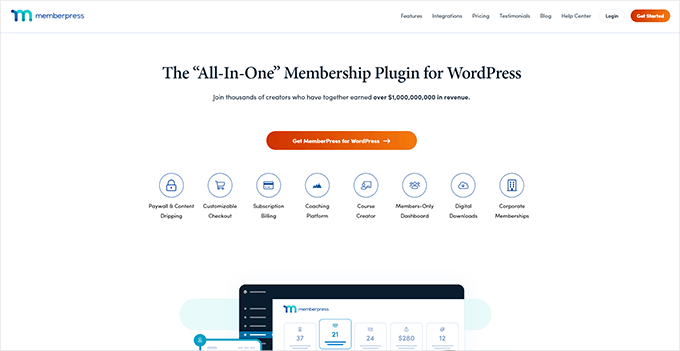
Aby rozpocząć, zainstaluj i aktywuj plugin MemberPress. Jeśli jesteś nowy w tym, zapoznaj się z naszym przewodnikiem na temat jak zainstalować plugin WordPress.
Wskazówka 💡: Jeśli tworzysz witrynę członkowską od podstaw, nie przegap naszego ostatecznego przewodnika po tworzeniu witryny członkowskiej WordPress.
Po aktywacji wtyczki przejdź do MemberPress » Ustawienia i dodaj swoją bramkę płatności w zakładce „Płatności”.
Kliknij przycisk „+ Dodaj metodę płatności” i postępuj zgodnie z instrukcjami dla preferowanej usługi płatności.
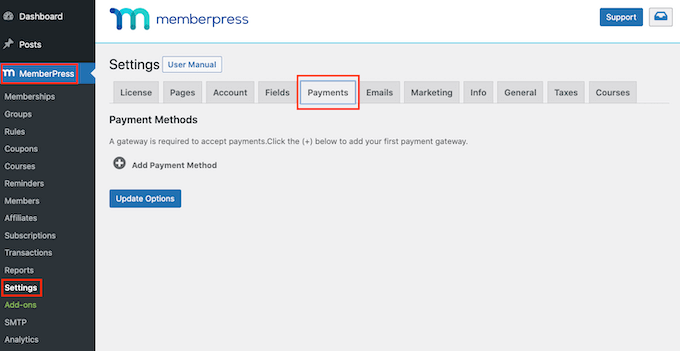
MemberPress obsługuje PayPal Standard, Stripe, Authorize.net, a nawet płatności offline. Zazwyczaj wybieramy Stripe, ponieważ jest szybki i niezawodny.
Następnie przejdź do MemberPress » Memberships i kliknij „Dodaj nowy”, aby utworzyć swój pierwszy plan.

Nadaj swojemu planowi nazwę i krótki opis. Następnie wybierz cenę i czas trwania subskrypcji, jednorazową lub cykliczną.
Aby uzyskać pomoc dotyczącą rozliczeń cyklicznych, zapoznaj się z naszym przewodnikiem na temat jak akceptować płatności cykliczne w WordPress.
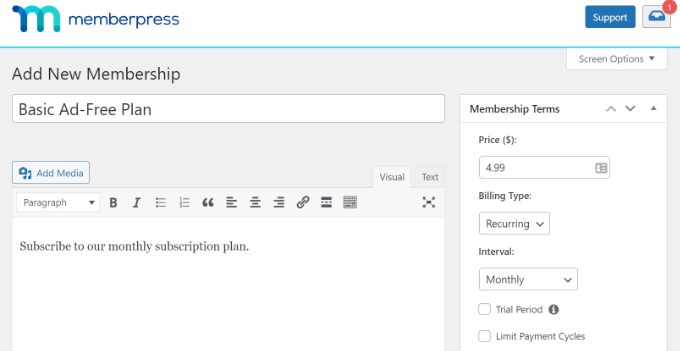
Przewiń w dół do obszaru Opcje członkostwa, aby dostosować ustawienia, takie jak uprawnienia i wyświetlanie cen.
W zakładce „Zaawansowane” włącz opcję „Role użytkowników dla tego członkostwa”, aby kontrolować, kto ma dostęp.
Możesz wybrać dowolną rolę użytkownika WordPress, którą chcesz – w tym przewodniku użyjemy roli Subskrybenta.
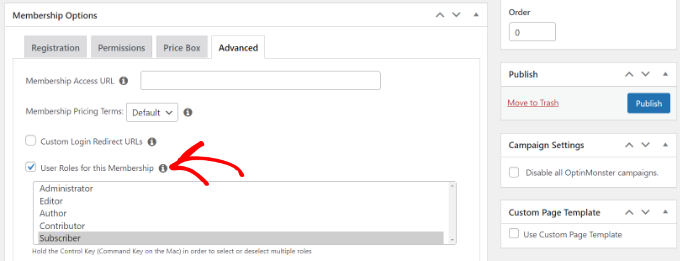
Kliknij „Opublikuj”, aby zapisać zmiany. Możesz powtórzyć ten proces, aby utworzyć tyle planów, ile potrzebujesz, każdy z własnymi zasadami i kontrolą dostępu.
Utwórz stronę z cennikiem, aby wyświetlić plany subskrypcji
Teraz zbudujmy stronę z cennikiem, która wyświetla Twoje plany subskrypcji obok siebie. Przejdź do MemberPress » Grupy i kliknij „Dodaj nowe”.
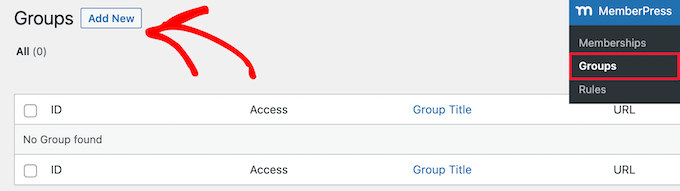
Nadaj stronie tytuł — stanie się on również adresem URL strony.
W sekcji „Opcje grupy” wybierz, które plany członkostwa mają być prezentowane na stronie.
Kliknij przycisk „+”, aby dodać plany i użyj funkcji przeciągnij i upuść, aby ułożyć kolejność.
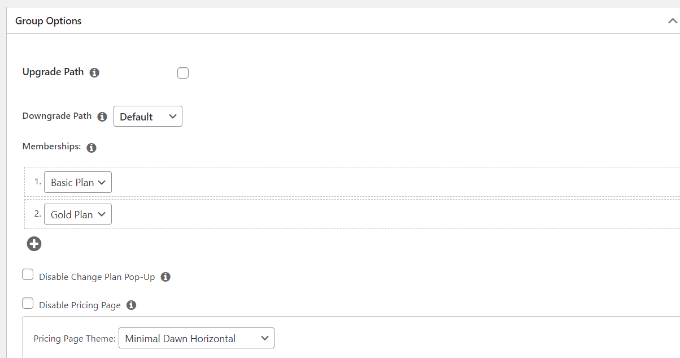
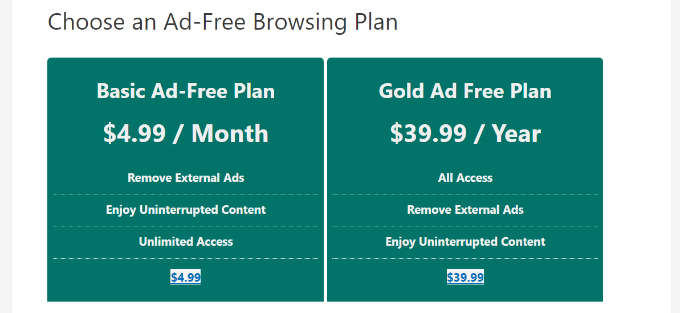
MemberPress zawiera również gotowe szablony dla Twojej tabeli cenowej. Możesz dostosować projekt lub dodać niestandardowy kod CSS, aby dopasować go do swojej marki.
Po zakończeniu kliknij „Opublikuj” i odwiedź stronę, aby zobaczyć swoją tabelę cenową w akcji.
Następnie pokażemy Ci, jak dodawać i kontrolować reklamy na Twojej stronie WordPress.
Wstawianie reklam na Twojej stronie WordPress
Najłatwiejszym sposobem zarządzania reklamami na Twojej stronie internetowej jest użycie pluginu AdSanity. Jest to najlepszy plugin do zarządzania reklamami dla WordPress.
Korzystając z pluginu, możesz łatwo wstawiać i zarządzać banerami reklamowymi w WordPress. Ponadto oferuje dodatek „Widoczność reklam według ról użytkowników”, który pozwala ukrywać reklamy przed różnymi rolami użytkowników WordPress.
Najpierw musisz zainstalować i aktywować plugin AdSanity. Aby uzyskać więcej informacji, zapoznaj się z naszym przewodnikiem na temat jak zainstalować plugin WordPress.
Po aktywacji pluginu możesz przejść do strony AdSanity » Ustawienia i przełączyć się na zakładkę „Licencje”.
Następnie wprowadź klucz i kliknij przycisk „Aktywuj licencję”. Klucz licencyjny można łatwo znaleźć w obszarze swojego konta.
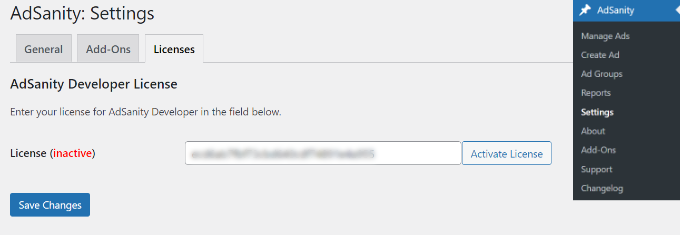
Nie zapomnij kliknąć przycisku 'Zapisz zmiany', gdy skończysz.
Następnie możesz przejść do AdSanity » Utwórz reklamę z panelu administracyjnego WordPress i skonfigurować reklamę.
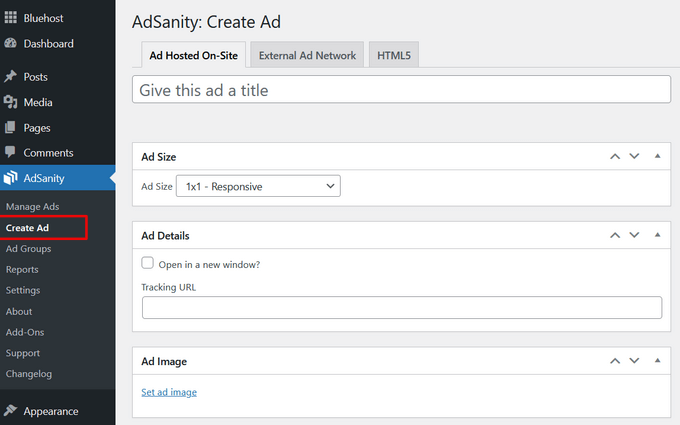
AdSanity pozwala tworzyć wszystkie rodzaje reklam. Możesz skonfigurować reklamę hostowaną samodzielnie i ręcznie dodawać banery i grafiki.
Z drugiej strony, możesz również dodawać reklamy z zewnętrznych sieci, takich jak Google AdSense. Plugin pozwala również na planowanie reklam, ustawianie określonego przedziału czasowego ich wyświetlania lub wyświetlanie ich bezterminowo.
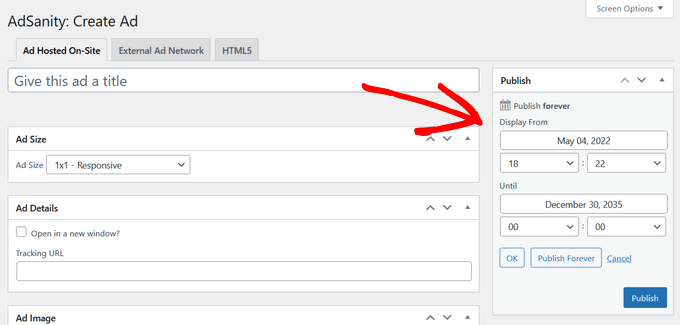
Po zakończeniu kliknij przycisk „Opublikuj”.
Możesz teraz wstawiać swoje reklamy w dowolnym miejscu na swojej stronie internetowej, korzystając z bloku widżetu AdSanity lub shortcode.
To jedno z najlepszych miejsc do wyświetlania reklam banerowych w bocznym pasku Twojej witryny. Zwiększa to widoczność Twoich reklam i pomaga uzyskać więcej kliknięć.
Po prostu przejdź do Wygląd » Widżety z panelu administracyjnego WordPress. Następnie kliknij przycisk „+” i dodaj blok widżetu „AdSanity Single Ad”.
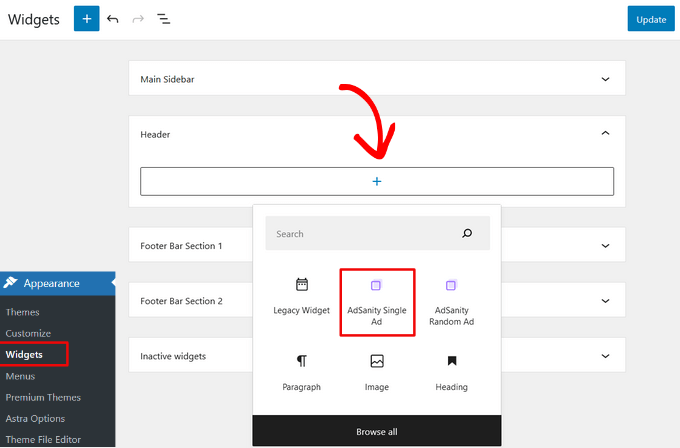
Kliknij przycisk „Aktualizuj”, aby wyświetlić reklamy w pasku bocznym witryny lub innym obszarze gotowym na widżety.
Więcej informacji można znaleźć w naszym przewodniku na temat sprzedaży reklam w Twoim blogu WordPress.
Jak ukryć reklamy dla członków w WordPressie
Następnie możesz ukryć reklamy dla subskrybentów w WordPress, korzystając z dodatku AdSanity User Role Ad Visibility.
Najpierw musisz przejść do AdSanity » Dodatki z poziomu panelu administracyjnego WordPress.
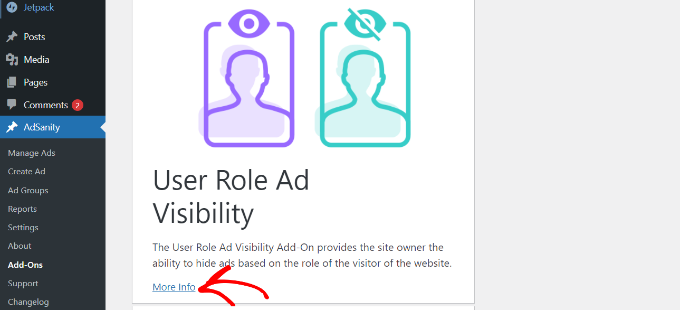
Po tym przewiń w dół do dodatku Widoczność reklam według ról użytkowników i kliknij przycisk „Więcej informacji”.
Teraz możesz subskrybować dodatek na stronie AdSanity. Po prostu kliknij przycisk „Przejdź do kasy”, aby kupić dodatek.
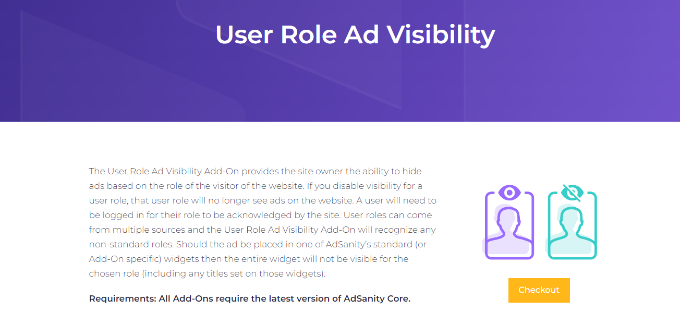
Następnie możesz pobrać i zainstalować dodatek na swojej stronie internetowej. Jeśli potrzebujesz pomocy, zapoznaj się z naszym przewodnikiem na temat instalacji wtyczki WordPress.
Po aktywacji dodatku możesz przejść do AdSanity » Ustawienia z panelu WordPress i przejść do zakładki Licencje.
Tutaj wprowadź klucz pod nagłówkiem „Widoczność reklam dla ról użytkowników AdSanity” i kliknij przycisk „Aktywuj licencję”.
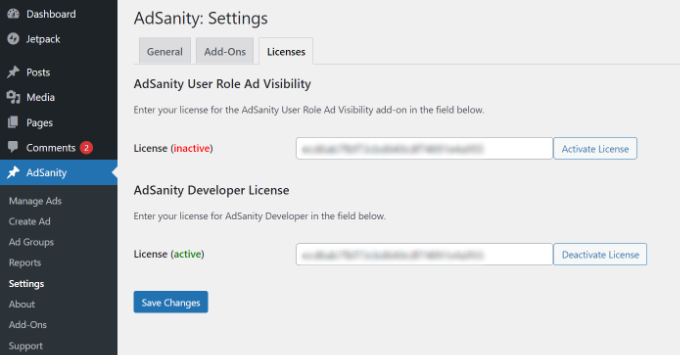
Klucz licencyjny znajdziesz w obszarze swojego konta AdSanity. Po zakończeniu nie zapomnij kliknąć przycisku „Zapisz zmiany”.
Następnie musisz przejść do zakładki „Dodatki” w Ustawieniach AdSanity.
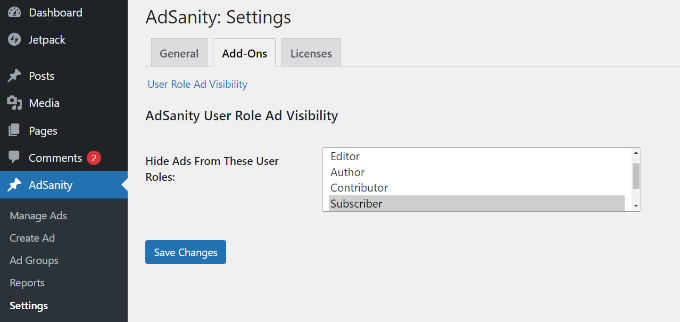
Tutaj możesz ukryć reklamy przed różnymi rolami użytkowników w Twojej witrynie.
Na przykład, wybierzmy rolę „Subskrybent”. W ten sposób użytkownicy, którzy subskrybują płatny plan członkowski, nie będą widzieć reklam na Twojej stronie internetowej.
Po zakończeniu kliknij przycisk „Zapisz zmiany”.
Dodatkowe zasoby
Często pytają nas użytkownicy o różne sposoby monetyzacji ich treści WordPress. Oto kilka przydatnych zasobów do dywersyfikacji strumieni przychodów Twojej witryny:
- Najlepszy przewodnik po marketingu afiliacyjnym dla początkujących
- Jak budować zaufanie i zarabiać na etycznym marketingu afiliacyjnym
- Najlepsza nisza blogowa – 7, które przyniosą pieniądze (łatwo)
- Jak zbierać pieniądze dzięki crowdfundingowi w WordPress (2 proste sposoby)
Mamy nadzieję, że ten artykuł pomógł Ci dowiedzieć się, jak stworzyć wersję swojej witryny WordPress bez reklam dla subskrybentów. Możesz również zapoznać się z naszym przewodnikiem na temat zakładania sklepu internetowego lub naszym wyborem najlepszych niezbędnych wtyczek WordPress dla biznesu.
Jeśli podobał Ci się ten artykuł, zasubskrybuj nasz kanał YouTube po samouczki wideo WordPress. Możesz nas również znaleźć na Twitterze i Facebooku.



Jiří Vaněk
Mam przygotowany i zatwierdzony AdSense dla mojej witryny od około roku. Jeszcze go nie wdrożyłem na stronie, ponieważ czekam, aż osiągnę lepszy ruch. Powoli się zbliża i obecnie jest w trendzie wzrostowym. To bardzo dobry sposób na „monetyzację” odwiedzających, którzy konsumują darmowe treści, oraz użytkowników, którzy na przykład przekazują darowizny lub mogą w przyszłości zapłacić za członkostwo. Bardzo dobra alternatywa dla każdego.