


Czy chcesz masowo usunąć posty WordPress?
Zarządzanie poszczególnymi postami z obszaru administracyjnego jest łatwe. Jednak jeśli chcesz usunąć dużą liczbę postów, wybieranie i usuwanie każdego posta indywidualnie może zająć dużo czasu.
W tym artykule pokażemy dwa szybkie i łatwe sposoby masowego usuwania postów WordPress z Twojego bloga.
Dlaczego masowo usuwać posty WordPress?
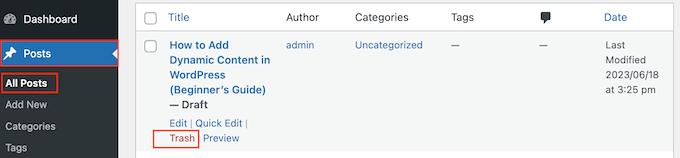
Kiedy chcesz usunąć wpis ze swojej witryny WordPress, możesz po prostu przejść do Wpisy » Wszystkie wpisy i najechać kursorem na artykuł, który chcesz usunąć.
Gdy się pojawi, po prostu kliknij link „Kosz”, aby wysłać ten post do kosza.
Domyślnie WordPress automatycznie usuwa wszystko, co znajduje się w koszu przez 30 dni. Po tym czasie zostaną one trwale usunięte z Twojej bazy danych WordPress, chyba że wyłączyłeś funkcję automatycznego opróżniania kosza.
Jednak czasami może być konieczne masowe usuwanie wpisów. Na przykład, jeśli akceptujesz wpisy gościnne, możesz otrzymać dziesiątki, a nawet setki wpisów, które nie nadają się do Twojej witryny. Ręczne usuwanie każdego wpisu zajęłoby dużo czasu.
Mając to na uwadze, zobaczmy, jak możesz masowo usuwać posty WordPress.
Samouczek wideo
Jeśli nie chcesz oglądać samouczka wideo, możesz kontynuować czytanie wersji tekstowej poniżej. Po prostu użyj szybkich linków, aby przejść bezpośrednio do preferowanej metody:
- Metoda 1: Korzystanie z funkcji Masowe Akcje (nie wymaga wtyczki)
- Metoda 2: Korzystanie z wtyczki Bulk Delete (więcej opcji)
Metoda 1: Korzystanie z funkcji Masowe Akcje (nie wymaga wtyczki)
Najprostszym sposobem na masowe usuwanie postów WordPress jest użycie funkcji masowych akcji. To narzędzie jest wbudowane w WordPress, więc nie musisz instalować żadnych dodatkowych wtyczek WordPress.
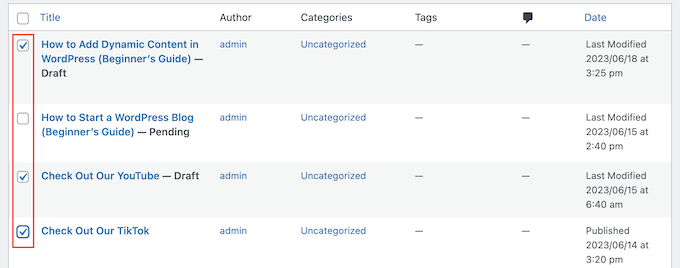
Najpierw przejdź do Posty » Wszystkie posty. Możesz teraz zaznaczyć pole wyboru obok każdego posta, który chcesz usunąć.
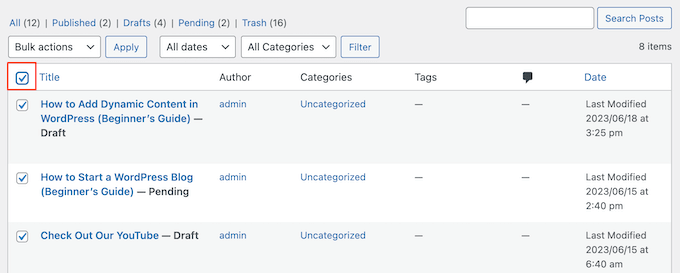
Inną opcją jest zaznaczenie pola wyboru obok opcji „Tytuł”, co zaznacza wszystkie posty WordPress na bieżącej stronie.
Następnie możesz odznaczyć wszystkie wpisy, których nie chcesz usuwać.
Gdy będziesz zadowolony z wyboru, po prostu otwórz menu rozwijane, które domyślnie pokazuje „Akcje masowe”, a następnie wybierz „Przenieś do kosza”.
Na koniec kliknij „Zastosuj”, aby usunąć zaznaczone posty z Twojego bloga WordPress.
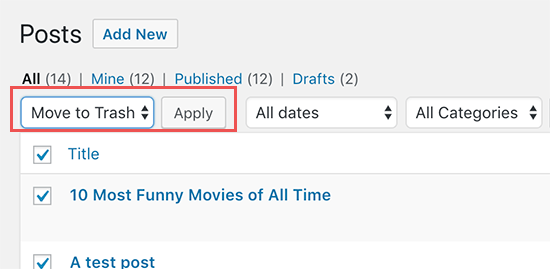
WordPress przeniesie teraz zaznaczone posty do kosza.
Dzięki tej metodzie możesz usunąć do 20 postów naraz. Możliwe jest jednak masowe usuwanie większej liczby elementów poprzez dostosowanie obszaru administracyjnego WordPress, tak aby wyświetlał więcej postów na stronie.
Aby to zrobić, kliknij „Opcje ekranu” w prawym górnym rogu ekranu. Następnie wpisz nową liczbę w polu „Liczba elementów na stronę”.
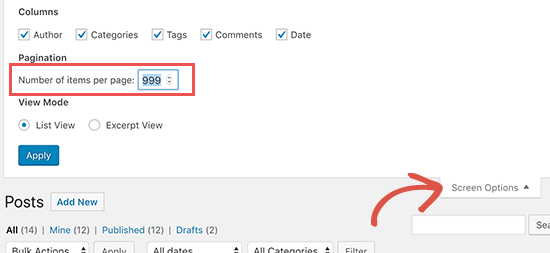
Następnie po prostu kliknij przycisk „Zastosuj”, a WordPress wyświetli liczbę postów, którą wcześniej wpisałeś.
Możesz teraz przejść dalej i masowo usunąć te posty z bloga WordPress, postępując zgodnie z tym samym procesem opisanym powyżej.
Masowe usuwanie postów według konkretnego autora lub kategorii
Czasami możesz chcieć usunąć posty z określonej kategorii lub tagu lub posty napisane przez konkretnego autora na Twoim blogu WordPress z wieloma autorami.
Aby to zrobić, po prostu przejdź do Posty » Wszystkie posty, a następnie kliknij nazwę kategorii, tagu lub autora.
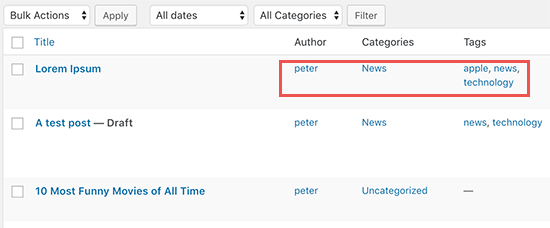
Spowoduje to wyświetlenie wszystkich postów posiadających tę kategorię, tag lub autora. Na przykład kliknięcie kategorii „Apple News” wyświetli wszystkie posty przypisane do tej kategorii w Twojej witrynie agregującej wiadomości.
Następnie możesz masowo usunąć posty, wykonując ten sam proces opisany powyżej.
Metoda 2: Korzystanie z wtyczki Bulk Delete (więcej opcji)
Wbudowana funkcja masowego usuwania WordPress jest dobrym rozwiązaniem dla większości witryn. Czasami jednak możesz chcieć usunąć posty na podstawie określonych kryteriów, takich jak status posta, liczba otrzymanych komentarzy lub jego adres URL.
W tym przypadku możesz użyć wtyczki Bulk Delete. Ta darmowa wtyczka pozwala na masowe usuwanie na podstawie niestandardowych taksonomii, niestandardowych typów postów, statusu postów i innych kryteriów.
Najpierw musisz zainstalować i aktywować wtyczkę Bulk Delete. Więcej szczegółów znajdziesz w naszym przewodniku krok po kroku na temat jak zainstalować wtyczkę WordPress.
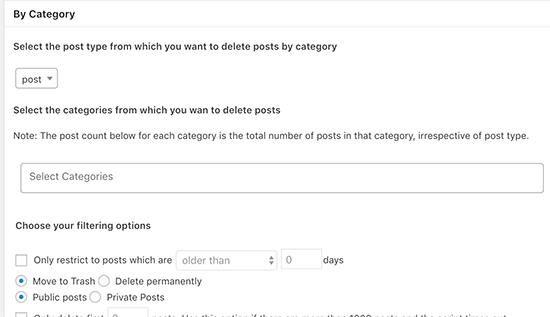
Po aktywacji musisz przejść do Bulk WP » Bulk Delete Posts, aby zobaczyć wszystkie dostępne filtry. Możesz filtrować posty według czasu trwania, wybierać posty opublikowane w ciągu ostatnich x dni, usuwać je natychmiast bez przenoszenia do kosza, a nawet zaplanować ich późniejsze usunięcie.
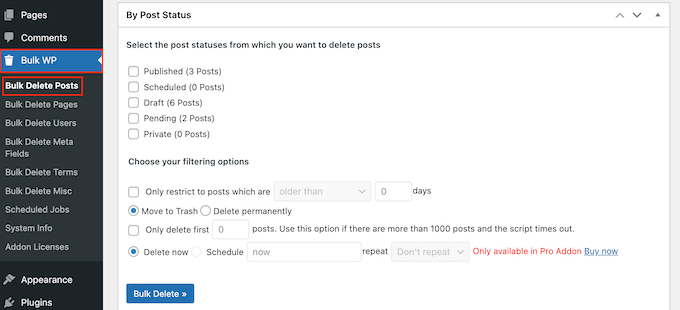
Przewijając dalej w dół ekranu ustawień, znajdziesz więcej opcji do wybierania i usuwania postów według kategorii, niestandardowych taksonomiach, niestandardowych typach postów i nie tylko.
Możesz nawet masowo usuwać wszystkie komentarze, strony, użytkowników i pola niestandardowe WordPress.
Mamy nadzieję, że ten artykuł pomógł Ci dowiedzieć się, jak łatwo masowo usuwać wpisy WordPress za pomocą tych dwóch metod. Możesz również zapoznać się z naszą listą najlepszych wtyczek do ulepszenia obszaru administracyjnego WordPress lub naszym przewodnikiem po dodawaniu niestandardowych widżetów pulpitu.
Jeśli podobał Ci się ten artykuł, zasubskrybuj nasz kanał YouTube po samouczki wideo WordPress. Możesz nas również znaleźć na Twitterze i Facebooku.




kzain
Dzięki za to!
Miałem mnóstwo starych szkiców postów zaśmiecających moją stronę, a to pomogło mi je posprzątać w kilka sekund, korzystając z funkcji działań masowych. Nie ma potrzeby instalowania wtyczki do tego podstawowego zadania.
Jiří Vaněk
Instrukcje są świetne, zastanawiam się tylko, czy usuwa wszystkie artykuły jako jeden proces, czy każde usunięcie jest osobnym procesem? Ponieważ jeśli usunę na przykład 100 lub więcej artykułów, mogę bardzo łatwo napotkać limit serwera PHP, jeśli WordPress zrobi to wszystko jako jeden proces.
Wsparcie WPBeginner
Zależałoby to od konkretnego dostawcy hostingu, ponieważ przeniesienie posta do kosza jest zazwyczaj czynnością o niskim obciążeniu serwera, ale może być dobrą praktyką ograniczanie liczby przenoszonych jednocześnie elementów.
Admin
Jiří Vaněk
OK, dziękuję. Zastanowię się nad tym i podzielę każde większe usuwanie artykułów na kilka mniejszych bloków, aby zmieścić się w maksymalnym czasie wykonania ustawionym na serwerze.
Noble
Czy to masowe usuwanie usuwa również obrazy wyróżniające? Ponieważ chcę również, aby obrazy wyróżniające zostały usunięte wraz z postami...
Dzięki....
Wsparcie WPBeginner
Obrazki wyróżniające znajdowałyby się w Twojej bibliotece multimediów, ale nie byłyby powiązane z żadnymi postami.
Admin
joseph tersoo
Próbowałem pierwszej i drugiej metody na mojej stronie, ale problem polegał na tym, że nie wykonywałem jej na czas, proces trwał około 5 minut i usuwał tylko około 20 postów. To samo dzieje się przy użyciu wtyczki, nie wiem, na czym polega problem? Mam do usunięcia ponad 2000 postów.
Wsparcie WPBeginner
Możesz spróbować wyłączyć wszelkie wtyczki, których nie używasz, na wypadek konfliktu, który mógłby spowolnić Twoją witrynę. Inną opcją jest zwiększenie czasu wykonania za pomocą: https://www.wpbeginner.com/wp-tutorials/how-to-fix-fatal-error-maximum-execution-time-exceeded-in-wordpress/
lub usuwanie postów w mniejszych partiach, na przykład po 100.
Admin
Ashish Punetha
Świetny post,
Chciałbym tylko potwierdzić, czy możemy rozważyć usunięcie przez bazę danych WordPress.
dzięki.
Personel redakcyjny
Witaj Ashish,
Korzystając z powyższych metod, posty zostaną usunięte z bazy danych WordPress.
Możesz również użyć zapytań SQL do bezpośredniego usuwania postów w bazie danych, ale ta metoda nie jest przyjazna dla początkujących i jest podatna na więcej błędów.
Thanks for leaving a comment
Admin