


Tekst alternatywny (alt text) jest ważną częścią SEO obrazów i dostępności. Jednak dodawanie tekstu alternatywnego do każdego obrazu na Twojej stronie WordPress może być czasochłonne, zwłaszcza jeśli masz setki zdjęć w swojej bibliotece multimediów.
Dobra wiadomość jest taka, że możesz teraz automatycznie generować tekst alternatywny dla swoich obrazów za pomocą narzędzi AI. Narzędzia te analizują każde zdjęcie i dodają opisowy tekst, który poprawia zarówno dostępność, jak i SEO.
W tym samouczku pokażę Ci, jak krok po kroku automatycznie generować tekst alternatywny dla obrazów w WordPress za pomocą AI.

TL;DR: Najlepszym sposobem na automatyczne generowanie tekstu alternatywnego obrazów w WordPress jest użycie dedykowanego wtyczki. Aby uzyskać najwyższą jakość i najwięcej funkcji, narzędzie premium, takie jak AltText.ai, jest najlepszym wyborem. Dla darmowej opcji z podstawową funkcjonalnością, wtyczka taka jak AI for SEO jest świetnym punktem wyjścia.
Korzyści z używania AI do generowania tekstów alternatywnych dla obrazów
Dodawanie tekstu alternatywnego do każdego obrazu na Twojej stronie internetowej może wydawać się niekończącym się zadaniem. Nawet jeśli używasz narzędzi takich jak ChatGPT do pisania tekstu alternatywnego, nadal będziesz musiał ręcznie kopiować i wklejać zawartość.
Według badania WebAIM Screen Reader User Survey, ponad 67% użytkowników uważa tekst alternatywny za „bardzo” lub „nieco” użyteczny. Automatyzacja tego procesu za pomocą AI zapewnia, że dostarczasz tę wartość bez ręcznego wysiłku.
Oto dlaczego korzystanie z SI do generowania tekstu alternatywnego może być pomocne:
- Oszczędność czasu – Koniec z pisaniem tekstu alternatywnego dla każdego pojedynczego obrazu. AI może wygenerować opisy w kilka sekund, uwalniając Twój czas na ważniejsze zadania.
- Wspomaga SEO – AI pomaga tworzyć opisowy tekst alternatywny z odpowiednimi słowami kluczowymi, które uwielbiają wyszukiwarki. Może to pomóc Twoim obrazom osiągnąć wyższą pozycję w wynikach wyszukiwania.
- Poprawia dostępność – tekst alternatywny generowany przez AI sprawia, że Twoja witryna jest bardziej inkluzywna, dostarczając znaczących opisów dla osób niedowidzących.
- Obsługuje duże biblioteki obrazów – jeśli masz setki (lub tysiące) obrazów, AI może je przetwarzać masowo, co znacznie ułatwia optymalizację.
- Utrzymuje spójność – AI stosuje ustrukturyzowane podejście, zapewniając, że wszystkie obrazy mają jasne, jednolite opisy na całej Twojej stronie internetowej.
Używając narzędzi AI do generowania tekstu alternatywnego, możesz poprawić dostępność swojej strony internetowej, SEO i ogólną wydajność, a wszystko to bez dodatkowej ręcznej pracy.
Niemniej jednak dobrą praktyką jest krótkie przejrzenie tekstu wygenerowanego przez AI, aby upewnić się, że jest dokładny i trafny. Szybka weryfikacja przez człowieka jest cennym ostatnim krokiem w procesie.
Teraz przyjrzyjmy się, jak łatwo generować tekst alternatywny dla obrazów za pomocą AI:
- Method 1: Use AltText.AI to Generate Alt Text for Images (Premium Plugin + Free Trial)
- Method 2: Use a Free AI Plugin to Generate Alt Text, Title, and Caption for Images
- Bonus: Zoptymalizuj tekst alternatywny swoich obrazów za pomocą AIOSEO
- Często zadawane pytania dotyczące generowania tekstu alternatywnego za pomocą AI
- Dodatkowe zasoby dotyczące SEO i AI
💡 Wskazówka eksperta: Szukasz więcej sposobów na przyspieszenie przepływu pracy za pomocą AI? Sprawdź nasz przewodnik po tym, jak używać AI do wzmocnienia marketingu.
Metoda 1: Użyj AltText.AI do generowania tekstu alternatywnego dla obrazów (wtyczka premium + bezpłatny okres próbny)
Ta metoda jest najlepsza, jeśli chcesz uzyskać wysokiej jakości tekst alternatywny i możesz zainwestować w wtyczkę premium. AltText.ai to potężny generator, który działa w ponad 130 językach i oferuje bezpłatny okres próbny dla maksymalnie 25 obrazów.
Po okresie próbnym plany zaczynają się od 5 USD za 100 kredytów obrazkowych, co czyni go przystępnym cenowo wyborem dla witryn z bogatymi multimediami. Oto jak go skonfigurować.
Krok 1: Utwórz bezpłatne konto AltText.ai
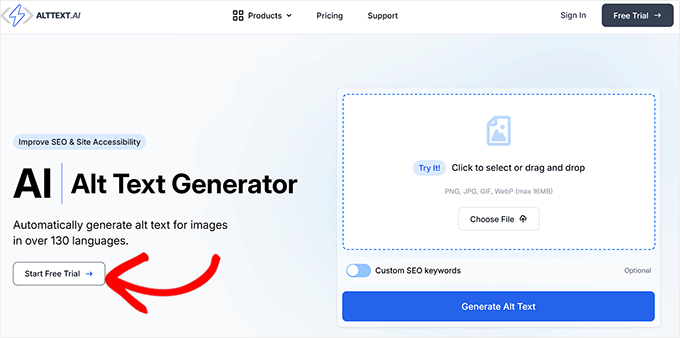
Najpierw przejdź na stronę AltText.ai i kliknij przycisk „Rozpocznij bezpłatny okres próbny”.
Aby utworzyć konto, musisz podać swój adres e-mail, imię i nazwisko oraz hasło.
Krok 2: Wygeneruj i skopiuj swój klucz API
Po zarejestrowaniu się trafisz na swój pulpit nawigacyjny.
Stąd przejdź do strony „Konto” i wybierz zakładkę „Klucze API”. Kliknij przycisk „+ Nowy klucz API”.
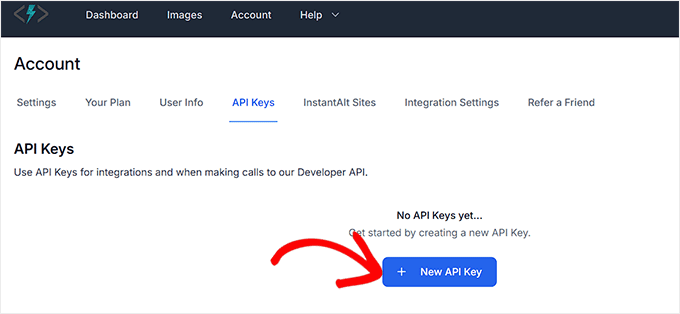
Nadaj swojemu kluczowi nazwę do własnego odniesienia i kliknij „Utwórz”.
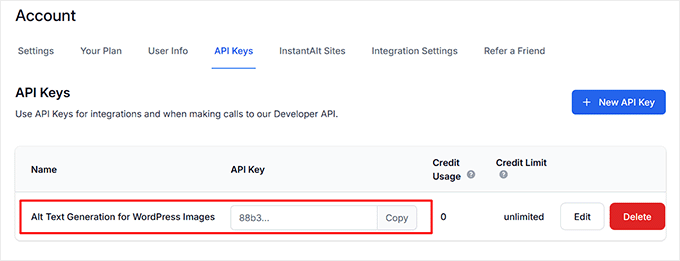
Narzędzie wygeneruje Twój klucz API. Kliknij przycisk „Kopiuj” i zapisz go w bezpiecznym miejscu do następnego kroku.
Krok 3: Zainstaluj wtyczkę i skonfiguruj ustawienia
Następnie musisz zainstalować i aktywować bezpłatną wtyczkę łączącą Alt Text AI. Jeśli potrzebujesz pomocy, zobacz nasz przewodnik po tym, jak zainstalować wtyczkę WordPress.
Po aktywacji przejdź do AltText.ai » Ustawienia w swoim panelu WordPress. Wklej swój klucz API w pole „Klucz API”.
Tutaj możesz również wybrać preferowany język i styl pisania.
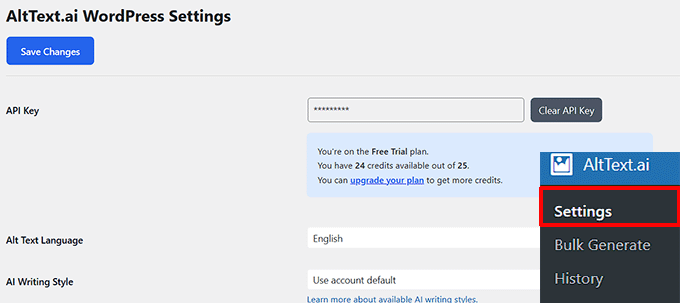
Możesz włączyć opcje automatycznego generowania tekstu alternatywnego dla nowych przesłanych plików, a także generowania tytułów, podpisów i opisów.
Dla SEO możesz zaznaczyć pola, aby uwzględnić kluczowe frazy z Twojej wtyczki SEO w tekście alternatywnym.
Po zakończeniu kliknij „Zapisz zmiany”.
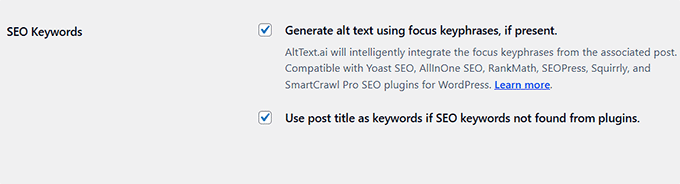
Krok 4: Generuj tekst alternatywny dla nowych i istniejących obrazów
Aby wygenerować tekst alternatywny dla obrazu, który znajduje się już w Twojej Bibliotece Mediów, przejdź do Media » Biblioteka.
Kliknij obraz, a w oknie „Szczegóły załącznika” kliknij przycisk „Zaktualizuj tekst alternatywny”, aby wygenerować tekst.
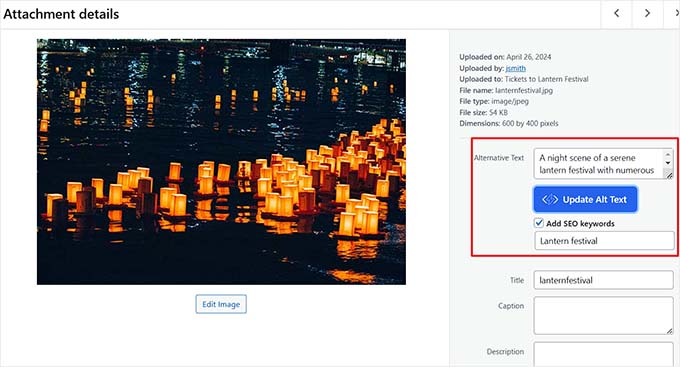
Jeśli włączyłeś automatyczne generowanie, każdy nowy obraz, który prześlesz, będzie miał automatycznie utworzony tekst alternatywny. Możesz go przejrzeć i edytować w prawym panelu ustawień edytora bloków, klikając na blok obrazu.
Krok 5: Masowe generowanie tekstu alternatywnego dla Twojej biblioteki multimediów
Aby zaoszczędzić czas, przejdź do AltText.ai » Generuj masowo.
Tutaj możesz wybrać opcję generowania tekstu alternatywnego dla wszystkich obrazów, które go nie mają.
Możesz również poinstruować wtyczkę, aby nadpisała istniejący tekst alternatywny, jeśli chcesz zastąpić wszystko opisami wygenerowanymi przez AI.
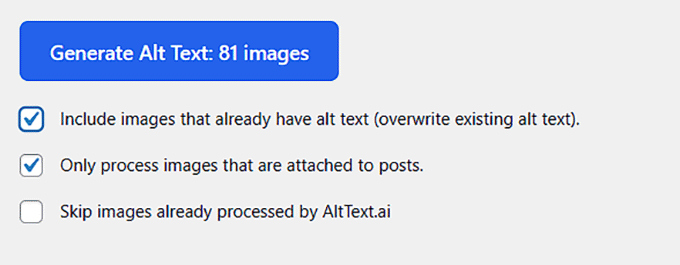
Kliknij „Generuj tekst alternatywny”, aby rozpocząć.
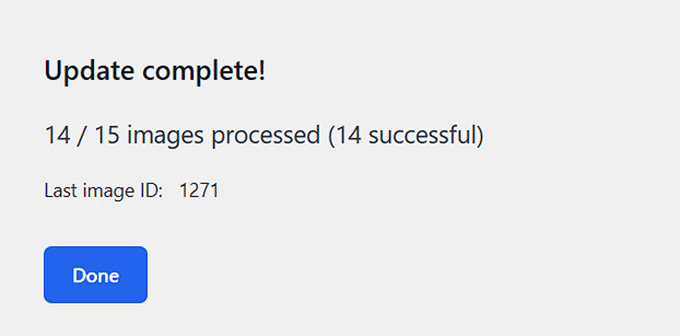
Proces może potrwać od kilku chwil do kilku minut, w zależności od liczby posiadanych obrazów. Po zakończeniu zobaczysz komunikat o sukcesie.
Metoda 2: Użyj darmowej wtyczki AI do generowania tekstu alternatywnego, tytułu i podpisu do obrazów
Jeśli szukasz darmowego rozwiązania, wtyczka AI for SEO jest dobrym wyborem. Może generować tekst alternatywny, tytuły i podpisy bezpośrednio w WordPress.
Ważne: Darmowa wersja zapewnia 5 kredytów AI dziennie. Generowanie jednego atrybutu, takiego jak tekst alternatywny lub podpis, dla pojedynczego obrazu zazwyczaj zużywa jeden kredyt. Jeśli potrzebujesz więcej, będziesz musiał przejść na płatny plan.
Krok 1: Zainstaluj wtyczkę AI for SEO
Najpierw zainstaluj i aktywuj wtyczkę AI for SEO.
Więcej szczegółów znajdziesz w naszym przewodniku krok po kroku, jak zainstalować wtyczkę WordPress.
Krok 2: Skonfiguruj ustawienia atrybutów multimediów
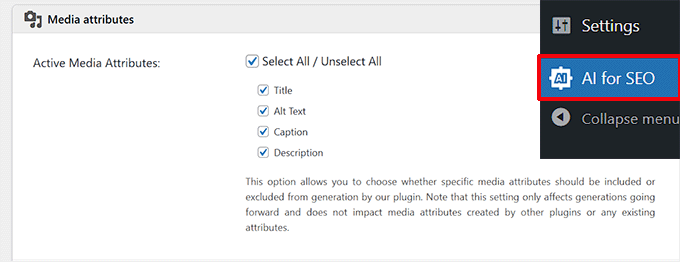
Po aktywacji przejdź do strony AI for SEO z poziomu panelu administracyjnego WordPress i kliknij zakładkę „Ustawienia”. Przewiń w dół do sekcji „Atrybuty mediów”.
Tutaj możesz zaznaczyć pola atrybutów, które chcesz, aby AI wygenerowało, takie jak tekst alternatywny, tytuły i podpisy. Możesz również wybrać język wyjściowy. Po zakończeniu kliknij „Zapisz zmiany”.
Krok 3: Generuj tekst z biblioteki multimediów
Przejdź do Media » Biblioteka i kliknij dowolny obraz.
Na ekranie „Szczegóły załącznika” obok każdego pola, które włączyłeś w ustawieniach, zobaczysz przycisk „Generuj z AI”.
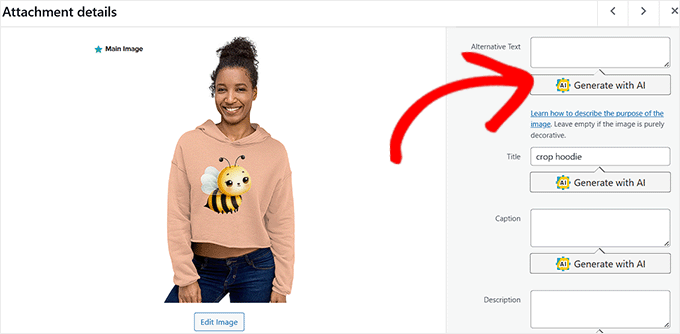
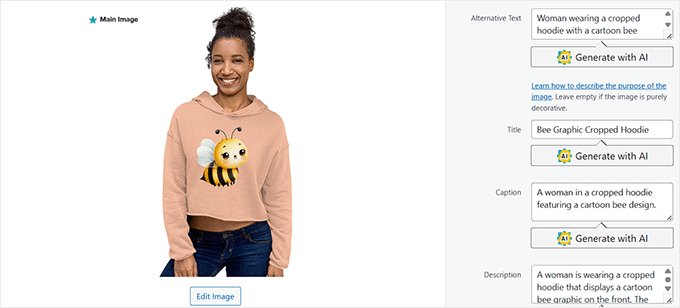
Kliknij przycisk, a wtyczka wygeneruje tekst dla tego pola. Jeśli nie podoba Ci się pierwszy wynik, możesz kliknąć go ponownie, aby uzyskać nową sugestię.
Możesz powtórzyć ten proces dla wszystkich swoich obrazów.
Bonus: Zoptymalizuj tekst alternatywny swoich obrazów za pomocą AIOSEO
Automatyczne generowanie tekstu alternatywnego to świetny pierwszy krok. Zalecamy również użycie kompletnej wtyczki SEO do dalszej optymalizacji obrazów.
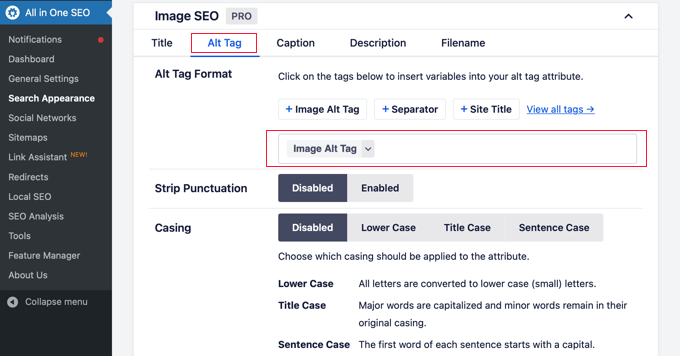
Na przykład All in One SEO for WordPress (AIOSEO), kompleksowa wtyczka SEO, która pomaga optymalizować całą witrynę, ma potężną funkcję SEO obrazów. W WPBeginner używamy AIOSEO do naszych map witryn, znaczników schematu i innych kluczowych ustawień SEO.
Funkcja SEO dla obrazów automatycznie generuje tekst alternatywny dla obrazów, które go nie posiadają. Działa jako zapasowe rozwiązanie, używając formatu zdefiniowanego przez Ciebie za pomocą zmiennych (takich jak tytuł posta lub kategoria), aby żaden obraz nie pozostał bez tekstu alternatywnego.
To świetny sposób na poprawę SEO i dostępności w całej witrynie.
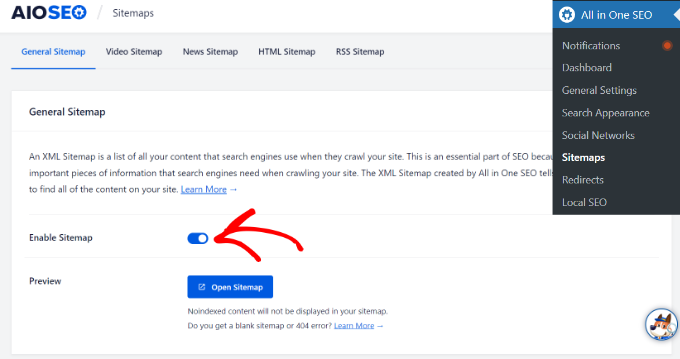
Inną świetną funkcją jest generowanie mapy witryn obrazów przez AIOSEO, która jest zawarta w jego mapach witryn XML.
Pomaga to wyszukiwarkom poprawnie znaleźć i zaindeksować Twoje obrazy, zwiększając ich szanse na pojawienie się w wynikach wyszukiwania obrazów.
Aby rozpocząć, po prostu zapoznaj się z ostatecznym przewodnikiem WPBeginner po SEO obrazów w WordPress.
Często zadawane pytania dotyczące generowania tekstu alternatywnego za pomocą AI
Czy tekst alternatywny wygenerowany przez AI jest dokładny?
W przypadku większości obrazów nowoczesne narzędzia AI są dość dokładne w opisywaniu głównego tematu. Jednak w przypadku złożonych lub bardzo specyficznych obrazów czasami mogą przeoczyć szczegóły. Zawsze warto szybko sprawdzić dokładność wygenerowanego tekstu.
Czy mogę edytować tekst alternatywny wygenerowany przez AI?
Tak. Wszystkie wtyczki wspomniane w tym przewodniku pozwalają na łatwą edycję wygenerowanego tekstu alternatywnego. Pole tekstu alternatywnego znajdziesz w Bibliotece Mediów lub w ustawieniach edytora blokowego dla dowolnego bloku obrazu.
Czy Google nakłada kary za tekst alternatywny wygenerowany przez AI?
Nie, Google nie nakłada kar za wykorzystanie AI do generowania pomocnych treści, w tym tekstu alternatywnego. Dopóki tekst alternatywny dokładnie opisuje obraz i jest przydatny dla dostępności oraz wyszukiwarek, jego pochodzenie nie ma znaczenia.
Dodatkowe zasoby dotyczące SEO i AI
- Przewodnik dla początkujących po SEO obrazów – optymalizacja obrazów dla wyszukiwarek
- Jak zarabiać pieniądze dzięki AI (łatwe pomysły)
- Czy treści AI są złe dla SEO
- Najlepsze kreatory stron internetowych AI dla WordPress (wybór ekspertów)
Jeśli podobał Ci się ten artykuł, zasubskrybuj nasz kanał YouTube po samouczki wideo WordPress. Możesz nas również znaleźć na Twitterze i Facebooku.


Masz pytanie lub sugestię? Zostaw komentarz, aby rozpocząć dyskusję.