


Czy wiesz, że Skype ma przycisk udostępniania? My też nie wiedzieliśmy, dopóki czytelnik nie poprosił nas o tutorial, jak dodać przycisk udostępniania Skype w WordPressie. Skype jest jedną z najpopularniejszych aplikacji komunikacyjnych na świecie. W tym artykule pokażemy Ci, jak łatwo dodać przycisk udostępniania Skype w WordPressie.

Pierwszą rzeczą, którą musisz zrobić, jest zainstalowanie i aktywowanie wtyczki Udostępnij na Skype (zobacz nasz przewodnik dla początkujących na temat jak zainstalować wtyczkę WordPress).
Po aktywacji przejdź do strony Ustawienia » Przycisk udostępniania Skype, aby skonfigurować wtyczkę.
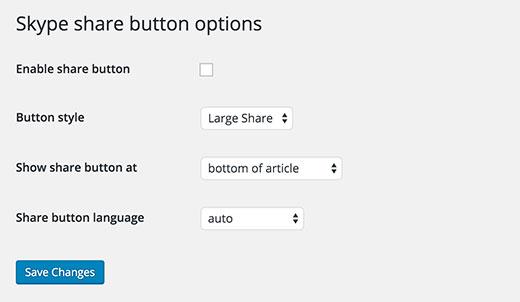
Pierwszą opcją jest włączenie przycisku udostępniania. Musisz zaznaczyć to pole, aby włączyć przycisk udostępniania Skype na swojej stronie WordPress.
Następnie musisz wybrać rozmiar przycisku. Dostępne rozmiary przycisku to: duży udostępnij, mały udostępnij, ikona koła i ikona kwadratu.
Na koniec musisz wybrać lokalizację przycisku. Możesz wybrać, czy chcesz go wyświetlić na górze artykułu, poniżej artykułu, czy w obu miejscach.
Udostępnianie przez Skype może automatycznie wykryć język Twojej witryny WordPress. Ale jeśli tego nie zrobi, możesz ręcznie wybrać język.
Nie zapomnij kliknąć przycisku Zapisz zmiany, aby zachować ustawienia.
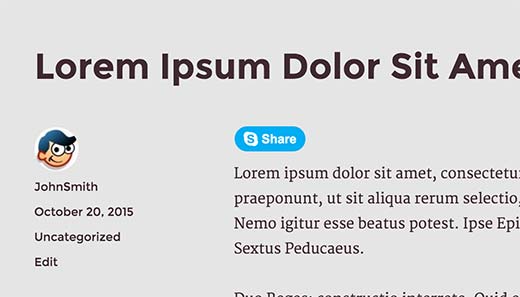
To wszystko, możesz teraz odwiedzić swoją stronę internetową, aby zobaczyć przycisk udostępniania Skype w akcji.
Ręczne dodawanie udostępniania Skype w szablonie WordPress
Jeśli chcesz dodać to ręcznie w plikach motywu, możesz postępować zgodnie z poniższymi instrukcjami dotyczącymi ręcznego kodu.
Najpierw dodaj następujący skrypt w sekcji head swojego pliku. Możesz to zrobić, edytując bezpośrednio plik header.php lub postępując zgodnie z właściwą metodą dodawania skryptów przy użyciu Enqueue scripts.
<script>
// Place this code in the head section of your HTML file
(function(r, d, s) {
	r.loadSkypeWebSdkAsync = r.loadSkypeWebSdkAsync || function(p) {
		var js, sjs = d.getElementsByTagName(s)[0];
		if (d.getElementById(p.id)) { return; }
		js = d.createElement(s);
		js.id = p.id;
		js.src = p.scriptToLoad;
		js.onload = p.callback
		sjs.parentNode.insertBefore(js, sjs);
	};
	var p = {
		scriptToLoad: 'https://swx.cdn.skype.com/shared/v/latest/skypewebsdk.js',
		id: 'skype_web_sdk'
	};
	r.loadSkypeWebSdkAsync(p);
})(window, document, 'script');
</script>
Następnie dodaj poniższy kod do swoich plików single.php, loop.php, index.php, page.php, category.php i archive.php, o ile znajduje się on w pętli postów.
<div class='skype-share' data-href='<?php the_permalink(); ?>' data-lang='en-US' data-text='<?php the_title(); ?>' data-style='large' ></div>
Możesz zmienić styl data-style na large, small, circle lub square.
Możesz również zmienić język na preferowany.
W zasadzie powyższy kod pozwoli użytkownikowi udostępnić pojedynczy post z tytułem posta jako wiadomością.
Mamy nadzieję, że ten artykuł pomógł Ci dodać przycisk udostępniania Skype na Twojej stronie WordPress. Możesz również zapoznać się z naszym przewodnikiem na temat jak dodać klikalne numery telefonów dla smartfonów w WordPress
Jeśli podobał Ci się ten artykuł, zasubskrybuj nasz Kanał YouTube po samouczki wideo WordPress. Możesz nas również znaleźć na Twitterze i Facebooku.





Tilok Chakma
Dziękuję za udostępnienie tego świetnego artykułu. Teraz mogę zarządzać moim kontem Skype.
Dee Ann Rice
Cześć,
Nie wiedziałem, że można umieścić przycisk udostępniania Skype na blogu WordPress. To interesujące i miło wiedzieć.
Jeśli używasz Skype jako integralnej części promocji swojego bloga, wspaniale byłoby móc pozwolić czytelnikom udostępniać posty na Skype.
Świetny tutorial o tym, jak zainstalować przycisk. Naprawdę jasny i łatwy do zrozumienia.
Dobry post.
Dee Ann Rice