


Twitter rozszerza swoje funkcjonalności na cały świat. Wszystko zaczęło się od oficjalnego przycisku tweet, potem Platformy Twitter Anywhere, a ostatnio nowego oficjalnego przycisku obserwowania na Twitterze. Prawdopodobnie zastanawiasz się, co to do cholery jest ten przycisk obserwowania na Twitterze? Czym różni się przycisk obserwowania na Twitterze od inteligentnego przycisku obserwowania? Nie martw się, w tym artykule omówimy, czym jest przycisk obserwowania na Twitterze i jak możesz go dodać na swojej stronie WordPress.
Czym jest przycisk Obserwuj na Twitterze
Przycisk Obserwuj na Twitterze to mały widżet, który pozwala użytkownikom łatwo obserwować Twoje konto na Twitterze (lub dowolne konto na Twitterze) z dowolnej strony internetowej. Przycisk Obserwuj wykorzystuje ten sam model implementacji co oficjalny przycisk Tweet i jest naprawdę prosty w integracji. Demo przycisku Obserwuj można zobaczyć w lewym górnym rogu poniższego obrazka. Po kliknięciu przycisku Obserwuj otwiera się okno z dodatkowymi informacjami o użytkowniku.
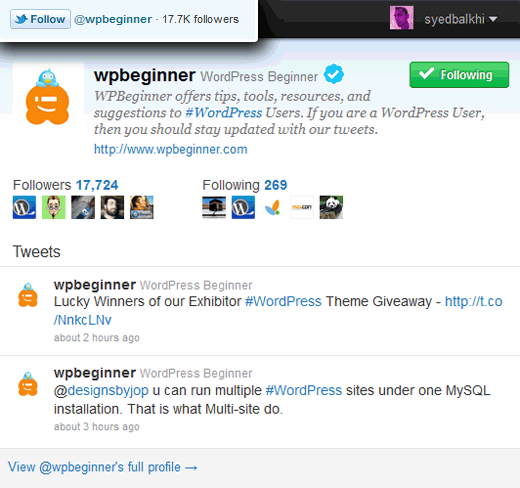
Prawdopodobnie zastanawiasz się, czym różni się od przycisku Smart Follow poniżej?
Przycisk Smart Follow wymaga wykonania całej integracji Twitter Anywhere. Nie pozwala również na wyświetlanie liczby obserwujących ani na żadne dostosowania. Natomiast przycisk obserwowania na Twitterze pozwala na wyświetlanie liczby i jest bardzo łatwy w integracji. Sprawdź poniższy przykład na żywo (nie zapomnij kliknąć obserwuj, aby zobaczyć, co robi):
Jak dodać oficjalny przycisk obserwowania Twittera w WordPressie
Możesz przejść do strony Przycisku Obserwuj i wygenerować kod dla siebie. Lub możesz po prostu skopiować poniższy kod:
<a href="http://twitter.com/wpbeginner" class="twitter-follow-button">Follow @wpbeginner</a>
P.S. Upewnij się, że zmienisz nazwę użytkownika na swoją.
Jeśli używasz oficjalnego przycisku tweet, nie musisz wklejać skryptu dwukrotnie. Twój kod będzie wyglądał następująco:
<a href="http://twitter.com/wpbeginner" class="twitter-follow-button">Follow @wpbeginner</a>
Teraz możesz wkleić kod w dowolnym miejscu w swoim motywie WordPress. Większość osób umieszcza taki kod w pliku sidebar.php. Jednak jeśli nie czujesz się komfortowo edytując plik motywu, możesz również skorzystać z widżetów motywu WordPress. Wszystkie dobre motywy mają boczne panele gotowe na widżety. Tak więc wszystko, co musisz zrobić, to przejść do zakładki Wygląd » Widżety. Następnie dodaj widżet tekstowy do odpowiedniego bocznego panelu. Na koniec wklej powyższy kod i gotowe. Spójrz na poniższy zrzut ekranu, aby zobaczyć przykład:
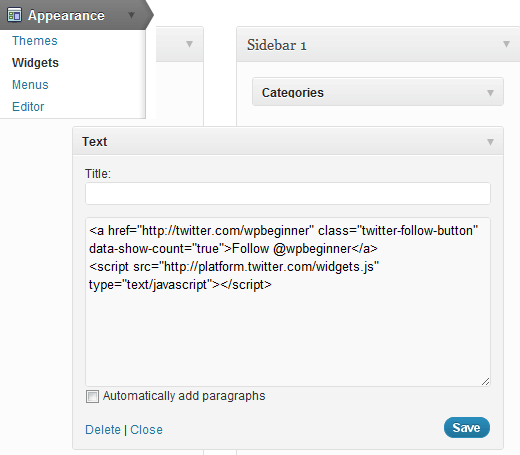
Naprawdę nie ma potrzeby dodawania wtyczki do czegoś tak prostego jak to.
Zaawansowana personalizacja
Ta sekcja jest przeznaczona dla projektantów i programistów, którzy chcą dalej dostosować ten przycisk, aby pasował do schematu kolorów ich witryny itp. Twitter pozwala dostosować kolor przycisku, kolor tekstu, kolor linku, język, widżet i wyrównanie wtyczki.
Dostępne zmienne w używanej przez nas wersji JavaScript:
- data-show-count (true lub false)
- data-button (niebieski lub szary)
- data-text-color (kod szesnastkowy)
- data-link-color (kod szesnastkowy)
- data-lang (en, fr, de, es) – używa dwuliterowego kodu języka ISO-639-1
- data-width – (300px)
- data-align – (right)
Jeśli chcesz to określić w kodzie `a`, wyglądałoby to mniej więcej tak:
<a href="http://twitter.com/wpbeginner" class="twitter-follow-button">Follow @wpbeginner</a>
Zasoby:
Dokumentacja przycisku Obserwuj
Generator przycisku Obserwuj


Biodun
Cześć,
Próbowałem zwiększyć szerokość za pomocą opcji „data-width=300px”, ale to nie działa.
Pj Germain
SUPER! Nie chciałem instalować kolejnego wtyczki i to zadziałało jak marzenie! Wiem, że to stary post, ale hej, trafiłeś w sedno!!!
Dzięki wielkie!
Verity
Cześć, dzięki za informacje. Dodałem to do mojej strony HTML, ale link wyświetla się tylko jako tekst (czyli mój nick z Twittera), a nie oficjalny przycisk Twittera. Czy masz jakieś rady? Z góry dziękuję.
Si Sai
Cześć
co jeśli mam wielu autorów na moim blogu i chcę, aby przy postach, które opublikowali, wyświetlał się indywidualny przycisk obserwowania na Twitterze dla każdego autora?
Chris Q
To świetnie! Dzięki.
Zbudowałem swojego bloga od zera, bez żadnej wcześniejszej wiedzy, a zasoby takie jak Twoje okazały się nieocenione po drodze.
Mam jednak pytanie: czy jest jakiś sposób, aby ukryć lub usunąć licznik? Jest on częściowo zasłonięty przez obrazek, więc pomyślałem, że po prostu się go pozbędę. Próbowałem usunąć to, co uważałem za oczywisty fragment kodu, ale nadal tam jest.
Nadia
Udało mi się dodać przycisk, który działa i linkuje, ale nie wiem, jak zmienić jego położenie. Umieściłem go w nagłówku, ale chcę, aby przycisk pojawił się tuż obok mojego ikony FB, a teraz jest częściowo zasłonięty przez inne zdjęcie w nagłówku. Sugestie??
Nadia
Nieważne, ROZUMIEM!!! Woooot woooot
Nadia
Dla każdego innego, kto ma ten problem-
Wkleiłem link podany na tej stronie w sekcji nagłówka. Aby edytować lokalizację, musisz przejść do sekcji stylów. Użyłem tego kodu:
.twitter-follow-button{ display:block; position:absolute; top:60px; right:-170px; width:32px; height:32px;
Judy Hochberg
Zainstalowałem go w widżecie tekstowym i wygląda dobrze na moim blogu, ale nie rozumiem, jak to działa. Co się dzieje, gdy użytkownik go kliknie? Skąd WordPress lub Twitter wiedzą, kim jest potencjalny subskrybent?
Kiedy próbuję w niego kliknąć, pojawia się komunikat typu „Jesteś teraz subskrybentem @mój_uchwyt_twitterowy”. Komunikat jest taki sam, niezależnie od tego, czy jestem zalogowany na stronie, czy nie. Skąd więc wiadomo, kim jestem?
Punit Bhalodiya
fajny post dla początkujących WP, dzięki..!!!!!!
Pritam Patil
You are the real wp rockstart man !! its working ..and lets hope i get more followers
Gemma
Cześć,
Postępowałem zgodnie z instrukcjami i zadziałało – przycisk się pojawia i kiedy go przetestowałem, prowadzi do mojego Twittera. Jednak widżet pokazuje również kod HTML pod przyciskiem obserwowania na moim blogu. Czy jest jakiś sposób, aby ukryć kod i mieć tylko przycisk?
Dzięki
Personel redakcyjny
Brzmi jak błąd kopiowania/wklejania, ponieważ widżet nie powinien wyświetlać żadnego kodu HTML.
Admin
David M. Perkins
Okej, niestety to nie zadziałało. Czy jest jakieś inne miejsce, gdzie mogę uzyskać pomoc?
Personel redakcyjny
Która część nie zadziałała? Jaki błąd się pojawia?
Admin
David M. Perkins
Powyższe instrukcje wcale nie pomogły – ale na szczęście znalazłem inny sposób poprzez wtyczki (po kilku *godzinach*, których nigdy nie odzyskam). Musisz pamiętać, że to się nazywa „WPBeginner” – nacisk na „Beginner” (początkujący), a mówienie komuś, aby wklejał kod bez ładu i składu, nie przedstawiając *wszystkich* kroków: zrób to najpierw, potem kliknij tam, co pokaże ci to, itd. (niektórzy z nas „początkujących” to kompletne cyfrowe diplodoki, wiecie), nie jest pomocne.
W każdym razie, udało mi się to zrobić – ale *nie* postępując zgodnie z powyższymi instrukcjami.
Personel redakcyjny
Witaj David,
Powodem, dla którego mówimy, aby wkleić go w dowolnym miejscu motywu, jest to, że nie wiemy, gdzie chcesz go dodać. Może to być nagłówek, pasek boczny, stopka, po każdym poście itp. To wszystko są różne lokalizacje. Ponadto wspomnieliśmy, że możesz przejść do Wygląd » Widżety i dodać go do widżetu tekstowego. Możesz umieścić widżet tekstowy w odpowiednich obszarach widżetów (obsługiwanych przez Twój motyw). Niektóre mają obszary widżetów w stopce, ale większość ma je w pasku bocznym.
David M. Perkins
@ Editorial Staff powiedział ~
„Powodem, dla którego mówimy, aby wkleić go gdziekolwiek w swoim motywie, jest to, że nie wiemy, gdzie chcesz go dodać. Może to być w nagłówku, pasku bocznym, stopce, po każdym poście itp. To wszystko są różne lokalizacje.”
Chodziło mi o to, że instrukcje mogłyby brzmieć: „Jeśli chcesz umieścić to w swoim pasku bocznym, przejdź *tutaj*, kliknij *tutaj*, co pokaże ci *to*, a następnie wklej tekst *tam*. Jeśli chcesz, aby pojawiło się na dole twojego posta, przejdź *tutaj*, kliknij *tutaj*, co pokaże ci *to*, itd.”. Nadal mam kod, który nie spowodował pojawienia się przycisku, wklejony *gdzieś* na mojej stronie panelu – ale boginie tylko wiedzą gdzie w tej chwili.
Znowu – niektórzy z nas *są* tu początkującymi – i cyfrowymi diplodokami – a początkujący czasami potrzebują delikatnej, życzliwej, *prowadzącej* ręki, aby dotrzeć tam, gdzie chcą, n’est–ce pas?
Personel redakcyjny
Witaj Davidzie,
Chociaż rozumiemy dokładnie, co mówisz, jest to trudniejsze niż brzmi. Każdy motyw WordPress jest kodowany inaczej (ogólny motyw, motywy potomne oparte na różnych frameworkach itp.). Ponadto, nie możemy objąć każdego pojedynczego miejsca, które ludzki umysł może wymyślić do wyświetlenia przycisku. Z tego powodu pokryliśmy najbardziej podstawowe miejsce (Wygląd > Widżety). W zależności od motywu, będziesz mieć widżety dla paska bocznego, nagłówka, stopki itp.
Mamy szczegółowy przegląd widżetów w naszych darmowych filmach tutaj: http://videos.wpbeginner.com/
tartaletka
Próbowałem i linki do mojego Twittera, ale jako zwykły tekst… czy to dlatego, że mam bloga na wordpress.com?
Alyssa
Mam ten sam problem. Łączy się z moim Twitterem, ale nie pokazuje przycisku. Czy masz pomysły, jak to naprawić?
Gorn
@wpbeginner Właściwie, żadne z nich. To funkcja WordPressa hostowana przez CIX pod adresem blog.cix.co.uk.
Udało mi się to teraz uruchomić, ale używając przycisków Twittera "starego stylu" pod adresem http://twitter.com/about/resources/buttons – nie udało mi się uruchomić ani wersji "script", ani wersji "shortcode". Masz jakieś pomysły, dlaczego tak się dzieje?
wpbeginner
@Gorn Czy robisz to na blogu WordPress.com czy na blogu hostowanym samodzielnie?
Gorn
Dzięki za to. U mnie jednak nie działa. Kiedy zapisuję widżet tekstowy, element skryptu jest usuwany i zostaje mi tylko link tekstowy w moim pasku bocznym. Masz jakieś pomysły?
TheNerdyNurse
fajny dodatek. Czuję, że moja strona i tak ładuje się zbyt wolno. Obawiam się, że to będzie tylko kolejna rzecz, która ją spowolni. Naprawdę muszę dowiedzieć się, co powoduje spowolnienie ładowania.
jasonfox_me
Dzięki za wskazówkę. Wziąłem kod z Twittera i wyglądał dobrze (źle, że nie przetestowałem) innego dnia mój przyjaciel mówi mi, że próbował mnie obserwować i dostał komunikat "użytkownik nie istnieje". Z jakiegoś powodu zostawił mój stary uchwyt w kodzie... tylko ostrzeżenie.
TheFadeMusic
@wpbeginner LUMIX DMC-GF3s http://t.co/8wwbZSR
wpbeginner
@likewpcom, co w większości przypadków nie byłoby konieczne.
likewpcom
Innym sposobem dodania przycisku Twitter jest zainstalowanie wtyczki WordPress, takiej jak http://goo.gl/EHyex
AlbertAlbs
Tak. Już to zrobiłem. Mam za dużo obserwujących po dodaniu tego przycisku obserwowania na Twitterze.