


Jeśli sprzedajesz klientom w Holandii, oferowanie iDEAL przy kasie nie jest opcjonalne – jest oczekiwane.
Dowiedzieliśmy się tego, pomagając naszym klientom w ekspansji na rynki europejskie i widząc, jak dodanie iDEAL natychmiast poprawiło konwersje od holenderskich użytkowników.
To skłoniło nas do testowania różnych sposobów integracji iDEAL z WordPress, bez dodawania przeszkód lub tworzenia technicznych problemów.
W tym przewodniku podzielimy się dwoma niezawodnymi metodami, których możesz użyć, aby zacząć akceptować płatności iDEAL na swojej stronie.
Niezależnie od tego, czy korzystasz z WooCommerce, czy z innego rozwiązania, będziesz mógł wybrać opcję, która najlepiej odpowiada Twoim potrzebom i ułatwi proces zakupu Twoim holenderskim klientom.
💡Szybka odpowiedź: Jak akceptować płatności iDEAL
Istnieją dwa niezawodne sposoby dodania iDEAL do Twojej witryny WordPress:
- WP Simple Pay: Jest to najlepsza opcja dla prostych formularzy płatności, darowizn lub sprzedaży pojedynczych przedmiotów. Pozwala akceptować płatności bez konfigurowania złożonego koszyka.
- WooCommerce Stripe Gateway: Jest to najlepsza opcja, jeśli masz pełny sklep eCommerce. Pozwala dodać iDEAL jako opcję płatności przy kasie dla Twojego katalogu produktów.
Dlaczego warto akceptować płatności iDEAL w WordPress?
Jeśli chcesz sprzedawać produkty lub usługi w Holandii, akceptacja iDEAL jest niezbędna. Jest to najpopularniejszy system płatności w kraju, pozwalający klientom płacić bezpośrednio z ich kont bankowych bez potrzeby posiadania karty kredytowej.
Oto największe korzyści z dodania iDEAL do Twojej kasy:
- Buduje zaufanie: Prawie każdy główny holenderski bank obsługuje iDEAL. Oferowanie go sygnalizuje, że Twoja firma jest legalna i gotowa do obsługi lokalnych klientów.
- Lepsze bezpieczeństwo: Kiedy klienci wybierają iDEAL, są przekierowywani na platformę swojego banku, aby dokończyć płatność. Oznacza to, że nie muszą udostępniać wrażliwych informacji bankowych stronom trzecim.
- Natychmiastowe potwierdzenie: W przeciwieństwie do tradycyjnych przelewów bankowych, iDEAL zapewnia natychmiastowe potwierdzenie płatności, dzięki czemu możesz przetwarzać zamówienia od razu.
- Niższe koszty: Opłaty transakcyjne za iDEAL są konkurencyjne i często niższe niż opłaty za karty kredytowe, co pomaga zaoszczędzić na kosztach przetwarzania.
Przyjrzyjmy się, jak łatwo akceptować płatności iDEAL w WordPressie. W tym samouczku omówimy dwie metody. Możesz użyć poniższych linków, aby przejść do preferowanego podejścia:
Metoda 1: Utwórz formularz płatności iDEAL w WordPress
Jeśli chcesz utworzyć formularz płatności iDEAL w WordPress, ta metoda jest dla Ciebie. Pozwoli Ci ona akceptować płatności iDEAL za darowizny, członkostwa, usługi lub produkty bez konieczności tworzenia w pełni funkcjonalnego sklepu internetowego.
Aby to skonfigurować, polecamy WP Simple Pay, narzędzie, które obszernie przetestowaliśmy na naszych stronach internetowych. Jest to nasz ulubiony plugin Stripe dla WordPress ze względu na intuicyjny kreator, skuteczną ochronę przed spamem i łatwą integrację z różnymi opcjami płatności.
Tym, co zrobiło na nas największe wrażenie, jest gotowy szablon dla płatności iDEAL, który sprawia, że proces konfiguracji jest dziecinnie prosty. Aby dowiedzieć się więcej o jego funkcjach, zapoznaj się z naszą pełną recenzją WP Simple Pay.
Krok 1: Zainstaluj i aktywuj WP Simple Pay
Aby rozpocząć, zainstaluj i aktywuj plugin WP Simple Pay. Szczegółowe informacje znajdziesz w naszym przewodniku dla początkujących, jak zainstalować plugin WordPress.
Uwaga: WP Simple Pay ma darmową wersję. Jednakże, aby odblokować szablon formularza płatności iDEAL, będziesz potrzebować planu Pro.
Krok 2: Skonfiguruj Kreator Ustawień
Po aktywacji na ekranie pojawi się kreator konfiguracji. Kliknij przycisk „Rozpocznij”.

Na następnej stronie będziesz musiał wprowadzić klucz licencyjny swojego wtyczki.
Możesz uzyskać te informacje ze swojego konta na stronie WP Simple Pay. Następnie kliknij przycisk „Aktywuj i kontynuuj”.

Następnie musisz połączyć swoje konto Stripe z WP Simple Pay. Stripe to popularna brama płatności przetwarzająca transakcje iDEAL.
Kliknij przycisk „Połącz ze Stripe”, aby zalogować się na swoje istniejące konto Stripe lub utworzyć nowe.

Aby uzyskać bardziej szczegółowe instrukcje, zapoznaj się z naszym poradnikiem, jak akceptować płatności Stripe w WordPress.
Po połączeniu Stripe kreator poprosi o skonfigurowanie wiadomości e-mail. Włącz opcje otrzymywania powiadomień o potwierdzeniach płatności i nadchodzących fakturach, a następnie wprowadź preferowany adres e-mail.

Na koniec kliknij przycisk „Zapisz i kontynuuj”. Możesz teraz ukończyć pozostałe kroki i wyjść z kreatora konfiguracji.
Krok 3: Utwórz formularz płatności
Teraz przejdź do WP Simple Pay » Formularze płatności w swoim panelu WordPress i kliknij przycisk „Utwórz swój formularz płatności”.

Zostaniesz przekierowany na stronę „Wybierz szablon”, gdzie zobaczysz listę gotowych opcji formularzy płatności.
Po prostu znajdź szablon „Formularz płatności iDEAL” i kliknij przycisk „Użyj szablonu” pod nim.
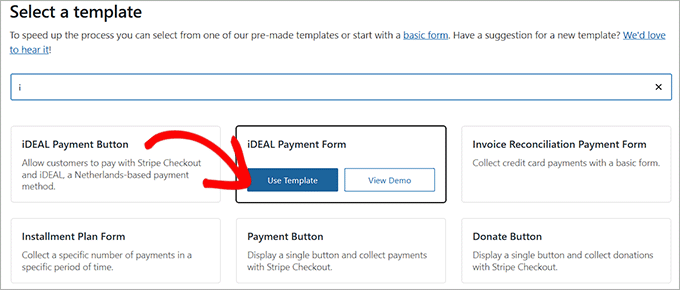
Spowoduje to otwarcie edytora formularza.
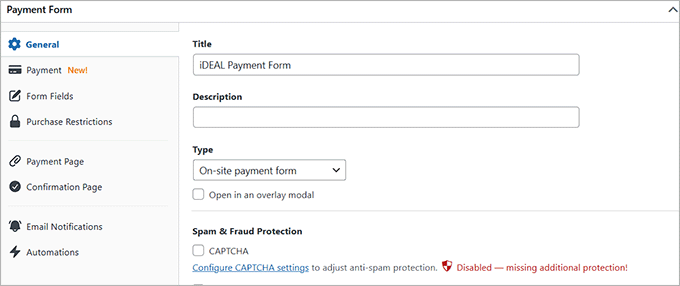
W zakładce „Ogólne” możesz edytować tytuł i opis oraz wybrać „Formularz płatności na stronie”.
Krok 4: Wybierz iDEAL jako opcję płatności
Następnie przełącz się na zakładkę „Płatność” w menu po lewej stronie. Następnie wybierz preferowane stawki podatkowe w opcji „Zbieranie podatków”.
Po zakończeniu dodaj cenę produktu lub usługi, którą chcesz sprzedać za pośrednictwem formularza. Jeśli oferujesz usługę abonamentową, wybierz opcję „Subskrypcja” i kliknij przycisk „Dodaj cenę”, aby uwzględnić różne poziomy subskrypcji.
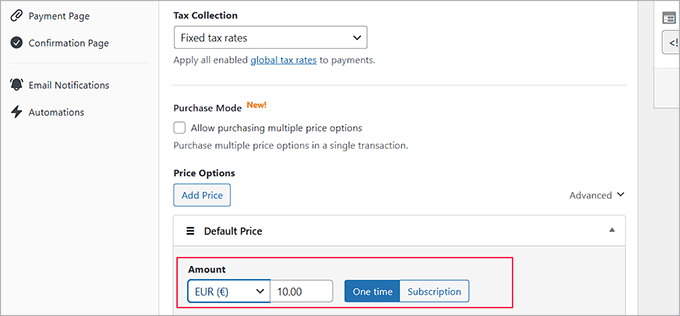
Ważne: W tej sekcji musisz ustawić walutę na Euro (EUR). Jeśli pozostawisz ją jako USD, opcja płatności iDEAL nie pojawi się w Twoim formularzu.
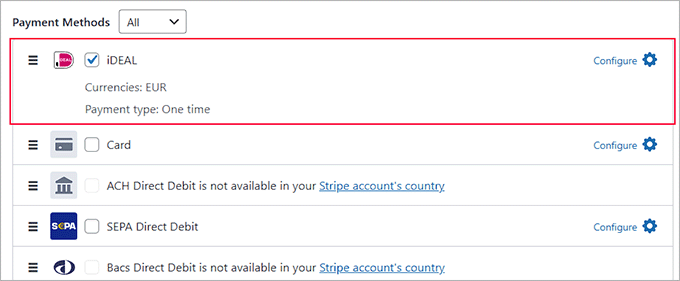
Następnie przewiń w dół do sekcji „Metody płatności” i wybierz opcję „Wszystkie” z menu rozwijanego.
Zauważysz, że iDEAL zostało już wybrane z listy. Możesz jednak dodać inne opcje płatności, takie jak Klarna, AliPay, SEPA, CashApp, Bacs Direct Debit i inne.
Krok 5: Dostosuj pola formularza
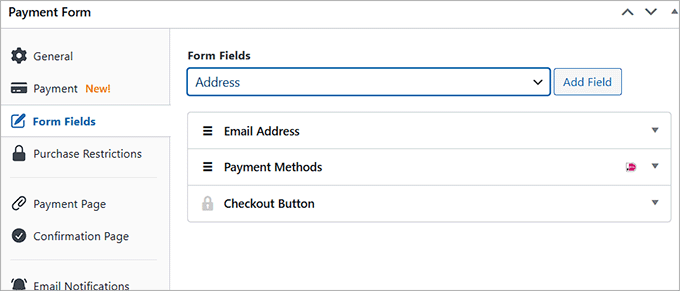
Po wykonaniu tej czynności przejdź do zakładki „Pola formularza”, aby dodać pole formularza z menu rozwijanego. Możesz również rozwinąć zakładkę, aby skonfigurować ustawienia każdego pola i zmienić ich kolejność za pomocą edytora przeciągnij i upuść.
Na przykład, możesz dodać pole adresu do swojego formularza, jeśli chcesz sprzedawać produkt fizyczny lub świadczyć usługi osobiste. W ten sposób klienci mogą łatwo podać swój adres, gdy dokonają zakupu lub zarezerwują wizytę.
Krok 6: Opublikuj swój formularz płatności
Teraz przejdź do zakładki „Strona płatności” i zaznacz pole „Włącz dedykowaną stronę płatności”. Pozwoli Ci to na stworzenie niestandardowej strony bez ręcznego dodawania nowej strony do Twojej witryny.
WP Simple Pay pozwala na dostosowanie formularza poprzez ustawienie permalinka, schematu kolorów, obrazu, tekstu stopki i innych.

Na koniec kliknij przycisk „Opublikuj”, aby zapisać zmiany.
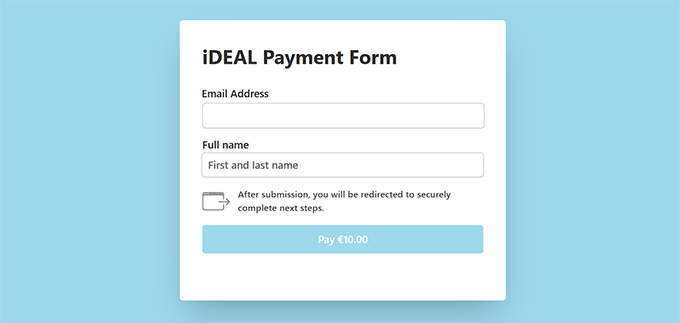
Możesz teraz odwiedzić swoją witrynę WordPress, aby zobaczyć formularz płatności iDEAL w akcji.
Teraz, jeśli chcesz zamiast tego dodać formularz iDEAL do istniejącej strony, możesz to również zrobić. Po dodaniu pól formularza kliknij przycisk „Opublikuj”.
Następnie otwórz stronę lub wpis, którego chcesz użyć, z panelu WordPress i kliknij przycisk „Dodaj blok” (+). Użyj funkcji wyszukiwania, aby zlokalizować blok „WP Simple Pay”, a następnie dodaj go do strony.
Po wykonaniu tej czynności wybierz formularz płatności iDEAL z listy rozwijanej w bloku.

Na koniec kliknij przycisk „Zaktualizuj” lub „Opublikuj”, aby zapisać zmiany.
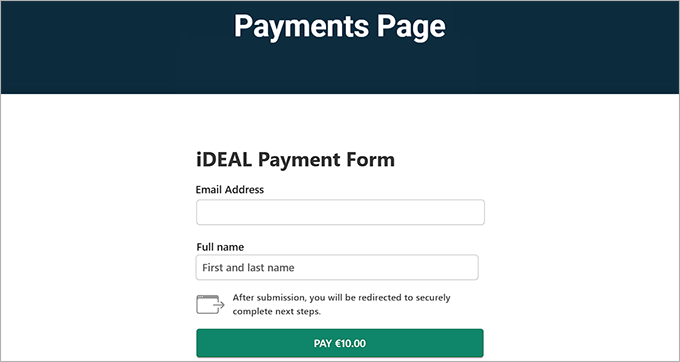
Teraz odwiedź swoją stronę internetową, aby zobaczyć swoją niestandardową stronę formularza płatności iDEAL.
Metoda 2: Akceptuj płatności iDEAL w WooCommerce
Jeśli chcesz dodać iDEAL jako opcję płatności w swoim sklepie WooCommerce, ta metoda jest dla Ciebie.
Krok 1: Zainstaluj i aktywuj bramkę płatności Stripe dla WooCommerce
Najpierw musisz zainstalować i aktywować darmowy plugin Stripe Payment Gateway for WooCommerce. Szczegółowe instrukcje znajdziesz w naszym poradniku, jak zainstalować plugin WordPress.
Krok 2: Skonfiguruj Stripe jako bramkę płatności
Po aktywacji przejdź do strony WooCommerce » Ustawienia w swoim panelu WordPress i przejdź do zakładki „Płatności”.
Znajdź 'Stripe' na liście metod płatności i kliknij przycisk 'Zakończ konfigurację' (lub 'Zarządzaj', jeśli już go połączyłeś).
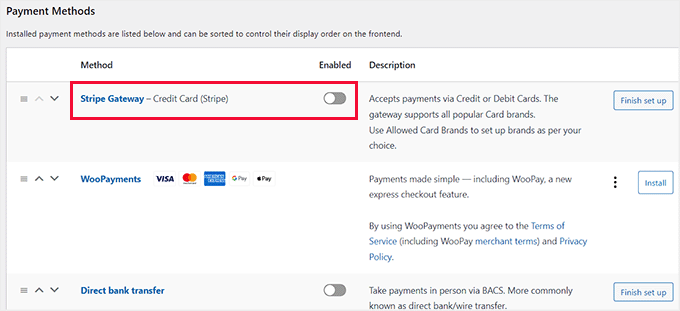
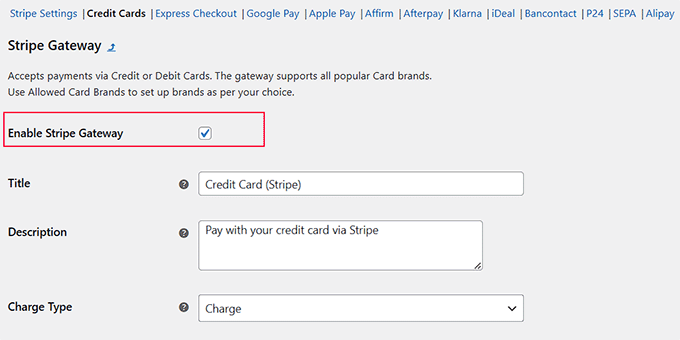
Zostaniesz teraz przekierowany na nową stronę, gdzie będziesz musiał zaznaczyć pole „Włącz bramkę Stripe”.
Musisz również dodać tytuł i opis bramki płatności.
Następnie kliknij przycisk „Zapisz zmiany”, aby zachować swoje ustawienia.
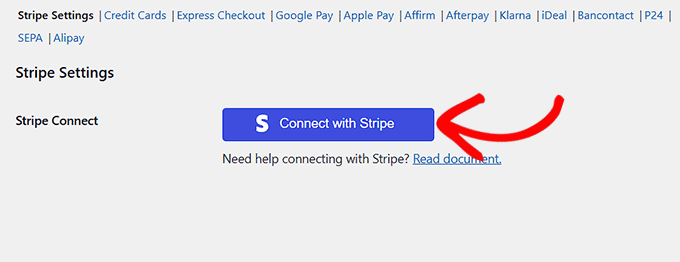
Po wykonaniu tej czynności kliknij link „Ustawienia Stripe” u góry strony.
Tutaj kliknij przycisk „Połącz ze Stripe”, aby połączyć bramkę płatności z Twoim sklepem internetowym. Zostaniesz przekierowany na nową stronę, gdzie będziesz musiał zalogować się na swoje konto Stripe. Jeśli go nie masz, możesz je utworzyć tutaj.
Więcej szczegółów znajdziesz w naszym poradniku, jak akceptować płatności za pomocą Stripe w WordPress.
Krok 3: Włącz iDEAL w WooCommerce
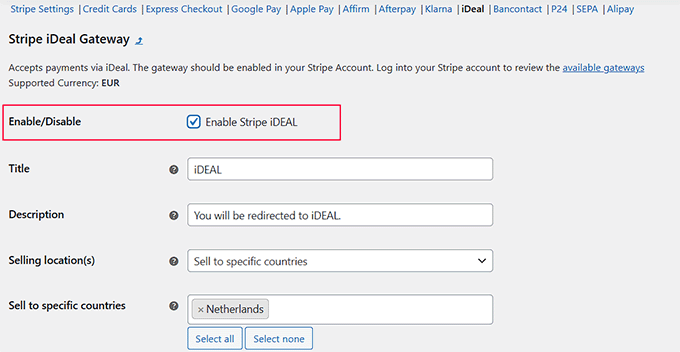
Po pomyślnym połączeniu Stripe z Twoim sklepem WooCommerce, wróć do zakładki „Płatności” w panelu administracyjnym WordPress. Następnie kliknij link „iDEAL” u góry.
Stąd zaznacz pole obok opcji „Włącz Stripe iDEAL”. Następnie dodaj tytuł, opis, nazwę firmy i lokalizacje sprzedaży, w których chcesz wyświetlić tę metodę płatności.
💡Wskazówka: iDEAL pojawi się jako opcja płatności przy kasie tylko wtedy, gdy klient pochodzi z Holandii. Upewnij się, że dodałeś Holandię do swojej listy 'Sprzedawaj do określonych krajów' w WooCommerce » Ustawienia » Ogólne.
Na koniec kliknij przycisk „Zapisz zmiany”, aby zachować swoje ustawienia.
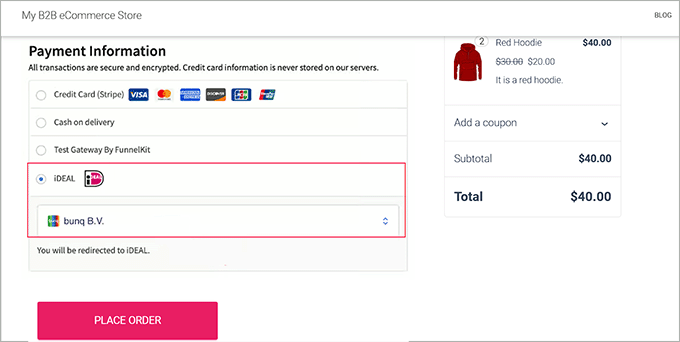
Możesz teraz odwiedzić swój sklep internetowy, aby zobaczyć opcję płatności iDEAL.
Bonus: Akceptuj płatności Affirm w WordPressie
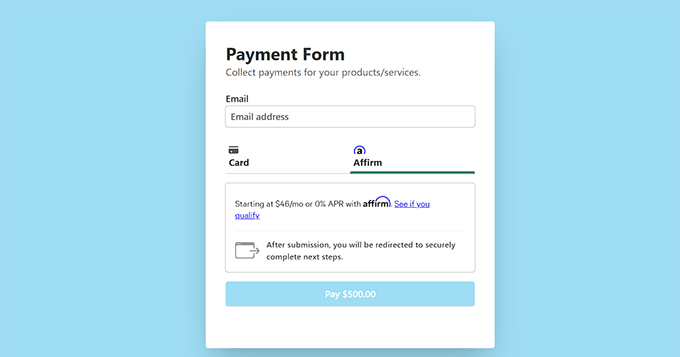
Dzięki WP Simple Pay możesz również akceptować płatności Affirm w WordPress.
Affirm to usługa kup teraz, zapłać później (BNPL), która pozwala klientom kupować produkty lub usługi na raty. Kupujący mogą zapłacić w 4 równych, nieoprocentowanych ratach przez 8 tygodni lub wybrać miesięczne raty do 36 miesięcy.
Oferując tę opcję płatności na swojej stronie internetowej, ułatwiasz klientom zakup droższych przedmiotów, poprawiając ich doświadczenia zakupowe.
Szczegółowe informacje znajdziesz w naszym poradniku, jak akceptować płatności Affirm w WordPress.
Najczęściej zadawane pytania dotyczące płatności iDEAL
Oto kilka pytań, które nasi czytelnicy często zadawali przed dodaniem iDEAL jako opcji płatności na swojej stronie:
Jaka jest najlepsza bramka płatności dla WordPressa?
Naszym zdaniem Stripe jest najlepszą bramką płatności dla większości stron WordPress. Oferuje łatwą konfigurację, konkurencyjne opłaty i obsługuje popularne lokalne metody płatności, takie jak iDEAL, SEPA i Apple Pay, bez konieczności skomplikowanych procesów weryfikacji.
Jakiej metody płatności używa WordPress?
Domyślnie WordPress nie posiada wbudowanego systemu przetwarzania płatności. Aby akceptować płatności, musisz zainstalować wtyczkę, taką jak WP Simple Pay lub WooCommerce, która następnie połączy Twoją witrynę z procesorami płatności, takimi jak Stripe lub PayPal.
Aby uzyskać więcej opcji, możesz zapoznać się z naszymi najlepszymi wyborami dotyczącymi najlepszych wtyczek płatniczych do WordPress.
Czy Stripe akceptuje iDEAL?
Tak, Stripe w pełni obsługuje płatności iDEAL. Działa jako bezpieczny most między Twoją stroną WordPress a bankiem klienta, obsługując transakcję i zapewniając natychmiastowe potwierdzenie płatności.
Czy iDEAL jest podobny do PayPal?
iDEAL jest podobny do PayPal pod tym względem, że ułatwia płatności online, ale działa inaczej w tle. Podczas gdy PayPal działa jako cyfrowy portfel, w którym przechowujesz środki, iDEAL łączy Cię bezpośrednio z Twoim osobistym środowiskiem bankowości internetowej w celu zatwierdzenia bezpiecznego przelewu.
Które banki obsługują iDEAL?
Prawie wszystkie główne holenderskie banki konsumenckie obsługują iDEAL. Obejmuje to ABN AMRO, ASN Bank, Bunq, ING, Knab, Rabobank, RegioBank, Revolut, SNS, Triodos Bank i Van Lanschot.
Mamy nadzieję, że ten artykuł pomógł Ci dowiedzieć się, jak akceptować płatności iDEAL w WordPress. Możesz również zapoznać się z naszym przewodnikiem dla początkujących na temat jak pozwolić użytkownikom wybierać metodę płatności w formularzach WordPress oraz naszymi najlepszymi wyborami dotyczącymi najlepszych wtyczek Authorize.net do WordPress.
Jeśli podobał Ci się ten artykuł, zasubskrybuj nasz kanał YouTube po samouczki wideo WordPress. Możesz nas również znaleźć na Twitterze i Facebooku.




Masz pytanie lub sugestię? Zostaw komentarz, aby rozpocząć dyskusję.