


Twoje umiejętności zasługują na wynagrodzenie przed rozpoczęciem pracy, a nie po jej zakończeniu. Jednak wielu dostawców usług nadal ma trudności z pobieraniem zaliczek od klientów.
Dobra wiadomość jest taka, że istnieje prosty i profesjonalny sposób, aby to zrobić.
Pobieranie zaliczek nie tylko chroni Twój biznes – może faktycznie prowadzić do lepszego doświadczenia klienta.
Kiedy klienci płacą coś z góry, są zazwyczaj bardziej zaangażowani, udzielają lepszych informacji zwrotnych i bardziej cenią Twój czas. Widzieliśmy, że to dobrze działa dla setek właścicieli witryn WordPress.
W tym przewodniku pokażemy Ci dwa proste sposoby na rozpoczęcie akceptowania płatności z zaliczką na Twojej stronie WordPress. Obie metody są przyjazne dla klienta i dają Ci pewność finansową, abyś mógł skupić się na wykonywaniu swojej najlepszej pracy.
💡Szybka odpowiedź: Jak akceptować zaliczki w WordPressie
Jeśli się spieszysz, oto dwa najlepsze sposoby na akceptowanie płatności zaliczkowych:
- Metoda 1: Użyj WP Simple Pay (Najlepsze dla usług). Jest to najłatwiejsza metoda dla freelancerów, konsultantów i agencji. Możesz utworzyć prosty formularz płatności, który pobiera „Opłatę za konfigurację” jako zaliczkę bez konieczności konfigurowania koszyka zakupów.
- Metoda 2: Użyj WooCommerce Deposits (Najlepsze dla sklepów). Jeśli już prowadzisz sklep e-commerce, to rozszerzenie pozwala dodać opcję zaliczki bezpośrednio na strony produktów.
Dlaczego akceptować płatności depozytowe w WordPress?
Akceptowanie częściowych płatności i zaliczek na Twojej stronie WordPress oferuje wyraźne korzyści dla rozwijających się firm. Jest to szczególnie prawdziwe, jeśli sprzedajesz produkty o wysokiej wartości lub spersonalizowane usługi.
Z naszego doświadczenia w pomaganiu dostawcom usług wynika, że wymaganie płatności z góry może znacznie zmniejszyć liczbę anulacji w ostatniej chwili, często nawet o 80%.
Oto główne korzyści z akceptowania płatności zaliczkowych:
- Bezpieczeństwo finansowe: Zaliczki gwarantują, że Twój czas i zasoby nie zostaną zmarnowane na anulowanie lub niepojawienie się klienta. Otrzymujesz natychmiastowy przepływ gotówki na pokrycie początkowych wydatków, takich jak rezerwacje miejsc lub materiały.
- Zaangażowanie klienta: Kiedy klienci płacą zaliczkę, mają „coś do stracenia”. To sprawia, że są znacznie bardziej skłonni się pojawić i zaangażować w Twój proces.
- Profesjonalizm i zaufanie: Oferowanie elastycznych opcji płatności sprawia, że przedmioty o wysokiej cenie są bardziej dostępne. Sygnalizuje to również, że prowadzisz legalną, profesjonalną działalność.
Na przykład ślubny organizator może poprosić o zaliczkę w wysokości od 25% do 50%. Pokrywa to konsultacje i opłaty dla dostawców, jednocześnie zapewniając, że termin jest zarezerwowany wyłącznie dla poważnych klientów.
Mając to na uwadze, przyjrzyjmy się, jak łatwo akceptować zaliczki w WordPress. Omówimy dwie metody w tym samouczku. Możesz użyć poniższych linków, aby przejść do wybranej metody.
Metoda 1: Akceptuj płatności z zaliczką za usługi
W tej metodzie przeprowadzimy Cię przez proces tworzenia prostego formularza płatności do przyjmowania częściowych płatności w WordPress. Możesz go użyć do akceptowania zaliczek na usługi subskrypcyjne, pojedynczy produkt premium, usługi domowe, rezerwacje i wiele innych.
Do tego celu możesz użyć WP Simple Pay, który jest najlepszą wtyczką WordPress Stripe.
Podoba nam się, że zawiera liczne gotowe szablony płatności, intuicyjny kreator i integracje z wieloma dostawcami płatności. Aby dowiedzieć się więcej o naszych doświadczeniach, zapoznaj się z naszą recenzją WP Simple Pay.
Aby pobrać depozyt, skorzystamy z opcji „Opłata konfiguracyjna” w jednym z szablonów formularzy subskrypcji WP Simple Pay.
Krok 1: Zainstaluj i aktywuj WP Simple Pay
Najpierw musisz zainstalować i aktywować wtyczkę WP Simple Pay. Szczegółowe informacje znajdziesz w naszym poradniku jak zainstalować wtyczkę WordPress.
Uwaga: WP Simple Pay ma również bezpłatny plan. Jednak do ustawienia płatności z zaliczką będziesz potrzebować wersji Pro.
Krok 2: Skonfiguruj Kreator Ustawień
Po aktywacji na ekranie pojawi się kreator konfiguracji. Tutaj kliknij przycisk „Rozpocznij”.

Następnie musisz wprowadzić klucz licencyjny swojej wtyczki.
Te informacje możesz uzyskać ze swojego konta na stronie WP Simple Pay.

Następnie musisz połączyć swoje konto Stripe z wtyczką. Pamiętaj, że ponieważ WP Simple Pay jest wtyczką Stripe, nie będzie działać poprawnie, chyba że połączysz ją z nowym lub istniejącym kontem.
Aby rozpocząć proces, kliknij przycisk „Połącz z Stripe”.

Będziesz teraz mógł zalogować się na swoje konto. Szczegółowe instrukcje znajdziesz w naszym poradniku na temat akceptowania płatności Stripe w WordPress.
Po pomyślnym połączeniu kreator konfiguracji poprosi Cię o skonfigurowanie wiadomości e-mail.
Możesz włączyć opcje otrzymywania powiadomień e-mail o potwierdzeniach płatności, nadchodzących fakturach i powiadomieniach o płatnościach. Musisz również dodać adres e-mail, na który chcesz otrzymywać te wiadomości.
Następnie kliknij przycisk „Zapisz i kontynuuj”. Możesz teraz dokończyć pozostałe kroki według własnych upodobań i wyjść z kreatora konfiguracji.

Krok 3: Utwórz formularz płatności
Teraz przejdź do strony WP Simple Pay » Formularze płatności z paska bocznego administracji WordPress.
Kliknij przycisk „Utwórz swój formularz płatności”.

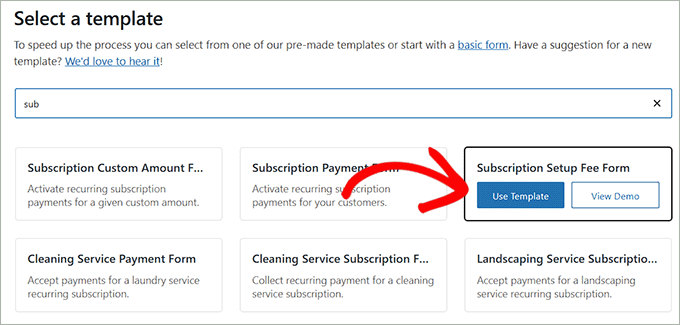
Spowoduje to przejście do strony „Wybierz szablon”, gdzie zobaczysz listę gotowych opcji formularzy płatności.
Po prostu zlokalizuj szablon „Formularz opłaty za subskrypcję” i kliknij przycisk „Użyj szablonu” pod nim.
Kreator formularzy otworzy się teraz na Twoim ekranie.
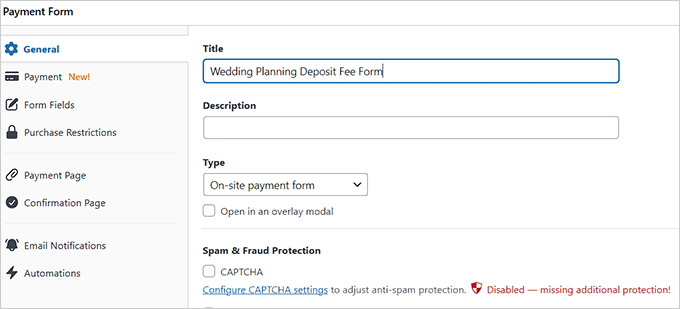
Tutaj możesz zmienić tytuł formularza i dodać opis. Na przykład, jeśli jesteś organizatorem ślubów i chcesz przyjąć opłatę za zaliczkę przed wydarzeniem, możesz zmienić nazwę formularza na „Zaliczka na organizację ślubu”.
Następnie wybierz „Formularz płatności na stronie” jako typ formularza. Możesz również zaznaczyć pole wyboru poniżej, aby włączyć ochronę przed spamem.
Krok 4: Ustal cenę produktu/usługi w formularzu
Następnie przełącz się na zakładkę „Płatność” z lewej kolumny i wybierz preferowane stawki poboru podatku w opcji „Pobór podatku”.
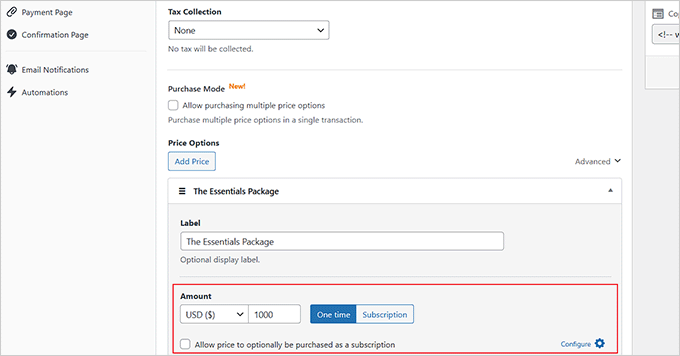
Następnie musisz dodać cenę produktu lub usługi, którą chcesz sprzedać za pomocą formularza.
Ważne: Ponieważ ustawiasz zaliczkę w ramach subskrypcji, powinieneś tutaj wprowadzić kwotę cykliczną lub pozostałe saldo, a nie pełny koszt projektu. Jeśli wprowadzisz tutaj pełny koszt, klient zostanie obciążony nadmierną opłatą.
Jeśli oferujesz usługę opartą na subskrypcji, wybierz opcję „Subskrypcja” i kliknij przycisk „Dodaj cenę”, aby uwzględnić różne poziomy subskrypcji.
Na przykład możesz stworzyć wiele pakietów ślubnych z różnymi cenami.
Krok 5: Aktywuj subskrypcję cykliczną w formularzu
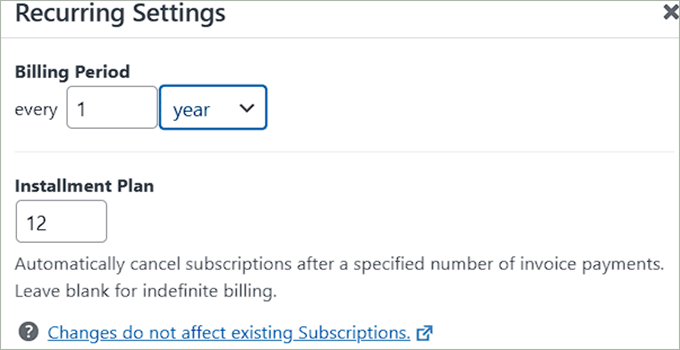
Po zakończeniu kliknij link „Konfiguruj” obok opcji „Automatycznie aktywuj cykliczną subskrypcję”.
Otworzy się okno, w którym możesz zacząć od wyboru okresu rozliczeniowego. Odnosi się to do okresu, za który klient jest obciążany opłatą za produkt lub usługę.
Uwaga: Chyba że ustawisz okres próbny, klient zostanie zazwyczaj obciążony „Opłatą instalacyjną” (zaliczka) plus kwotą pierwszego okresu rozliczeniowego natychmiast przy kasie.
Możesz również ustawić plan ratalny, który pozwala klientom płacić za produkt lub usługę w ratach, zamiast jednorazowo. Jeśli sprzedajesz produkt za 1200 USD, możesz zaoferować plan ratalny, w którym klient płaci 100 USD miesięcznie przez 12 miesięcy.
Krok 6: Ustaw opłatę za zaliczkę
Teraz możesz dodać opłatę za depozyt za swoje usługi lub produkty, wpisując wymaganą kwotę w polu „Opłata konfiguracyjna”.
W tym formularzu Opłata instalacyjna działa jako bezzwrotna zaliczka, którą użytkownik płaci, aby zabezpieczyć Twoje usługi.
Na przykład, jeśli jesteś organizatorem wydarzeń lub ślubów, jest to opłata za depozyt, którą użytkownicy zapłacą przed konsultacją i/lub zanim zaczniesz organizować ich wydarzenie.
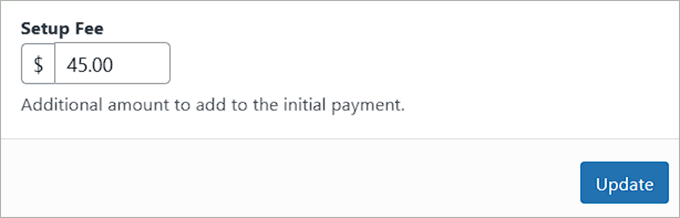
Następnie kliknij przycisk „Zaktualizuj”.
Jeśli skonfigurowałeś wiele poziomów cenowych, będziesz musiał powtórzyć to ustawienie dla każdego poziomu.
Następnie przewiń w dół do sekcji „Metody płatności” i wybierz preferowane bramki płatności.
Stąd możesz dodać kartę, ACH, AliPay, Klarnę, CashApp i inne jako opcję płatności.

Krok 7: Skonfiguruj pola formularza
Następnie przejdź do zakładki „Pola formularza”, aby dodać pole formularza z menu rozwijanego. Możesz również rozwinąć zakładkę, aby skonfigurować ustawienia każdego pola i zmienić ich kolejność za pomocą edytora przeciągnij i upuść.
Zdecydowanie zalecamy dodanie tutaj pola wyboru „Regulamin”. Zapewnia to, że użytkownicy zgadzają się na Twoją politykę zaliczek, co pomaga chronić Cię przed obciążeniami zwrotnymi, jeśli zaliczka jest bezzwrotna.
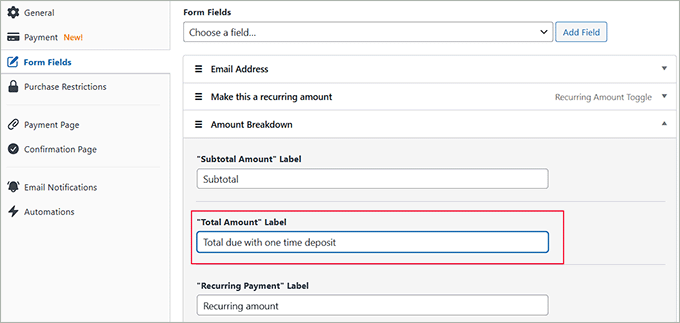
Zauważysz, że pole Podział kwoty zostało już dodane do Twojego formularza. To pole jasno wyświetli klientom opłatę za zaliczkę, opłatę ratalną i opłatę manipulacyjną, zapewniając przejrzystość.
Pamiętaj jednak, aby zmienić etykietę „Całkowita kwota” na „Całkowita kwota do zapłaty z jednorazową zaliczką”.
WP Simple Pay automatycznie doda kwotę zaliczki (Opłata instalacyjna) do ceny cyklicznej (Subskrypcja), aby obliczyć łączną kwotę. Aktualizując etykietę, jasno określisz użytkownikom, co dokładnie płacą dzisiaj.
Krok 8: Opublikuj formularz płatności
Teraz przejdź do zakładki „Strona płatności” i zaznacz pole „Włącz dedykowaną stronę płatności”. Pozwoli Ci to na stworzenie niestandardowej strony bez ręcznego dodawania nowej strony do Twojej witryny.
Wtyczka pozwala dostosować formularz, ustawiając permalink, schemat kolorów, obraz, tekst stopki i inne.

Na koniec kliknij przycisk „Opublikuj”, aby zapisać swoje ustawienia.
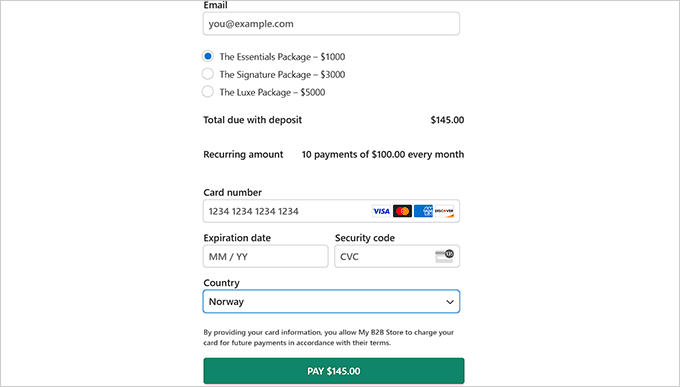
Następnie odwiedź swoją witrynę, aby zobaczyć formularz akceptujący opłaty zaliczkowe.
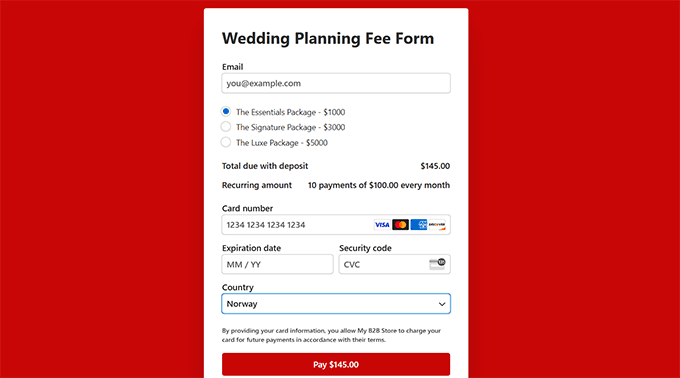
Jednak jeśli chcesz dodać formularz do istniejącej strony, musiałbyś kliknąć przycisk „Opublikuj” po dodaniu pól formularza.
Następnie otwórz preferowaną stronę/wpis z panelu WordPress i kliknij przycisk „Dodaj blok” (+). Spowoduje to otwarcie menu bloków, z którego musisz znaleźć i dodać blok WP Simple Pay.
Następnie wybierz utworzony formularz z menu rozwijanego.

Następnie kliknij przycisk „Zaktualizuj” lub „Opublikuj”, aby zapisać ustawienia.
Teraz odwiedź swoją stronę internetową, aby zobaczyć formularz w akcji.
Metoda 2: Akceptuj płatności zaliczkowe w WooCommerce
Jeśli chcesz akceptować zaliczki na produkty w swoim sklepie WooCommerce, ta metoda jest dla Ciebie. Może to być pomocne, jeśli masz drogie przedmioty, niestandardowe przedmioty lub po prostu chcesz zwiększyć sprzedaż.
Krok 1: Zainstaluj i aktywuj WooCommerce Deposits
W tym celu musisz zainstalować i aktywować wtyczkę WooCommerce Deposits. Szczegółowe informacje znajdziesz w naszym przewodniku krok po kroku na temat instalowania wtyczki WordPress.
Uwaga: WooCommerce Deposits to wtyczka premium bez darmowego planu.
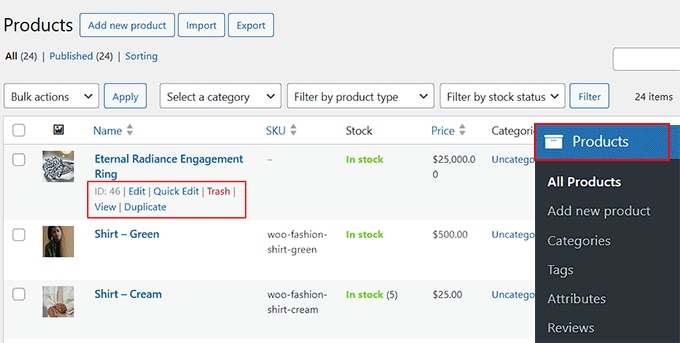
Po aktywacji wtyczki musisz otworzyć stronę Produkty z panelu WordPress i kliknąć link „Edytuj” dla preferowanego produktu.
Krok 2: Dodaj opłatę za zaliczkę dla produktu
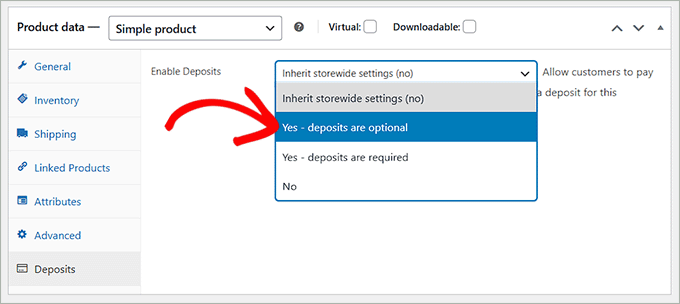
Otworzy się edytor WooCommerce, gdzie musisz przewinąć w dół do sekcji „Dane produktu” i przejść do zakładki „Depozyty”.
Tutaj wybierz opcję „Tak – zaliczki są opcjonalne” z menu rozwijanego „Włącz zaliczki”.
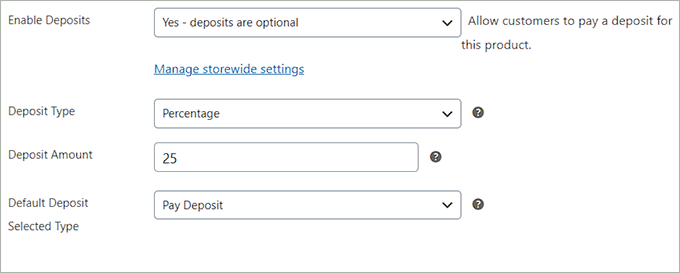
Spowoduje to otwarcie zakładki z dodatkowymi ustawieniami. Możesz zacząć od wyboru typu zaliczki: procent, stała kwota lub plan płatności.
Po wykonaniu tej czynności po prostu dodaj kwotę zaliczki w sekcji poniżej. Następnie wybierz „Zapłać zaliczkę” jako „Domyślny wybrany typ zaliczki”, aby umożliwić użytkownikom płacenie tej kwoty.
Krok 3: Podgląd zmian
Na koniec przewiń z powrotem na górę i kliknij „Opublikuj” lub „Zaktualizuj”, aby zapisać zmiany.
Teraz możesz odwiedzić stronę produktu. Tutaj możesz zobaczyć, że klienci mogą zapłacić w całości lub wybrać opcję zapłaty depozytu.

Po tym, jak klient wpłaci zaliczkę, zostanie utworzone zamówienie w WooCommerce. Pozostałą kwotę można pobrać później, wysyłając fakturę lub prosząc klienta o zalogowanie się na swoje konto w celu dokonania pozostałej płatności.
Dodatkowa wskazówka: Możesz również użyć wtyczki WooCommerce Deposits do ustawienia planów ratalnych dla swoich produktów. Aby dowiedzieć się więcej, zapoznaj się z naszym poradnikiem na temat ustawiania płatności ratalnych w WooCommerce.
Bonus: Oferuj „Kup teraz, zapłać później”, aby ułatwić zakupy
Oprócz akceptowania zaliczek, innym sposobem na uczynienie Twoich produktów i usług bardziej przystępnymi cenowo jest oferowanie opcji „Kup teraz, zapłać później” (BNPL), takiej jak Klarna.
W przeciwieństwie do zaliczki, którą pobierasz bezpośrednio, Klarna to usługa, która wypłaca Ci pełną kwotę z góry, jednocześnie pozwalając klientowi na spłatę w ratach.
To świetny sposób na zwiększenie konwersji w przypadku drogich produktów.
Kiedy klienci wybiorą Klarnę jako metodę płatności, mogą wybierać spośród kilku opcji.
Na przykład opcja „Zapłać później” pozwala klientom dokonać zakupu i zapłacić za niego w określonym terminie, na przykład 14 lub 30 dni. Alternatywnie, opcja „Zapłać w ratach” pozwala klientom podzielić całkowitą kwotę na równe płatności rozłożone na kilka miesięcy.
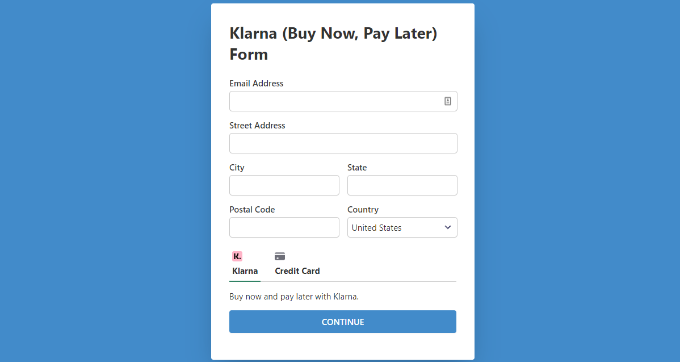
Klarna często oferuje te usługi bez odsetek i opłat, pod warunkiem terminowej spłaty, chociaż zależy to od konkretnego planu płatności i regionu.
Aby akceptować płatności Klarna w WordPress, możesz użyć WP Simple Pay, która jest najlepszą wtyczką Stripe na rynku.
Szczegółowe informacje znajdziesz w naszym poradniku na temat dodawania płatności Klarna w WordPress.
Często zadawane pytania dotyczące płatności zaliczek
Oto kilka często zadawanych pytań od naszych czytelników dotyczących akceptowania płatności w WordPressie.
Jak akceptować płatności na stronie WordPress?
Najłatwiejszym sposobem akceptowania płatności jest użycie wtyczki takiej jak WP Simple Pay lub WPForms. Narzędzia te pozwalają na podłączenie bramek płatności, takich jak Stripe i PayPal, do Twojej witryny bez konieczności pisania kodu.
Jak zintegrować GPay w WordPressie?
Możesz zintegrować Google Pay (GPay) za pomocą wtyczki Stripe, takiej jak WP Simple Pay. Po połączeniu konta Stripe w ustawieniach wtyczki, Google Pay jest zazwyczaj automatycznie włączane dla klientów korzystających ze wspieranych urządzeń.
Więcej informacji znajdziesz w naszym poradniku na temat akceptowania Google Pay w WordPress.
Jaka jest najlepsza bramka płatności dla WordPressa?
Dla większości użytkowników Stripe jest najlepszą bramką płatności, ponieważ jest bezpieczna, elastyczna i pozwala klientom płacić kartami kredytowymi bezpośrednio na Twojej stronie. PayPal jest również czołowym wyborem ze względu na wysoki poziom zaufania użytkowników i łatwość użycia.
Jak akceptować płatności na mojej stronie internetowej?
Możesz akceptować płatności, dodając bezpieczny formularz płatności lub prosty przycisk Kup teraz do swoich stron. Wtyczki takie jak WP Simple Pay pozwalają na osadzanie tych bloków płatności w dowolnym miejscu Twojej witryny, umożliwiając natychmiastowe zbieranie pieniędzy za usługi, produkty lub darowizny.
Czy WordPress akceptuje PayPal?
Tak, WordPress łatwo akceptuje PayPal za pomocą wtyczek. Chociaż podstawowe oprogramowanie WordPress nie przetwarza płatności, możesz użyć narzędzi takich jak WPForms lub WooCommerce, aby dodać przycisk „Zapłać przez PayPal” do procesu realizacji zakupu.
Więcej szczegółów znajdziesz w naszym zestawieniu najlepszych wtyczek WordPress PayPal.
Jak dodać bramkę płatności w WordPress bez WooCommerce?
Nie potrzebujesz pełnego koszyka zakupów, takiego jak WooCommerce, aby przyjmować pieniądze. Możesz użyć samodzielnej wtyczki płatności, takiej jak WP Simple Pay, do przyjmowania płatności kartami kredytowymi, Apple Pay i przelewów ACH za pomocą prostych formularzy płatności.
Mamy nadzieję, że ten artykuł pomógł Ci dowiedzieć się, jak akceptować płatności depozytowe w WordPress. Możesz również zapoznać się z naszym przewodnikiem dla początkujących na temat dodawania formularza płatności PayPal w WordPress oraz naszymi najlepszymi wyborami dotyczącymi najlepszych wtyczek do przetwarzania kart kredytowych.
Jeśli podobał Ci się ten artykuł, zasubskrybuj nasz kanał YouTube po samouczki wideo WordPress. Możesz nas również znaleźć na Twitterze i Facebooku.




Masz pytanie lub sugestię? Zostaw komentarz, aby rozpocząć dyskusję.