


Jeśli chcesz sprzedawać klientom w Chinach, oferowanie Alipay jako opcji płatności jest niemal niezbędne. Z ponad miliardem aktywnych użytkowników jest to najczęściej używany portfel cyfrowy w regionie, a wielu kupujących nie dokończy zakupu bez niego.
Pracowaliśmy z właścicielami witryn WordPress, którzy odnotowali zauważalny wzrost sprzedaży, po prostu dodając Alipay obok istniejących metod płatności.
Ułatwia to proces płatności dla klientów międzynarodowych i pomaga budować zaufanie wśród ogromnej nowej grupy odbiorców.
W tym przewodniku krok po kroku pokażemy Ci, jak akceptować płatności Alipay w WordPress, abyś mógł poszerzyć swój zasięg i zwiększyć sprzedaż.
Dlaczego warto akceptować płatności Alipay w WordPress?
Akceptowanie płatności Alipay w WordPress pozwala dotrzeć do ponad miliarda aktywnych użytkowników w Chinach, z których wielu preferuje tę metodę płatności. Może to zwiększyć Twoją sprzedaż, ułatwiając i zwiększając zaufanie do procesu płatności dla klientów międzynarodowych.
Kiedy klienci widzą preferowaną metodę płatności przy kasie, chętniej dokonają zakupu. W rezultacie zmniejszasz bariery i sprawiasz, że dla użytkowników Alipay jest to oczywisty wybór, aby kliknąć przycisk „Kup teraz”.
Alipay to aplikacja płatnicza, która pozwala użytkownikom wysyłać i odbierać pieniądze online. Jest bardzo popularna na rynku chińskim i jest obecnie szeroko stosowana w Singapurze, Malezji, Hongkongu i na całym świecie.
Ponadto, nie jest on używany tylko przez użytkowników międzynarodowych.
Wiele krajowych sklepów dropshippingowych kupujących produkty hurtowo również korzysta z Alipay. Dzieje się tak, ponieważ Alipay jest główną metodą płatności dla Alibaba i AliExpress, które są 2 gigantami e-commerce.
Więcej opcji płatności oznacza więcej sprzedaży. To takie proste.
Mając to na uwadze, przedstawimy 2 sposoby akceptowania płatności Alipay.
Możesz skorzystać z naszych linków, aby przejść do preferowanej metody:
Gotowi? Zacznijmy.
Metoda 1: Łatwe zbieranie płatności Alipay za pomocą WP Simple Pay (zalecane)
W tej metodzie użyjemy WP Simple Pay, który jest najlepszą wtyczką płatniczą Stripe na rynku. Dzięki tej wtyczce możesz akceptować płatności bez konieczności konfigurowania skomplikowanych interfejsów API na swojej stronie.
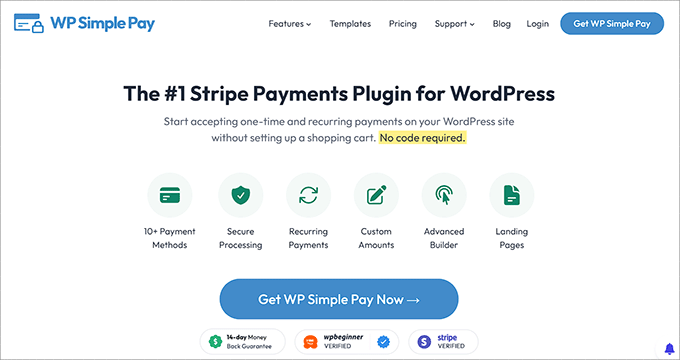
Podczas naszej oceny stwierdziliśmy, że integruje się z opcjami płatności Stripe, co pozwala firmom korzystającym ze Stripe akceptować płatności od klientów, którzy chcą płacić za pomocą Alipay. Aby dowiedzieć się więcej, zapoznaj się z naszą pełną recenzją WP Simple Pay.
Dobrą wiadomością jest to, że możesz używać WP Simple Pay Lite, ponieważ może on akceptować płatności Alipay. Co najlepsze, jest w 100% darmowy.
Uwaga: Będziesz potrzebować WP Simple Pay Pro, aby uzyskać dostęp do formularza płatności Alipay. W darmowej wersji możesz tylko utworzyć przycisk płatności Alipay do dodania na swoich stronach. Ponadto, bez płatnego planu nie będziesz w stanie tworzyć formularzy płatności na stronie.
Dla większości firm polecamy WP Simple Pay Pro. Ta płatna wersja akceptuje ponad 10 metod płatności i oferuje płatności cykliczne, plany kup teraz, zapłać później oraz zaawansowany kreator formularzy.
W tym samouczku użyjemy planu Pro, aby móc zbudować formularz płatności akceptujący płatności Alipay. Proces jest taki sam w przypadku planu darmowego, ale będziesz mieć dostęp do mniejszej liczby funkcji.
Krok 1: Zainstaluj i aktywuj WP Simple Pay
Aby rozpocząć, musisz zainstalować i aktywować wtyczkę WP Simple Pay. Jeśli potrzebujesz pomocy, przeczytaj nasz poradnik, jak zainstalować wtyczkę WordPress.
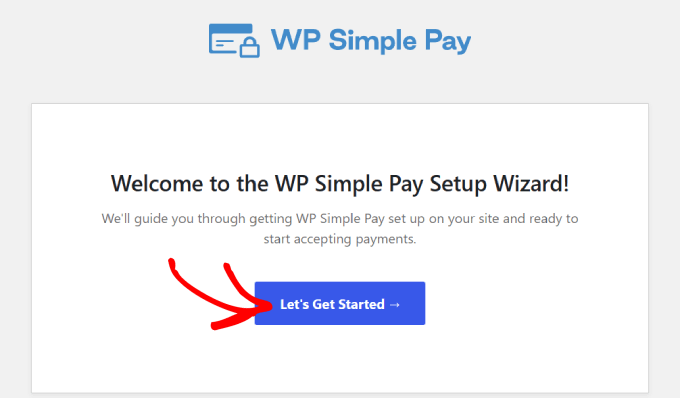
Po aktywacji wtyczka automatycznie uruchomi kreatora konfiguracji WP Simple Pay. Będziesz musiał kliknąć przycisk „Rozpocznij”.
Krok 2: Ukończ Kreator Konfiguracji
Zostaniesz przeniesiony do następnego kroku w procesie.
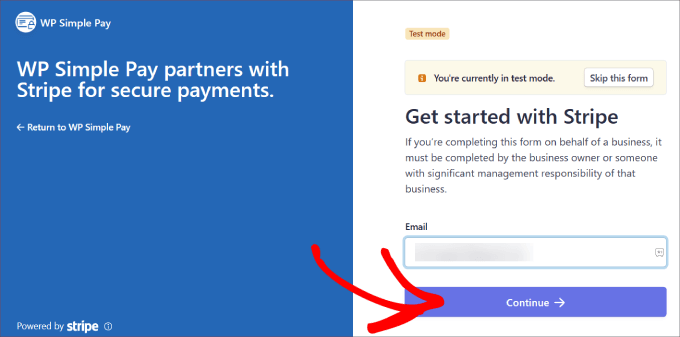
Stamtąd będziesz musiał utworzyć nowe konto Stripe lub połączyć się z istniejącym. Kliknijmy przycisk „Połącz ze Stripe”, aby przejść do następnego ekranu.
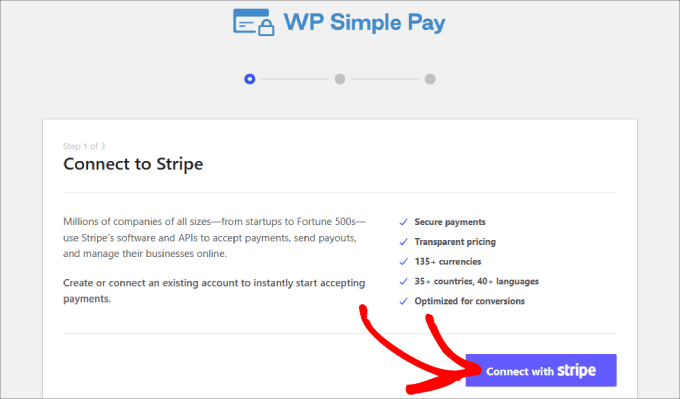
Zakładając, że masz już konto Stripe, możesz wpisać swój adres e-mail i kliknąć przycisk „Kontynuuj”.
Zintegruje Twoje dane Stripe z Twoją witryną. W ten sposób wszystkie otrzymane płatności trafią na Twoje konto Stripe.
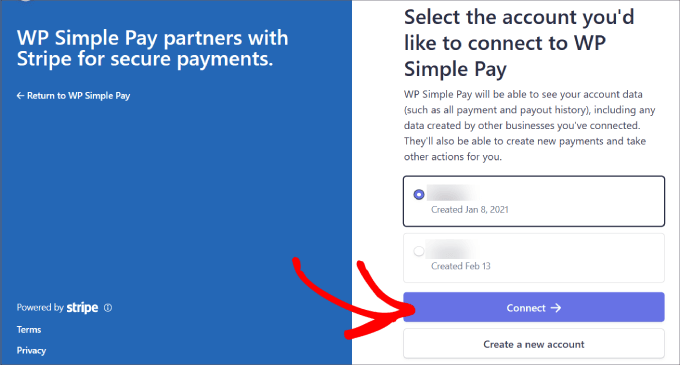
Stąd zostaniesz poproszony o wybranie swojego konta Stripe.
Następnie kliknij „Połącz”. Możesz również wybrać utworzenie nowego konta.
Krok 3: Utwórz formularz do akceptowania płatności Alipay
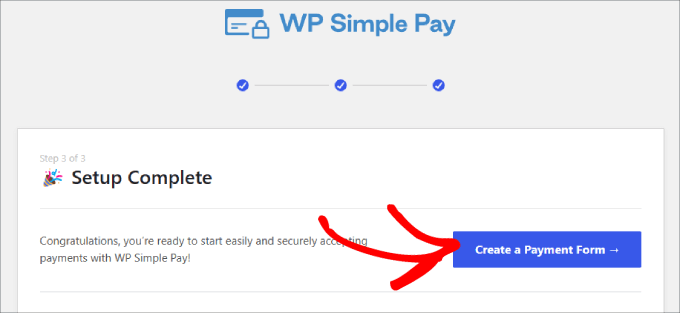
Po podłączeniu konta Stripe będziesz musiał utworzyć formularz płatności.
Kliknij przycisk „Utwórz formularz płatności”.
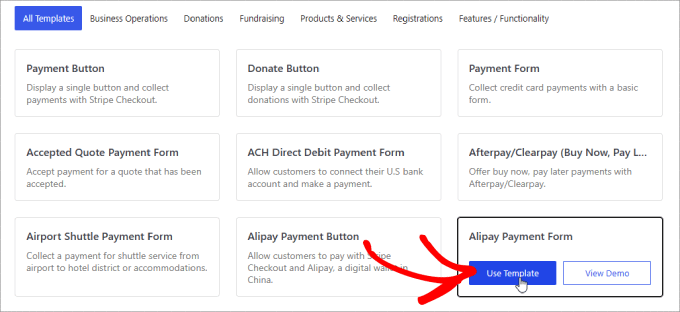
Trafisz do biblioteki szablonów, gdzie możesz wybierać spośród wielu gotowych szablonów dla swojego formularza.
Następnie poszukaj „Formularz płatności Alipay” i kliknij „Użyj szablonu”.
Gdy tylko wybierzesz szablon, zostaniesz przeniesiony do intuicyjnego kreatora typu „przeciągnij i upuść”.
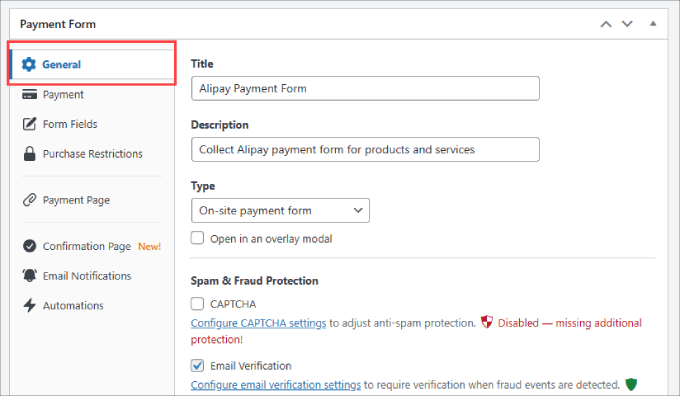
Zostaniesz również poproszony o skonfigurowanie ustawień ogólnych, gdzie możesz dostosować tytuł, opis, typ formularza i inne.
Istnieją również opcje dodania CAPTCHA i przycisku weryfikacji e-mail, aby zapobiec fałszywym zamówieniom.
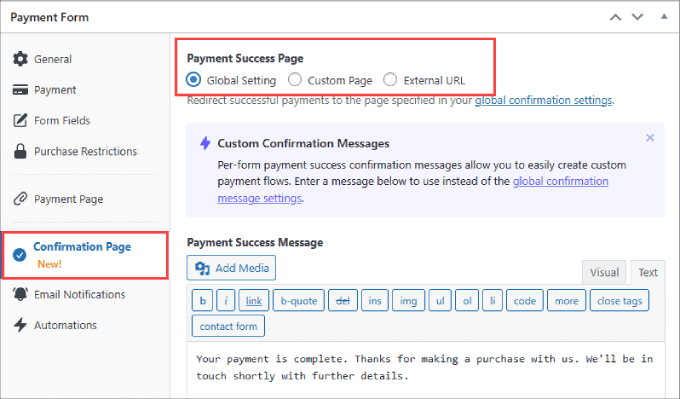
Jeśli przejdziesz do zakładki „Strona potwierdzenia”, możesz skonfigurować, gdzie kierujesz użytkowników po ukończeniu formularza.
Domyślnie WP Simple Pay wyświetli niestandardową stronę sukcesu, gdy klient dokona płatności.
Możesz jednak wybrać „Niestandardową stronę”, jeśli chcesz wyświetlić inną stronę hostowaną w Twojej witrynie WordPress. Jest to świetna okazja, aby wysłać ich na stronę z podziękowaniami i nawet zaoferować im dodatkowe produkty lub usługi.
Lub, jeśli wolisz przekierować klientów na stronę zewnętrzną, możesz wybrać opcję „URL zewnętrzny”. Możesz również dodać „Wiadomość o pomyślnej płatności”, aby podziękować klientom i poinformować ich, czego mogą się po Tobie spodziewać.
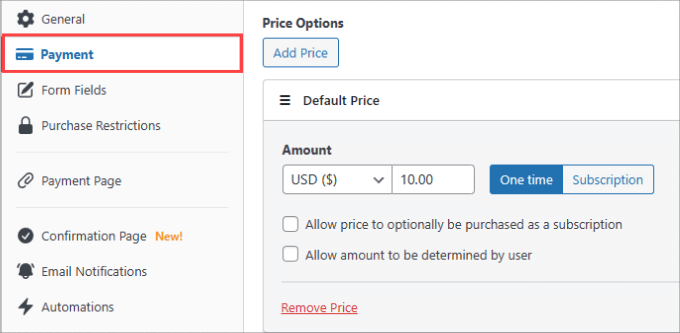
Następnie przełączmy się na zakładkę „Płatności” po lewej stronie.
Tutaj ustawisz „Cenę domyślną”.
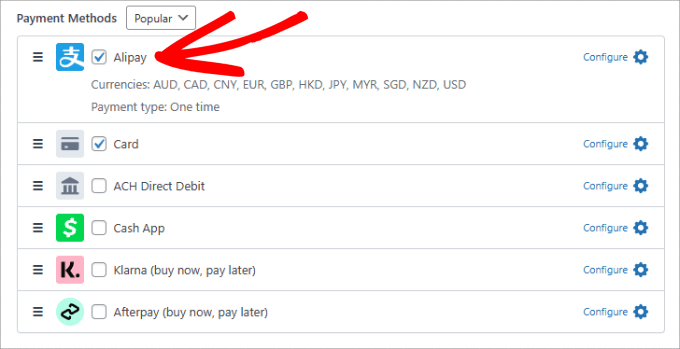
W sekcji „Metody płatności” zaznacz pole obok Alipay, aby zacząć akceptować płatności Alipay na swojej stronie.
Możesz również wybrać inne metody płatności, takie jak karta lub bezpośredni przelew ACH. Jeśli masz WP Simple Pay Pro, będziesz mieć pełny dostęp do 13 metod płatności, w tym Apple Pay, Google Pay, Afterpay, Klarna, Cashapp i innych.
Następnie możesz przejść do zakładki „Pola formularza” po lewej stronie, aby dodać lub zmienić istniejące pola formularza.
Wszystko, co musisz zrobić, to kliknąć menu rozwijane pod „Pola formularza” i wybrać „Dodaj pole”.
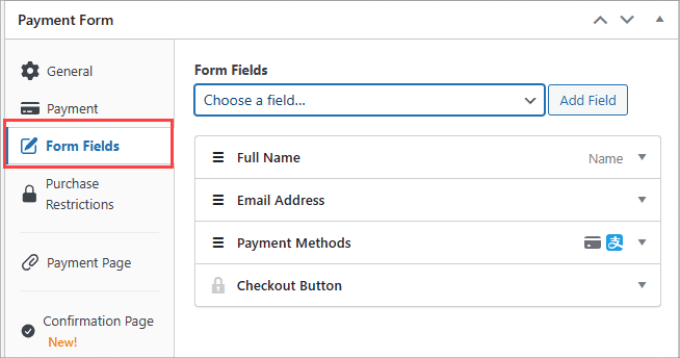
Masz mnóstwo opcji do wyboru, takich jak telefon, adres, kupon i inne.
Krok 4: Opublikuj swój formularz Alipay
Gdy Twój formularz będzie gotowy, upewnij się, że zapisałeś zmiany.
Następnie możesz opublikować i osadzić swój formularz płatności Alipay na swojej stronie. Kliknij przycisk „Opublikuj” po prawej stronie.
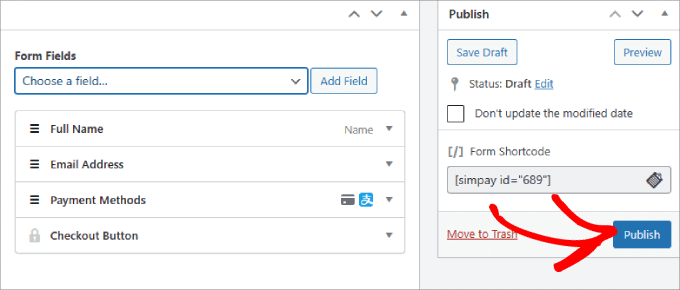
Teraz musisz osadzić formularz na swojej stronie WordPress.
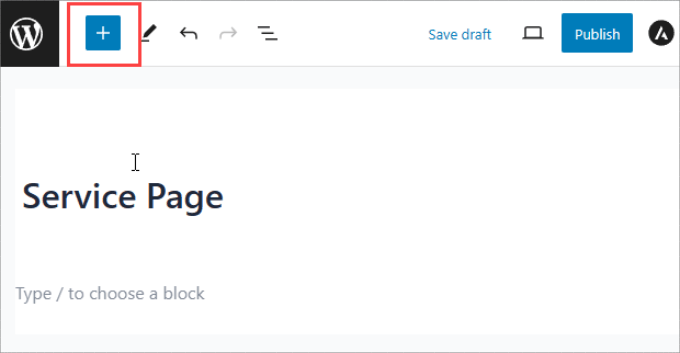
Po prostu przejdź do posta lub strony, na której chcesz umieścić swój formularz. Może to być strona usług, strona produktu lub dowolne inne miejsce.
W lewym górnym rogu możesz kliknąć przycisk „+”.
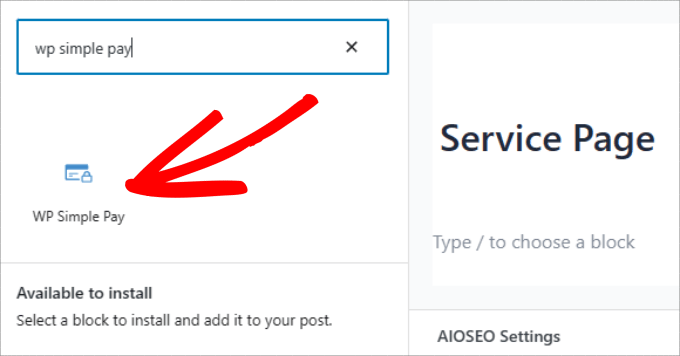
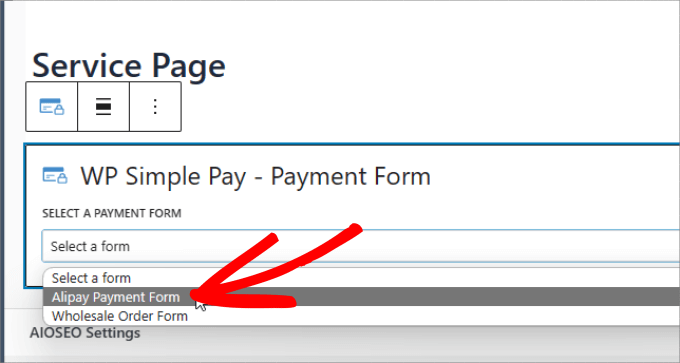
Następnie po prostu wyszukaj blok „WP Simple Pay” i dodaj go do swojej strony.
Zobaczysz blok pojawiający się w edytorze bloków.
W menu rozwijanym możesz wybrać formularz płatności Alipay, który właśnie utworzyłeś.
Po wykonaniu tej czynności powinieneś zobaczyć formularz osadzony na swojej stronie.
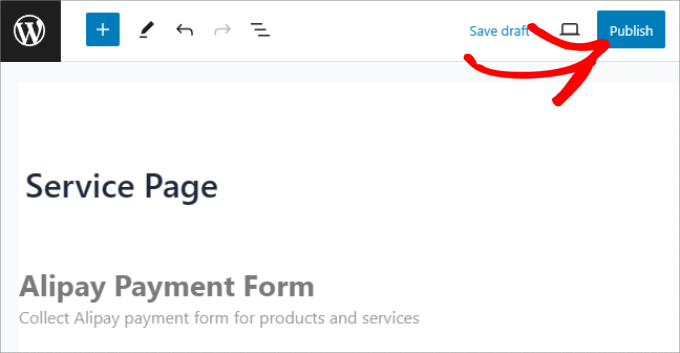
Na koniec kliknij „Opublikuj” lub „Zaktualizuj”.
I oto masz! Teraz wiesz, jak łatwo zbierać płatności Alipay na swojej stronie WordPress.
Nie zapomnij przetestować formularza, aby upewnić się, że płatności przechodzą.
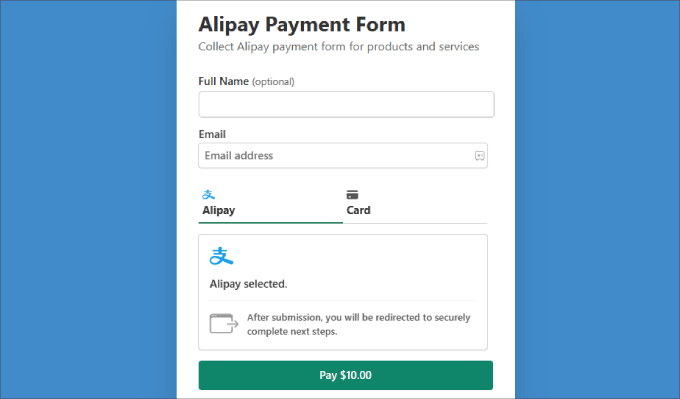
Oto przykład, jak powinien wyglądać formularz:
Metoda 2: Akceptuj płatności WooCommerce Alipay za pomocą wtyczki Stripe Payment Gateway
Jeśli prowadzisz sklep WooCommerce, możesz zamiast tego użyć wtyczki płatniczej. Chociaż możesz dodać przycisk lub formularz WP Simple Pay do swoich stron produktów, może on nie być tak płynnie osadzony w formularzu.
Dzięki wtyczce WooCommerce, Alipay będzie płynnie integrować się ze stroną płatności jako pole wyboru, które klienci mogą zaznaczyć podczas procesu realizacji zakupu.
Krok 1: Zainstaluj wtyczkę WooCommerce Stripe
Najpierw musisz zainstalować i aktywować darmową wtyczkę WooCommerce Stripe. Najłatwiejszym sposobem na zrobienie tego jest bezpośrednio z panelu administracyjnego WordPress.
Po prostu przejdź do Wtyczki » Dodaj nową z paska bocznego administratora.
Następnie użyj paska wyszukiwania w prawym górnym rogu, aby wyszukać „WooCommerce Stripe Payment Gateway”.
Gdy odpowiednia wtyczka pojawi się w wynikach, kliknij przycisk „Zainstaluj teraz”.
Po kilku chwilach przycisk zmieni się na „Aktywuj”. Kliknij go, aby zakończyć instalację.
Jeśli potrzebujesz pomocy, możesz postępować zgodnie z naszym przewodnikiem krok po kroku, jak zainstalować wtyczkę WordPress.
Krok 2: Włącz Alipay w WooCommerce
Po aktywacji przejdź do WooCommerce » Ustawienia w swoim panelu WordPress. Następnie przejdź do zakładki „Płatności”.
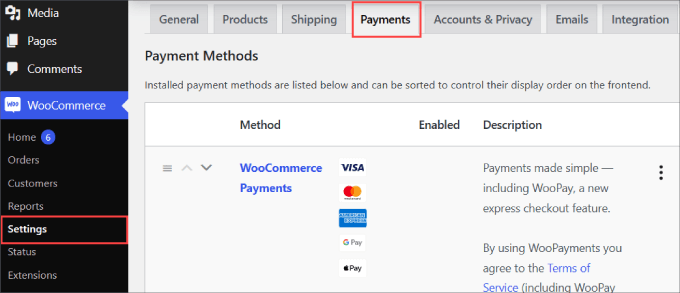
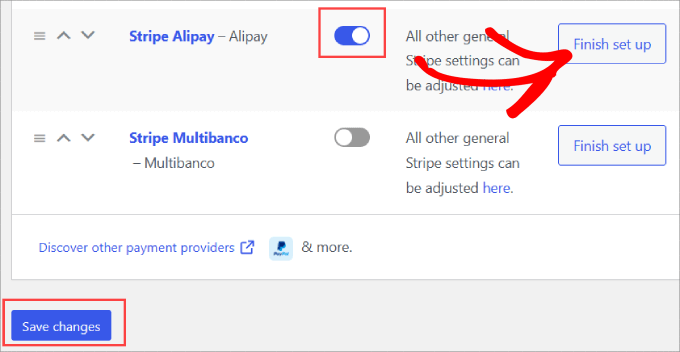
Jeśli przewiniesz stronę w dół, znajdziesz „Stripe Alipay” jako metodę płatności.
Po prostu przełącz przycisk, aby włączyć Alipay dla swojej witryny WooCommerce. Następnie możesz kliknąć „Zapisz zmiany” na dole.
Następnie kliknij „Zakończ konfigurację” obok opcji Alipay.
Krok 3: Dodaj swoje konto Stripe
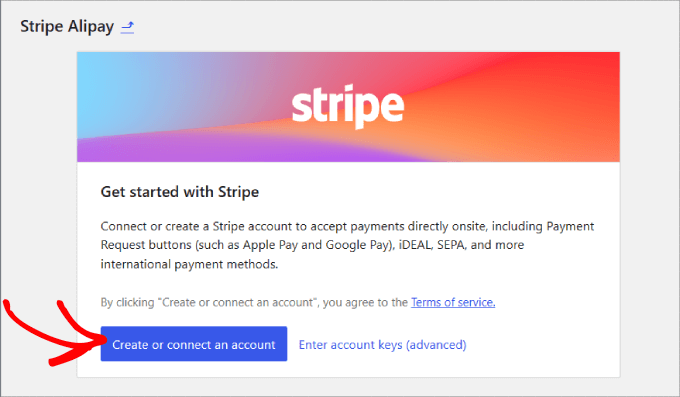
Zostaniesz teraz poproszony o zintegrowanie swojego konta Stripe.
Aby rozpocząć, możesz kliknąć przycisk „Utwórz lub połącz konto”, aby dodać swoje konto Stripe do WooCommerce.
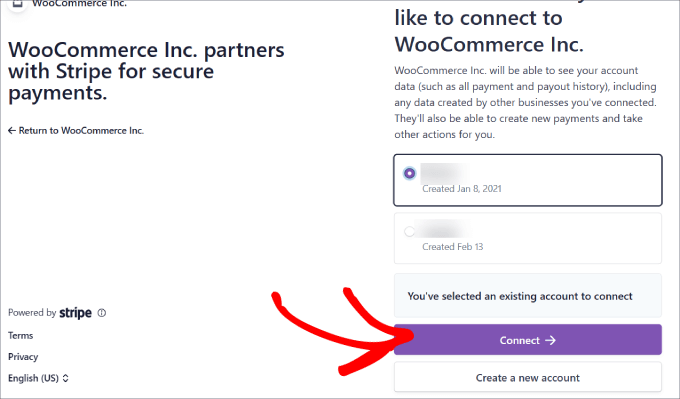
Następnie możesz wybrać swoje konto Stripe i kliknąć „Połącz”.
Jeśli jeszcze nie masz konta Stripe, możesz wybrać opcję „Utwórz nowe konto”.
Krok 4: Aktywuj Alipay
Teraz Twoje konto Stripe jest w pełni połączone z Twoim sklepem internetowym.
Aby aktywować Alipay, musisz wrócić do zakładki „Płatności”. Następnie obok metody „Stripe Alipay” kliknij „Zarządzaj”.
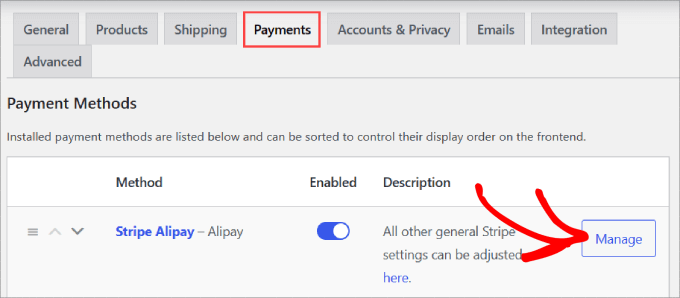
Tutaj możesz skonfigurować ustawienia Alipay, takie jak nazwa i opis wyświetlane na stronie płatności.
Kliknij link „Aktywuj w swoim panelu Stripe”.
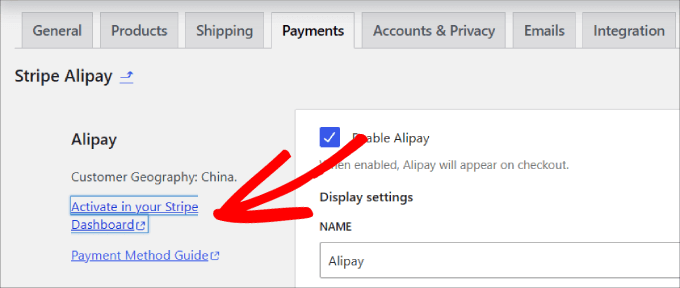
Zostaniesz przekierowany do zakładki metod płatności na swoim koncie Stripe w ustawieniach.
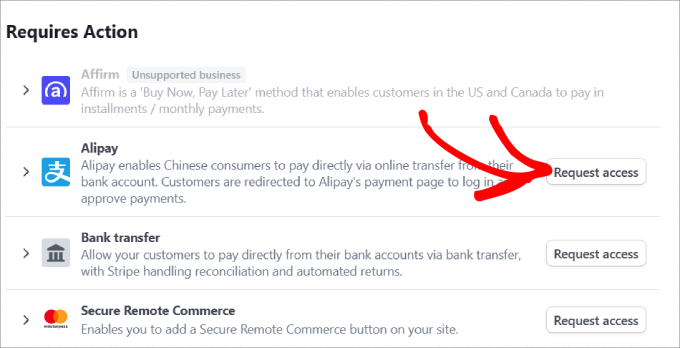
Stąd będziesz chciał przewinąć w dół, aby znaleźć „Alipay”, a obok niego kliknąć „Poproś o dostęp”.
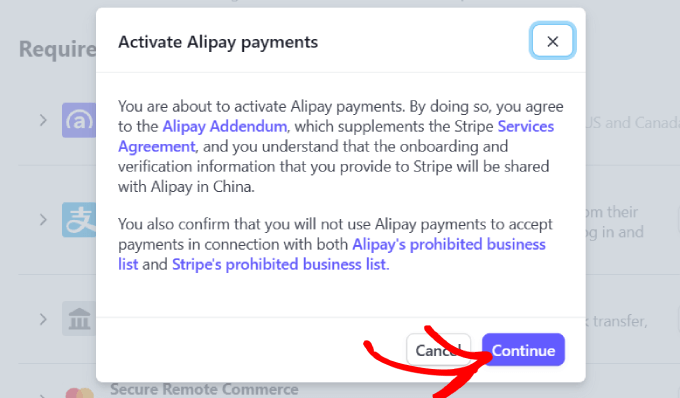
Następnie zobaczysz komunikat wyskakujący z pytaniem, czy chcesz aktywować płatności Alipay.
Po prostu kliknij przycisk „Kontynuuj”, aby akceptować płatności Alipay w swoim sklepie WooCommerce.
Po złożeniu prośby o dostęp musisz poczekać, aż Stripe zatwierdzi Twoje konto. Może to potrwać około 1-2 dni roboczych, zanim będziesz mógł zacząć akceptować płatności Alipay.
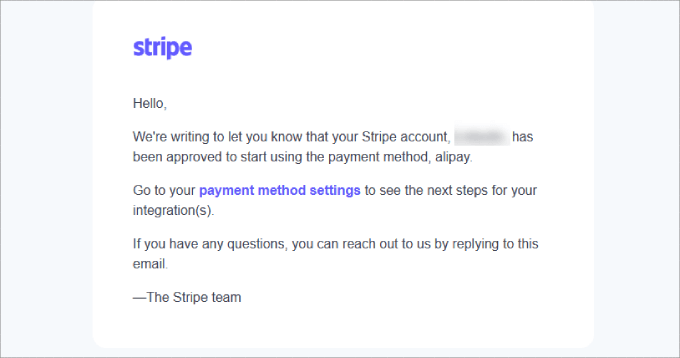
Po zatwierdzeniu możesz sprawdzić swoją pocztę e-mail, gdzie Stripe informuje Cię o aktywacji Alipay dla Twojego konta Stripe.
Co więcej, musisz przejść do metod płatności na swoim koncie Stripe i upewnić się, że obok Alipay nie widnieje napis „Oczekujące”.
W przeciwnym razie będziesz musiał poczekać, aż Stripe zatwierdzi Twoją prośbę.
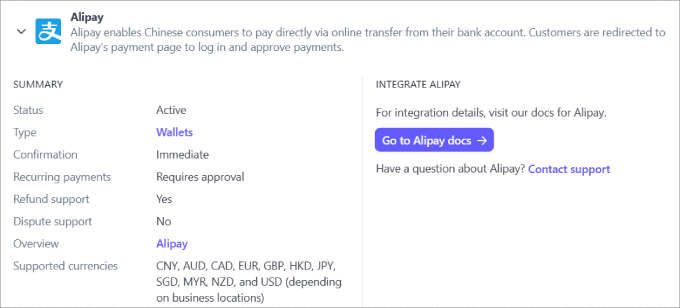
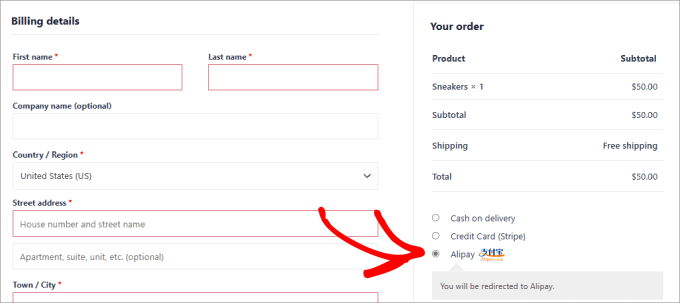
Teraz wystarczy sprawdzić, czy metoda Alipay pojawia się u klientów podczas realizacji zakupu.
Możesz przejść do dowolnej strony produktu i przejść przez proces realizacji zakupu. Pod podsumowaniem zamówienia powinieneś zobaczyć opcję dla klientów do płatności za pomocą Alipay.
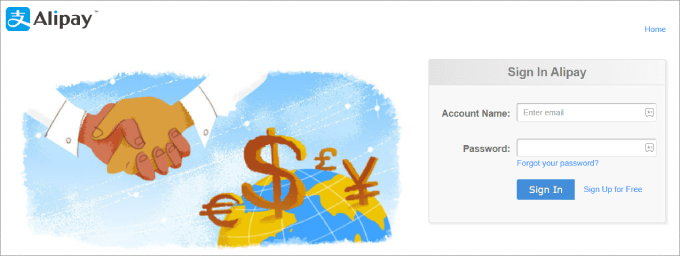
Klienci powinni być kierowani bezpośrednio na stronę logowania Alipay po złożeniu zamówienia. Tam mogą zalogować się na swoje konto Alipay i sfinalizować płatność.
Następnie pieniądze trafiają bezpośrednio na Twoje konto Stripe dzięki integracji.
I oto jest! Teraz jesteś gotowy do akceptowania płatności Alipay w swoim sklepie WooCommerce.
Powiązane: Zalecamy również dodanie innych bramek płatności WooCommerce, takich jak PayPal i Square, aby zapewnić klientom więcej opcji do wyboru.
Często zadawane pytania dotyczące Alipay w WordPress
Oto kilka pytań, które nasi czytelnicy często zadają o dodawanie Alipay do WordPressa:
Czy bezpieczne jest akceptowanie płatności Alipay w WordPress?
Tak, jest to bardzo bezpieczne. Kiedy klient wybierze płatność za pomocą Alipay, zostanie on przekierowany na własną bezpieczną platformę Alipay, aby się zalogować i autoryzować płatność.
Ich informacje finansowe są obsługiwane bezpośrednio przez Alipay, a nie przez Twoją witrynę. Ten proces minimalizuje ryzyko bezpieczeństwa, ponieważ zarówno WP Simple Pay, jak i wtyczka WooCommerce Stripe opierają się na bezpiecznej integracji Stripe.
Jakie są opłaty transakcyjne dla Alipay?
Opłaty transakcyjne za akceptację Alipay są ustalane przez Twojego procesora płatności, którym jest Stripe w metodach, które omówiliśmy. Opłaty Stripe mogą się różnić w zależności od kraju i szczegółów konta.
Zalecamy sprawdzenie oficjalnej strony z cennikiem Stripe, aby uzyskać najnowsze informacje o opłatach za alternatywne metody płatności.
Czy potrzebuję chińskiego konta bankowego do akceptowania Alipay?
Nie, nie potrzebujesz chińskiego konta bankowego. Kiedy korzystasz z bramki płatności, takiej jak Stripe, obsługuje ona cały proces za Ciebie. Środki z płatności Alipay są konwertowane i wpłacane bezpośrednio na lokalne konto bankowe, które połączyłeś ze swoim kontem Stripe.
Mamy nadzieję, że ten artykuł pomógł Ci dowiedzieć się, jak akceptować płatności Alipay w WordPress. Możesz również zapoznać się z naszym przewodnikiem na temat łatwego akceptowania płatności kartą kredytową w WordPress oraz naszymi propozycjami najlepszych wtyczek Square dla WordPress.
Jeśli podobał Ci się ten artykuł, zasubskrybuj nasz kanał YouTube po samouczki wideo WordPress. Możesz nas również znaleźć na Twitterze i Facebooku.


Jiří Vaněk
Czy płatność Alipay może być używana do darowizn, podobnie jak PayPal? Szukam alternatywy, która będzie dostępna również w innych krajach. Przyglądałem się Google Analytics, mam całkiem spory ruch z krajów azjatyckich i chciałbym mieć tam tę opcję. Co z opłatami za Alipay? PayPal ma stosunkowo wysokie opłaty, około 5%, co stanowi dużą część darowizny, co nie jest optymalne do tego celu.
Wsparcie WPBeginner
W celu uzyskania informacji o bieżących opłatach i dostępności darowizn należy skontaktować się z pomocą techniczną Alipay.
Administrator
Jiří Vaněk
Opłata wynosi obecnie około 2,9%, co jest nadal całkiem niezłe. Nie jest to tak dużo, jak się spodziewałem. Poza tym, z tego, co widziałem, jeśli inni czytelnicy są zainteresowani, nie ma problemu z przyjmowaniem płatności jako darowizn dla właścicieli stron internetowych.
CHWALIĆ BOGA JONATHANIE
Jeśli jestem freelancerem, a nie właścicielem sklepu, czy mogę używać Alipay jako alternatywy dla PayPal? PayPal nie jest w pełni dostępny w naszej strefie.
Wsparcie WPBeginner
Jeśli dobrze rozumiemy, powinieneś być w stanie skonfigurować tę płatność do swoich potrzeb.
Administrator
Konrad
Dziękuję za wgląd w tę sprawę. Napotkałem problemy z Alipay i innymi chińskimi usługami w innej sprawie, ale to rozwiązanie okazało się pomocne.
Wsparcie WPBeginner
Cieszymy się, że nasz artykuł był pomocny i dziękujemy za podzielenie się informacją o wcześniejszych problemach z nimi.
Administrator
Ralph
This is great detailed guide even for such a novice blogger like me. I wouldn’t want another plugin, but you guys always take care of us and give us alternatives. Good to know I can accept alipay with stripe plugin as I already use it anyway
Syed Balkhi
Cześć czytelnikom WPBeginner,
Czy wiesz, że możesz wygrać ekscytujące nagrody, komentując na WPBeginner?
Każdego miesiąca nasi najlepsi komentujący na blogu wygrają OGROMNE nagrody, w tym licencje na wtyczki premium WordPress i nagrody pieniężne.
Więcej szczegółów na temat konkursu znajdziesz tutaj.
Zacznij dzielić się swoimi przemyśleniami poniżej, aby mieć szansę na wygraną!