


Pracowaliśmy nad blogami z setkami linków wewnętrznych i jedną rzeczą, która doprowadzała nas do szału, był potok własnych pingbacków w sekcji komentarzy.
Za każdym razem, gdy odwoływaliśmy się do własnych treści, WordPress traktował to jak nowy komentarz. Zanieczyszcza to dyskusję i utrudnia dostrzeżenie prawdziwych komentarzy.
Jeśli też je widzisz, nie jesteś sam. Wielu użytkowników WordPressa nawet nie zdaje sobie sprawy, co je powoduje ani jak je wyłączyć.
W tym przewodniku pokażemy Ci, jak wyłączyć self-pingbacki w WordPressie. Możesz użyć wtyczki lub małego fragmentu kodu — cokolwiek wydaje Ci się łatwiejsze.
Czym jest pingback?
Pingback to sposób, w jaki strony WordPress powiadamiają się nawzajem, gdy jeden post linkuje do drugiego. To trochę jak zdalny komentarz – ale automatyczny.
Oto jak to działa:
- Publikujemy post na blogu na WPBeginner.
- Piszesz post na swojej stronie i dodajesz link do naszego artykułu.
- Twoja witryna WordPress wysyła nam pingback — małe cyfrowe „powiadomienie”.
- Nasza witryna WordPress sprawdza Twój link i, jeśli jest prawidłowy, wyświetla pingback jako komentarz do naszego posta.
- Ten komentarz po prostu pokazuje link zwrotny do Twojego artykułu. To wszystko.
Pingi działają nie tylko między blogami – występują również w obrębie Twojej własnej witryny. Jeśli linkujesz do jednego ze swoich postów z innego, WordPress wysyła tzw. „własny ping”.
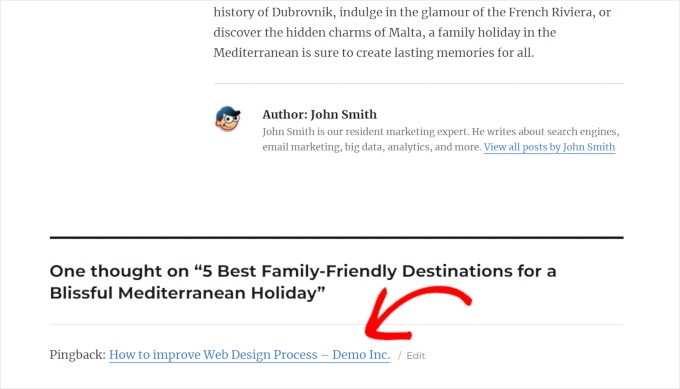
Chcesz dowiedzieć się więcej? Sprawdź nasz pełny przewodnik po trackbackach i pingbackach.
Dlaczego warto wyłączyć autolinki w WordPressie
Przetestowaliśmy, jak użytkownicy wchodzą w interakcję z linkami pingback i wyniki były jasne – ludzie rzadko w nie klikają. Łatwo je przeoczyć, zwłaszcza gdy pojawiają się w sekcji komentarzy.
Ale kiedy dodaliśmy te same linki bezpośrednio do artykułu, zyskały one znacznie więcej uwagi. Dzieje się tak, ponieważ linki w kontekście są łatwiejsze do odczytania i wydają się bardziej naturalne dla użytkowników.
Linkowanie wewnętrzne również odgrywa dużą rolę w SEO. Pomaga wyszukiwarkom zrozumieć relacje między Twoimi stronami i pokazuje Twoją ekspertyzę i autorytet w określonych tematach. Oto nasz pełny przewodnik po linkowaniu wewnętrznym dla SEO.
Problem polega na tym, że za każdym razem, gdy dodajesz link wewnętrzny, WordPress tworzy również samo-pingback. Pojawiają się one w Twojej kolejce moderacji komentarzy, gdzie dodają bałaganu i marnują czas, jeśli ich nie używasz.
Dlatego wyłączamy autopingbacki na wszystkich naszych stronach. Utrzymuje to sekcję komentarzy w czystości i pozwala nam skupić się na linkach, które faktycznie pomagają naszym czytelnikom – i naszemu SEO.
Oto jak łatwo wyłączyć autopingbacki na swojej stronie:
Wyłącz własne pingi w WordPressie za pomocą wtyczek
Kilka wtyczek pozwala wyłączyć własne pingbacki w WordPressie. Pokażemy Ci trzy z nich, a Ty możesz wybrać tę, która Ci odpowiada.
1. Wyłącz autopingbacki za pomocą WPCode (zalecane)
Ta metoda jest łatwiejsza i zalecana dla większości użytkowników. WPCode to najlepsza wtyczka do fragmentów kodu WordPress.
Pozwala łatwo dodawać niestandardowy kod w WordPressie bez psucia strony. Posiada również mnóstwo przydatnych niestandardowych fragmentów, których możesz chcieć użyć na swojej stronie.
Najpierw musisz zainstalować i aktywować wtyczkę WPCode.

Uwaga: Dostępna jest również bezpłatna wersja WPCode. Jednak aby odblokować pełny potencjał wtyczki, zalecamy przejście na płatną wersję.
Dlaczego polecamy WPCode?
Polecamy WPCode, ponieważ jest to najłatwiejszy menedżer fragmentów niestandardowego kodu dla WordPress. Używamy go na wszystkich naszych stronach internetowych i pomógł nam łatwo zarządzać niestandardowym kodem i dodawać go bez instalowania oddzielnych wtyczek. Aby dowiedzieć się więcej, zapoznaj się z naszą pełną recenzją WPCode.
Po aktywowaniu wtyczki przejdź do strony Fragmenty kodu » +Dodaj fragment. W polu wyszukiwania wpisz „self pingback”, a pojawi się odpowiedni fragment kodu.
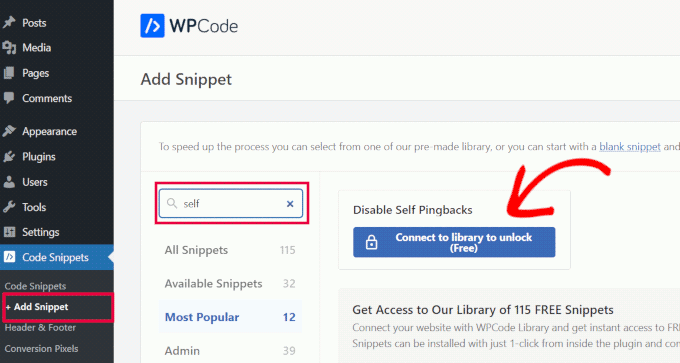
Kliknij przycisk „Połącz z biblioteką, aby odblokować”.
Otworzy się okno, w którym możesz zalogować się na swoje konto WPCode i połączyć z funkcją biblioteki w chmurze. Nie zapomnij zaznaczyć opcji „Włącz przesyłanie fragmentów z biblioteki na swoją stronę”.
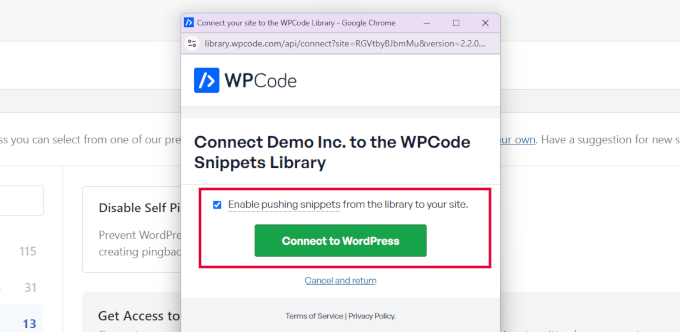
Jeśli jeszcze nie masz konta, możesz je założyć za darmo.
Połączenie z biblioteką WPCode daje Ci dostęp do jej biblioteki darmowych fragmentów kodu. Możesz również zapisywać i ponownie wykorzystywać swoje fragmenty kodu na innych swoich witrynach.
Po połączeniu z biblioteką WPCode wróć do strony Fragmenty kodu » +Dodaj fragment. W polu wyszukiwania wpisz „self pingback” i kliknij „Użyj fragmentu”, gdy pojawi się fragment kodu.
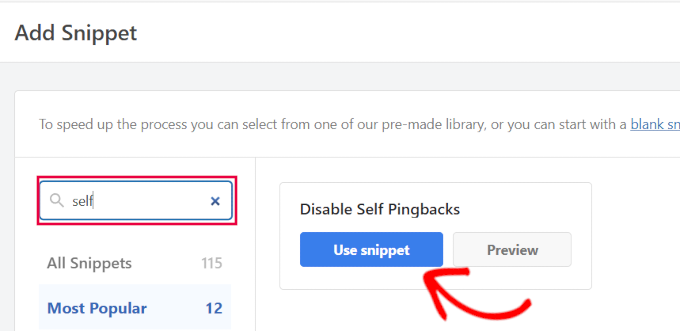
Wtyczka otworzy następnie kod w edytorze fragmentów kodu.
Tutaj fragment niestandardowego kodu jest dodawany automatycznie. Wystarczy przełączyć przełącznik statusu z „Nieaktywny” na „Aktywny”.
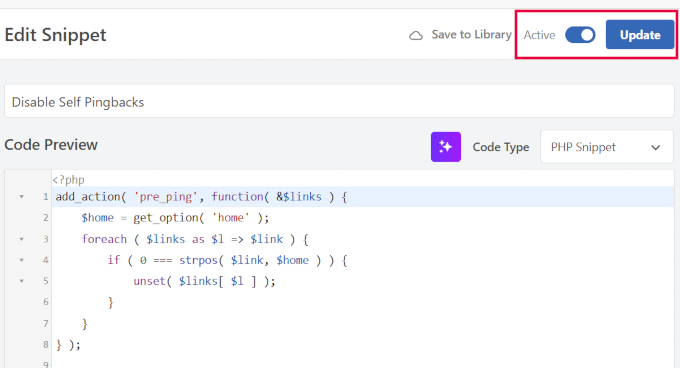
Nie zapomnij kliknąć „Aktualizuj”, aby zapisać zmiany.
To wszystko. Twoja witryna WordPress zacznie teraz używać tego niestandardowego kodu do wyłączania własnych pingbacków.
2. Używanie wtyczki No Self Pings
W tej metodzie będziesz używać wtyczki przeznaczonej tylko do jednego zadania.
Musisz zainstalować i aktywować wtyczkę No Self Ping. Wtyczka działa od razu po aktywacji i wyłączy samo-pingbacki.
Chcesz wyłączyć autolinki dla innych posiadanych przez Ciebie stron? Po prostu przejdź do strony Ustawienia » Dyskusja i przewiń w dół.
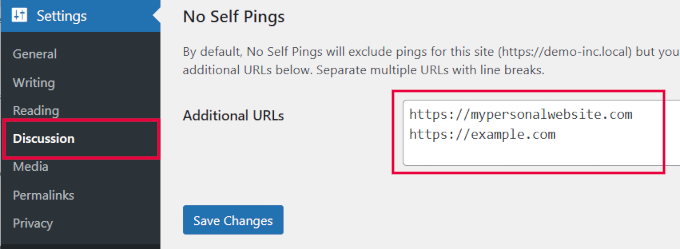
Tutaj możesz dodać wszelkie dodatkowe strony internetowe, których nie chcesz pingować. Mogą to być inne strony, którymi zarządzasz, lub wszelkie strony stron trzecich, do których często linkujesz.
Na koniec nie zapomnij kliknąć „Zapisz zmiany”, aby zachować swoje ustawienia.
3. Używanie wtyczki Disabler
Innym sposobem na wyłączenie własnych pingbacków w WordPress jest użycie wtyczki Disabler. Jest ona specjalnie stworzona do wyłączania niechcianych funkcji w WordPress.
Najpierw musisz zainstalować i aktywować wtyczkę Disabler. Po aktywacji przejdź na stronę Ustawienia » Disabler i przejdź do zakładki „Backend”.
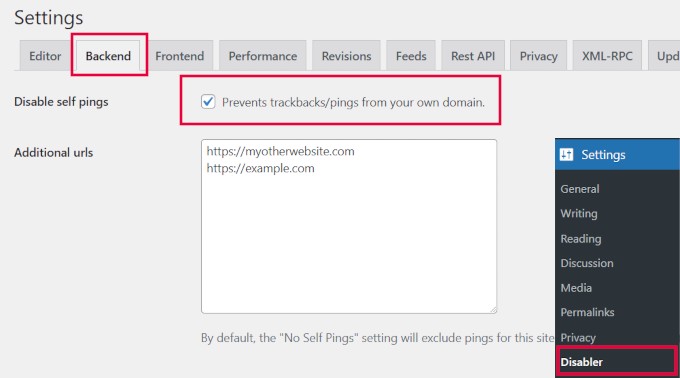
Stąd zaznacz pole wyboru obok opcji „Wyłącz samopingi”. Poniżej możesz podać dodatkowe adresy URL, do których nie chcesz wysyłać pingbacków.
Nie zapomnij kliknąć przycisku „Zapisz ustawienia”, aby zachować zmiany.
Wyłącz autolinki bez używania wtyczki
Jeśli nie chcesz używać wtyczki, możesz zastosować te dwie metody, aby wyłączyć własne pingi na swojej stronie.
1. Wyłącz autolinki globalnie
WordPress pozwala wyłączyć pingbacki na Twojej stronie. Ta opcja całkowicie wyłącza funkcję pingback na Twojej stronie.
Po prostu przejdź do strony Ustawienia » Dyskusja. W sekcji „Domyślne ustawienia wpisów” odznacz pole obok opcji „Próbuj powiadamiać wszystkie blogi połączone z wpisu” .
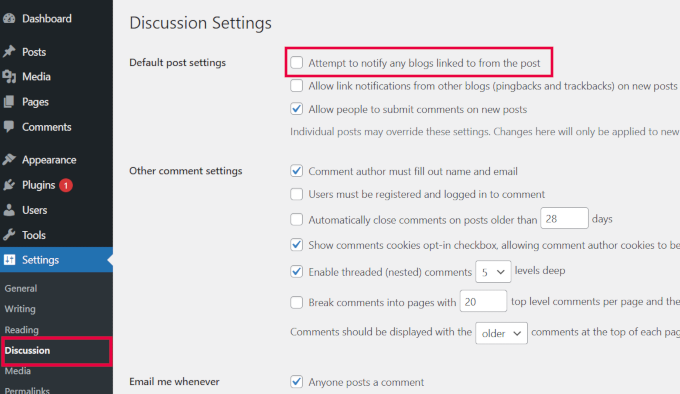
Na koniec kliknij przycisk „Zapisz zmiany”, aby zapisać swoje ustawienia.
WordPress przestanie wysyłać pingbacki do dowolnej strony internetowej, gdy się do niej odwołasz.
2. Ręczne wstawienie kodu w celu wyłączenia własnych pingbacków
Ta metoda jest zasadniczo taka sama, jak opisaliśmy wcześniej w sekcji WPCode.
Zamiast gotowego fragmentu kodu, możesz ręcznie dodać fragment kodu do swojej witryny.
Ta metoda może być również przydatna dla użytkowników, którzy nie chcą korzystać z wtyczki WPCode. Aby uzyskać więcej informacji, zobacz nasz tutorial na temat dodawania niestandardowych fragmentów kodu w WordPress.
Musisz po prostu skopiować i wkleić ten kod do WPCode. Alternatywnie, możesz dodać go do pliku functions.php swojego motywu lub do wtyczki specyficznej dla witryny:
add_action( 'pre_ping', function( &$links ) {
	$home = get_option( 'home' );
	foreach ( $links as $l => $link ) {
		if ( 0 === strpos( $link, $home ) ) {
			unset( $links[ $l ] );
		}
	}
} );
Nie zapomnij zapisać zmian i przesłać ich na swoją stronę.
Po dodaniu tego kodu WordPress przestanie wysyłać pingbacki podczas dodawania linku wewnętrznego.
Lepsza alternatywa dla własnych pingbacków
Początkowym celem dodawania pingbacków w WordPressie była umożliwienie komunikacji między stronami internetowymi za pomocą linków. Jednak spammerzy nadużywają ich tak bardzo, że większość stron internetowych wyłącza odbieranie trackbacków od innych stron.
Jeśli jeszcze tego nie zrobiłeś, zapoznaj się z naszym tutorialem na temat wyłączania trackbacków i pingów w WordPress. Oszczędzi to Twojej witrynie mnóstwo niechcianego spamu.
Autopingbacki to pingi do własnych postów na blogu. Na przykład, gdy dodasz link do starszego posta na blogu, link do Twojego nowego artykułu pojawi się w jego sekcji komentarzy.
Jednak linki pojawiają się na dole i nie dostarczają użytkownikom żadnego kontekstu. Śledziliśmy te linki i dowiedzieliśmy się, że użytkownicy z nimi nie wchodzili w interakcję i że nie wnosiły one wiele wartości.
Zamiast tego dodawanie linków w treści artykułu działało znacznie lepiej. Więcej użytkowników klikało w te linki, zwiększając liczbę wyświetleń stron i podnosząc rankingi wyszukiwania.
Jak dodać linki do starszych artykułów
Zalecamy, aby użytkownicy uczynili linkowanie wewnętrzne nawykiem i uczynili je częścią swojego przepływu pracy redakcyjnej WordPress.
W przypadku naszych witryn rutynowo aktualizujemy stare artykuły nowymi informacjami i dodajemy linki wewnętrzne wskazujące na nowsze artykuły, gdy są one istotne.
Używamy również All in One SEO for WordPress, która jest najlepszą wtyczką SEO dla WordPress na rynku. Posiada również potężne narzędzie do linkowania o nazwie Link Assistant.
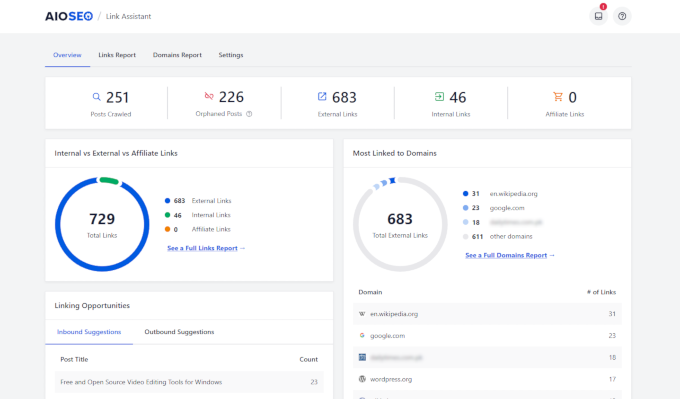
Pozwala śledzić wszystkie linki na Twojej stronie, w tym linki wewnętrzne.
Zobaczysz również możliwości linkowania, gdzie wtyczka wykorzysta sztuczną inteligencję, aby pokazać Ci miejsca, w których możesz dodać nowe linki wewnętrzne.
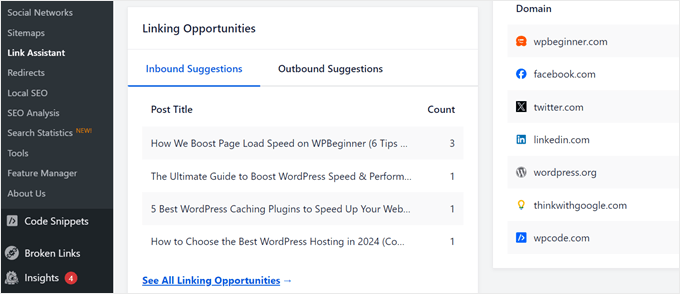
Aby uzyskać więcej informacji, zobacz nasz szczegółowy przewodnik po linkowaniu wewnętrznym dla początkujących.
🧹 Więcej sposobów na uporządkowanie komentarzy w WordPressie
Własne pingi to tylko jedna z wielu rozpraszaczy, które mogą zaśmiecać Twoją witrynę WordPress. Jeśli chcesz przejąć pełną kontrolę nad sekcją komentarzy, zmniejszyć spam i poprawić wydajność swojej witryny, te przewodniki pomogą Ci to osiągnąć:
- Co, dlaczego i jak z trackbackami i pingbackami w WordPressie
- Jak powstrzymać spam trackback w WordPress
- Kluczowe wskazówki i narzędzia do zwalczania spamu w komentarzach w WordPress
- Przewodnik dla początkujących, jak moderować komentarze w WordPress
Mamy nadzieję, że ten artykuł pomógł Ci wyłączyć samo-pingi na Twojej stronie WordPress. Możesz również zapoznać się z naszym przewodnikiem po dostosowywaniu panelu administracyjnego WordPress dla łatwiejszego zarządzania witryną.
Jeśli podobał Ci się ten artykuł, zasubskrybuj nasz kanał YouTube po samouczki wideo WordPress. Możesz nas również znaleźć na Twitterze i Facebooku.





Harriet
Dziękuję! Funkcja wewnętrznego linkowania/autolinkowania nagle spowodowała mi poważny problem (długa historia). I zawsze była irytująca (i bezcelowa)!
Wsparcie WPBeginner
Glad our guide was able to help
Admin
Dennis Muthomi
Metoda WPCode to prawdziwy przełom. Jest super przejrzysta i działa świetnie bez potrzeby dodatkowych wtyczek.
Jedna rzecz, której się nauczyłem: kluczowe jest uczenie klientów o ręcznym linkowaniu wewnętrznym. Nie chodzi tylko o zastępowanie self-pingbacków – faktycznie pomaga to w SEO i sprawia, że strony są bardziej przyjazne dla użytkownika.
Siva Mahesh
Bardzo pomocny artykuł. W końcu udało mi się wyłączyć tę dziwną funkcję WordPressa.
Wsparcie WPBeginner
Glad our article was helpful
Admin
N.L Tayoh
Bardzo pomocny artykuł. Własne pingi już mnie irytowały. Postępowanie zgodnie z tym przewodnikiem naprawdę pomogło.
Wsparcie WPBeginner
Glad our guide was helpful
Admin
Aurora
Czy kod wyłącza tylko własne pingi? Co jeśli chcę powiadomić inne blogi oprócz mojego?
Wsparcie WPBeginner
Cześć Aurora,
Tak, wyłącza to tylko własne pingi. Musisz jednak upewnić się, że opcja powiadamiania innych blogów, gdy do nich linkujesz, jest zaznaczona na stronie „Ustawienia » Dyskusja”.
Admin
Aditi Bisen
Cześć, czy możesz mi pomóc znaleźć plik functions.php. Chciałem spróbować opcji wklejania kodu.
Dziękuję
Wsparcie WPBeginner
Cześć Aditi,
Plik functions.php to szablon znajdujący się w Twoim aktualnym motywie WordPress. Znajdziesz go na stronie Wygląd » Edytor.
Admin
Aditi Bisen
Cześć,
Dziękuję za odpowiedź. Myślę, że jestem po prostu głupia/głupi, nadal nie mogę tego znaleźć.
Czy kroki, które zasugerowałaś/zasugerowałeś, są możliwe w darmowej wersji WordPress?
czy muszę być zalogowana/zalogowany do jednego z płatnych planów.
Dziękuję.
Wsparcie WPBeginner
Cześć Aditi,
Te instrukcje dotyczą samodzielnie hostowanych stron internetowych WordPress.org. Zapoznaj się z naszym przewodnikiem na temat różnicy między samodzielnie hostowanym WordPress.org a darmowym blogiem WordPress.com.
muhammed hasnul banna
Naprawdę pomocne, autopingback jest irytujący
Prasanna Sutrave
Odznaczyłem pole w ustawieniach Dyskusji.
Czy mimo to muszę używać jakiejś wtyczki No Self Pingback?
Czy użycie wtyczki do wyłączenia własnych pingbacków jest konieczne?
Proszę odpowiedzieć.
Dzięki
stancho
mam wyłączone wszystkie funkcje pingback, ale chcę wiedzieć, jak zapobiec generowaniu pingbacków przez inne blogi linkujące do mojej strony?
Victor S.
Dzięki za ten post! Prawdopodobnie masz najlepsze odpowiedzi, które zawsze są konkretne!!
Heidi Pungartnik
Jesteście wspaniali. Za każdym razem, gdy wyszukuję w Google bardzo niszowy, niejasny problem, znajduję Waszą stronę i prosty, krok po kroku przewodnik, jak sobie z nim poradzić. Kocham tę stronę. Tak trzymajcie!
Wsparcie WPBeginner
Thanks for the kind words.
Admin
sneha
Czy ta aktualizacja kodu działa z siecią multisite WordPress, aby wyłączyć sub-pingbacki ustawione dla postów?
Samir
Doskonale, nie miałem pojęcia o pingbackach. Rozumiem, że chodzi o Artykuły, ale czy dotyczy to również Produktów tworzonych na stronach WooCommerce?
Donna
Właśnie wszedłem na stronę, aby sprawdzić polecaną wtyczkę i otrzymałem ten komunikat – Czy powinniśmy się martwić:
Ta wtyczka nie była aktualizowana od ponad 2 lat. Może już nie być rozwijana ani wspierana i może mieć problemy z kompatybilnością przy użyciu z nowszymi wersjami WordPress.
Wsparcie WPBeginner
Tak, nie była aktualizowana od jakiegoś czasu, ale wtyczka działa dobrze i jest kompatybilna do wersji WordPress 4.3.
Admin
Simon
Even tested it out on my site, works fine with WordPress 5.4.1
Acadia na My Mind
Znalazłem wzmiankę o Twoim blogu w magazynie Feedfront i cieszę się, że trafiłem na ten artykuł. Czy wyłączenie autopingbacków wpływa na SEO? Jeśli tak, czy warto podjąć ten krok?
Wsparcie WPBeginner
Nie, nie ma to wpływu na SEO Twojej strony.
Admin
Acadia na My Mind
Dzięki za odpowiedź! Teraz, gdy wiem, że to nie ma znaczenia, wyłączę automatyczne pingbacki.