


Jeśli sprzedajesz klientom w Polsce, brak płatności przez Przelewy24 (P24) prawdopodobnie kosztuje Cię sprzedaż. Jest to najbardziej zaufana lokalna metoda płatności, ale wielu właścicieli witryn uważa integrację za skomplikowaną.
Widziałem wiele firm tracących polskich klientów na ostatnim etapie, ponieważ nie oferowały znajomej lokalnej opcji przelewu bankowego.
W tym przewodniku przeprowadzę Cię przez dwa najprostsze sposoby akceptowania płatności Przelewy24 w WordPress. Niezależnie od tego, czy potrzebujesz prostego formularza płatności, czy pełnej konfiguracji WooCommerce, pokażę Ci, jak to zrobić bez programisty.
💡Szybka odpowiedź: Jak akceptować płatności Przelewy24 w WordPress
W skrócie: Aby akceptować płatności Przelewy24 w WordPress, polecam użyć WP Simple Pay do prostych formularzy płatności lub FunnelKit do sklepów WooCommerce. Obie metody wykorzystują Stripe do obsługi polskich przelewów bankowych, zapewniając znajome i szybkie doświadczenie płatności dla Twoich klientów.
Dlaczego warto akceptować płatności Przelewy24 (P24) na Twojej stronie WordPress?
Dodanie Przelewy24 do Twojej strony WordPress to mądry ruch, jeśli sprzedajesz klientom w Polsce. Sprawia, że płatności są szybsze, płynniejsze i bardziej godne zaufania dla lokalnych kupujących.
Więc, czym dokładnie jest Przelewy24? Mówiąc prosto, jest to popularna polska brama płatności, która pozwala ludziom płacić natychmiastowo za pomocą ich kont bankowych lub lokalnych portfeli cyfrowych.
Jest zaufana przez miliony w całej Polsce i wspierana przez Stripe, co czyni ją idealną dla sklepów eCommerce, płatności za usługi lub każdej witryny skierowanej do polskich klientów.
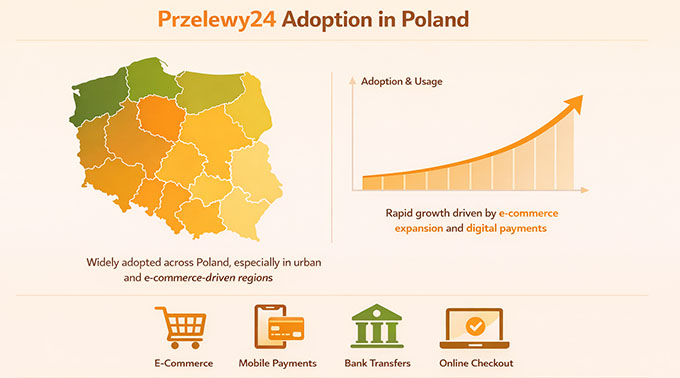
Oto, co czyni ją tak użyteczną dla Twojej witryny:
- Buduje zaufanie wśród polskich klientów: Ludzie czują się pewnie, płacąc znajomą, lokalną opcją.
- Przyspiesza płatności: Płatności są realizowane natychmiast, co zmniejsza liczbę porzuconych koszyków.
- Zmniejsza dodatkowe koszty transakcji: Korzystanie z Przelewy24 za pośrednictwem narzędzi takich jak WP Simple Pay może pomóc uniknąć wyższych opłat pobieranych przez niektóre inne bramy płatności.
- Zwiększa konwersje: Płynniejszy, dopasowany proces płatności oznacza więcej zrealizowanych sprzedaży.
Teraz, gdy wiesz, dlaczego Przelewy24 działa tak dobrze, przyjrzyjmy się dwóm najprostszym sposobom jego konfiguracji w WordPress.
✅ Czego będziesz potrzebować przed rozpoczęciem akceptowania płatności Przelewy24
Zanim przejdę do samouczka, oto co polecam mieć gotowe, aby konfiguracja przebiegła sprawnie:
| Wymaganie | Dlaczego tego potrzebujesz |
|---|---|
| Aktywna strona WordPress z SSL i niezawodnym hostingiem | Płatności wymagają bezpiecznej (HTTPS) strony i hostingu, który może bezpiecznie obsługiwać transakcje. |
| Konto Stripe | Stripe przetwarza płatności Przelewy24, więc jest to niezbędne dla obu metod konfiguracji. |
| Ważne konto bankowe podłączone do Stripe | Stripe przetworzy płatność Przelewy24 i automatycznie przeliczy oraz zdeponuje środki na Twoim lokalnym koncie bankowym. |
| Wtyczka płatności WordPress | Wybierz metodę, która pasuje do Twojej witryny: • WP Simple Pay – świetne dla witryn niebędących WooCommerce i prostych płatności jednorazowych. • FunnelKit Payment Gateway for Stripe – idealne dla pełnych sklepów WooCommerce z wieloma produktami. |
Jeśli jeszcze nie skonfigurowałeś swojej witryny WordPress, polecam zapoznać się z naszym przewodnikiem na temat tworzenia witryny WordPress.
Teraz sprawmy, aby Przelewy24 działały na Twojej stronie. Możesz skorzystać z poniższych linków, aby przejść do wybranej metody:
- Method 1: Accept Przelewy24 Payments with WP Simple Pay (Easy Payment Form Creation)
- Method 2: Accept Przelewy24 Payments in WooCommerce with FunnelKit Payment Gateway for Stripe
- Dodatkowe wskazówki dotyczące usprawnienia procesu płatności
- Najczęściej zadawane pytania dotyczące akceptowania płatności Przelewy24 w WordPress
Metoda 1: Akceptuj płatności Przelewy24 za pomocą WP Simple Pay (łatwe tworzenie formularzy płatności)
Jeśli masz strony usługowe, subskrypcje, darowizny lub jakąkolwiek witrynę, która nie prowadzi pełnego sklepu internetowego, to WP Simple Pay jest najlepszym pluginem Stripe do akceptowania płatności Przelewy24.
Zawiera gotowy szablon formularza płatności Przelewy24, dzięki czemu możesz od razu zacząć akceptować płatności bez konieczności konfigurowania pełnego koszyka. Przetestowałem go dokładnie i jest to szybkie i niezawodne narzędzie, które może skonfigurować nawet początkujący.

Oto tylko kilka powodów, dla których uwielbiam WP Simple Pay:
- Brak Dodatkowych Opłat Transakcyjnych – W wersji Pro płacisz tylko standardowe opłaty za przetwarzanie Stripe. Darmowa wersja dodaje dodatkową opłatę w wysokości 3% do opłat Stripe. Aktualizacja jest dużym plusem, jeśli chcesz uniknąć dodatkowych kosztów i zmaksymalizować swoje zyski.
- Szybka, Przyjazna dla Początkujących Konfiguracja – Udało mi się uruchomić formularz płatności w mniej niż 15 minut.
- Konfigurowalne Formularze Płatności – Możesz dostosować pola, stylizację i opcje płatności, aby pasowały do Twojej witryny.
- Obsługa Płatności Jednorazowych i Powtarzalnych – Idealne do darowizn, subskrypcji lub opłat za usługi.
- Wbudowany Szablon Przelewy24 – Wszystko, czego potrzebujesz do P24, jest gotowe do użycia, co sprawia, że konfiguracja jest bardzo płynna.
Dzięki WP Simple Pay otrzymujesz niezawodne rozwiązanie, które pozwala niemal natychmiast zacząć akceptować płatności P24. Aby uzyskać więcej informacji, możesz zapoznać się z naszą pełną recenzją WP Simple Pay.
Krok 1: Zainstaluj i aktywuj WP Simple Pay
Pierwszą rzeczą, którą musisz zrobić, to zainstalować wtyczkę WP Simple Pay na swojej stronie WordPress.
Możesz zacząć od zarejestrowania się na stronie internetowej WP Simple Pay. Wystarczy kliknąć przycisk „Get WP Simple Pay Now” i postępować zgodnie z instrukcjami.
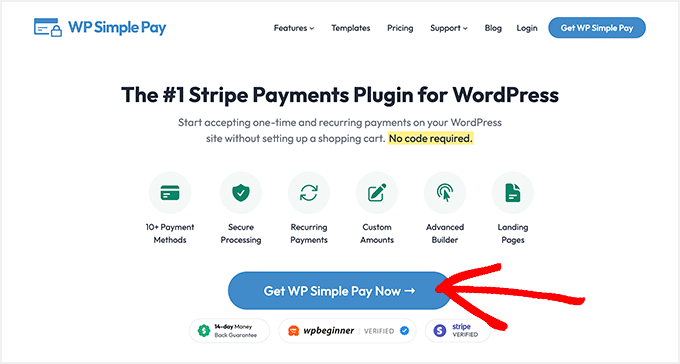
📍Uwaga: Formularz płatności Przelewy24 jest dostępny tylko w WP Simple Pay Pro. Chociaż darmowa wersja jest świetna do testowania podstawowych płatności Stripe, będziesz potrzebować planu Pro, aby utworzyć w pełni funkcjonalny formularz Przelewy24.
Przetestowałem obie wersje, a wersja Pro sprawia, że konfiguracja jest szybsza, płynniejsza i pomaga zmniejszyć opłaty transakcyjne.
Po zarejestrowaniu musisz zainstalować i aktywować wtyczkę na swojej stronie WordPress. Jeśli potrzebujesz przypomnienia, nasz przewodnik po instalowaniu wtyczki WordPress przeprowadzi Cię przez to krok po kroku.
Po aktywacji kreator konfiguracji WP Simple Pay uruchomi się automatycznie. Kliknij „Rozpocznij”, aby zacząć.

Następnie zostaniesz poproszony o podanie klucza licencyjnego. Klucz ten znajdziesz w panelu konta WP Simple Pay.
Wprowadzenie go odblokowuje funkcje Pro, które są wymagane, jeśli chcesz akceptować płatności z niższymi opłatami lub inne zaawansowane opcje, takie jak subskrypcje lub polecenie zapłaty.

Krok 2: Połącz WP Simple Pay z Stripe
Po zainstalowaniu WP Simple Pay, następnym krokiem jest podłączenie go do konta Stripe. Ponieważ WP Simple Pay przetwarza płatności Przelewy24 za pośrednictwem Stripe, Twoja witryna nie będzie mogła akceptować płatności, dopóki to połączenie nie zostanie zakończone.
Jeśli jeszcze nie masz konta Stripe, nie martw się. Możesz je utworzyć bezpośrednio z poziomu konfiguracji wtyczki.
Sam przez to przeszedłem i proces jest szybki i prosty.

Po połączeniu Stripe zajmuje się całym przetwarzaniem płatności w tle, dzięki czemu nie musisz zarządzać żadnymi skomplikowanymi konfiguracjami bankowymi.
Następnie WP Simple Pay przeprowadzi Cię przez konfigurację podstawowych ustawień, takich jak powiadomienia e-mail.
Lubię od razu skonfigurować tę opcję, ponieważ zapewnia mi to alerty, gdy przejdzie płatność lub gdy wystąpi problem. Możesz dostosować, które powiadomienia chcesz otrzymywać i wybrać adres e-mail, na który będą wysyłane.

Po zakończeniu będziesz gotowy do przejścia do tworzenia pierwszego formularza płatności Przelewy24.
Krok 3: Utwórz formularz płatności Przelewy24
Teraz, gdy WP Simple Pay jest zainstalowany i podłączony do Stripe, czas utworzyć pierwszy formularz płatności Przelewy24. To jest krok, który pozwala Twoim klientom płacić za pomocą P24.
Zacznij od przejścia do WP Simple Pay » Formularze płatności z panelu WordPress i kliknięcia „Utwórz swój formularz płatności”.
Jeśli nadal widzisz kreator konfiguracji, możesz również kliknąć tam przycisk.

W bibliotece szablonów poszukaj szablonu „Formularz płatności Przelewy24”.
Lubię ten szablon, ponieważ automatycznie wstępnie wybiera Przelewy24 jako metodę płatności, dzięki czemu nie musisz konfigurować jej ręcznie.
Jeśli go od razu nie widzisz, użyj paska wyszukiwania, aby go szybko znaleźć.
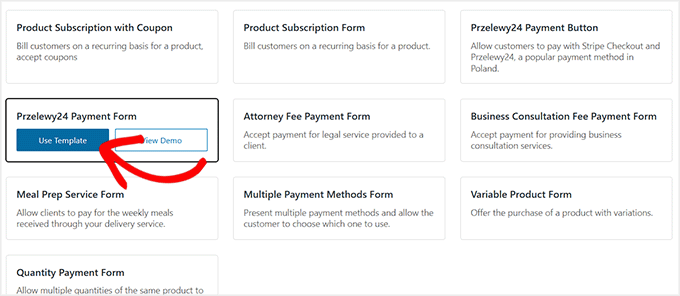
Po wybraniu szablonu przejdziesz do edytora formularza. Zacznij od nadania formularzowi jasnego tytułu i opisu. To zobaczą Twoi klienci podczas płatności.
Następnie wybierz typ formularza. Zazwyczaj wybieram „Formularz płatności na stronie”, który zatrzymuje klientów na Twojej stronie, aby dokończyć płatności. Ale możesz również wybrać „Formularz płatności Stripe”, jeśli wolisz przepływ poza stroną.
Następnie sugeruję zaznaczenie pola „Ochrona przed spamem i oszustwami”. Dodaje to CAPTCHA do Twojego formularza, chroniąc go przed złośliwymi botami.
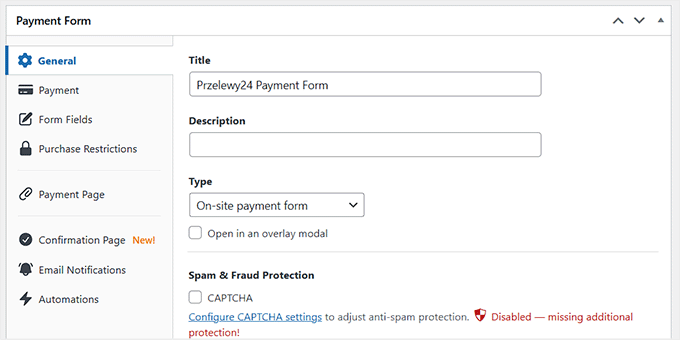
Następnie skonfiguruj szczegóły płatności, przechodząc do sekcji „Płatność” po lewej stronie.
Tutaj wprowadzisz cenę swojego produktu, usługi lub darowizny i wybierzesz walutę. Przelewy24 obsługuje zarówno PLN (polski złoty), jak i EUR, więc upewnij się, że Twoja waluta jest ustawiona na jedną z tych opcji.
Możesz również wybrać, czy jest to płatność jednorazowa, czy subskrypcja. W przypadku subskrypcji możesz utworzyć wiele poziomów. Na przykład Plan Podstawowy w jednej cenie i Plan Premium w wyższej cenie.
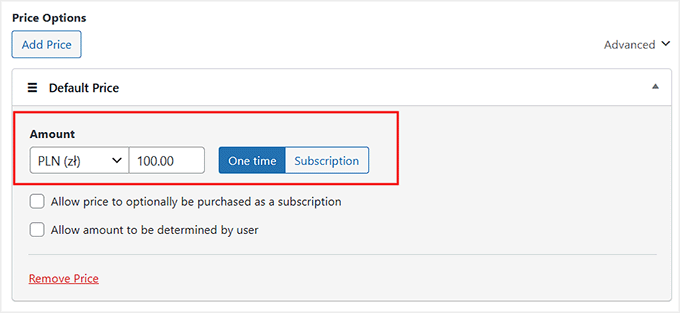
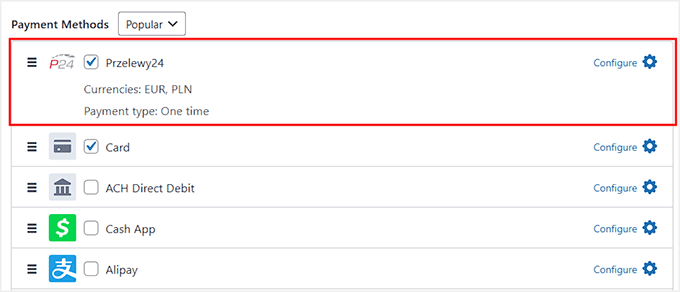
Po ustawieniu ceny przewiń w dół do sekcji „Metody płatności”, aby sprawdzić, czy opcja „Przelewy24” jest zaznaczona.
Ponieważ użyłeś szablonu, powinna być już dla Ciebie wybrana.
Możesz również włączyć dodatkowe opcje, takie jak karty kredytowe, SEPA, Klarna lub Alipay, dzięki czemu Twoi klienci będą mieli większą elastyczność w sposobie płatności.
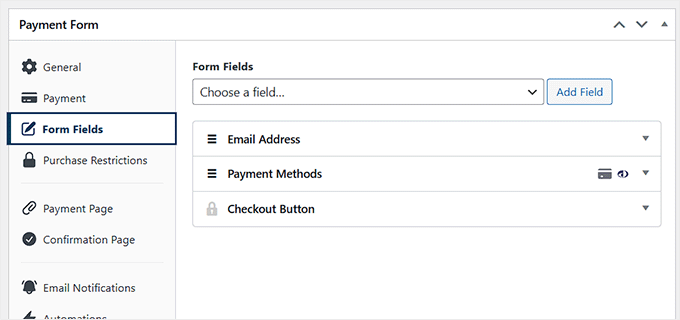
Następnie przejdź do sekcji „Pola formularza”. Tutaj decydujesz, jakie informacje chcesz zebrać od klientów.
W przypadku prostej usługi lub produktu cyfrowego wystarczy imię i nazwisko oraz adres e-mail, ale w przypadku wydarzeń lub usług wymagających informacji rozliczeniowych możesz dodać pola takie jak adres.
Możesz przeciągać, upuszczać, dodawać lub usuwać pola, aby dostosować formularz dokładnie tak, jak potrzebujesz.
Krok 4: Opublikuj swój formularz płatności Przelewy24 w WordPress
Gdy Twój formularz płatności Przelewy24 będzie gotowy, czas uruchomić go na swojej stronie.
WP Simple Pay pozwala opublikować formularz na dwa sposoby: jako samodzielną stronę płatności lub osadzony na istniejącej stronie lub wpisie.
Aby utworzyć dedykowaną stronę płatności, przejdź do zakładki „Strona płatności” w edytorze formularza i zaznacz pole „Włącz dedykowaną stronę płatności”.
Stąd możesz dostosować stronę, ustawiając permalink, wybierając schemat kolorów, dodając logo firmy lub umieszczając tekst stopki.

Gdy będziesz zadowolony z konfiguracji, kliknij „Opublikuj”.
Możesz teraz odwiedzić swoją stronę, aby zobaczyć formularz płatności Przelewy24 na żywo i gotowy dla klientów.
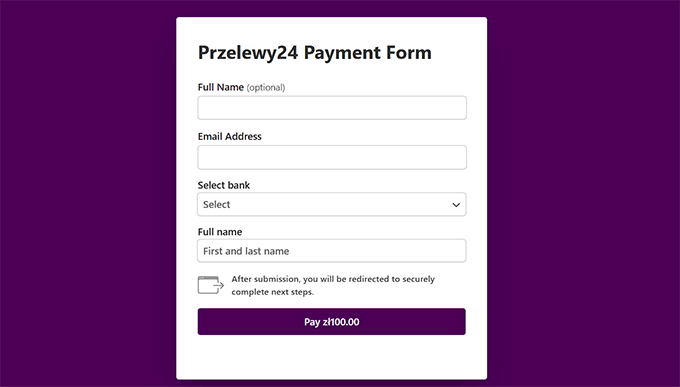
Jeśli wolisz dodać formularz do istniejącej strony, to też jest łatwe. Po zapisaniu formularza otwórz stronę lub wpis w WordPress, na którym chcesz, aby pojawił się formularz płatności.
Kliknij przycisk „Dodaj blok” (+), wyszukaj blok „WP Simple Pay” i wybierz właśnie utworzony formularz płatności z listy rozwijanej.

Po dodaniu kliknij „Zaktualizuj” lub „Opublikuj” na stronie, aby zapisać zmiany.
Niezależnie od tego, czy używasz dedykowanej strony, czy osadzasz formularz na istniejącej stronie, Twój formularz płatności Przelewy24 jest teraz aktywny i gotowy do natychmiastowego przyjmowania płatności.
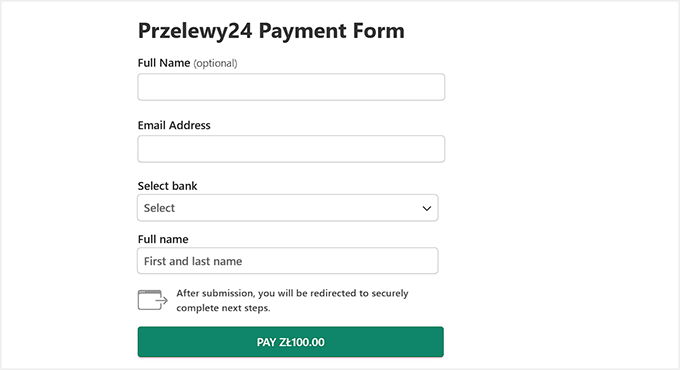
Metoda 2: Akceptuj płatności Przelewy24 w WooCommerce za pomocą FunnelKit Payment Gateway for Stripe
Jeśli prowadzisz sklep WooCommerce i chcesz akceptować płatności Przelewy24 bezpośrednio przy kasie, polecam użycie FunnelKit Payment Gateway for Stripe.
Przetestowałem to dokładnie i działa płynnie z WooCommerce, pozwalając klientom płacić za pomocą P24 bez opuszczania Twojego sklepu.
Wtyczka jest całkowicie darmowa, przyjazna dla początkujących i integruje się bezpośrednio z Twoim istniejącym kontem Stripe, więc nie potrzebujesz żadnych skomplikowanych konfiguracji.
Co więcej, dzięki FunnelKit proces płatności pozostaje płynny. Daje klientom znajomą lokalną opcję płatności, zachowując jednocześnie bezpieczeństwo i niezawodność.
Krok 1: Przygotuj swój sklep WooCommerce
Zanim będziesz mógł akceptować płatności Przelewy24 za pomocą FunnelKit, Twój sklep WooCommerce musi być skonfigurowany i gotowy.
Jeśli jeszcze nie utworzyłeś swojego sklepu, polecam zapoznać się z naszym kompletnym przewodnikiem po konfiguracji WooCommerce, aby uzyskać instrukcje krok po kroku.
Gdy Twój sklep będzie aktywny, należy sprawdzić jedno kluczowe ustawienie: walutę sklepu. Przelewy24 obsługuje EUR lub PLN (polski złoty), więc musisz upewnić się, że Twój sklep WooCommerce jest ustawiony na jedną z nich.
Aby ustawić walutę sklepu, przejdź do WooCommerce » Ustawienia » Ogólne, przewiń do sekcji „Opcje waluty” i wybierz „Polski złoty” (PLN) z listy rozwijanej.
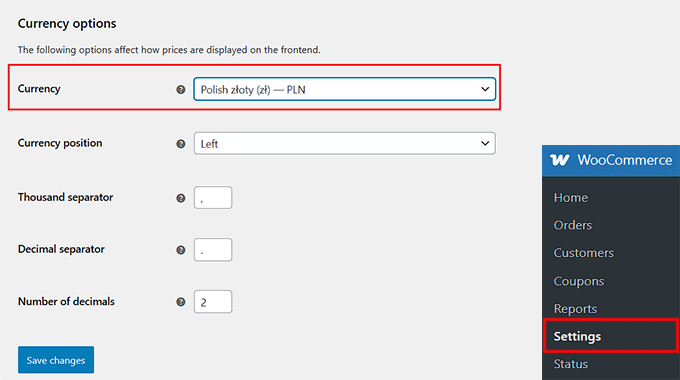
Następnie kliknij „Zapisz zmiany”, aby zapisać ustawienia.
Krok 2: Zainstaluj FunnelKit Payment Gateway i połącz z Stripe
Gdy Twój sklep WooCommerce będzie gotowy, następnym krokiem jest zainstalowanie FunnelKit Payment Gateway for Stripe i połączenie go z Twoim kontem Stripe, aby móc akceptować płatności Przelewy24.
Z panelu administratora WordPress przejdź do Wtyczki » Dodaj nową, a następnie wyszukaj „FunnelKit Stripe Gateway”. Po znalezieniu wtyczki kliknij „Zainstaluj”, a następnie „Aktywuj”.
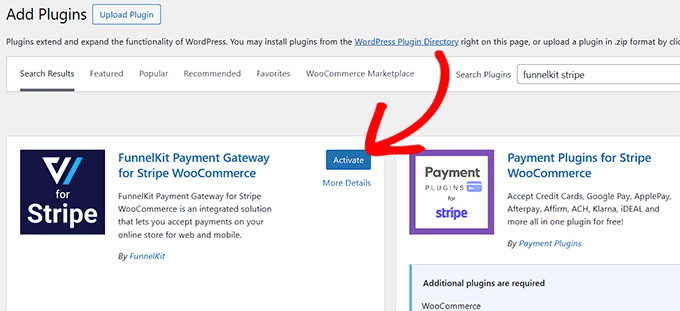
Po aktywacji zobaczysz komunikat z prośbą o połączenie konta Stripe.
Kliknij przycisk „Rozpocznij kreatora konfiguracji”, aby rozpocząć proces.

Spowoduje to otwarcie nowego okna, w którym możesz kliknąć „Połącz z Stripe”.
Zaloguj się na swoje konto Stripe, używając zarejestrowanego adresu e-mail i hasła.
Następnie postępuj zgodnie z instrukcjami, aby zweryfikować swoje konto za pomocą 6-cyfrowego kodu, który Stripe wyśle na Twój adres e-mail lub telefon.
Po weryfikacji wybierz konto Stripe, którego chcesz użyć, i kliknij „Połącz”.

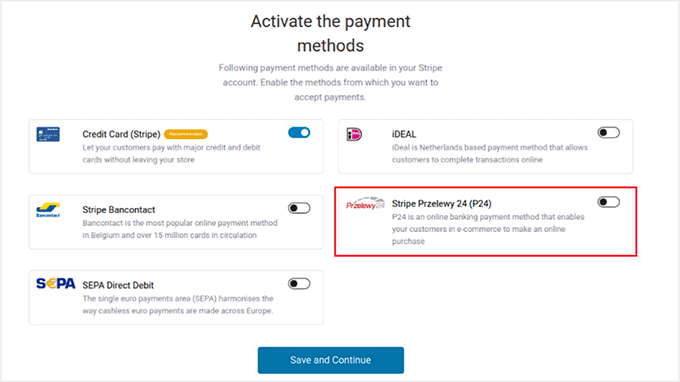
Następnie zobaczysz listę dostępnych bram płatności.
Upewnij się, że „Stripe Przelewy24 (P24)” jest włączone, a następnie kliknij „Zapisz i kontynuuj”.
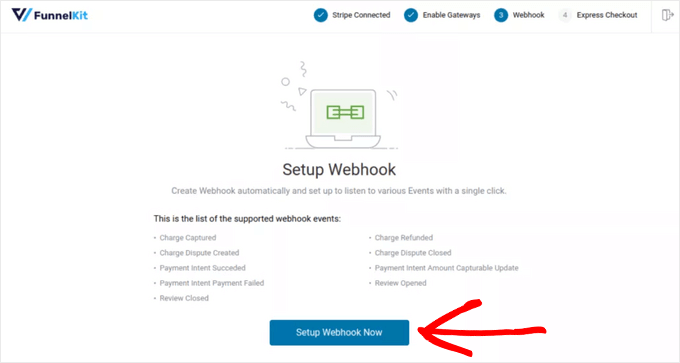
Wtyczka automatycznie skonfiguruje webhooki do obsługi powiadomień ze Stripe.
Po prostu kliknij „Skonfiguruj webhook teraz” i postępuj zgodnie z instrukcjami.
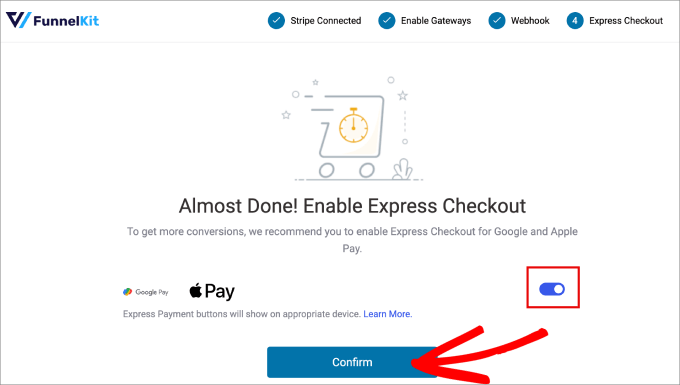
Na koniec wtyczka może poprosić o włączenie opcji szybkiej płatności, takich jak Apple Pay lub Google Pay. Są one opcjonalne, ale sprawiają, że płatność jest szybsza i łatwiejsza dla klientów.
Po połączeniu wszystkiego FunnelKit automatycznie pobierze szczegóły Twojego konta Stripe, w tym identyfikator połączenia, adres URL webhooka i klucze tajne.
W tym momencie Twój sklep WooCommerce jest gotowy do przyjmowania płatności Przelewy24.
Krok 3: Włącz i skonfiguruj Stripe Przelewy24 w WooCommerce
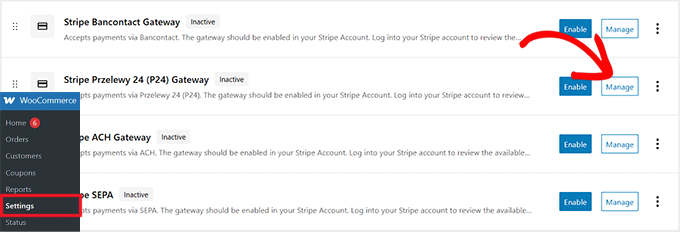
Teraz, gdy FunnelKit jest połączony ze Stripe, następnym krokiem jest włączenie Przelewy24 przy kasie. Z panelu administratora WordPress przejdź do strony WooCommerce » Ustawienia » Płatności.
Przewiń listę dostępnych bram i kliknij „Zarządzaj” obok „Stripe Przelewy24 (P24) Gateway”.
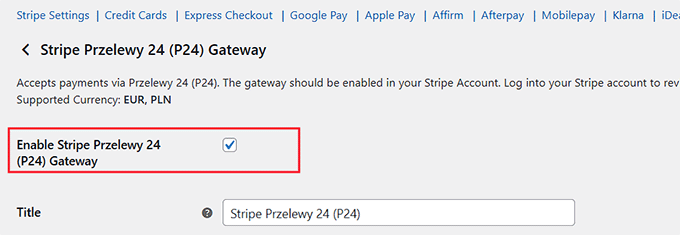
Na następnym ekranie zaznacz pole „Włącz bramkę Stripe Przelewy24 (P24)”.
To aktywuje P24 jako opcję płatności w Twoim sklepie WooCommerce, pozwalając klientom płacić bezpośrednio przy kasie.
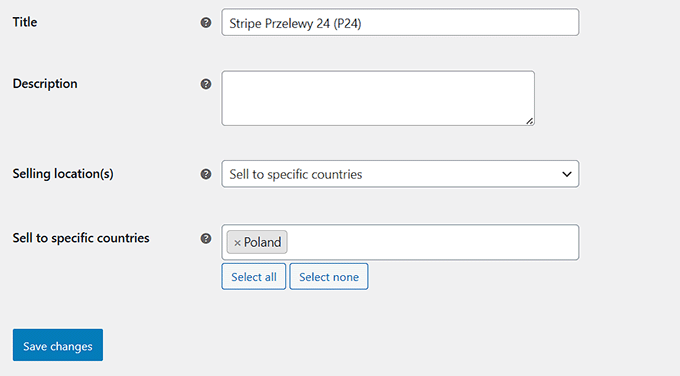
Po włączeniu nadszedł czas na skonfigurowanie ustawień.
Zacznij od nadania opcji płatności tytułu – to jest to, co zobaczą Twoi klienci przy kasie. Następnie dodaj opis, aby podać nieco więcej szczegółów, który pojawi się pod tytułem.
Następnie ustaw „Lokalizacje sprzedaży”. Jeśli wybierzesz „Sprzedawaj do konkretnych krajów”, upewnij się, że wybrałeś Polskę, ponieważ Przelewy24 to lokalna polska metoda płatności.
Po wypełnieniu tych danych przewiń w dół i kliknij „Zapisz zmiany”.
Krok 4: Przetestuj swoje płatności Przelewy24 w WooCommerce
Po zapisaniu zmian nadszedł czas, aby zobaczyć bramkę płatności Przelewy24 w akcji. Zawsze polecam przetestowanie przed uruchomieniem, aby upewnić się, że wszystko działa sprawnie.
Przejdź do swojego sklepu WooCommerce i otwórz stronę realizacji zakupu z produktem lub usługą testową. Powinieneś teraz zobaczyć Przelewy24 jako opcję płatności obok innych włączonych przez Ciebie metod.
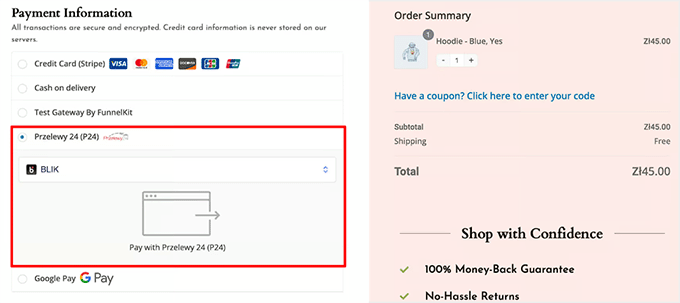
Wybierz Przelewy24 przy kasie i złóż zamówienie.
Zrobienie tego pomaga potwierdzić, że płatności są prawidłowo przetwarzane przez Stripe i że proces realizacji zakupu jest płynny dla Twoich klientów.
Po pomyślnym przejściu płatności testowej Twój sklep WooCommerce jest w pełni gotowy do przyjmowania płatności Przelewy24 w transakcjach na żywo.
Wskazówka eksperta: Ponieważ wiele osób w Polsce płaci za pomocą aplikacji bankowości mobilnej, gorąco polecam przetestowanie realizacji zakupu na smartfonie. Chcesz mieć pewność, że przyciski wyboru banku są łatwe do kliknięcia na małych ekranach, aby nie tracić sprzedaży.
Dodatkowe wskazówki dotyczące usprawnienia procesu płatności
Po dodaniu Przelewy24 do swojej witryny WordPress lub sklepu WooCommerce możesz wykonać kilka dodatkowych czynności, aby jeszcze bardziej usprawnić proces realizacji zakupu.
Oto kilka wskazówek, które polecam:
- Oferuj wiele opcji płatności: Pozwól klientom płacić za pomocą P24, kart kredytowych lub innych popularnych metod na tym samym formularzu lub stronie realizacji zakupu. Ta elastyczność pomaga zwiększyć współczynniki konwersji.
- Bezpiecznie przełączaj się z trybu testowego na tryb na żywo: Najpierw wykonaj kilka transakcji testowych, aby upewnić się, że wszystko działa poprawnie, a następnie włącz płatności na żywo, aby uniknąć niespodzianek.
- Monitoruj transakcje P24 w Stripe: Sprawdzaj udane i nieudane płatności, zwroty i inne szczegóły transakcji za pomocą pulpitu nawigacyjnego Stripe, aby być na bieżąco ze sprzedażą.
- Zachowaj listę kontrolną po konfiguracji: Potwierdź, że Twoje formularze wyświetlają się poprawnie. Upewnij się, że e-maile są wysyłane, waluty są prawidłowo ustawione, a procesy realizacji zakupu są płynne. Szybkie sprawdzenie tego typu zapobiega potencjalnym problemom.
Te proste kroki pomagają zapewnić, że realizacja zakupu jest szybka, niezawodna i przyjazna dla użytkownika, dając klientom pewność ukończenia płatności.
Najczęściej zadawane pytania dotyczące akceptowania płatności Przelewy24 w WordPress
Nawet po skonfigurowaniu Przelewy24 w swojej witrynie WordPress lub sklepie WooCommerce rozumiem, że możesz nadal mieć kilka pytań.
Aby ułatwić Ci życie, zebrałem odpowiedzi na najczęściej zadawane pytania dotyczące akceptacji płatności P24, dzięki czemu możesz szybko i pewnie rozwiązywać problemy.
Czy Przelewy24 działa bez WooCommerce?
Tak, Przelewy24 działa bez WooCommerce. Możesz akceptować płatności P24 na dowolnej stronie WordPress za pomocą WP Simple Pay, który zapewnia gotowy szablon formularza płatności Przelewy24.
Ta metoda jest idealna dla stron usługowych, darowizn, wydarzeń lub dowolnej witryny, która nie prowadzi pełnego sklepu internetowego.
Czy Przelewy24 jest dostępne przez Stripe?
Tak, Przelewy24 jest dostępny przez Stripe. Zarówno WP Simple Pay, jak i FunnelKit for WooCommerce wykorzystują Stripe do bezpiecznego przetwarzania płatności P24. Ta integracja zapewnia szybkie i niezawodne transakcje, jednocześnie chroniąc dane płatnicze klientów.
Czy WP Simple Pay pobiera dodatkowe opłaty?
Nie, sam WP Simple Pay nie dodaje dodatkowych opłat przy korzystaniu z wersji Pro – płacisz tylko standardowe opłaty transakcyjne Stripe.
W darmowym planie naliczana jest dodatkowa opłata w wysokości 3% ponad opłaty Stripe, co z czasem może się sumować.
Czy mogę akceptować P24 na stronie internetowej spoza Polski?
Technicznie rzecz biorąc, możesz dodać Przelewy24 do strony internetowej poza Polską, ale Twoi klienci nadal potrzebują polskiego konta bankowego, aby dokończyć płatność. P24 jest zaprojektowany specjalnie dla polskiego rynku, więc działa najlepiej, gdy Twoi odbiorcy znajdują się w Polsce.
Jakiej waluty używa P24?
Płatności Przelewy24 są przetwarzane w PLN (polski złoty) i EUR. Upewnij się, że Twój sklep WordPress lub WooCommerce jest ustawiony na jedną z tych walut, aby uniknąć błędów płatności.
Możesz to dostosować w WooCommerce » Ustawienia » Ogólne » Opcje waluty.
Czy bezpieczne jest akceptowanie płatności P24?
Tak, akceptowanie płatności Przelewy24 jest bezpieczne. Wszystkie transakcje P24 przechodzą przez Stripe, który wykorzystuje silne szyfrowanie i ochronę przed oszustwami. Zalecam włączenie opcji takich jak CAPTCHA lub innych narzędzi antyfraudowych w WP Simple Pay dla dodatkowego bezpieczeństwa.
Które banki obsługują płatności Przelewy24?
Przelewy24 jest obsługiwany przez ponad 165 głównych banków w Polsce, w tym mBank, PKO BP, Santander i ING. Działa również z popularnymi portfelami cyfrowymi, takimi jak BLIK, co czyni go dostępnym dla prawie każdego kupującego online w kraju.
Jaki jest termin na zażądanie zwrotu pieniędzy za płatności Przelewy24?
Zazwyczaj możesz wystawić zwrot za transakcje Przelewy24 w ciągu 180 dni od daty pierwotnej płatności. Zwroty są przetwarzane przez Stripe i wysyłane bezpośrednio na konto bankowe klienta lub pierwotną metodę płatności.
Mam nadzieję, że ten artykuł pomógł Ci dowiedzieć się, jak akceptować płatności Przelewy24 w WordPress. Możesz również zapoznać się z naszym poradnikiem na temat akceptowania płatności Bancontact oraz naszym przewodnikiem po ważnych statystykach płatności online.
Jeśli podobał Ci się ten artykuł, zasubskrybuj nasz kanał YouTube po samouczki wideo WordPress. Możesz nas również znaleźć na Twitterze i Facebooku.


Masz pytanie lub sugestię? Zostaw komentarz, aby rozpocząć dyskusję.