


Czy chcesz dodać paginację numeryczną w swoim motywie WordPress?
Domyślnie motywy WordPress dodają linki Następny / Poprzedni na dole stron archiwum. Wyzwaniem jest to, że nie są one zbyt przyjazne dla użytkownika. Dlatego wiele popularnych blogów używa paginacji numerycznej, aby ułatwić odwiedzającym nawigację po stronach archiwum.
W tym artykule pokażemy, jak dodać paginację numeryczną do Twojego motywu WordPress.
Dlaczego warto dodać paginację numeryczną do swojego motywu WordPress?
Większość motywów ma stronę archiwum, która wyświetla listę wpisów. W miarę publikowania kolejnych wpisów na blogu WordPress, strona archiwum będzie zajmować wiele stron.
Linki paginacji pomagają odwiedzającym poruszać się między stronami archiwum i zazwyczaj pojawiają się na dole Twojej strony internetowej WordPress.
Niektóre motywy WordPress używają linków „Starsze wpisy” i „Nowsze wpisy” do paginacji. Jednak pozwala to odwiedzającemu poruszać się tylko o jedną stronę do przodu i do tyłu.
Nie pokazuje również bieżącej lokalizacji odwiedzającego w archiwum. Może to utrudnić odwiedzającym nawigację po archiwum Twojego bloga.
Właśnie tutaj pojawia się numeracja stron.
Zamiast wyświetlać linki „Starsze” i „Nowsze”, paginacja numeryczna pokazuje serię liczb, które pozwalają odwiedzającym przejść do konkretnej strony w archiwum.
Paginacja numeryczna może również wykorzystywać podświetlenia lub różne kolory do pokazania aktualnego numeru strony, dzięki czemu odwiedzający zawsze dokładnie wie, gdzie się znajduje w archiwum.
W WPBeginner używamy paginacji numerycznej i podświetlamy aktualny numer strony na pomarańczowo. Zapewniamy również bezpośrednie linki do 4 stron otaczających bieżącą stronę odwiedzającego.
Mamy nawet link do ostatniej strony w naszym archiwum, dzięki czemu odwiedzający mogą szybko i łatwo zobaczyć nasze najstarsze posty, co widać na poniższym obrazku.
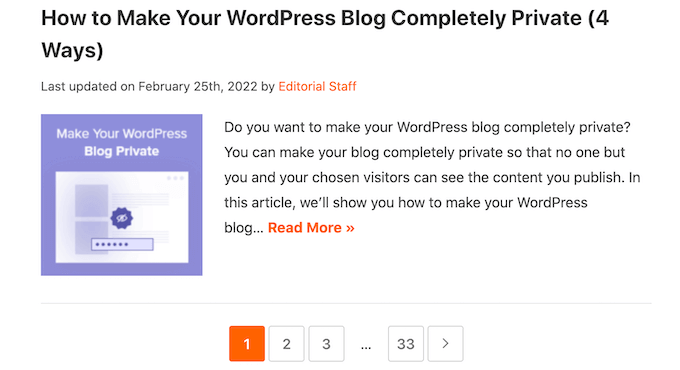
Naszym zdaniem tego rodzaju paginacja numeryczna ułatwia nawigację po stronie w porównaniu do domyślnych linków „Starsze posty” i „Nowszy post”.
Jeśli Twój motyw WordPress ma paginację „Starsze” i „Nowsze”, zawsze zalecamy zastąpienie jej paginacją numeryczną.
W tym przewodniku omówimy dwa różne sposoby dodawania paginacji numerycznej w Twoim motywie WordPress. Jeśli wolisz przejść bezpośrednio do konkretnej metody, możesz skorzystać z poniższych linków.
- Metoda 1. Jak dodać paginację numeryczną w WordPress przy użyciu WP-PageNavi
- Metoda 2. Jak ręcznie dodać paginację numeryczną w swoim motywie WordPress
Metoda 1. Jak dodać paginację numeryczną w WordPress za pomocą WP-PageNavi
Najłatwiejszym sposobem dodania paginacji numerycznej w WordPress jest użycie wtyczki WP-PageNavi.
Aby użyć tego wtyczki, nadal będziesz musiał wprowadzić pewne zmiany w kodzie swojego motywu, ale jest to znacznie łatwiejsze niż metoda pełnego kodu, ponieważ WP-PageNavi daje Ci pełną kontrolę nad paginacją Twojej witryny.
First thing you need to do is install and activate the WP-PageNavi plugin. For more details, please see our step by step guide on how to install a WordPress plugin.
Po aktywacji wtyczki przejdź do Ustawienia » PageNavi, aby skonfigurować ustawienia wtyczki.
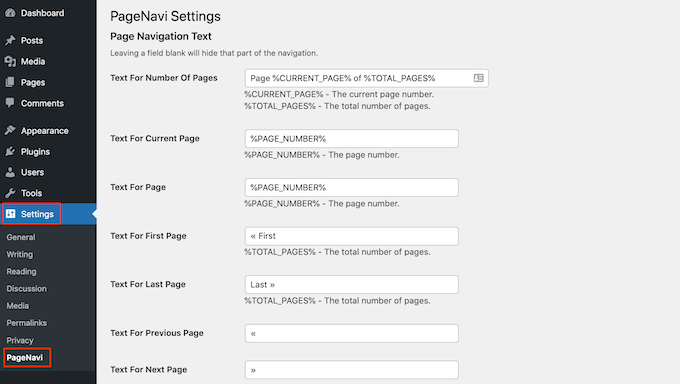
Tutaj możesz zastąpić domyślny tekst paginacji własnymi słowami. Na przykład, możesz zmienić tekst, którego Twoja witryna używa dla linków „Pierwsza strona” i „Ostatnia strona”.
Możesz również dostosować linki paginacji numerycznej.
W sekcji „Liczba stron do wyświetlenia” możesz wybrać, ile stron wtyczka wyświetli w sekcji paginacji Twojej witryny.
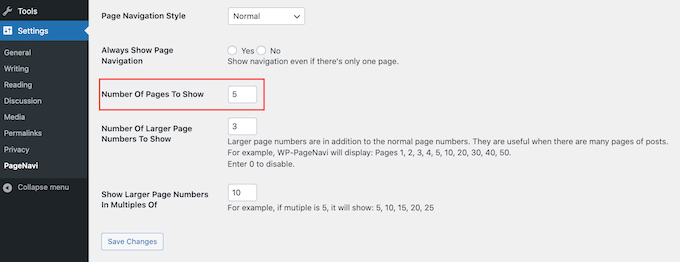
Domyślnie jest to ustawione na 5, co oznacza, że WP-PageNavi będzie wyświetlać bezpośrednie linki do 5 stron.
Jak widać na poniższym zrzucie ekranu, jeśli jesteś na stronie 4, zobaczysz linki do stron 2, 3, 4, 5 i 6.
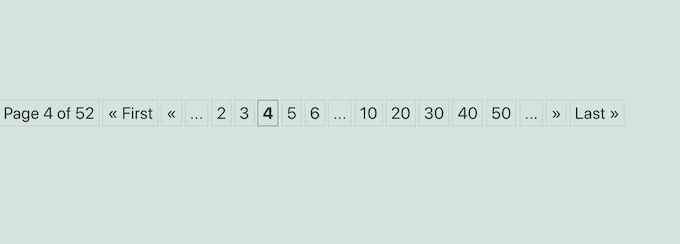
Możesz chcieć wyświetlić więcej lub mniej stron. Aby dokonać tej zmiany, po prostu wpisz nową liczbę w polu „Liczba stron do wyświetlenia”.
Domyślnie wtyczka wyświetli kilka większych liczb. Pozwala to odwiedzającym na przejście o kilka stron do przodu jednym kliknięciem.
Domyślnie wtyczka wyświetla trzy większe liczby, które zwiększają się o 10 za każdym razem. Na przykład 10, 20 i 30.
Chcesz użyć innego interwału, na przykład 5 lub 20? Wpisz nowy interwał w polu „Pokaż większe numery stron co”.
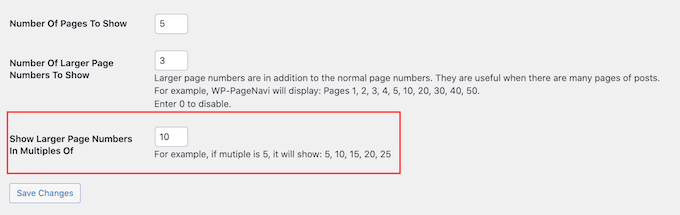
Każda strona WordPress jest inna, dlatego warto wypróbować różne ustawienia, aby zobaczyć, które ustawienia paginacji działają dla Ciebie najlepiej.
Jeśli wprowadziłeś jakiekolwiek zmiany w ustawieniach WP-PageNavi, nie zapomnij przewinąć do dołu strony i kliknąć przycisk Zapisz zmiany.
Następnie musisz dodać znacznik szablonu w swoim motywie WordPress. Aby to zrobić, zalecamy utworzenie motywu potomnego, a następnie edycję kodu motywu potomnego.
Tworząc motyw potomny, możesz bezpiecznie aktualizować swój motyw WordPress bez utraty niestandardowej paginacji numerycznej. Aby dowiedzieć się więcej, zapoznaj się z naszym przewodnikiem krok po kroku, jak stworzyć motyw potomny WordPress.
Niezależnie od tego, czy zdecydujesz się edytować motyw nadrzędny, czy potomny, będziesz potrzebować klienta FTP. Jeśli robisz to po raz pierwszy, zapoznaj się z naszym kompletnym przewodnikiem, jak połączyć się ze swoją witryną za pomocą FTP.
Po połączeniu się z kontem hostingu WordPress za pomocą FTP, jesteś gotowy do edycji kodu swojego motywu WordPress.
Te kroki będą się różnić w zależności od Twojego motywu WordPress. Jednak zazwyczaj będziesz musiał edytować kod w pliku index.php lub archive.php, a także wszelkie inne pliki szablonów archiwum w Twoim motywie WordPress.
Po prostu otwórz te pliki, a następnie wyszukaj tagi previous_posts_link i next_posts_link.
Jeśli znajdziesz te tagi, zastąp je następującym fragmentem kodu:
<?php wp_pagenavi(); ?>
Niektóre motywy mogą nie mieć tagu previous_posts_link lub next_posts_link.
Jeśli nie możesz znaleźć tych tagów w swoim motywie, poszukaj zamiast tego the_posts_navigation. Na przykład w pliku archive.php motywu Twenty Twenty-One znajdziesz następujące elementy:
<?php /*twenty_twenty_one_the_posts_navigation();*/
Następnie możesz zastąpić tę linię następującym fragmentem kodu:
<?php wp_pagenavi(); ?>
Po wprowadzeniu tych zmian zapisz, a następnie zamknij wszystkie otwarte pliki motywu WordPress.
Teraz, jeśli odwiedzisz swoją stronę archiwum WordPress, powinieneś zobaczyć swoją nową paginację numeryczną na żywo na swojej stronie internetowej.
W tym momencie możesz chcieć zmienić kolor i styl numerycznej paginacji, aby lepiej pasował do Twojego motywu lub marki strony internetowej.
Możesz to zrobić, edytując kod wtyczki.
Zalecamy jednak wklejenie kodu WP-PageNavi do pliku style.css swojego motywu, a następnie dokonywanie zmian w pliku motywu. Oznacza to, że nie stracisz swoich dostosowań po zaktualizowaniu wtyczki WP-PageNavi.
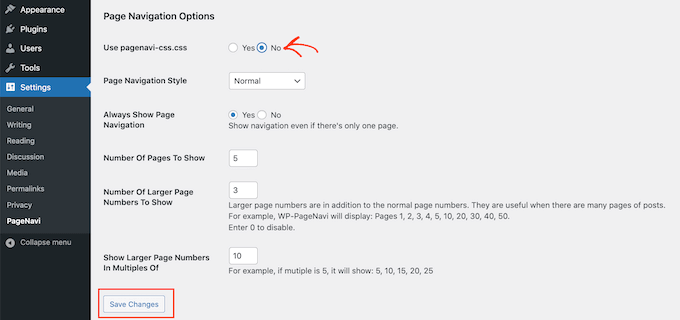
Aby skopiować kod wtyczki, przejdź do Ustawienia » PageNavi. Następnie możesz znaleźć sekcję „Użyj pagenavi-css.css” i kliknąć przycisk radiowy „Nie” obok niej.
Nie zapomnij kliknąć przycisku „Zapisz zmiany”, aby je zapisać.
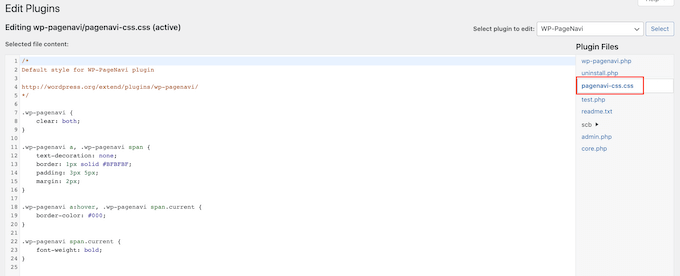
Następnie przejdź do Wtyczki » Edytor plików wtyczek.
Następnie możesz otworzyć menu rozwijane „Wybierz wtyczkę do edycji” i wybrać „WP-Page Navi”. Po tym jesteś gotowy, aby kliknąć „Wybierz”.
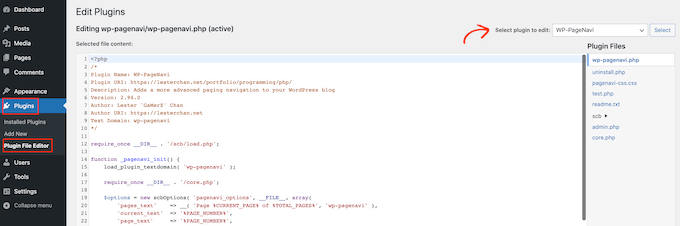
W menu po prawej stronie kliknij plik pagenavi-css.css.
Następnie skopiuj cały kod z tego pliku.
Następnie przejdź do Wygląd » Edytor plików motywu.
W menu po prawej stronie kliknij plik style.css swojego motywu.
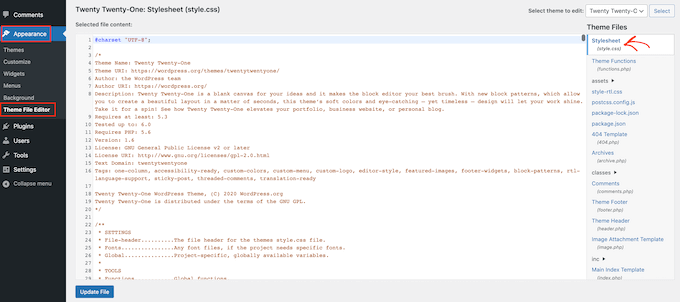
Teraz możesz wkleić swój kod pagenavi-css.css do pliku style.css motywu i zacząć wprowadzać zmiany.
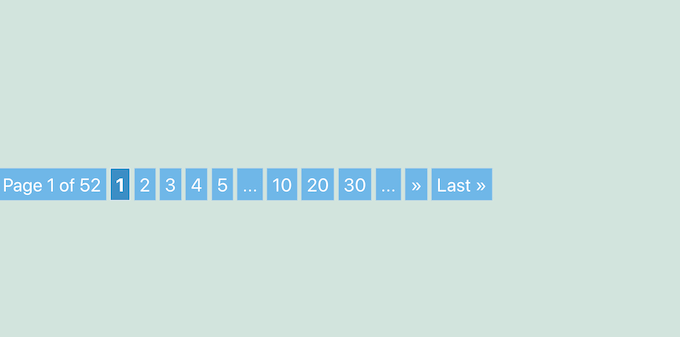
Przyjrzyjmy się przykładowi. Oto zmodyfikowana wersja kodu paginacji numerycznej, którą możesz dodać do pliku style.css swojego motywu:
wp-pagenavi {
    clear: both;
}

.wp-pagenavi a, .wp-pagenavi span {
    color: #FFF;
    text-decoration: none;
    background-color:#6FB7E9;
    border: 1px solid #B2D1E5;
    padding: 5px 5px;
    margin: 2px;
}

.wp-pagenavi a:hover, .wp-pagenavi span.current {
    border-color: #E9F2F9;
    background-color:#6FB7E9;
}

.wp-pagenavi span.current {
    font-weight: bold;
    background-color:#3C8DC5;
}
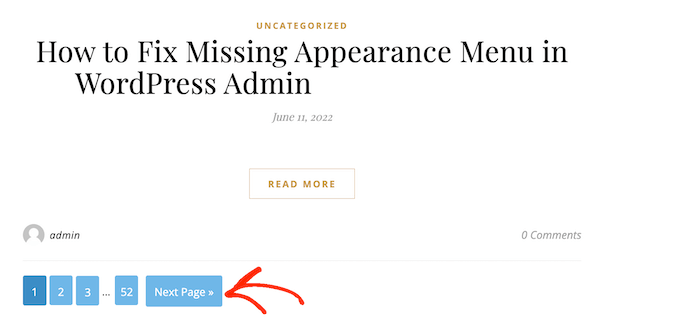
Na poniższym obrazku możesz zobaczyć, jak będzie wyglądać ta paginacja numeryczna na Twojej stronie.
Warto wypróbować różne style, aby zobaczyć, co najlepiej wygląda na Twojej stronie WordPress.
Gdy będziesz zadowolony z wyglądu numerowanej paginacji, kliknij przycisk Zaktualizuj plik, aby zapisać zmiany.
Metoda 2. Jak ręcznie dodać paginację numeryczną w swoim motywie WordPress
Inną opcją jest ręczne dodanie paginacji numerycznej w motywie WordPress za pomocą kodu.
Wiele motywów WordPress jest wyposażonych we wbudowane linki „Starsze” i „Nowsze” lub domyślną paginację numeryczną. Na przykład popularny motyw Astra automatycznie dodaje własną paginację numeryczną do stron archiwum, co widać na poniższym obrazku.
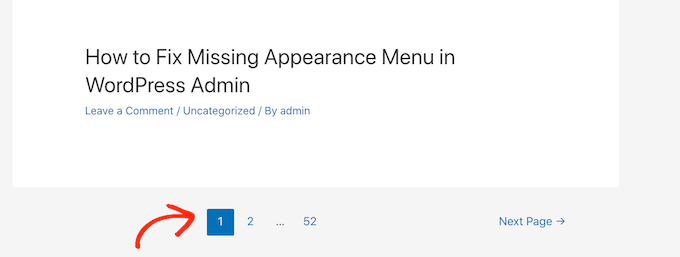
Możesz użyć tej metody do dostosowania wbudowanej paginacji motywu. Na przykład, możesz zmienić styl, aby lepiej pasował do Twojej witryny.
Aby ręcznie dodać paginację numeryczną, otwórz plik functions.php swojego motywu. Tutaj możesz użyć klienta FTP lub menedżera plików swojego hostingu WordPress cPanel. Jeśli używasz FTP, zapoznaj się z naszym kompletnym przewodnikiem, jak połączyć się ze swoją witryną za pomocą FTP.
Po pomyślnym połączeniu się z witryną otwórz plik functions.php i dodaj następujący kod:
function wpbeginner_numeric_posts_nav() {

    if( is_singular() )
        return;

    global $wp_query;

    /** Stop execution if there's only 1 page */
    if( $wp_query->max_num_pages <= 1 )
        return;

    $paged = get_query_var( 'paged' ) ? absint( get_query_var( 'paged' ) ) : 1;
    $max   = intval( $wp_query->max_num_pages );

    /** Add current page to the array */
    if ( $paged >= 1 )
        $links[] = $paged;

    /** Add the pages around the current page to the array */
    if ( $paged >= 3 ) {
        $links[] = $paged - 1;
        $links[] = $paged - 2;
    }

    if ( ( $paged + 2 ) <= $max ) {
        $links[] = $paged + 2;
        $links[] = $paged + 1;
    }

    echo '<div class="navigation"><ul>' . "\n";

    /** Previous Post Link */
    if ( get_previous_posts_link() )
        printf( '<li>%s</li>' . "\n", get_previous_posts_link() );

    /** Link to first page, plus ellipses if necessary */
    if ( ! in_array( 1, $links ) ) {
        $class = 1 == $paged ? ' class="active"' : '';

        printf( '<li%s><a href="%s">%s</a></li>' . "\n", $class, esc_url( get_pagenum_link( 1 ) ), '1' );

        if ( ! in_array( 2, $links ) )
            echo '<li>…</li>';
    }

    /** Link to current page, plus 2 pages in either direction if necessary */
    sort( $links );
    foreach ( (array) $links as $link ) {
        $class = $paged == $link ? ' class="active"' : '';
        printf( '<li%s><a href="%s">%s</a></li>' . "\n", $class, esc_url( get_pagenum_link( $link ) ), $link );
    }

    /** Link to last page, plus ellipses if necessary */
    if ( ! in_array( $max, $links ) ) {
        if ( ! in_array( $max - 1, $links ) )
            echo '<li>…</li>' . "\n";

        $class = $paged == $max ? ' class="active"' : '';
        printf( '<li%s><a href="%s">%s</a></li>' . "\n", $class, esc_url( get_pagenum_link( $max ) ), $max );
    }

    /** Next Post Link */
    if ( get_next_posts_link() )
        printf( '<li>%s</li>' . "\n", get_next_posts_link() );

    echo '</ul></div>' . "\n";

}
Ten kod pobiera liczbę stron, gotowy do wyświetlenia w Twoim motywie WordPress.
Następne kroki będą się różnić w zależności od Twojego motywu.
Jeśli Twój motyw nie ma wbudowanej jakiejś formy domyślnej paginacji, możesz po prostu dodać następujący tag szablonu w swoim index.php, archive.php, category.php lub na dowolnej innej stronie, na której chcesz wyświetlić paginację numeryczną.
<?php wpbeginner_numeric_posts_nav(); ?>
Pamiętaj tylko, że miejsce, w którym dodasz ten kod, wpłynie na to, gdzie na Twojej stronie internetowej zostanie wyświetlona paginacja numeryczna.
Zazwyczaj chcesz wyświetlić paginację na dole stron archiwum, więc zazwyczaj chcesz dodać znacznik szablonu do kodu stopki.
Czy Twój motyw ma już jakąś formę paginacji, taką jak linki „Starsze posty” i „Nowsze posty”?
W takim przypadku będziesz musiał znaleźć kod paginacji i zastąpić go powyższym fragmentem.
Na przykład Ashe jest jednym z najlepszych darmowych motywów blogowych WordPress i już dodaje linki paginacji „Pierwsza” i „Ostatnia strona” do Twoich stron archiwum.
Aby zamienić te wbudowane linki na paginację numeryczną, musisz edytować pliki templates/grid.php i templates/blog-pagination.php swojego motywu.
W każdym z tych plików po prostu znajdź następującą sekcję:
<?php get_template_part( 'templates/grid/blog', 'pagination' ); ?>
Następnie możesz zastąpić tę linię następującym fragmentem kodu:
<?php wpbeginner_numeric_posts_nav(); ?>
Po dodaniu kodu nie zapomnij zapisać zmian.
Następnym krokiem jest stylizacja niestandardowej paginacji numerycznej.
Aby pomóc odwiedzającym w nawigacji po archiwum, wyróżnimy aktualny numer strony innym kolorem. Aby to zrobić, otwórz plik style.css swojego motywu, a następnie wklej do tego pliku następujący kod:
.navigation li a,
.navigation li a:hover,
.navigation li.active a,
.navigation li.disabled {
    color: #fff;
    text-decoration:none;
}

.navigation li {
    display: inline;
}

.navigation li a,
.navigation li a:hover,
.navigation li.active a,
.navigation li.disabled {
    background-color: #6FB7E9;
    border-radius: 3px;
    cursor: pointer;
    padding: 12px;
    padding: 0.75rem;
}

.navigation li a:hover,
.navigation li.active a {
    background-color: #3C8DC5;
}
Po wszystkim po prostu zapisz swoje zmiany, klikając przycisk Aktualizuj plik.
Teraz, jeśli odwiedzisz stronę archiwum, zobaczysz numeryczną paginację na żywo na swojej stronie internetowej.
Mamy nadzieję, że ten artykuł pomógł Ci dowiedzieć się, jak dodać paginację numeryczną w swoim motywie WordPress. Możesz również zapoznać się z naszym przewodnikiem na temat sposobów na zarabianie online przez blogowanie z WordPress oraz tworzenie niestandardowego motywu WordPress bez pisania kodu.
Jeśli podobał Ci się ten artykuł, zasubskrybuj nasz kanał YouTube po samouczki wideo WordPress. Możesz nas również znaleźć na Twitterze i Facebooku.



Emmy Clifford
Jak można pogrubić przyciski „Poprzedni” i „Następny” bez zmiany motywu?
Wsparcie WPBeginner
Musiałbyś użyć CSS do stylizacji, jeśli używasz WP-PageNavi, wtedy zalecamy skontaktowanie się z ich wsparciem w celu uzyskania zalecanej metody lub jeśli mają wbudowaną opcję.
Administrator
Kzain
to jest pomocne, ale skąd mam wiedzieć, czy mój motyw działa z paginacją? i co się stanie, jeśli użyję przycisku paginacji Elementora do sekcji powiązanych postów
Wsparcie WPBeginner
If your theme or page builder already has a pagination option, we would recommend using that first instead of the method from this guide
Administrator
Jiří Vaněk
Używam motywu Generate Press i znalazłem fragment, który świetnie działa do rozszerzenia paska paginacji na więcej stron. Jednak teraz widzę, zgodnie z tym artykułem, że mógłbym również dostosować pasek paginacji, aby pasował do wyglądu mojej strony. Prawdopodobnie bardzo szybko wypróbuję Twój przewodnik po personalizacji i spróbuję lepiej dopasować styl paska do kolorów mojej strony. To drobny szczegół, ale ten pasek jest dość widoczny i ważny. Dziękuję.
Sujal
There’s little bug in last lines which shows next link. You’re missing $ sign at two places get_next_posts_link() . Can you please fix that so code works well for new visitors
/** Link do następnego wpisu */
if ( $get_next_posts_link() )
printf( ‘%s’ . “\n”, $get_next_posts_link() );
Sandipan
Nie działa. Po dodaniu kodu index.php linki nie działają
Wsparcie WPBeginner
Twój motyw może mieć niestandardowe style, warto skontaktować się ze wsparciem technicznym swojego motywu, a oni powinni być w stanie pomóc.
Administrator
Quy
dzięki.
Normalnie, home.php wyświetli zawartość pętli dla strony Post, ale ponieważ mój motyw nie udostępnia home.php domyślnie, umieściłem wpbeginner_numeric_posts_nav(); w index.php (poniżej endwhile;) i działa.
Wsparcie WPBeginner
Thanks for sharing how you were able to solve the issue
Administrator
FloJDM
Bardzo pomocne, dzięki!
Wsparcie WPBeginner
You’re welcome
Administrator
Alexandre
Świetny artykuł, prosty i konkretny!
Zadziałało idealnie dla mnie, wielkie dzięki!!
Wsparcie WPBeginner
Glad our guide was helpful
Administrator
ModGirl
Używam motywu WordPress „X Blog” i próbuję dowiedzieć się, jak dodać to do tego motywu. Wszystko, co próbuję, powoduje błędy. Nie jestem pewien, dlaczego motyw nie działa z tym. Będę wdzięczny za pomoc. Dzięki
Adam
To naprawdę przydatny samouczek, dzięki. Z powodzeniem użyłem przykładu kodu genesis!
Mój jeden problem polegał na tym, że samo kopiowanie i wklejanie kodu z tej strony spowodowało błąd kodowania w miejscu, gdzie znajdują się wielokropki w numerowanej paginacji. Na stronie zamiast wielokropka wyświetlał się znak diamentu/pytajnika. Zamiast tego użyłem encji HTML (dziesiętnej) wielokropka: … co naprawiło ten błąd. Wystąpiło to tylko na jednej z dwóch stron, na których zaimplementowano ten kod, prawdopodobnie z powodu różnic w meta charset lub czymś podobnym.
Ilya
Pozdrowienia z 2018 roku! Mam dla Was coś fajnego, funkcję WordPress core the_posts_pagination().
jagadeesh
dodałem kod, ale wyświetla się na górze strony
Sijo
Paginacja nie działa po stronie 2. Pokazuje stronę 404 po kliknięciu 3, 4 itd... Użyłem tego samego kodu powyżej. Jak mogę to rozwiązać?
Jean Braithwaite
Używam Twojej ręcznej metody paginacji i mówisz „dodaj następujący tag szablonu w plikach index.php, archive.php, category.php i każdym innym szablonie strony archiwum”.
Witryna jest zwykłą stroną internetową wraz z blogiem, który wykorzystuje niestandardowy typ posta.
Działało dobrze na mojej stronie archiwum.php, ale chciałbym też użyć go na mojej stronie bloga, która jest szablonem strony, page-blog.php. Nie mogę tam sprawić, żeby działało. Dlaczego tak jest? Czy jest coś, co mogę zrobić, żeby to zadziałało?
ziru
cześć, dodałem do niektórych szablonów i mój wordpress nie działał już, nawet nie można się zalogować, a moja strona główna stała się pustą stroną i wygląda na to, że cała strona internetowa się zepsuła, co mogę zrobić?
Turab
Kocham Cię za to. Jesteś wybawcą.
Subroto
Bardzo dziękuję za ten post.
Ingy Anees
Działa mi to dobrze z niestandardowym typem posta, ale nie mogę sprawić, by działało z wynikami wyszukiwania.. nic nie jest wyświetlane. jakieś rady?
souno
Bardzo fajny artykuł i mam pytanie.
Jak pokazać całkowitą liczbę stron na końcu? W Twoim demo pokazuje „9”
Dziękuję!
renee
świetny kod – działał jak marzenie! dziękuję za udostępnienie
Azamat
Jak dodać paginację do listy terminów niestandardowej taksonomii?
Andy
Podobnie jak Rajath, miałem kilka problemów z tym, że paginacja nie renderowała się dobrze na urządzeniach mobilnych. W moim przypadku linie nakładały się na siebie. Rozwiązałem to, dodając wysokość linii do CSS:
line-height: 2.5em;
mostafa
Cześć, użyłem tego kodu dla mojego motywu (bez wtyczki wp-nav), działa na innych stronach oprócz strony głównej. Jaki jest dokładnie problem?
Rajath
Cześć, używam tej paginacji w moim motywie i działa dobrze na wszystkich stronach i kategoriach, z wyjątkiem stron, na których używam niestandardowego wp_query. Czytałem, że używasz kodu podobnego do tego z frameworka genesis i użyłem wp_reset_query(), ale to nie działa. Z góry dziękuję za pomoc.
anuj sharma
cześć
Używam podanego przez Ciebie kodu i wklejam go do funkcji .php, a także dodaję CSS do style.css, ale pokazuje to projekt paginacji, ale nie działa
JM
Witaj! Przede wszystkim chcę podziękować za ten post. Wiem, że ten post jest już dość stary, ale nadal jest bardzo przydatny!
Paginacja wyświetla się i działa dobrze w większości przypadków; ale brakuje mi linków do pierwszej i ostatniej strony. Nie ma znaczenia, na której stronie jestem (pierwszej, drugiej, trzeciej itp.), żadne linki do pierwszej lub ostatniej strony się nie pojawiają. Czy masz jakieś pomysły, jak mogę to naprawić?
Z góry dziękuję za pomoc!
Syed Hamza
Paginacja numeryczna wyświetla się tylko na komputerze, ale nie na urządzeniach mobilnych. Chcę, aby ta paginacja wyświetlała się na obu wersjach.
Jak mogę to naprawić?
JeffD
Bardzo dziękuję za doskonały tutorial. Chcę użyć rozwiązania bez wtyczki (skrypt php), ale bez przycinania/wielokropków dla linków do stron (zamiast 1…2 3 4 5 6…10, chcę po prostu wyświetlać wszystkie strony przez cały czas – 1 2 3 4 5 6 7 8 9 10). Jak mogę zmodyfikować skrypt, aby to zrobić? Powinno być łatwe dla Was ekspertów, ale nie dla mnie! Z góry dziękuję za wszelką pomoc!
Nelson
Ten kod u mnie nie działa, czy są jakieś wskazówki
Youssef
Cześć, chcę przywrócić domyślną paginację WP w moim motywie „freshlife” firmy theme junkie. Nie lubię paginacji numerycznej, ponieważ pokazuje całkowitą liczbę postów na mojej stronie. Proszę, pomóż wpbeginner
Bilal
chcę paginować moje produkty, jak mogę to zrobić
Rajath
Cześć, fajny tutorial i Twoja strona pomogła mi w wielu problemach podczas tworzenia własnego motywu. Zdecydowałem się na ręczne stronicowanie pokazane tutaj zamiast wtyczki. Ale stronicowanie nie jest responsywne i wygląda źle, gdy rozmiar ekranu jest zmniejszony. Jak sprawić, by było responsywne, czy są jakieś inne alternatywy (bez wtyczek proszę). Nie zamierzam publikować tego motywu, więc buduję go tylko do własnych potrzeb...
Wsparcie WPBeginner
Spójrz na arkusz stylów swojego motywu WordPress. Zbadaj, jak Twój motyw obsługuje responsywność. Niektóre motywy używają zapytań o media, aby wykryć szerokość ekranu, a następnie odpowiednio dostosować różne elementy. Niektóre motywy używają względnych szerokości, aby upewnić się, że wszystkie elementy w układzie projektu są responsywne wobec szerokości ekranu.
Administrator
Rajath
Rozwijam motyw. Nie mogę sprawić, by paginacja była responsywna. Więc po prostu usunąłem odstępy wokół linków, co sprawia, że wyglądają jak przyciski. Zamiast tego zostawiłem je jako liczby, co również działa dobrze na małych ekranach. Dziękuję za odpowiedź.
javad
cześć
Użyłem pierwszego kodu w funkcji, ale język WP zmienił się na nieczytelne słowa, dlaczego????
Gabriel Tellez
Dzięki, stary, jest świetnie.
James
Próbuję usunąć paginację z mojej strony głównej, znajdującą się pod każdym podsumowaniem posta, moim zdaniem nie wygląda to dobrze, czy jest na to sposób.
Wsparcie WPBeginner
Skontaktuj się z deweloperem swojego motywu WordPress. Będzie w stanie lepiej Ci doradzić.
Administrator
Aryan
Właściwie jestem nowy w wordpress, ale dobrze znam php... chcę dodać paginację z niestandardowej tabeli w bazie danych...
Fasih
numerowana paginacja bez wtyczki działa poprawnie na localhost, ale po przesłaniu plików nic nie widzę, a gdy sprawdzam element inspekcji, jedyne, co znalazłem, to pusty div zawierający klasy, ale bez niczego w środku. przesłałem wszystkie pliki poprawnie i dwukrotnie sprawdziłem, ale bez powodzenia. proszę o wskazówki
Abraham
Super!
Marco Riesco
Doskonale!! dzięki
Moustafa
Ten skrypt nie działa w nowym WordPress 4.3.1
omdat bij de oude versie heeft die script wel gewerkt en nu niet meer
Proszę pomóż...