


Chociaż edytor bloków Gutenberg ma solidne podstawy, możesz stwierdzić, że jego podstawowe bloki nie wystarczają do tworzenia naprawdę unikalnych i angażujących stron internetowych.
Na szczęście istnieje niezliczona ilość wtyczek WordPress zaprojektowanych do wzmocnienia edytora Gutenberg. W WPBeginner używam ich do dodawania formularzy kontaktowych, banerów i spisu treści.
Zbadałem również inne wtyczki bloków Gutenberg, które oferują funkcje i projekty, których brakuje w domyślnym edytorze. Te narzędzia mogą pomóc w bardziej efektywnym dostosowywaniu Twojej strony internetowej.
W tym artykule przedstawię niektóre z najlepszych wtyczek bloków Gutenberg dla WordPress.
Te wtyczki poprawią Twoje doświadczenie edycyjne, sprawiając, że proces tworzenia treści będzie płynniejszy i bardziej elastyczny.
Moja Opinia: Najlepsze wtyczki bloków Gutenberg
Jeśli się spieszysz, oto szybki przegląd najlepszych wtyczek bloków Gutenberg.
| # | Wtyczka | Najlepszy dla | Ceny |
|---|---|---|---|
| 🥇 | WPForms | Bloki do tworzenia formularzy | 39,50 USD/rok (dostępna wersja darmowa) |
| 🥈 | Genesis Blocks | Bloki do personalizacji projektu | Darmowy |
| 🥉 | All in One SEO | Bloki optymalizacji SEO dla edytora bloków | 49,60 USD/rok (dostępna wersja darmowa) |
| 4️⃣ | Smash Balloon | Bloki do kanałów mediów społecznościowych | 49 USD/rok lub 299 USD/rok za dostęp do wszystkiego |
| 5️⃣ | OptinMonster | Bloki do generowania leadów | 9,97 USD/miesiąc |
| 6️⃣ | Przycisk Połączenia WP | Przyciski kliknij, aby zadzwonić | Darmowy |
| 7️⃣ | Spektra | Dostosowywanie bloków | 49 USD/rok (dostępny plan darmowy) |
| 8️⃣ | Envira Gallery | Dodawanie galerii za pomocą bloku | 39,50 USD/rok (dostępna wersja darmowa) |
| 9️⃣ | Kadence Blocks | Wtyczka kolekcji bloków | 149 USD/rok (dostępny plan darmowy) |
| 🔟 | Bloki Otter | Dodawanie dodatkowych bloków | 49 USD/rok (dostępny plan darmowy) |
Dlaczego warto używać edytora bloków w WordPressie?
Jeśli od wielu lat tworzysz witryny WordPress, prawdopodobnie uznasz edytor bloków za znaczącą zmianę w stosunku do klasycznego edytora.
Niektórzy użytkownicy zdecydowali się wyłączyć edytor bloków i pozostać przy klasycznym edytorze. Jednak zalecam korzystanie z edytora bloków. Oferuje on wiele cennych funkcji i jest bardziej przyjazny dla użytkownika.
Edytor bloków pozwala dodawać do wpisów i stron elementy, które nie są możliwe w klasycznym edytorze.
Na przykład, możesz dodawać tabele do swoich wpisów lub dodawać przycisk wezwania do działania bez pisania kodu HTML.
7 najprzydatniejszych, oszczędzających czas domyślnych bloków WordPress
Edytor bloków zawiera już wbudowane bloki dla wszystkich typów elementów treści.
Te bloki ułatwiają dodawanie powszechnych elementów, takich jak tabele, galerie, przyciski i inne. W starszych wersjach WordPressa trzeba było instalować wtyczki, aby dodać te powszechne elementy internetowe.
Oto kilka niezwykle pomocnych domyślnych bloków Gutenberg w WordPressie, których możesz użyć od razu.
- Blok przycisku: Pozwala dodawać przyciski wezwania do działania do stron i artykułów w WordPressie.
- Blok mediów i tekstu: Pozwala dodawać obrazy i tekst obok siebie. Zrobienie tego za pomocą starego edytora klasycznego było dla początkujących mylącym zadaniem.
- Blok Okładka: Możesz dodawać oszałamiające obrazy okładkowe do swoich wpisów i stron. Zobacz nasz przewodnik na temat różnicy między obrazami okładkowymi a obrazami wyróżniającymi.
- Blok Tabeli: Pozwala to na łatwe tworzenie podstawowych tabel w postach i stronach WordPress. W przypadku zaawansowanych tabel z funkcjami wyszukiwania, sortowania i porządkowania, nadal polecam bezpłatny plugin TablePress.
- Bloki Osadzania: Edytor bloków zawiera wiele bloków osadzania dla popularnych stron internetowych. Możesz ich używać do łatwego osadzania tweetów, filmów z YouTube i innych.
- Blok Kolumn: Możesz łatwo tworzyć układy wielokolumnowe dla swoich postów na blogu i stron.
- Blok Krótkiego Kodu: Pozwala na łatwe dodawanie krótkich kodów do postów i stron WordPress. Oznacza to, że edytor bloków jest w pełni kompatybilny z pluginami, które udostępniają krótki kod.
Oprócz tych, istnieje wiele innych bloków, które możesz odkrywać i wypróbować bez używania pluginu.
Możesz nawet tworzyć własne niestandardowe bloki w WordPress, postępując zgodnie z naszym samouczkiem.
Dzięki edytorowi bloków masz również dostęp do wzorców bloków. Są to prekonfigurowane zestawy bloków, które pozwalają dodawać całe sekcje do Twoich treści, co sprawia, że tworzenie treści jest szybsze i bardziej efektywne.
Mając to na uwadze, przyjrzyjmy się niektórym z najlepszych bloków WordPress oferowanych przez wtyczki WordPress. Te wtyczki po prostu dodadzą nowe bloki i pozwolą Ci rozszerzyć funkcjonalność domyślnego edytora WordPress.
Jak testuję i recenzuję wtyczki bloków Gutenberg
Podczas testowania i recenzowania wtyczek bloków Gutenberg skupiłem się na praktycznym zastosowaniu. Moim celem było znalezienie narzędzi, które ułatwiają dostosowywanie strony internetowej, nie dodając niepotrzebnej złożoności.
Oto jak to zrobiłem:
- Instalacja i konfiguracja: Sprawdziłem, jak łatwo jest zainstalować i aktywować wtyczkę. Przetestowałem również interfejs, aby sprawdzić, czy jest przyjazny dla początkujących.
- Różnorodność i funkcje bloków: Zbadałem bloki zawarte w pluginach, aby sprawdzić, czy oferują unikalne projekty i funkcjonalność, których brakuje domyślnemu edytorowi.
- Wpływ na wydajność: Oceniłem, czy wtyczka spowalnia stronę. Wolna strona internetowa może zaszkodzić rankingom w wyszukiwarkach i zirytować odwiedzających, dlatego polecam tylko wtyczki zoptymalizowane pod kątem szybkości.
- Kompatybilność: Sprawdziłem, czy dobrze współpracuje z innymi popularnymi pluginami, motywami i najnowszą wersją WordPress.
- Wsparcie i aktualizacje: Dobra wtyczka powinna mieć regularne aktualizacje i niezawodne wsparcie klienta. Sprawdziłem fora wsparcia i dokumentację wtyczki.
Postępując zgodnie z tym procesem, upewniam się, że polecam tylko wtyczki bloków Gutenberga, które są wydajne, łatwe w użyciu i nie spowolnią Twojej witryny.
Najlepsze wtyczki bloków Gutenberga dla Twojej witryny WordPress
Dostępne na rynku są dwa rodzaje wtyczek bloków WordPress. Omówię oba:
- Wtyczki bloków o pojedynczym przeznaczeniu
- Biblioteki bloków Gutenberga
Wtyczki o pojedynczym przeznaczeniu to w większości popularne wtyczki WordPress. Wiele z nich jest na rynku od dawna. Specjalizują się w jednej konkretnej funkcji i zazwyczaj zapewniają potężny blok do dodawania treści w WordPressie.
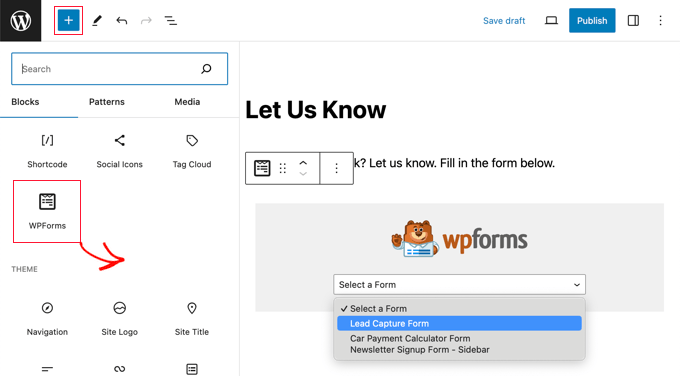
Na przykład, WPForms to popularny plugin do formularzy WordPress do tworzenia potężnych formularzy w WordPress. Oferuje blok WordPress do dodawania formularzy kontaktowych, ankiet, formularzy zamówień, formularzy płatności i innych w Twoich postach i stronach.
Z drugiej strony istnieją pluginy kolekcji bloków, które łączą wiele różnych elementów treści w jednym pluginie.
Na przykład, Genesis Pro daje Ci 16 dodatkowych premium bloków. Obejmują one blok tabeli cenowej, blok referencji, blok profilu i inne.
Pluginy bloków o pojedynczym przeznaczeniu vs. Pluginy bibliotek bloków
Teraz, gdy znasz opcje, możesz zastanawiać się, który typ jest dla Ciebie lepszy. Oto główne różnice, które pomogą Ci podjąć decyzję.
Wtyczki bloków o pojedynczym przeznaczeniu
- Dodają jedną konkretną funkcję, taką jak formularz kontaktowy lub kanał mediów społecznościowych.
- Oferują najpotężniejsze funkcje i ustawienia dla tego jednego celu.
- Często są najlepszym wyborem, gdy potrzebujesz, aby konkretne narzędzie działało idealnie.
Pluginy bibliotek bloków
- Te pluginy grupują wiele różnych bloków w jednym pakiecie.
- Bloki są użyteczne, ale mogą nie być tak potężne jak plugin o pojedynczym przeznaczeniu.
- Mogą zaśmiecać Twój edytor blokami, których nigdy nie użyjesz.
Dlaczego ufać WPBeginner?
W WPBeginner od lat pomagamy użytkownikom WordPress. Nie jesteśmy tylko recenzentami. Aktywnie używamy pluginów bloków Gutenberg na naszych własnych stronach.
Oznacza to, że nasze rekomendacje pochodzą z rzeczywistego doświadczenia.
Na przykład, używamy bloku OptinMonster do dodawania banerów i wyskakujących okienek, WPForms do formularzy kontaktowych i corocznych ankiet, a także AIOSEO do dodawania bloku spisu treści w naszych artykułach.
Nasz zespół dokładnie testuje pluginy, koncentrując się na łatwości użytkowania, wydajności i niezawodności, i polecamy tylko narzędzia, którym ufamy i których sami używamy. Aby uzyskać więcej szczegółów, zobacz nasz proces redakcyjny.
Mając to na uwadze, przyjrzyjmy się najlepszym wtyczkom bloków WordPress Gutenberg.
1. WPForms – Najlepszy blok Gutenberg do formularzy WordPress
WPForms to najbardziej przyjazny dla użytkownika plugin do formularzy WordPress na rynku. Pozwala łatwo tworzyć proste formularze kontaktowe i bardziej zaawansowane formularze, takie jak interaktywne ankiety, sondy, formularze zamówień i inne na Twojej stronie WordPress.
WPForms oferuje blok do dodawania formularzy WordPress do Twoich wpisów i stron.
W WPBeginner wielokrotnie używaliśmy tego bloku do dodawania formularzy kontaktowych i formularzy ankiet na naszej stronie internetowej. Cały proces, od tworzenia formularza po dodanie go do strony, przebiegł bezproblemowo.
Aby dowiedzieć się więcej, zapoznaj się z naszą szczegółową recenzją WPForms.
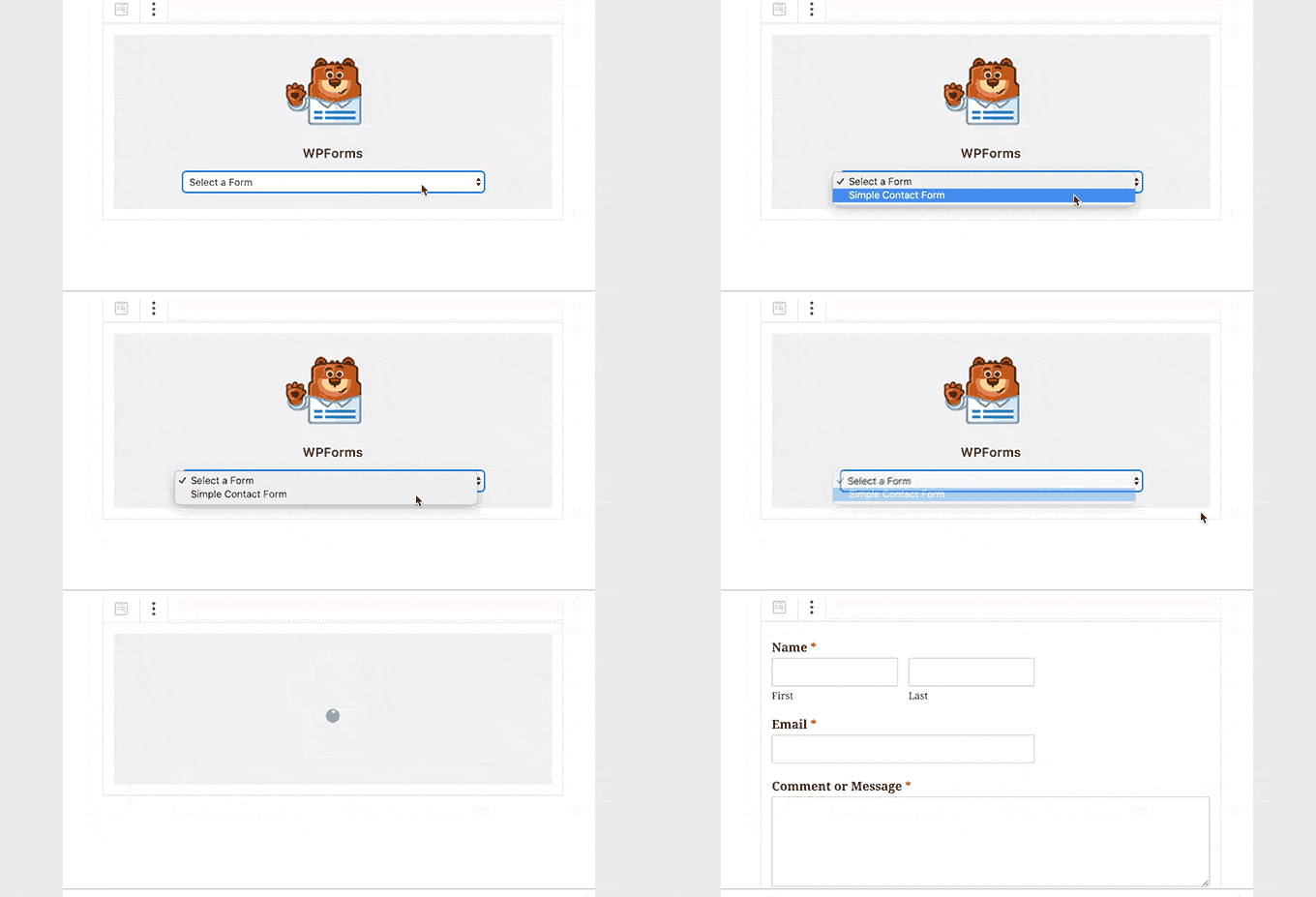
Dzięki WPForms możesz tworzyć wiele formularzy, w tym formularze ankiet, kontaktowe, zapisów na e-mail i logowania.
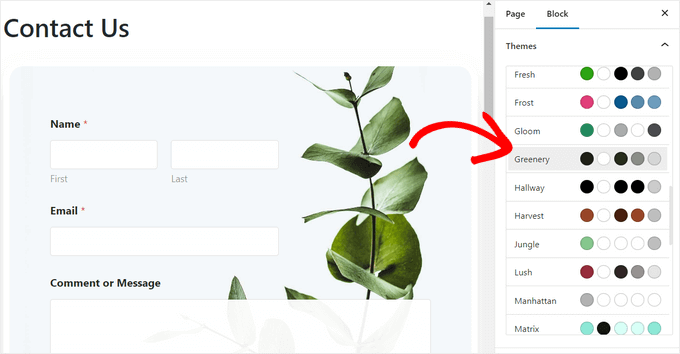
Możesz nawet całkowicie dostosować formularz bezpośrednio w edytorze bloków. Po prostu dodaj formularz za pomocą bloku, a następnie otwórz panel bloku po prawej stronie ekranu.
Tutaj możesz przewinąć w dół do sekcji „Motywy”, aby wybrać projekt z biblioteki ponad 40 gotowych motywów. Nada to Twojemu formularzowi natychmiast piękny wygląd.
Możesz również akceptować płatności online za pośrednictwem swoich formularzy za pomocą Stripe i PayPal, bez dodatkowych opłat transakcyjnych.
Nawet darmowa wersja WPForms pozwala na zbieranie płatności Stripe i pobiera tylko 3% opłaty transakcyjnej.
Dodatkowo, pluginy łatwo integrują Twoje formularze z narzędziami do e-mail marketingu, pluginami e-Commerce i oprogramowaniem CRM.
✅Zalety WPForms
- Super łatwy w użyciu dzięki interfejsowi typu „przeciągnij i upuść”.
- Ponad 2000 gotowych szablonów do szybkiego tworzenia formularzy w WordPressie.
- Umożliwia łatwe przyjmowanie płatności online.
- Wbudowane funkcje bezpieczeństwa pomagają zapobiegać spamowi w zgłoszeniach
- Wysyła natychmiastowe alerty, gdy ktoś prześle formularz.
- Pozwala użytkownikom przesyłać pliki, dokumenty lub obrazy za pośrednictwem formularzy.
❌Wady WPForms
- Darmowa wersja WPForms jest nieco ograniczona.
- Zaawansowani użytkownicy mogą chcieć użyć niestandardowego CSS do stylizacji formularzy.
Dlaczego polecam WPForms: Formularze sprawiają, że każda strona internetowa jest bardziej angażująca, a WPForms bardzo ułatwia dodawanie ich w dowolnym miejscu na Twoich postach i stronach za pomocą bloku, zamiast używać krótkich kodów lub pisać kod. Ponadto jest to potężny kreator formularzy, który pozwala tworzyć wszelkiego rodzaju formularze dla Twojej witryny, w tym formularze płatności kartą kredytową.
2. Bloki Genesis
Genesis Blocks to darmowa wersja subskrypcji Genesis Pro, oferująca kolekcję niestandardowych bloków WordPress do ulepszenia edytora.
Nasze testy potwierdziły, że wtyczka jest szybka i przyjazna dla SEO, co może pomóc Twojej witrynie lepiej wypadać w rankingach wyszukiwarek.
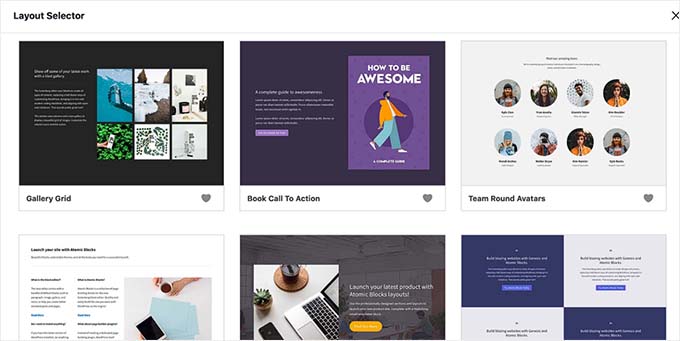
Zawiera 14 podstawowych bloków Gutenberg, cztery gotowe układy stron i osiem gotowych sekcji stron.
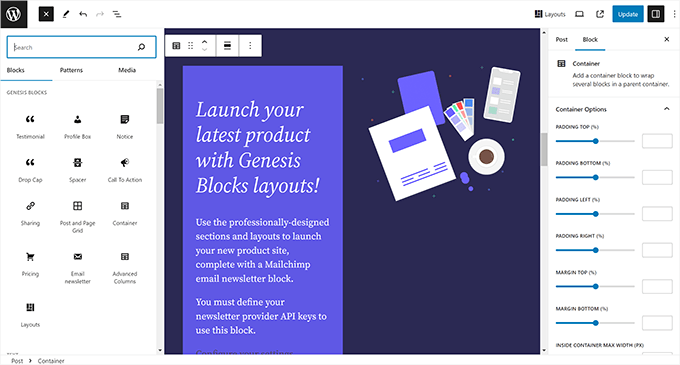
Ta biblioteka zawiera jedne z najlepszych bloków WordPress, których możesz potrzebować.
- Blok zaawansowanych kolumn – Twórz piękne układy wielokolumnowe.
- Blok profilu autora – Łatwo dodaj pole profilu autora do postów lub stron.
- Blok cenowy – Twórz piękne tabele cenowe w WordPress.
- Blok ikon udostępniania – Dodaj przyciski udostępniania w mediach społecznościowych do swoich postów i stron.
- Blok opinii – Dołącz opinie klientów, aby zwiększyć sprzedaż.
Genesis Blocks ma również wersję Pro, Genesis Pro. Daje ona nowe bloki, 26 gotowych układów całych stron, 56 gotowych sekcji i wiele więcej. Jeśli chcesz szybko stworzyć piękną i skuteczną stronę internetową, jest to świetne rozwiązanie.
Genesis Blocks jest własnością WP Engine, jednej z wiodących firm hostingowych WordPress. Oferują oni premium motywy StudioPress, które płynnie integrują się z pluginem Genesis Blocks.
Jego subskrypcja zapewni Ci również dostęp do wszystkich premium motywów StudioPress.
✅Zalety Genesis Blocks
- 13 dodatkowych bloków dla domyślnego edytora WordPress
- Gotowe układy do tworzenia różnych typów treści
- Super responsywność mobilna
- Ponad 56 gotowych sekcji do wykorzystania w dowolnym miejscu w postach i stronach
- Kompatybilny ze wszystkimi motywami WordPress, nie tylko z Genesis Framework
❌Wady Genesis Blocks
- Wyświetla Genesis Blocks nad domyślnymi blokami w panelu dodawania bloków
- Niektórzy użytkownicy mogą mieć trudności z odróżnieniem domyślnych wzorców od zaawansowanych układów wtyczki.
Dlaczego polecam Genesis Blocks: Oferuje bezpłatną kolekcję przydatnych bloków i gotowych układów. Możesz go użyć do ulepszenia edytora Gutenberg i usprawnienia tworzenia stron internetowych. Ponadto oferuje potężną płatną aktualizację dla jeszcze większej elastyczności projektowania.
3. All in One SEO for WordPress – Najlepsze bloki Gutenberga dla SEO
All in One SEO for WordPress to najlepszy plugin SEO dla WordPress na rynku.
Zawiera również kolekcję niestandardowych bloków, które można dodać do swojej strony internetowej. Bloki te są specjalnie zaprojektowane, aby nadać Twoim postom i stronom impuls SEO.
W WPBeginner używamy tego pluginu i jego bloków do poprawy naszych rankingów i uzyskaliśmy świetne rezultaty. Aby dowiedzieć się o nim więcej, zapoznaj się z naszą szczegółową recenzją AIOSEO.
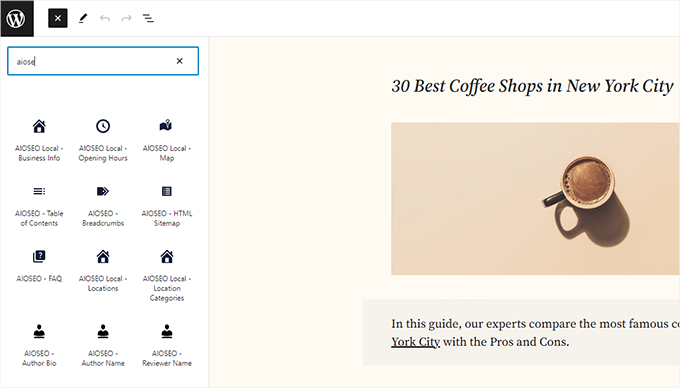
Uzyskasz dostęp do następujących niestandardowych bloków:
- AIOSEO Spis treści – Pozwala łatwo dodać przyjazny dla SEO spis treści do Twoich artykułów.
- AIOSEO Breadcrumbs – Dodaj nawigację okruszkową z odpowiednim znacznikiem schematu ręcznie, bez pisania kodu lub edycji motywu.
- Ustanów E-E-A-T – Pomaga to pokazać Google, że Twoje treści spełniają jego standardy dotyczące Doświadczenia, Ekspertyzy, Autorytatywności i Wiarygodności. Dodawanie bloków, takich jak Biografia autora i Nazwisko autora, pomaga budować zaufanie zarówno wyszukiwarek, jak i czytelników.
- Bloki SEO lokalnego: Dodaj bloki SEO lokalnego, aby wyświetlać informacje o firmie, godziny otwarcia i mapę lokalizacji.
- AIOSEO – FAQ – Dodaj sekcję FAQ w swoich artykułach z odpowiednim znacznikiem schematu, aby zwiększyć rankingi wyszukiwania.
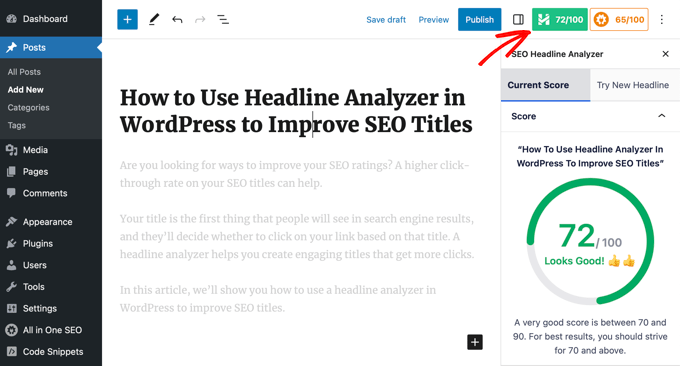
All in One SEO dodatkowo rozszerza Twoje doświadczenie pisarskie, dodając potężny analizator nagłówków, analizę SEO oraz generator tytułów i opisów SEO oparty na sztucznej inteligencji.
Dodatkowo, naprawdę doceniam to, że daje Ci rekomendacje w czasie rzeczywistym, aby poprawić SEO Twoich treści.
✅Zalety AIOSEO
- Najbardziej kompleksowy zestaw narzędzi SEO dla WordPress
- Niestandardowe bloki, które zapewniają Ci wzrost SEO
- Dodatkowe narzędzia w edytorze bloków do ulepszenia tworzenia treści
- Integruje się z WooCommerce, aby ulepszyć strony produktów
- Łatwa integracja z mediami społecznościowymi
❌Wady AIOSEO
- Darmowa wersja AIOSEO nie zawiera niektórych z najlepszych funkcji.
Dlaczego polecam All in One SEO: Zapewnia niezbędne bloki dla lokalnego SEO, Bio autora, Spis treści i FAQ, co pomaga poprawić Twoje artykuły pod kątem rankingów wyszukiwania. Dodatkowo, posiada narzędzia do pisania w edytorze, potężne wsparcie dla znaczników schematu i kompleksowe funkcje SEO. Wszystkie te funkcje sprawiają, że jest bardzo przydatny dla każdej strony WordPress.
4. Smash Balloon – Bloki kanałów społecznościowych dla wszystkich sieci

Smash Balloon to najlepszy plugin do kanałów społecznościowych dla WordPress. Ułatwia dodawanie postów z mediów społecznościowych do Twojej strony. Na przykład, możesz go użyć do stworzenia niestandardowego kanału zdjęć z Instagrama.
Uważam, że narzędzie jest bardzo intuicyjne i przyjazne dla początkujących, co nasz zespół szczegółowo omawia w naszej kompletnej recenzji Smash Balloon.
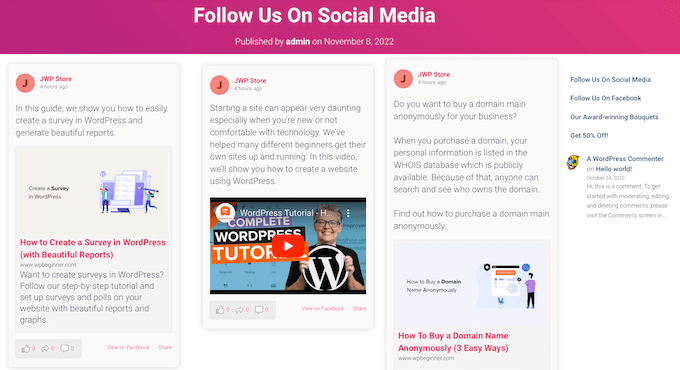
Daje Ci blok do dodawania każdego kanału mediów społecznościowych. Na przykład, możesz przeciągnąć i upuścić blok Facebooka na stronę, aby dodać swój kanał z Facebooka. Nie potrzebujesz nawet żadnych krótkich kodów.
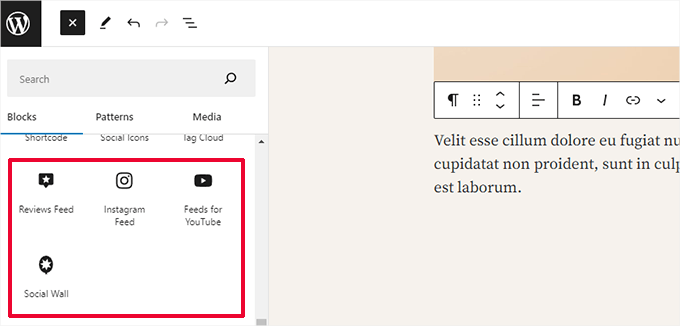
Możesz używać każdego z wtyczek Smash Balloon osobno. Obejmują one Facebook, Instagram, Twitter, TikTok i YouTube.
Każda wtyczka jest w 100% responsywna mobilnie i świetnie wygląda od razu po zainstalowaniu. Automatycznie dopasowuje się do czcionek i stylów Twojego motywu WordPress.
✅Zalety Smash Balloon
- Oferuje łatwe do dodania bloki dla Twoich kanałów mediów społecznościowych
- Pozwala łączyć wiele kanałów społecznościowych
- Wybieraj spośród różnych układów i stylów
- Posiada funkcję automatycznych aktualizacji, dzięki której nowe posty z mediów społecznościowych pojawiają się automatycznie na Twojej stronie
❌Wady Smash Balloon
- Plan all-access jest nieco drogi, ale daje dostęp do wszystkich wtyczek pro dla nieograniczonej liczby stron internetowych.
Dlaczego polecam Smash Balloon: Domyślne bloki mediów społecznościowych w WordPressie nie są zbyt pomocne. Nie można nawet poprawnie osadzić postów z Instagrama i Facebooka w WordPressie. Jednak dla wielu stron internetowych media społecznościowe mogą być ważnym źródłem ruchu lub przychodów. Smash Balloon pomaga przenieść Twoje media społecznościowe na stronę WordPress.
5. OptinMonster – Dodawanie banerów za pomocą bloku

OptinMonster to najlepsze narzędzie do generowania leadów dla WordPressa. Możesz go używać do tworzenia wielu kampanii, w tym wyskakujących okienek, formularzy wsuwanych, kółek z kuponami typu „zakręć, aby wygrać”, lightboksów i kampanii wbudowanych.
Kampanie wbudowane można dodać do swoich postów i stron za pomocą kilku kliknięć, korzystając z bloku OptinMonster.
W WPBeginner wielokrotnie korzystaliśmy z tego narzędzia do rozwijania naszej listy e-mailowej i zawsze mieliśmy świetne doświadczenia. Aby dowiedzieć się więcej, zapoznaj się z naszą kompletną recenzją OptinMonster.
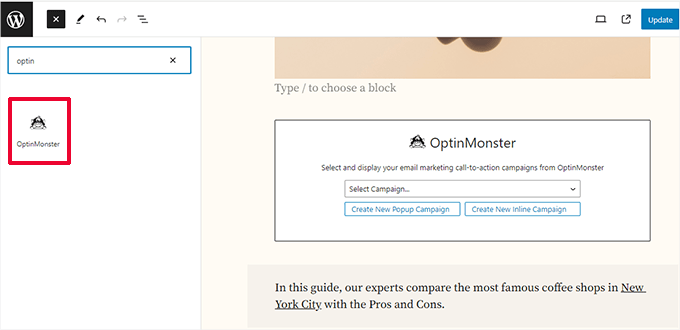
Możesz używać kampanii wbudowanych do szybkiego i łatwego osadzania przyciągającego wzrok formularza zapisu na e-mail na swojej stronie.
Dodatkowo możesz użyć funkcji blokowania treści OptinMonster, aby zablokować treści poniżej kampanii wbudowanej.
✅Zalety OptinMonster
- Pomaga przekształcić odwiedzających stronę w klientów
- Zawiera kilka typów kampanii i dziesiątki szablonów
- Funkcja weryfikacji leadów, która redukuje fałszywe zapisy
- Potężne reguły wyświetlania pozwalają na wyświetlanie spersonalizowanych komunikatów użytkownikom
- Technologia wyjścia z intencji
❌Wady OptinMonster
- Będziesz potrzebować płatnego planu, aby odblokować jego pełny potencjał
Dlaczego polecam OptinMonster: Domyślne bloki WordPressa są dość ograniczone, jeśli chodzi o potrzeby marketingowe strony internetowej. OptinMonster pomaga użytkownikom to zmienić, łatwo osadzając generowanie leadów, specjalne oferty i inne spersonalizowane kampanie w swoich postach i stronach.
6. WP Call Button – Dodawanie przycisku „kliknij, aby zadzwonić” za pomocą bloku

WP Call Button to wtyczka blokowa o jednym przeznaczeniu, która pomaga łatwo dodać przycisk „kliknij, aby zadzwonić” na Twojej stronie WordPress.
Możesz jej również użyć do dodania inteligentnego, pływającego przycisku połączenia. Pozwala to dodać bardzo widoczny przycisk kliknij, aby zadzwonić dla użytkowników mobilnych na wszystkich stronach Twojej witryny.
Pomaga to uzyskać więcej połączeń telefonicznych i zamknąć więcej sprzedaży dla Twojej firmy. Działa również z każdą profesjonalną usługą telefoniczną dla firm, z której możesz korzystać.
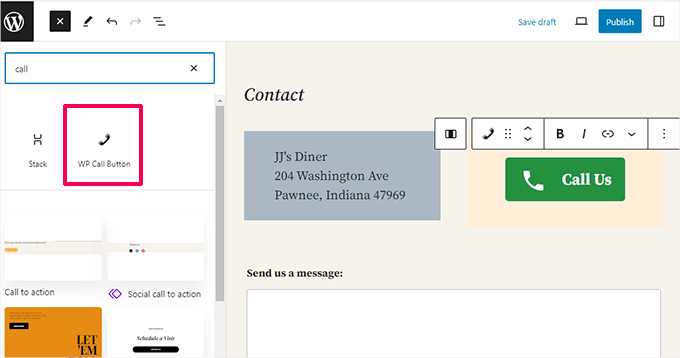
Przyciski smartfonów WP Call Button mają wbudowane śledzenie kliknięć za pomocą Google Analytics, dzięki czemu możesz łatwo zobaczyć, które strony w Twojej witrynie działają najlepiej.
Blok przycisku telefonu ma wiele opcji dostosowywania, dzięki czemu możesz łatwo dostosować przycisk połączenia do projektu swojej witryny.
✅Zalety WP Call Button
- Umożliwia łatwe dodanie numeru telefonu do Twojej witryny
- Przyjazny dla RODO
- Twórz skuteczne przyciski wezwania do działania i generuj leady telefoniczne
- Wyświetla przycisk w linii lub wyskakujące okienko na ekranie
❌Wady WP Call Button
- Opcje stylizacji przycisku w linii są ograniczone
Dlaczego polecam WP Call Button: Nie ma domyślnego bloku do łatwego dodawania numeru telefonu z przyciskiem wezwania do działania. Użytkownicy mogą go utworzyć ręcznie, ale co jeśli później będą musieli zmienić numer telefonu? Blok WP Call Button pomaga rozwiązać ten problem, zapewniając łatwy sposób generowania leadów telefonicznych ze strony internetowej.
7. Spectra

Spectra, wcześniej znana jako Ultimate Addon for Gutenberg, jest najczęściej używaną wtyczką z biblioteką bloków Gutenberga.
Stworzona przez ludzi stojących za popularnym motywem Astra, ta wtyczka jest aktywnie zainstalowana na ponad 600 000 stron internetowych.
Bardzo podobało mi się to, że pozwala dodawać przyciągające wzrok animacje bez kodowania. Ponadto oferuje obsługę dynamicznych treści. Aby dowiedzieć się więcej o naszych doświadczeniach, możesz zapoznać się z naszą pełną recenzją Spectra.
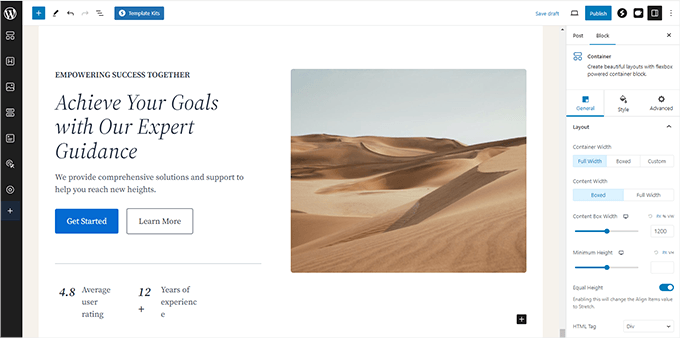
Zawiera ponad 30 bloków Gutenberga, w tym następujące:
- Blok Pudełko Informacyjne – Dodaj pudełko informacyjne z obrazem, nagłówkiem i opisem.
- Blok Wielu Przycisków – Pozwala dodać wiele przycisków w jednym bloku.
- Blok Zespołu – Umożliwia tworzenie sekcji zespołu ze zdjęciami.
- Blok Listy Cen – Pozwala łatwo tworzyć listy cenowe, takie jak menu restauracji.
- Blok Opinii – Przydatny do dodawania opinii na Twojej stronie internetowej.
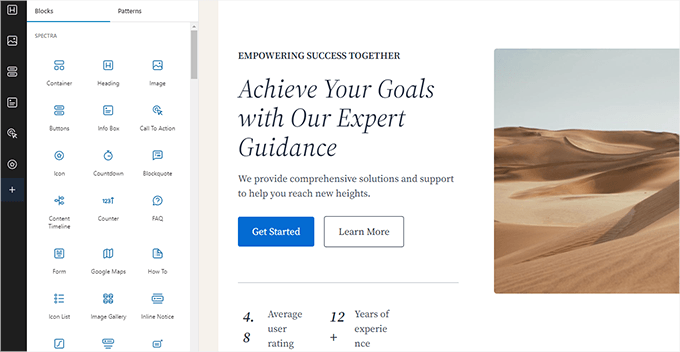
Zaletą korzystania z tej wtyczki jest to, że oferuje ona wbudowaną obsługę motywu Astra oraz wszystkich jego stron startowych i zestawów szablonów. Oznacza to, że możesz zaimportować stronę startową i użyć edytora bloków do tworzenia pięknych układów.
✅Zalety Spectra
- Zawiera ponad 30 bloków do edytora bloków
- Szablony pozwalają wstawiać całe sekcje i budować strony internetowe
- Oferuje przydatne opcje dostosowywania dla każdego niestandardowego bloku
- Bezproblemowa integracja z WooCommerce
- Jest dostępna w wersji darmowej.
❌Wady Spectra
- Dodaje pasek akcji do edytora (który można ukryć w ustawieniach)
Dlaczego polecam Spectra: Oferuje kompleksowy zestaw bloków, wzorców i szablonów, które ułatwiają i przyspieszają tworzenie stron internetowych dla początkujących. Każdy blok ma rozbudowane opcje dostosowywania, które pozwalają użytkownikom kontrolować aspekty projektowe bez konieczności zajmowania się kodem.
8. Envira Gallery – Dodaj galerię za pomocą bloku

Envira Gallery to najpotężniejsza dostępna wtyczka galerii WordPress. Pozwala łatwo tworzyć galerie obrazów i filmów na Twojej stronie internetowej.
Domyślny blok Galerii w WordPress jest dość podstawowy i nie pozwala na udostępnianie tych samych galerii obrazów poza edytorem.
Envira Gallery pozwoli Ci oddzielić Twoje Galerie i dodawać je do dowolnych wpisów lub stron. Dokładnie przetestowałem to narzędzie przed poleceniem go tutaj. Aby dowiedzieć się więcej o naszych powodach, zapoznaj się z naszą szczegółową recenzją Envira Gallery.
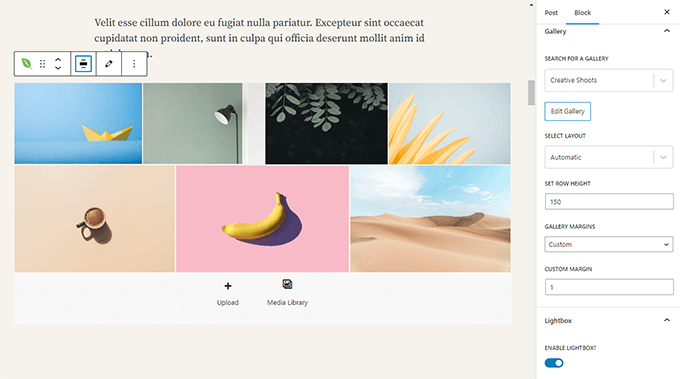
Plugin jest w pełni kompatybilny z edytorem blokowym i posiada natywny blok do natychmiastowego osadzania galerii.
Zawiera nawet zaawansowane funkcje, takie jak ochrona znakiem wodnym i proofing obrazów. Ponadto ma bezproblemową integrację z WooCommerce, aby umożliwić Ci sprzedaż Twoich zdjęć.
✅Zalety Envira Gallery
- Pozwala użytkownikom na oglądanie zdjęć w rozpraszającym świetle
- Tworzy piękne galerie obrazów dla Twojej strony internetowej
- Wiele układów galerii do wyboru
- Nie wpływa na szybkość ładowania strony i wydajność
❌Wady Envira Gallery
- Darmowa wersja Envira ma mniej funkcji
Dlaczego polecam Envira Gallery: Domyślnie blok Galerii WordPress jest dość ograniczony. Envira Gallery pozwala użytkownikom wyróżnić wizualne elementy swojej strony internetowej dzięki wielu stylom i efektom wizualnym. Dodatkowo, wtyczka ułatwia prezentowanie zdjęć bez wpływu na wydajność.
9. Kadence Blocks
Kadence Blocks to kolejny świetny wtyczka z kolekcją bloków WordPress. Zawiera najczęściej używane bloki i pomaga dodawać więcej funkcjonalności do edytora treści.
Podczas badań odkryłem, że posiada również funkcje globalnych kolorów i typografii, które pomagają utrzymać spójność marki w całej witrynie.
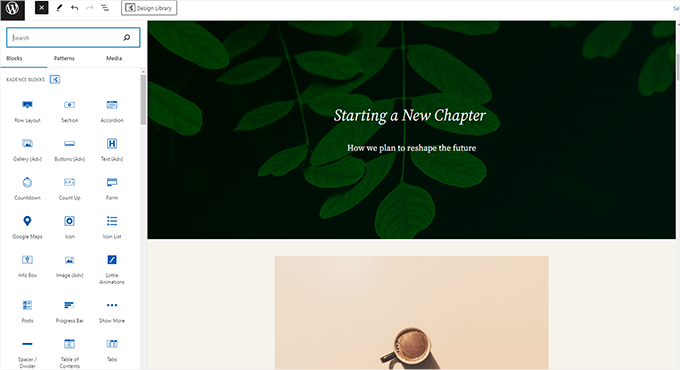
Wtyczka jest dostępna zarówno w wersji darmowej, jak i premium. Wersja darmowa zawiera ponad 20 niestandardowych bloków, w tym następujące:
- Blok Układ Wiersza – Wstaw bloki treści w jednej lub wielu kolumnach w wierszu.
- Blok Zakładek – Pozwala tworzyć poziome lub pionowe zakładki i je dostosowywać.
- Blok Akordeon – Twórz piękne akordeony w swojej treści.
- Blok Listy Ikon – Pozwala tworzyć atrakcyjne listy z niestandardowymi ikonami zamiast domyślnych wypunktowań.
Pozwala również na dezaktywację bloków, których nie będziesz używać. Robiąc to, edytor pozostaje czysty i lekki.
Dodatkowo możesz skorzystać z Biblioteki Projektów, która zawiera kolekcję wzorców bloków i układów całych stron, które możesz dodać do dowolnego wpisu lub strony.
Jeśli podobają Ci się te bloki i chcesz więcej od Kadence Themes, możesz kupić ich wtyczkę pro lub plan członkowski.
✅Zalety Kadence Blocks
- Obszerny zestaw bloków dla często używanych elementów projektu
- Gotowe do użycia wzorce i układy stron do tworzenia stron internetowych
- Działa z najpopularniejszymi motywami WordPress
- Użytkownicy uznali go za bardzo przyjazny dla SEO
❌Wady Kadence Blocks
- Płatne plany są nieco drogie.
Dlaczego polecam Kadence Blocks: Oferuje imponujący wybór niestandardowych bloków, które pozwalają użytkownikom rozszerzyć funkcjonalność edytora bloków. Kolekcja zawiera wszystkie powszechne elementy projektowe używane w układach WordPress, co czyni ją bardzo pomocną podczas tworzenia stron.
10. Bloki Gutenberga i Biblioteka Szablonów od Otter
Gutenberg Blocks and Template Library by Otter to kolejna przydatna wtyczka bloków WordPress, która dodaje dodatkowe bloki Gutenberga do Twojej witryny.
Stworzony przez zespół stojący za ThemeIsle, popularną firmą tworzącą motywy WordPress, Otter zawiera bloki, których będziesz potrzebować, aby wyjść poza opcje układu swojego motywu.
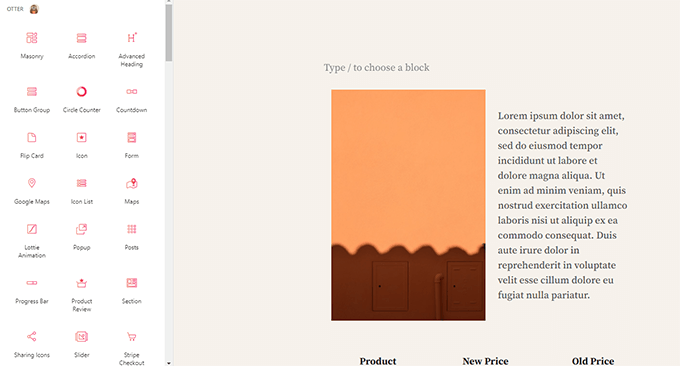
Ta wtyczka zawiera kolekcję ponad 20 przydatnych bloków WordPress. Oto niektóre z nich:
- Blok Sekcja – Pozwala budować układy za pomocą kolumn, jak w wtyczkach do tworzenia stron.
- Blok Map Google – Pozwala osadzić Mapy Google na Twojej stronie internetowej.
- Blok O Autorze – Pozwala wyświetlić pole biografii autora na Twojej stronie internetowej.
- Blok Ikon Udostępniania – Pozwala łatwo dodawać ikony udostępniania w mediach społecznościowych do Twoich artykułów WordPress.
Oprócz bloków Gutenberga, wtyczka zawiera wzorce bloków i układy, które pomogą Ci szybko tworzyć oszałamiające strony.
Posiada również unikalny blok AI, który łączy się z OpenAI, którego można używać do generowania treści i układów bezpośrednio w edytorze.
✅Zalety Otter Blocks
- Oferuje doskonałą kolekcję bloków z często używanymi elementami projektowymi
- Łatwy w użyciu i mniej inwazyjny niż niektóre inne wtyczki z tej listy
- Piękna biblioteka wzorów z przydatnymi sekcjami do szybkiego wstawiania do postów i stron
- Pozwala na wyświetlanie lub ukrywanie bloków w zależności od ról użytkowników, typów urządzeń lub innych warunków
❌Wady Otter Blocks
- Biblioteka wzorów i opcje bloków nie są tak obszerne jak w niektórych innych opcjach z tej listy
Dlaczego polecam Otter Blocks: Zawiera przyzwoity zestaw niestandardowych bloków, których brakuje w domyślnych edytorach WordPress. Te bloki ułatwiają tworzenie niestandardowych układów treści i wysoce angażujących stron internetowych bez umiejętności projektowania.
11. Ultimate Blocks
Ultimate Blocks to kolejna wtyczka z kolekcją bloków Gutenberga z kilkoma dodatkowymi blokami dla edytora bloków.
Dzięki tej wtyczce otrzymujesz dodatkowe ponad 20 bloków w edytorze, które pomogą Ci tworzyć lepsze treści i dostosowywać swoją stronę internetową.
Wtyczka jest naprawdę przydatna do tworzenia bardziej angażujących treści. Możesz przeczytać naszą pełną recenzję Ultimate Blocks, aby dowiedzieć się więcej o naszym doświadczeniu z jej testowaniem.
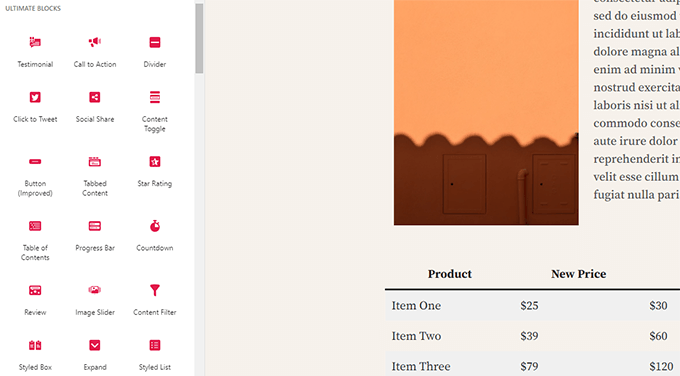
Oto niektóre z bloków oferowanych przez wtyczkę:
- Blok Recenzji – Pozwala dodać recenzję z nazwą produktu, cechami, podsumowaniem i oceną gwiazdkową.
- Blok Spisu Treści – Pomaga stworzyć spis treści na podstawie nagłówków w Twoim artykule.
- Blok wezwania do działania – Pozwala utworzyć pole wezwania do działania z nagłówkiem, opisem i przyciskiem.
- Blok Click to Tweet – Łatwo dodawaj treści do tweetowania do swoich postów i stron.
- Blok powiadomienia – Pozwala dodać proste pole powiadomienia w Twoich artykułach.
Posiada nawet blok licznika czasu i animowane paski postępu, których możesz używać do kursów, celów lub statystyk.
✅Zalety Ultimate Blocks
- Przyzwoita kolekcja niestandardowych bloków
- Łatwy w użyciu i oferuje przejrzyste doświadczenie
- Oferuje blok recenzji z obsługą schematu danych
❌Wady Ultimate Blocks
- Niektóre bloki są zablokowane i dostępne w wersji pro
Dlaczego polecam Ultimate Blocks: Oferuje przyzwoitą kolekcję niestandardowych bloków, które są pomocne w pisaniu angażujących treści lub tworzeniu niestandardowych układów.
12. Bloki Gutenberga od PublishPress
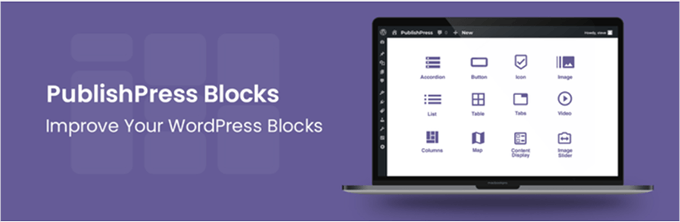
Gutenberg Blocks by PublishPress dodaje ponad 20 nowych bloków do Twojego edytora Gutenberg. Wtyczka pomaga łatwo i szybko tworzyć profesjonalne strony internetowe.
Dokładnie przetestowałem PublishPress i uważam, że jest to najlepsza wtyczka dla blogów wieloautorskich. Aby dowiedzieć się więcej, możesz przeczytać naszą pełną recenzję PublishPress.
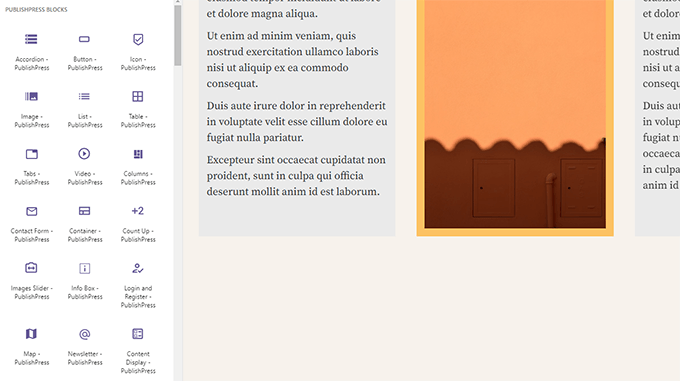
Oto niektóre z zaawansowanych bloków Gutenberga.
- Blok menedżera kolumn – Predefiniowane responsywne kolumny pozwalające na dodawanie treści wielokolumnowych w WordPressie.
- Blok mapy – Pozwala osadzić Mapy Google w Twoich artykułach i stronach.
- Blok Licznika – Pozwala prezentować liczby, takie jak całkowita sprzedaż, w atrakcyjny sposób.
- Blok Zakładek – Umożliwia łatwe dodawanie treści w zakładkach.
- Zaawansowany Blok Listy – Twórz atrakcyjne wizualnie listy z niestandardowymi ikonami i stylami list.
- Kilka popularnych bloków formularzy – W tym formularze kontaktowe, formularze newsletterów oraz formularze logowania/rejestracji.
Wtyczka zapewnia również zaawansowane opcje kontroli bloków, aby aktywować bloki zgodnie z rolami użytkowników.
Wtyczka była wcześniej znana jako „Advanced Gutenberg”, zanim została przejęta przez PublishPress, zespół stojący za kilkoma popularnymi wtyczkami WordPressa dla wydawców.
✅Zalety Gutenberg Blocks by PublishPress
- Doskonały zestaw dodatkowych bloków
- Czysty interfejs użytkownika, który nie przejmuje kontroli nad domyślnym edytorem
- Szybka, z minimalnym wpływem na wydajność
❌Wady Gutenberg Blocks by PublishPress
- Użytkownicy narzekali, że formularze logowania pojawiały się nawet wtedy, gdy użytkownik był już zalogowany.
Dlaczego polecam Gutenberg Blocks by PublishPress: Niestandardowe bloki zawarte w wtyczce obejmują kilka unikalnych bloków niedostępnych w innych kolekcjach. Deweloperzy wtyczki specjalizują się w tworzeniu narzędzi WordPress dla wydawców.
13. Stackable – Piękne niestandardowe bloki
Stackable to darmowa wtyczka z biblioteką bloków WordPress z pięknymi niestandardowymi blokami i biblioteką projektów dla witryn WordPress.
Zawiera ponad 40 łatwych w użyciu bloków dla Gutenberga.
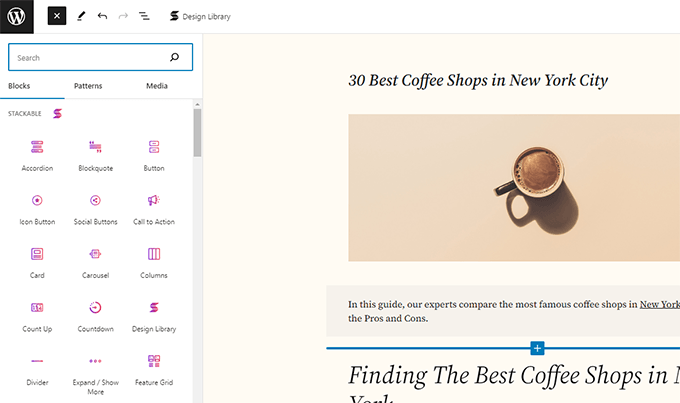
Oto niektóre z doskonałych bloków WordPress oferowanych przez tę wtyczkę.
- Blok Kontener – Pozwala łączyć różne bloki w jednym wierszu.
- Blok Siatki Funkcji – Umożliwia prezentację funkcji produktu lub portfolio w stylowych układach siatki.
- Blok Członkowie Zespołu – Pozwala prezentować członków zespołu wraz z ich stanowiskami, obowiązkami i specjalizacjami.
- Blok Popup Wideo – Pozwala dodawać pełnoekranowe popupy wideo dla filmów z YouTube i Vimeo.
Stackable oferuje również imponujące efekty i opcje tła. Możesz używać obrazów i tle wideo, obrazów stałych, efektów tła gradientowego i nie tylko.
✅Zalety Stackable
- Duża kolekcja niestandardowych bloków dla Twojej strony WordPress
- Rozbudowane opcje dostosowywania poszczególnych bloków
- Dziesiątki projektów bloków, zestawów UI i szkieletów do natychmiastowego dodania na Twoją stronę
❌Wady Stackable
- Darmowa wtyczka blokuje niektóre bloki i zestawy UI
- Wymaga trochę nauki
Dlaczego polecam Stackable: Wtyczka oferuje pięknie zaprojektowane bloki z opcjami stylizacji, aby łatwo je dostosować. Posiada również większą kolekcję bloków niż niektóre inne wtyczki z tej listy.
14. CoBlocks

CoBlocks to darmowa wtyczka z kolekcją bloków WordPress do tworzenia stron.
Podobnie jak większość wtyczek z kolekcjami bloków, oferuje dodatkowe bloki, które wzbogacają edytor bloków w WordPress.
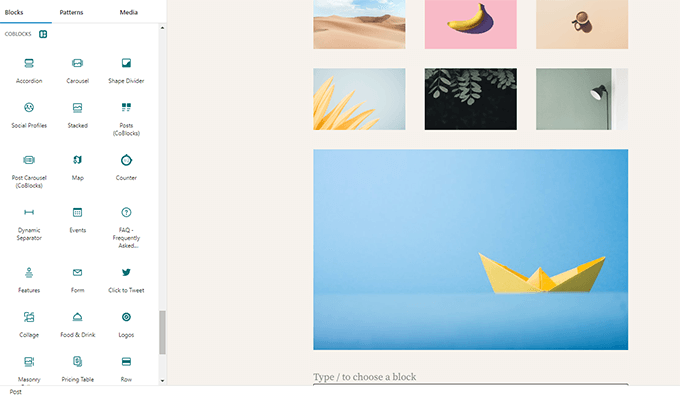
Oto kilka przydatnych bloków Gutenberg oferowanych przez tę wtyczkę:
- Bloki Wierszy i Kolumn – Pozwalają projektować dynamiczne układy oparte na systemie siatki.
- Blok Galerii Karuzeli – Umożliwia tworzenie galerii karuzelowych i prezentowanie zdjęć.
- Blok Powiadomień – Twórz atrakcyjne powiadomienia i wstawiaj je do swoich wpisów i stron WordPress.
- Blok Profilu Autora – Pozwala dodać pole profilu autora do Twojego posta lub strony WordPress.
Uważam, że wtyczka jest bardzo łatwa w użyciu i dostosowaniu. Możesz zmieniać czcionki, ustawiać marginesy i dopełnienie, wybierać kolory i wiele więcej.
Ponadto niektóre z bloków oferują zaawansowane funkcje, takie jak filtry obrazów i efekty animacji.
✅Zalety CoBlocks
- Przyzwoita kolekcja przydatnych niestandardowych bloków
- Efekty animacji i filtrów obrazu mogą być przydatne dla niektórych elementów
- Integruje się w edytorze bloków bez zmiany domyślnego interfejsu użytkownika
❌Wady CoBlocks
- Mniejszy zestaw bloków niż niektóre inne wtyczki z listy
- Ograniczone opcje projektowania i stylizacji bloków
Dlaczego polecam CoBlocks: Jeśli szukasz przyzwoitej kolekcji niestandardowych bloków bez kompromisów w wyglądzie domyślnego edytora, to może być wtyczka dla Ciebie. Jest łatwa w użyciu i dobrze komponuje się z domyślnymi blokami.
15. Zaawansowane narzędzia edytora
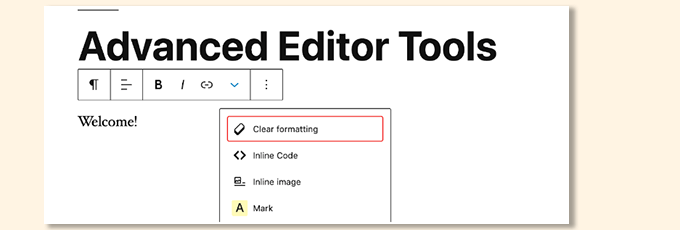
Advanced Editor Tools, wcześniej znane jako TinyMCE Advanced, to popularna wtyczka, która rozszerzyła stary edytor klasyczny o więcej opcji formatowania.
Teraz obsługuje również nowszy edytor bloków Gutenberg.
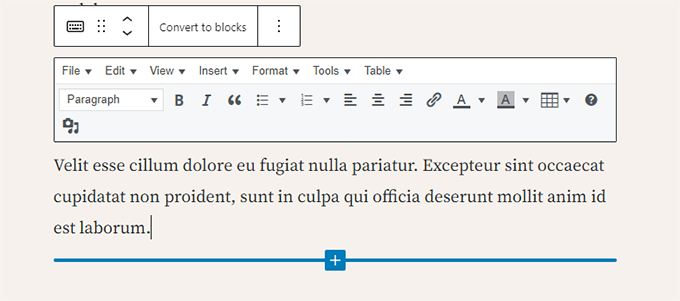
Zaawansowane narzędzia edytora oferują dodatkowe opcje formatowania i stylizacji w domyślnych blokach.
Na przykład, zobaczysz nowe przyciski formatowania na paskach narzędzi z możliwością wyboru czcionek. Możesz również dostosować, które przyciski chcesz widzieć na pasku narzędzi.
✅Zalety narzędzi Advanced Editor Tools
- Lepsza alternatywa dla klasycznego edytora
- Rozszerza klasyczny edytor bloków o więcej opcji formatowania
- Łatwy w użyciu w edytorze bloków
❌Wady narzędzi Advanced Editor Tools
- Brak opcji stylizacji, które można by uzyskać dzięki niestandardowym blokom
Dlaczego polecam Advanced Editor Tools: Wielu użytkowników migrujących ze starszego edytora nadal miało treści, które mogli edytować w bloku klasycznego edytora. Ta wtyczka oferuje opcję przełączenia się na edytor bloków, jednocześnie korzystając z klasycznego edytora w jego wnętrzu.
Kilka wyróżnień
Oprócz tych, o których wspomniałem powyżej, na rynku istnieje wiele wtyczek z blokami Gutenberg.
Jeśli czujesz, że przekroczyłeś możliwości edytora bloków i potrzebujesz większej mocy, możesz rozważyć kompletny kreator stron internetowych. Są one o krok wyżej od bibliotek bloków i oferują jeszcze większą kontrolę nad projektem.
- SeedProd – Kompletny kreator stron typu „przeciągnij i upuść” dla WordPress.
- Thrive Architect – Intuicyjny, wizualny kreator stron dla WordPress.
- Getwid Gutenberg Blocks – Darmowa biblioteka bloków Gutenberg.
- Google Maps Gutenberg Block – Blok Google Maps dla Gutenberga.
Ponadto większość wtyczek WordPress skupionych na treści jest teraz kompatybilna z Gutenbergiem i zawiera własne bloki.
Który jest najlepszym pluginem bloków Gutenberga dla WordPress?
Po przejrzeniu wszystkich tych wtyczek możesz się zastanawiać, od czego zacząć.
Nasza rada: zacznij od małych kroków. Zamiast od razu instalować dużą bibliotekę bloków, najpierw zidentyfikuj swoją najważniejszą potrzebę.
Na przykład, jeśli potrzebujesz formularza kontaktowego, zacznij od wtyczki o jednym przeznaczeniu, takiej jak WPForms.
Mając to na uwadze, polecam połączenie najlepszych wtyczek jednofunkcyjnych z biblioteką bloków, aby zaspokoić wszystkie Twoje potrzeby.
Na przykład, powinieneś używać WPForms do wszystkich swoich formularzy, ponieważ jest przyjazna dla początkujących i ma tysiące gotowych szablonów.
Podobnie, polecam OptinMonster do tworzenia wyskakujących okienek, banerów i generowania leadów. To potężne narzędzie, którego sami użyliśmy do powiększenia naszej listy e-mailowej.
Jeśli chodzi o funkcje SEO, All in One SEO jest najlepszą opcją do poprawy pozycji Twojej witryny dzięki specjalnym blokom dla FAQ, spisu treści i nie tylko.
Wśród wtyczek bibliotek bloków, uważam, że Genesis Blocks jest świetną darmową opcją, ponieważ ma solidną kolekcję podstawowych bloków i gotowych układów.
Jednak Spectra jest tuż za nią, z ogromnym zestawem bloków, wzorów i szablonów, które ułatwiają tworzenie stron internetowych jak nigdy dotąd.
Najczęściej zadawane pytania dotyczące wtyczek bloków Gutenberga
Oto kilka często zadawanych przez naszych czytelników pytań dotyczących wtyczek Gutenberga:
Czym są wtyczki bloków Gutenberga?
Wtyczki bloków Gutenberga to wtyczki WordPress, które dodają nowe bloki treści do domyślnego edytora bloków. Te dodatkowe bloki pozwalają tworzyć niestandardowe układy i dodawać funkcje, takie jak tabele cenowe, referencje lub zaawansowane galerie, które nie są dostępne w standardowym zestawie bloków.
Czy wtyczki bloków Gutenberga są darmowe?
Wiele z najlepszych wtyczek bloków oferuje doskonałe darmowe wersje z mnóstwem przydatnych bloków, które pomogą Ci zacząć.
Zazwyczaj mają również plany premium, które odblokowują bardziej zaawansowane bloki, gotowe szablony i dodatkowe opcje stylizacji.
Czy używanie zbyt wielu wtyczek bloków spowolni moją stronę internetową?
Nie zawsze. Wysokiej jakości wtyczki bloków są zoptymalizowane pod kątem wydajności i ładują skrypty tylko wtedy, gdy ich bloki są faktycznie używane na stronie.
Jednak używanie wielu źle napisanych wtyczek może spowolnić Twoją witrynę, dlatego polecam trzymać się dobrze ocenianych opcji, takich jak te z tej listy.
Jaka jest najlepsza pojedyncza wtyczka bloków Gutenberg?
„Najlepsza” wtyczka naprawdę zależy od Twoich konkretnych potrzeb. Do tworzenia dowolnego rodzaju formularzy, WPForms jest niekwestionowanym liderem.
Dla ogólnego projektowania stron i elastyczności układu, Spectra i Genesis Blocks to fantastyczne wybory, które dają szeroki zakres potężnych narzędzi.
Czy mogę używać wielu wtyczek bloków Gutenberg jednocześnie?
Absolutnie. Możesz zainstalować i używać kilku wtyczek bloków na tej samej stronie internetowej.
Pozwala to na mieszanie i dopasowywanie najlepszych bloków z różnych kolekcji, aby uzyskać dokładne funkcje i możliwości projektowe, których potrzebujesz do swojego projektu.
Powiązane przewodniki dotyczące edytora Gutenberg
- Jak przetestować swoją witrynę pod kątem aktualizacji do Gutenberga (edytor blokowy)
- Jak używać edytora pełnoekranowego bez rozpraszania uwagi w WordPress
- Najlepsze motywy WordPress przyjazne dla Gutenberga
- Jak usunąć blok w WordPress (4 proste metody)
- Widgety WordPress vs Bloki – Jaka jest różnica? (Wyjaśnione)
- Powszechne pytania dotyczące Gutenberga (WordPress 6.0+ FAQ)
- Jak dostosować kolor tła edytora bloków WordPress
Jeśli podobał Ci się ten artykuł, zasubskrybuj nasz kanał YouTube po samouczki wideo WordPress. Możesz nas również znaleźć na Twitterze i Facebooku.




Dennis Muthomi
Używam Spectry (wcześniej nazywała się Ultimate Addons for Gutenberg) od jakiegoś czasu i naprawdę zapewnia świetny zestaw podstawowych bloków, których używam za każdym razem, gdy piszę nowy wpis na blogu. Bloki kontenerów i pól informacyjnych są niezwykle przydatne.
ten przegląd wzbudził również moje zainteresowanie wypróbowaniem wtyczki Smash Balloon dla mojego lokalnego bloga podróżniczego.
Możliwość łatwego osadzania pięknych kanałów zdjęć z Instagrama brzmi jak świetny sposób na zaprezentowanie mojej fotografii podróżniczej i uczynienie mojego bloga bardziej angażującym wizualnie.
dzięki za przygotowanie tej pomocnej listy wtyczek bloków Gutenberga! Dało mi to kilka nowych bloków do wypróbowania.
Wsparcie WPBeginner
You’re welcome
Administrator
Moinuddin Waheed
Edytor bloków Gutenberga jest nowym obiektem westchnień bazy użytkowników WordPress i to nie bez powodu.
Słyszałem, że strony internetowe zbudowane z edytora bloków są nieco szybsze w porównaniu do tych, które są tworzone za pomocą kreatorów stron.
Używam GenerateBlocks i GenerateBlocks Pro do wielu stron internetowych.
Dla początkujących oswojenie się z nim zajmie trochę czasu, ale gdy już nabierzesz wprawy, na pewno go pokochasz.
Dziękuję za wszystkie opcje bloków Gutenberga.
Jiří Vaněk
Przez bardzo długi czas tworzyłem strony tylko na Elementorze, a teraz od czasu do czasu dostaję strony bez niego, tylko z Gutenbergiem. I tak powoli uczę się na nowo, jak efektywnie pracować z Gutenbergiem. Dziękuję za każdy z tych samych samouczków bezpośrednio w edytorze bloków. Bardzo pomaga wrócić do tego.
Ahmed Omar
Co za imponujące podsumowanie! Twoja starannie dobrana lista to skarb dla każdego, kto chce ulepszyć funkcjonalność swojej strony internetowej.
Sposób, w jaki podkreśliłeś ich niezwykle przydatne funkcje, to prawdziwa oszczędność czasu.
Wskazówka od profesjonalisty: Rozważ pogrupowanie uzupełniających się bloków, aby uzyskać spójny i harmonijny projekt. Dziękuję za przygotowanie tego nieocenionego zasobu, ułatwiając użytkownikom odkrywanie idealnych wtyczek, które wzbogacą ich doświadczenia z Gutenbergiem. Twoja wiedza naprawdę błyszczy!
Maria
Co myślisz o Qi Blocks?
Wsparcie WPBeginner
W tej chwili nie testowaliśmy tej konkretnej wtyczki.
Administrator
Hugo Nobre
Świetny post.
Używam Kadence, zarówno motywu, jak i bloków.
Moja strona WordPress osiąga całkiem dobre wyniki pod względem wydajności i szybko ładuje się.
Chociaż powiedziałbym, że mogą istnieć pewne wady pod względem projektowania w porównaniu z kreatorami stron.
Wsparcie WPBeginner
Thanks for sharing your experience with the theme and blocks.
Administrator
Min
Wow! to taki pouczający post. Wielkie dzięki za udostępnienie. Znalazłem 2 nowe rzeczy do wypróbowania.
Wsparcie WPBeginner
Glad we could recommend some new tools to try
Administrator
Sunil Suresh
Zauważyłem, że jeden zestaw dodatków bloków zazwyczaj nie wystarcza. Wiele razy potrzebujemy niektórych bloków, które są w jednej bibliotece dodatków bloków, a inne bloki, które są w innym zestawie. Na przykład, używałem Ultimate Addons for Gutenberg, ale nie ma on bloku listy zakładek, więc jestem zmuszony używać również innej kolekcji dodatków, która ma blok listy zakładek. (Lub mogą istnieć dwa zestawy bloków, w których podoba mi się część funkcji jednego zestawu, a część funkcji drugiego zestawu.)
Więc, jeśli użyję kombinacji 3 lub 4 z tych wtyczek, czy to spowolni moją stronę? Innymi słowy, czy te wtyczki dodadzą dodatkowy kod do mojej strony/strony i sprawią, że będzie ona wolna?
Wsparcie WPBeginner
Aby dowiedzieć się, jak wtyczki wpływają na szybkość Twojej witryny, zapoznaj się z naszym artykułem poniżej:
https://www.wpbeginner.com/opinion/how-many-wordpress-plugins-should-you-install-on-your-site
Administrator
Kevin
Dzięki za post. Jestem trochę zdezorientowany, jak Gutenberg działa z WooCommerce. Czy istnieją dedykowane bloki Gutenberga dla WooCommerce, czy też nie może on działać z WooCommerce?
Dzięki
Wsparcie WPBeginner
Zależałoby to od tego, co próbujesz zrobić, czy istnieje blok, czy coś innego, ale WooCommerce i Gutenberg współpracują ze sobą.
Administrator
Naseem Ahmed
Dziękujemy za udostępnienie
Wsparcie WPBeginner
You’re welcome
Administrator
Louise Findlay
Świetny post. Słyszałem już o niektórych bibliotekach Gutenberga z Twittera i planuję wypróbować Ultimate Addons i Ultimate Blocks.
Wsparcie WPBeginner
Thank you, hope you find some features you like with both
Administrator