


Ostatnio jeden z naszych użytkowników zapytał nas, czym jest Markdown? Usłyszeli o nim od znajomego, który używał platformy blogowej Ghost. Markdown to prosty język znaczników, który konwertuje zwykły tekst na HTML. Pomyśl o tym jak o znacznie prostszym edytorze tekstu. W tym artykule pokażemy Ci, jak używać Markdown w WordPress.
Co to jest Markdown?
Markdown to język znaczników, który konwertuje zwykły tekst na kod HTML. Pozwala użytkownikom używać specjalnych znaków, takich jak gwiazdka, znak liczby, podkreślenie i myślniki w składni Markdown zamiast HTML. Ta składnia Markdown jest następnie automatycznie konwertowana na HTML.
Na przykład:
**Ten tekst jest pogrubiony**
Powyższy tekst zostanie przekonwertowany przez Markdown na:
Ten tekst jest pogrubiony
Markdown zapewnia wydajny sposób tworzenia dokumentów tekstowych, szczególnie dla zaawansowanych użytkowników. Jeśli używasz edytora tekstu do pisania postów w WordPress, Markdown może stać się dla Ciebie dobrym alternatywnym edytorem.
Samouczek wideo
Jeśli nie podobał Ci się film lub potrzebujesz więcej instrukcji, czytaj dalej.
Jak dodać obsługę Markdown w WordPressie
Pierwszą rzeczą, którą musisz zrobić, jest zainstalowanie i aktywowanie wtyczki WP-Markdown. Po aktywacji musisz przejść do Ustawienia » Pisanie i przewinąć w dół do sekcji Markdown.
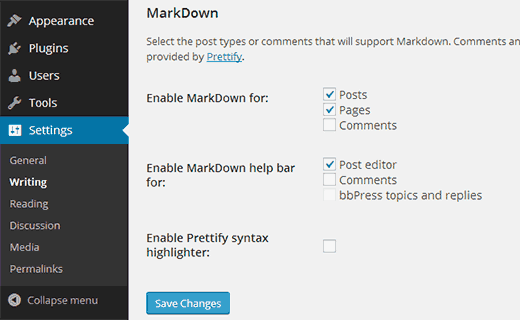
Możesz włączyć WP-Markdown dla postów, stron i niestandardowych typów postów. Możesz również włączyć obsługę Markdown dla komentarzy.
Wtyczka zawiera pasek menu w obszarze edycji, dzięki czemu można łatwo dodawać składnię Markdown. Jeśli jesteś nowy w Markdown, powinieneś włączyć pasek pomocy. Pomoże Ci to szybko nauczyć się składni Markdown.
Po włączeniu obsługi Markdown kliknij przycisk Zapisz zmiany, aby zapisać swoje ustawienia.
Dodawanie filmów podczas korzystania z Markdown w WordPress
Po włączeniu obsługi Markdown dla wpisów i stron, możesz przejść do Wpisy » Dodaj nowy, aby zobaczyć ją w akcji.
Pierwszą rzeczą, którą zauważysz, jest to, że domyślne edytory wizualny i tekstowy WordPressa zostaną zastąpione edytorem Markdown.
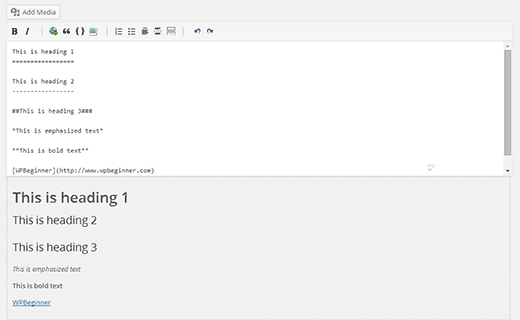
Ekran edycji pokazuje teraz podgląd na żywo tekstu wpisywanego w edytorze. Na górze znajduje się pasek pomocy Markdown, który pozwala na wstawianie składni Markdown za pomocą przycisków. Ten pasek pomocy jest przydatny dla nowych użytkowników, aby zapoznać się ze składnią Markdown.
Arkusz skrótów składni Markdown
Składnia Markdown jest bardzo prosta, ale może zająć trochę czasu, aby się do niej przyzwyczaić. Oto szybki arkusz skrótów Markdown, którego możesz użyć jako odniesienia.
Wejście:
*Ten tekst jest podkreślony*
Wyjście:
Ten tekst jest podkreślony
Wejście:
**Ten tekst jest pogrubiony**
Wyjście:
Ten tekst jest pogrubiony
Wejście:
#To jest nagłówek 1#
Wyjście:
To jest nagłówek 1
Wejście:
##Ten tekst jest nagłówkiem 2##
Wyjście:
To jest nagłówek 2
Wejście:
###To jest nagłówek 3###
Wyjście:
To jest nagłówek 3
Wejście:
[WPBeginner](https://www.wpbeginner.com)
Wynik
WPBeginner
Wejście
1. Element listy uporządkowanej 1
2. Element listy uporządkowanej 2
3. Element listy uporządkowanej 3
Wyjście
- Element listy numerowanej 1
- Element listy uporządkowanej 2
- Element listy numerowanej 3
Wejście
*Element listy nieuporządkowanej 1
*Element listy nieuporządkowanej 2
*Element listy nieuporządkowanej 3
Wyjście
- Element listy nieuporządkowanej 1
- Element listy nieuporządkowanej 2
- Pozycja listy nieuporządkowanej 3
Dodawanie filmów podczas korzystania z Markdown w WordPress
Zazwyczaj możesz osadzić dowolny film z YouTube, po prostu wklejając jego adres URL w edytorze posta. Nie zadziała to z włączonym WP-Markdown. Będziesz musiał umieścić adres URL swojego filmu w skróconym kodzie [embed]. Tak jak tutaj:
[embed]https://www.youtube.com/watch?v=qzOOy1tWBCg[/embed]
Mamy nadzieję, że ten artykuł pomógł Ci dowiedzieć się o Markdown i jak go używać w WordPress. Jeśli uważasz, że Markdown nie jest tym, czego szukałeś, wypróbuj pełnoekranowy edytor bez rozpraszania uwagi w WordPress.
Jeśli podobał Ci się ten artykuł, zasubskrybuj nasz kanał YouTube po samouczki wideo WordPress. Możesz nas również znaleźć na Twitterze i Google+.




Angela
I’ve used the Markdown plugin, but when I go to edit a comment, it’s full of strange characters and I have to re-do the entire comment before I can publish it.
Kitty Kilian
Cześć, polecana przez Ciebie wtyczka Markdown nie była aktualizowana od ponad roku. Czy nadal można jej bezpiecznie używać?
Dzięki!
Christophe Keller
Po prostu użyj opcji Markdown w Jetpack…
Dabing Huang
Miły post. Dla tych, którzy używają Maca, spróbujcie Wordmark
Steve
Świetny post jak zawsze. Dzięki. Zdecydowanie coś do rozważenia, gdy chcesz skupić się na treści, a nie na strukturze.
Viktor Dite
Jeśli i tak używasz Jetpack, musisz po prostu włączyć tam Markdown
Hardeep Asrani
Nie widzę powodu, aby używać WP-Markdown, skoro Jetpack ma moduł Markdown. Ponadto, możesz również używać oEmbed z modułem Markdown Jetpack.