


Komentarze spamerskie mogą stać się frustrującym problemem w miarę rozwoju Twojej witryny. To jakby nieproszeni goście pisali nonsensy na Twojej stronie WordPress.
W WPBeginner uważamy, że moderowanie i ręczne usuwanie komentarzy spamerskich może zająć dużo czasu. Ale nie martw się, istnieje prosty sposób na walkę ze spamem w komentarzach: Antispam Bee.
Możesz myśleć o Antispam Bee jak o ochroniarzu. Identyfikuje i blokuje komentarze spamowe automatycznie, dzięki czemu możesz poświęcić więcej czasu na interakcję z prawdziwymi czytelnikami.
W tym przewodniku pokażemy Ci, jak skonfigurować Antispam Bee na swojej stronie WordPress i cieszyć się sekcją komentarzy wolną od spamu.
Dlaczego powinieneś blokować lub usuwać spam w komentarzach
Komentarze spamerskie zajmują niepotrzebne miejsce w bazie danych Twojego hostingu WordPress. Co gorsza, jeśli przypadkowo zatwierdzisz komentarz spamerski, Twoja marka będzie wyglądać źle.
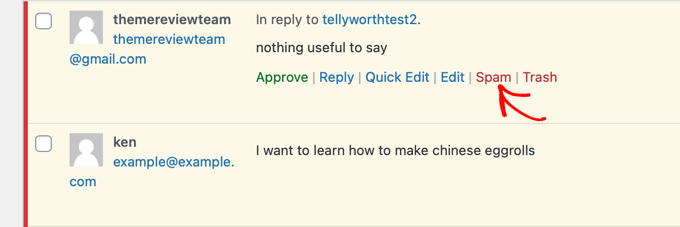
Istnieje wiele sposobów na blokowanie spamu w komentarzach na Twojej stronie WordPress. Możesz to robić ręcznie, czytając i usuwając je pojedynczo, ale może to zająć godziny.
Alternatywnie możesz użyć darmowej wtyczki Antispam Bee do automatycznego blokowania komentarzy spamowych na podstawie ustalonych przez Ciebie reguł.
Przyjrzyjmy się, jak blokować spam w komentarzach WordPress za pomocą wtyczki Antispam Bee.
Używanie Antispam Bee do blokowania spamu w komentarzach
Pierwszą rzeczą, którą musisz zrobić, jest zainstalowanie i aktywowanie wtyczki Antispam Bee. Więcej szczegółów znajdziesz w naszym przewodniku krok po kroku, jak zainstalować wtyczkę WordPress.
Po aktywacji musisz przejść do strony Ustawienia » Antispam Bee w swoim obszarze administracyjnym.
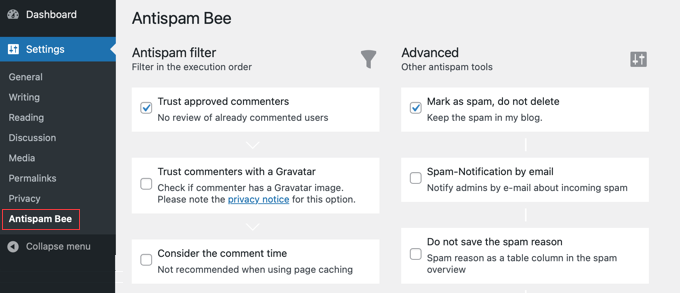
Na tym ekranie zobaczysz ustawienia Antispam Bee podzielone na trzy sekcje: „Filtr antyspamowy”, „Zaawansowane” i „Więcej”. Przyjrzyjmy się każdej z tych sekcji:
Konfiguracja ustawień „Filtra antyspamowego” w Antispam Bee
Ustawienia filtra antyspamowego to podstawowe ustawienia, które pomagają wykrywać komentarze spamowe. Pozwalają one filtrować i przeglądać komentarze przed ich wyświetleniem w postach na blogu lub na stronie internetowej.
Te ustawienia są zorganizowane w kolejności, w jakiej są wykonywane. Wyjaśnimy każde ustawienie w poniższych opisach.
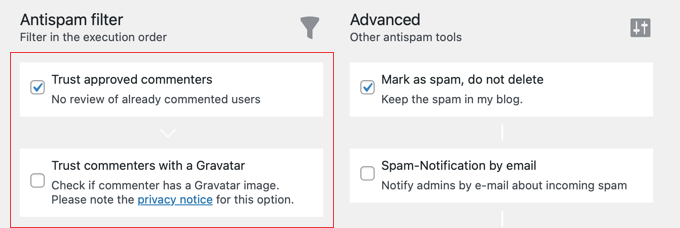
- „Zaufaj zatwierdzonym komentującym” automatycznie zatwierdzi komentarze od stałych i godnych zaufania komentujących. Ci komentujący publikują poprawne komentarze i generują dyskusję, więc wtyczka ich zapamiętuje i od razu zatwierdza ich komentarze.
- „Zaufaj komentującym z Gravatarem” pozwala zatwierdzać komentarze od użytkowników z określonym obrazkiem Gravatar, którzy publikują poprawne komentarze. Jest to podobne do „Zaufaj zatwierdzonym komentującym”, ale wtyczka zapamiętuje Gravatar godnych zaufania komentujących.
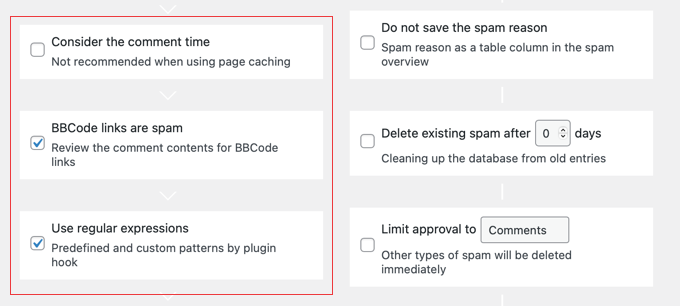
- „Rozważ czas komentarza” będzie brać pod uwagę czas, w którym komentarz został opublikowany. Autor wtyczki nie zaleca tego ustawienia dla blogów lub stron internetowych, które używają buforowania strony. Dlatego ustawienie jest domyślnie wyłączone.
- „Linki BBCode to spam” to zalecane ustawienie. Oznaczy komentarze z linkami BBCode (Bulletin Board Code) jako spam. Linki BBCode są powszechnie używane przez spamerów do wyróżniania słów i linków.
- ‘Użyj wyrażeń regularnych’ pomaga znaleźć niechciane komentarze za pomocą zestawu predefiniowanych wzorców, które są przydatne do wykrywania spamu.
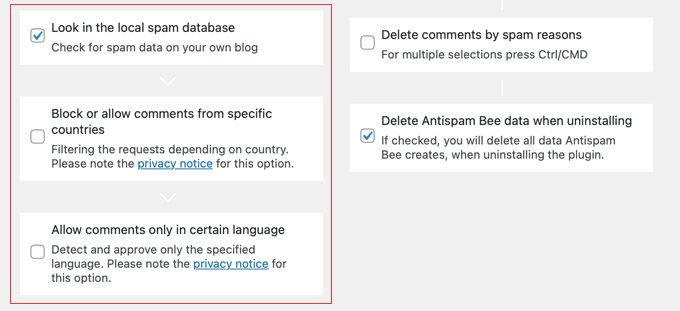
- „Sprawdź lokalną bazę danych spamu” wykorzystuje istniejące treści spamowe w bazie danych Twojej witryny do identyfikacji nowych komentarzy spamowych.
- „Blokuj lub zezwalaj na komentarze z określonych krajów” pozwala na tworzenie czarnych i białych list określonych kodów ISO krajów.
- „Zezwalaj na komentarze tylko w określonym języku” pozwala określić zatwierdzony język komentarzy, dzięki czemu komentarze w innych językach będą blokowane lub usuwane.
Konfiguracja ustawień „Narzędzia zaawansowane” wtyczki Antispam Bee
W zaawansowanych ustawieniach możesz dalej konfigurować opcje zarządzania, blokowania i usuwania niechcianych komentarzy.
Istnieje kilka ustawień, które są domyślnie włączone. Możesz jednak wprowadzić zmiany w tych ustawieniach w razie potrzeby.
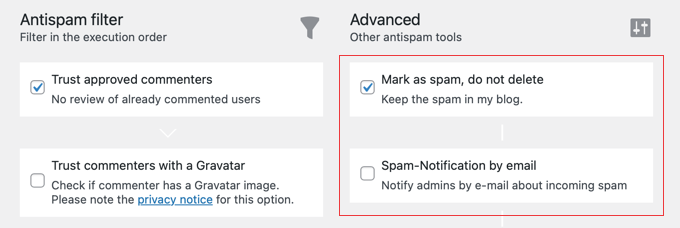
- ‘Oznacz jako spam, nie usuwaj’ zachowa komentarze spamerskie i nie usunie ich, dopóki nie włączysz poniższych ustawień.
- ‘Powiadomienie o spamie przez e-mail’ wyśle Ci powiadomienie e-mail o każdym komentarzu spamerskim. Nie zalecamy tego ustawienia, ponieważ szybko stanie się irytujące. Jest ono domyślnie wyłączone.
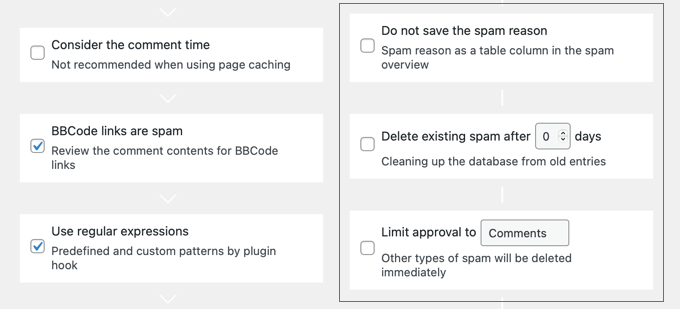
- „Nie zapisuj powodu spamu” nie będzie przechowywać podejrzanych wartości komentarza w osobnej kolumnie. Te wartości mogą obejmować formatowane linki, czas komentarza i inne.
- ‘Usuń istniejący spam po X dniach’ pozwala zdefiniować liczbę dni, po których komentarze spamowe są automatycznie usuwane. To ustawienie jest powiązane z innymi wspomnianymi powyżej ustawieniami, które automatycznie usuwają komentarze.
- „Ogranicz zatwierdzanie do komentarzy/pingbacków” określi, czy chcesz zatwierdzać komentarze, czy pingbacki. Jeśli ograniczysz zatwierdzanie do komentarzy, pingbacki zostaną automatycznie usunięte i odwrotnie. Pozostaw to ustawienie wyłączone, aby zatwierdzać oba.
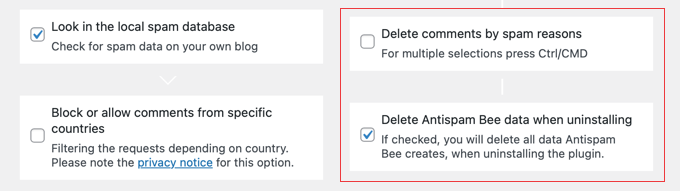
- ‘Usuń komentarze z powodu spamu’ pozwala wybrać wiele warunków, które automatycznie usuną niechciane komentarze. Po włączeniu tego ustawienia możesz wybrać powód z listy, w tym hack CSS, czas komentarza, puste dane i inne.
- ‘Usuń dane Antispam Bee podczas odinstalowywania’ usunie wszystkie dane Antispam Bee podczas odinstalowywania wtyczki.
Te zaawansowane ustawienia ułatwią Ci przeglądanie komentarzy na Twojej stronie.
Konfiguracja ustawień „Więcej opcji” wtyczki Antispam Bee
Po ustawieniach zaawansowanych możesz zapoznać się z opcjami raportowania, aby wyświetlać codzienne aktualizacje dotyczące spamu w obszarze administracyjnym WordPress.
Te raporty pomogą Ci łatwo monitorować spam w komentarzach, a także analizować liczbę przydatnych i niechcianych komentarzy.
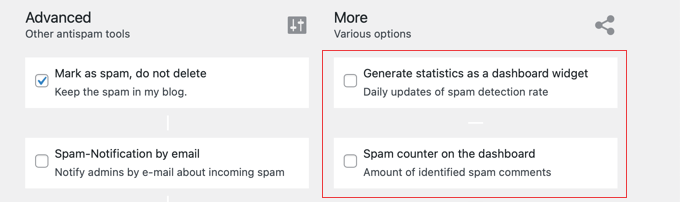
- „Generuj statystyki jako widżet na pulpicie” utworzy raport spamu jako interaktywny widżet w obszarze pulpitu administracyjnego WordPress. Te statystyki dadzą Ci przegląd komentarzy spamowych na Twoim blogu.
- „Licznik spamu na pulpicie” wyświetli liczbę wszystkich komentarzy oznaczonych jako spam, a także liczbę usuniętych komentarzy spamowych.
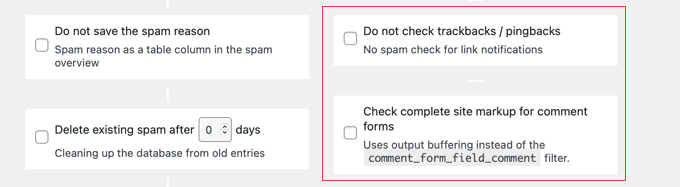
- „Nie sprawdzaj trackbacków / pingbacków” automatycznie zatwierdzi trackbacki i pingbacki z dowolnej strony.
- ‘Sprawdź kompletny znacznik strony dla formularzy komentarzy’ pozwala wtyczce szukać spamu, gdy formularz komentarza został dodany do innych obszarów Twojego bloga oprócz wpisów i stron.
Po zakończeniu kliknij przycisk „Zapisz zmiany” u dołu strony, aby zastosować te ustawienia do swojego bloga.
Eksperckie poradniki dotyczące walki ze spamem w WordPressie
Mamy nadzieję, że ten samouczek pomógł Ci zablokować spam w komentarzach WordPress. Możesz również zapoznać się z innymi przewodnikami dotyczącymi walki ze spamem w WordPress:
- Kluczowe wskazówki i narzędzia do zwalczania spamu w komentarzach w WordPress
- Przewodnik dla początkujących, jak moderować komentarze w WordPress
- Jak łatwo dodać reCAPTCHA do formularza komentarzy w WordPress
- Jak szybko masowo usuwać komentarze spamowe w WordPressie
- Czym jest Akismet i dlaczego powinieneś zacząć go używać od razu
- Czym jest Akismet i dlaczego powinieneś zacząć go używać od razu
- Jak blokować spam w formularzach kontaktowych w WordPress
- Jak zapobiegać spamowi w formularzach zapisu do newslettera w WordPress
- Jak zablokować adresy IP w WordPress (& Dlaczego)
Jeśli podobał Ci się ten artykuł, zasubskrybuj nasz kanał YouTube po samouczki wideo WordPress. Możesz nas również znaleźć na Twitterze i Facebooku.





Bhadrajith
Cześć,
Czy jest możliwe zastąpienie Akismet przez Antispam Bee? Szukam alternatyw dla filtrowania spamu.
Dzięki
Wsparcie WPBeginner
You could if you wanted
Admin
Hassan Shahzad
Bardzo informacyjny blog i niesamowita strona dla użytkowników WordPressa
Wsparcie WPBeginner
Cieszę się, że tak myślisz!
Admin
Rushikesh
Jakiego stylu czcionki używasz na swoim blogu wpbeginner, jest naprawdę atrakcyjny i bardziej czytelny.
Wsparcie WPBeginner
Cześć Rushikesh,
Używamy czcionki Proxima Nova.
Admin
Debbie
Czy to zamiast Akismeta, czy razem z nim? Miałem dobre sukcesy z Akismet.
Wsparcie WPBeginner
Cześć Debbie,
Może być używany razem z Akismet.
Admin
Jo Martin
Cześć, wiem o wtyczkach antyspamowych, ale nie za dużo o każdej z nich, więc jestem ciekawy, czy wolisz tę wtyczkę od Akismet i dlaczego? Dzięki.
Wsparcie WPBeginner
Cześć Jo,
Zalecamy używanie Akismet. Ta wtyczka może towarzyszyć Akismet, aby dodać bardziej dokładne filtrowanie spamu. Jednak jeśli Akismet wystarczająco dobrze radzi sobie ze spamem, nie musisz instalować tej wtyczki.
Admin
Tally Pendragon
Hi Syed,
I love the name of Antispam Bee and really want to install it, but do I need to if I already have Akismet? I’m no expert and really have no idea what any of the plug-ins that have been recommended to me to get actually do, so I’m definitely bowing to your superior knowledge here with this question.
Tally