


Czy kiedykolwiek spędziłeś godziny na dopracowywaniu konfiguracji widżetów WordPress, tylko po to, by zdać sobie sprawę, że musisz ją powielić na innej stronie? A co gorsza, czy straciłeś wszystkie swoje starannie przygotowane ustawienia widżetów podczas zmiany motywu?
Wiemy z własnego doświadczenia, jak frustrujące może być tworzenie konfiguracji widżetów od zera, zwłaszcza w sieciach multisite lub podczas migracji stron internetowych. Dlatego przygotowaliśmy ten przewodnik po importowaniu i eksportowaniu ustawień widżetów w WordPress.
Niezależnie od tego, czy zarządzasz wieloma witrynami, przygotowujesz się do zmiany motywu, czy po prostu chcesz mieć niezawodną kopię zapasową konfiguracji widżetów, mamy dla Ciebie rozwiązanie.
Kiedy importować/eksportować ustawienia widżetów w WordPress
Istnieje wiele sytuacji, w których może być konieczne zachowanie i zapisanie ustawień widżetów na Twojej stronie WordPress.
Na przykład, załóżmy, że prowadzisz sieć WordPress multisite dla swojej firmy, używając tego samego lub podobnego motywu dla wszystkich stron.
W celu szybkiego rozwoju możesz chcieć używać tych samych ustawień widżetów na wszystkich swoich stronach internetowych. Eksportowanie, a następnie importowanie ustawień widżetów jest najszybszym sposobem na używanie tych samych widżetów dla wszystkich Twoich witryn.
Podobnie, załóżmy, że przenosisz stronę WordPress i chcesz zapisać ustawienia widżetów, aby można je było łatwo wykorzystać później w nowym motywie.
Na koniec ta metoda przyda się również, jeśli chcesz zapisać ustawienia widżetów jako kopię zapasową podczas zmiany motywów WordPress lub testowania różnych układów widżetów w bieżącym motywie.
Biorąc to pod uwagę, przyjrzyjmy się, jak łatwo importować/eksportować ustawienia widżetów w WordPress.
Jak importować i eksportować ustawienia widżetów w WordPress
WordPress nie posiada domyślnej funkcji do importowania/eksportowania ustawień widżetów. Zamiast tego musisz zainstalować wtyczkę Widget Importer & Exporter. Więcej szczegółów znajdziesz w naszym przewodniku krok po kroku, jak zainstalować wtyczkę WordPress.
Po aktywacji musisz przejść na stronę Narzędzia » Importer i eksporter widżetów w swoim panelu administracyjnym WordPress i kliknąć przycisk „Eksportuj widżety”.
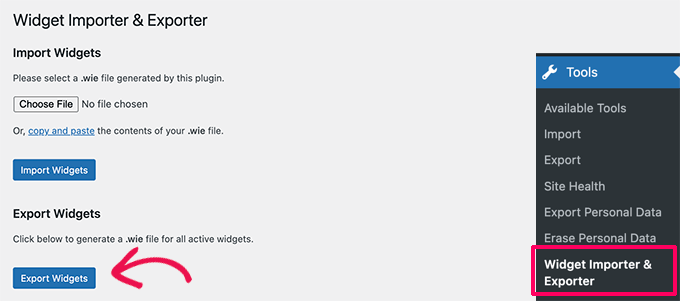
Wtyczka przygotuje następnie plik eksportu kopii zapasowej zawierający Twoje ustawienia widżetów, które zostaną pobrane jako plik .wie na Twój komputer.
Możesz teraz przełączyć się z powrotem do strony internetowej, na którą chcesz zaimportować widżety.
Ponownie, najpierw musisz zainstalować i aktywować wtyczkę Widget Importer & Exporter. Następnie przejdź do strony Narzędzia » Widget Importer & Exporter, aby zaimportować swoje widżety WordPress.
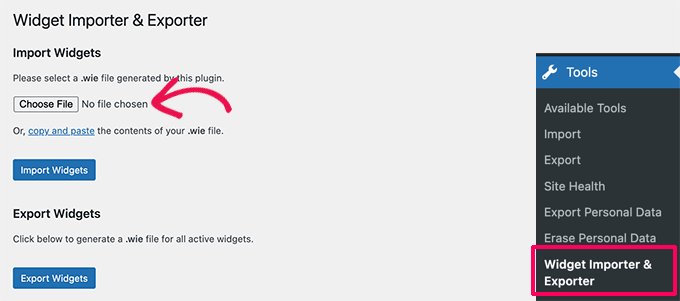
Stąd możesz kliknąć przycisk „Wybierz plik”, aby wybrać i przesłać wcześniej pobrany plik .wie.
Alternatywnie możesz kliknąć link „kopiuj i wklej”, aby ręcznie skopiować i wkleić zawartość pliku kopii zapasowej .wie.
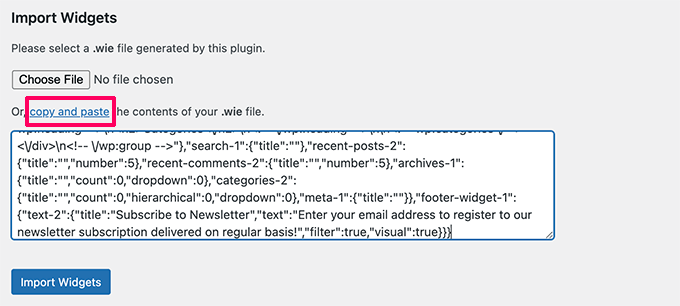
Po zakończeniu kliknij przycisk „Importuj widżety”, aby kontynuować.
Następnie wtyczka przetworzy dane z pliku kopii zapasowej i zaimportuje Twoje widżety WordPress.
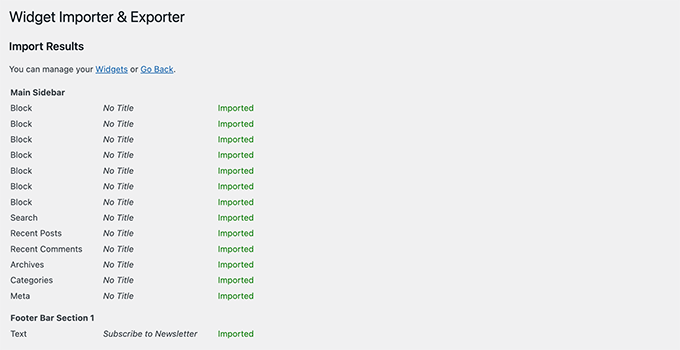
Jeśli używasz tego samego motywu WordPress na obu stronach, Twoje widżety zostaną automatycznie zaimportowane do odpowiednich obszarów widżetów jako aktywne widżety.
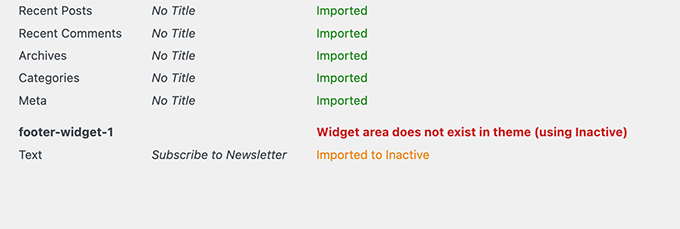
Jednakże, jeśli używasz innego motywu na stronie importu bez pasujących obszarów widżetów, widżety zostaną zaimportowane jako nieaktywne.
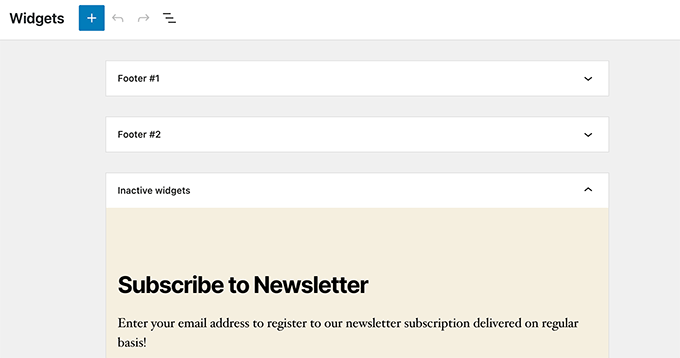
Następnie możesz przeciągać i upuszczać te widżety z nieaktywnych widżetów do dostępnego obszaru widżetów.
Wtyczka działa zarówno z widżetami opartymi na blokach, jak i ze starszymi klasycznymi widżetami w WordPress.
Niezbędne wskazówki i triki do zarządzania WordPress
Rozwiń swoje umiejętności WordPress dzięki tym pomocnym poradnikom:
- Jak usunąć nieaktywne widżety w WordPress (krok po kroku) – Oczyść obszary widżetów, aby poprawić wydajność strony.
- Jak znaleźć i usunąć nieużywane shortkody w WordPress – Posprzątaj zawartość shortkodów i popraw szybkość strony.
- Jak dodać dodatkowe typy plików do przesyłania w WordPress – Przesyłaj pliki, które domyślnie nie są dozwolone przez WordPress.
- Jak utworzyć niestandardowy widżet WordPress (krok po kroku) – Twórz unikalne funkcje dla obszarów widżetów swojej strony.
- Jak śledzić historię widżetów WordPress (łatwa metoda) – Monitoruj zmiany widżetów w czasie.
- Jak dezaktywować wszystkie wtyczki, gdy nie można uzyskać dostępu do WP-Admin – Rozwiąż konflikty wtyczek, gdy jesteś zablokowany.
- Jak automatycznie opróżniać kosz WordPress – Utrzymuj bazę danych w czystości i zapewnij płynne działanie strony.
Mamy nadzieję, że ten artykuł pomógł Ci dowiedzieć się, jak łatwo importować/eksportować ustawienia widżetów w WordPress. Możesz również zapoznać się z naszym przewodnikiem na temat sposobów dostosowywania panelu administracyjnego WordPress oraz naszą listą eksperckich wskazówek dotyczących ochrony obszaru administracyjnego WordPress.
Jeśli podobał Ci się ten artykuł, zasubskrybuj nasz kanał YouTube po samouczki wideo WordPress. Możesz nas również znaleźć na Twitterze i Facebooku.




Raman Kumar
Podany widżet został zamknięty i nie jest już dostępny.
Zaktualizuj swój post
Wsparcie WPBeginner
Thank you for letting us know about the plugin, we will look to update the post when we are able
Administrator
Jacques Matike
Witaj,
Używam wersji wtyczki 1.3.5.2 i funkcja importu nie działa!
Mówi, że ze względów bezpieczeństwa typ pliku nie jest dozwolony
Wsparcie WPBeginner
Jeśli Twoja strona blokuje typ pliku, powinieneś postępować zgodnie z krokami w: https://www.wpbeginner.com/wp-tutorials/how-to-add-additional-file-types-to-be-uploaded-in-wordpress/
Administrator
paul
Importuje tylko 2 z 30 z jednej strony na drugą… To narzędzie nie jest skuteczne w stosunku do tego, co obiecuje.
Sabo
Not working for me
Claude Corry
Witam wszystkich, wykonałem tę procedurę, ale na tej samej stronie. Moje widżety wydawały się dezaktywować po zmianie na inny najnowszy motyw WP 2017, ale w interfejsie dostosowywania nowego motywu widżety są nadal wyszarzone, jakby były nieaktywne. Dzieje się tak po użyciu wtyczki Import/Export. Czy można używać wtyczki w ten sposób na tej samej stronie?
Rebecca
Kiedy próbuję zaimportować, otrzymuję komunikat o treści
Przepraszamy, ten typ pliku nie jest dozwolony ze względów bezpieczeństwa.
Jak mogę to obejść?
lulu
Mam to samo. Czy znalazłeś rozwiązanie tego problemu?
Jason
Wtyczka u mnie nie działa. Wydaje się, że nie identyfikuje wszystkich moich widżetów w mojej aktualnie aktywnej motywie.
Mahfooz
wczoraj zrobiłem kopię zapasową mojej strony, wszystko jest w porządku, ale zawartość widżetów zniknęła, więc moje pytanie brzmi, jak mogę uzyskać zawartość bez procedury kopiowania i wklejania w WordPress
Amir Arif
Eksportuj produkty WooCommerce tylko z obrazami?
Potrzebuję pilnej pomocy, chcę wiedzieć, jak wyeksportować tylko produkty WooCommerce wraz z ich obrazami?
proszę o odpowiedź, Dziękuję
Mohit
Czy istnieje jakaś wtyczka, za pomocą której mogę również replikować wtyczki, tj. za naciśnięciem przycisku wyeksportować wszystkie wtyczki i, jeśli to możliwe, ich ustawienia, a następnie zaimportować je na inną stronę WordPress?
Wsparcie WPBeginner
Wątpimy w to, ponieważ istnieje tysiące wtyczek WordPress, a wiele z nich używa różnych technik do przechowywania swoich ustawień. Byłoby trudno zaprogramować wtyczkę, która mogłaby odgadnąć ustawienia dla wszystkich wtyczek.
Administrator
Richard
Świetny artykuł, szukałem czegoś podobnego, ale dla wtyczek. Masz jakieś sugestie?
Mam około 20 wtyczek i wszystkie ich powiązane ustawienia, takie jak amember, i naprawdę nie chcę zaczynać od zera.
Hardeep Asrani
Nie, nie możesz!
Każda wtyczka ma swój własny typ konfiguracji i tylko poprzez eksport i import bazy danych MySQL można przenieść ustawienia z jednej strony na drugą.
WordPress zapisuje wszystkie ustawienia widżetów tylko w jednej tabeli, więc łatwiej jest pobrać ustawienia widżetów.
Liz
O nie! Szkoda, że ten post nie pojawił się w moich alertach e-mail wczoraj! Właśnie przeniosłem witrynę na żywo z adresu testowego i straciłem WSZYSTKIE ustawienia widżetów oraz wszystkie moje wtyczki – te z motywu Genesis z zawartością zostały całkowicie utracone. Na szczęście była to stosunkowo mała witryna i udało mi się w ciągu poranka ponownie skonfigurować wszystkie ustawienia i odtworzyć niestandardową zawartość widżetów. Ale dodałem ten post do zakładek, aby upewnić się, że to się nie powtórzy, ponieważ wkrótce będę miał do czynienia ze bardziej złożonymi witrynami.
Dzięki za to! Uczę się na błędach!