


Po latach zarządzania stronami internetowymi WordPress odkryliśmy, że obszar administracyjny WordPress może być zagracony niepotrzebnymi elementami menu. Jest to szczególnie prawdziwe, gdy prowadzisz witrynę z wieloma autorami lub zarządzasz witrynami dla klientów.
Uporządkowanie obszaru administracyjnego pomaga utrzymać zespół skupiony tylko na niezbędnych opcjach, bez bałaganu rzadko używanych funkcji. To prosty, ale skuteczny sposób na usprawnienie procesu zarządzania WordPress i poprawę doświadczenia użytkownika dla Twojego zespołu lub klientów.
W tym artykule pokażemy Ci, jak ukryć niepotrzebne elementy z obszaru administracyjnego WordPress, pomagając Ci stworzyć czystsze i bardziej efektywne miejsce pracy dla siebie i swoich użytkowników.
Dlaczego ukrywać elementy menu administracyjnego w WordPress?
W obszarze administracyjnym WordPressa WordPress admin area znajduje się wiele menu, podmenu, opcji oraz ustawień motywu i wtyczek, które można w dowolnym momencie zmienić. Niektóre z tych elementów menu administracyjnego WordPressa obejmują widżety pulpitu, obszar edycji wpisów, wtyczki, wygląd, narzędzia i inne.
Jednak większość tych opcji menu nie jest używana codziennie i zaśmieca ekran administracyjny. Jeśli prowadzisz wielooosobową witrynę WordPress lub masz klientów odwiedzających obszar administracyjny, dobrym nawykiem jest uporządkowanie panelu administracyjnego WordPressa.
Powinieneś zachować tylko menu i opcje, które są przydatne dla Twoich autorów i klientów, a ukryć pozostałe podmenu.
Możesz również chcieć dezaktywować elementy w zależności od ról użytkowników, tworząc różne interfejsy administracyjne dla użytkowników z różnymi rolami i uprawnieniami na Twojej witrynie WordPress.
Mając to na uwadze, przyjrzyjmy się, jak można usunąć niepotrzebne elementy menu z panelu administracyjnego WordPress.
Uwaga: Ten przewodnik dotyczy menu administratora zaplecza, które zarejestrowany użytkownik Twojej witryny widzi po zalogowaniu.
Jeśli chcesz dostosować menu nawigacyjne, które widzą wszyscy odwiedzający Twoją witrynę, zapoznaj się z naszym przewodnikiem krok po kroku jak dodać menu nawigacyjne w WordPressie.
Samouczek wideo
Jeśli wolisz pisemne instrukcje, po prostu czytaj dalej.
Jak ukryć konkretne elementy menu administratora WordPress
Najbardziej przyjaznym dla początkujących sposobem ukrywania menu i elementów z pulpitu administracyjnego WordPressa jest użycie wtyczki Admin Menu Editor. Jest to darmowa wtyczka WordPress, która pozwala zmieniać tytuły menu, adresy URL, ikony i inne.
Możesz również ukryć elementy menu z paska bocznego administratora, ustawić uprawnienia ról użytkowników i przeciągać elementy menu, aby zorganizować pasek administratora WordPress.
Najpierw musisz zainstalować i aktywować wtyczkę Admin Menu Editor. Aby uzyskać więcej informacji, zapoznaj się z naszym przewodnikiem jak zainstalować wtyczkę WordPress.
Po aktywacji możesz przejść do Ustawienia » Edytor menu z poziomu pulpitu WordPress. Na tej stronie ustawień zobaczysz wszystkie pozycje menu i podmenu w zakładce „Menu administratora”.
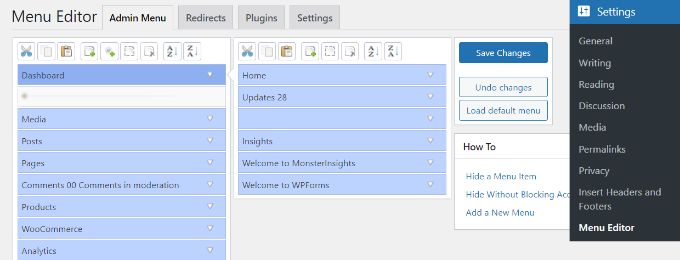
Możesz po prostu przeciągać i upuszczać elementy menu, aby zmienić ich kolejność. Dostępne są również opcje usuwania lub dodawania nowych elementów menu.
Następnie kliknij strzałkę w dół przy dowolnym elemencie menu, aby zobaczyć więcej opcji. Możesz zmienić nazwę menu, zmienić stronę docelową i nie tylko.
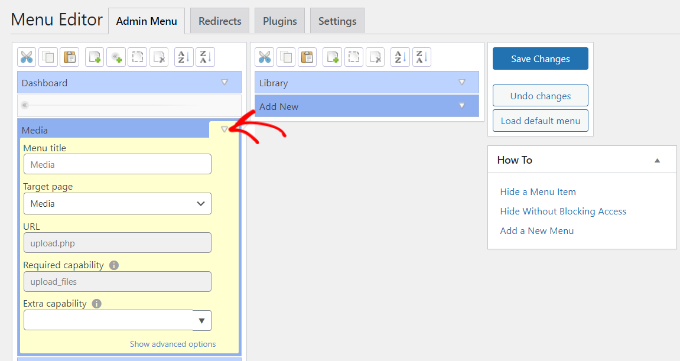
Aby ukryć element menu administracyjnego dla konkretnego użytkownika, kliknij menu rozwijane „Dodatkowe uprawnienia”. Następnie możesz wybrać rolę użytkownika, która może wyświetlać element menu spośród podanych opcji.
Na przykład, powiedzmy, że chcesz ukryć menu Media i jego podmenu dla wszystkich ról użytkowników oprócz administratora. Aby to zrobić, po prostu kliknij menu rozwijane „Dodatkowe uprawnienia” i wybierz „Administrator” w sekcji Role.
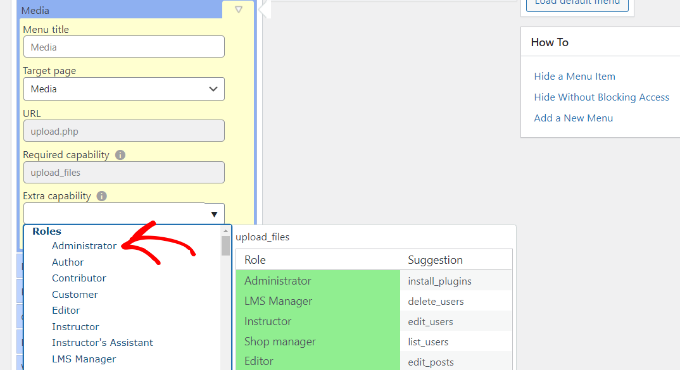
Po zakończeniu zapisz zmiany.
Teraz element menu Media będzie widoczny tylko dla roli Administratora i będzie ukryty dla innych ról użytkowników.
Jeśli ktoś nadal próbuje uzyskać dostęp do ukrytego elementu menu, wpisując adres URL, zobaczy komunikat o błędzie: „Nie masz wystarczających uprawnień, aby uzyskać dostęp do tej strony administratora”.
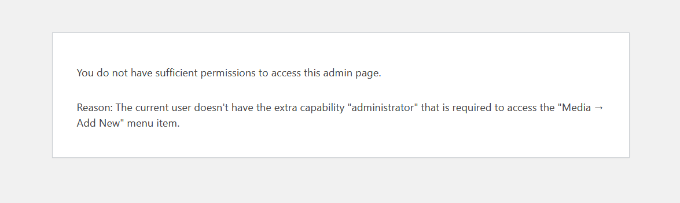
Teraz możesz powtórzyć te kroki, aby ukryć inne elementy menu administratora i wtyczki dla różnych użytkowników.
Aby uzyskać więcej sposobów na dostosowanie swojego panelu administracyjnego WordPress, możesz zapoznać się z tymi przewodnikami:
- Kluczowe wskazówki dotyczące ochrony obszaru administratora WordPress (zaktualizowane)
- Jak zastosować white label do panelu administracyjnego WordPress
- Jak dodać niestandardowe powiadomienia administratora w WordPress
- Jak zabezpieczyć hasłem katalog administracyjny WordPress (wp-admin)
- Jak zmienić schemat kolorów administratora w WordPress (szybko i łatwo)
Mamy nadzieję, że ten artykuł pomógł Ci ukryć niepotrzebne elementy z obszaru administracyjnego WordPressa. Możesz również zapoznać się z naszymi ekskluzywnymi wyborami najlepszych wtyczek do logowania aktywności i śledzenia w WordPressie oraz naszym przewodnikiem jak wyłączyć pasek administracyjny WordPressa.
Jeśli podobał Ci się ten artykuł, zasubskrybuj nasz kanał YouTube po samouczki wideo WordPress. Możesz nas również znaleźć na Twitterze i Facebooku.





Austin
Witaj:
Próbuję usunąć zakładkę widżetów z menu rozwijanego pod adresem URL strony dla redaktorów.
Kiedy jesteś zalogowany i klikniesz opcję „odwiedź witrynę” pod adresem URL witryny w lewym górnym rogu, a następnie najedziesz kursorem na adres URL witryny, pojawią się opcje w menu rozwijanym, np. pulpit, widżety, menu. Chciałbym usunąć widżety z tego menu dla redaktorów.
Dziękuję
Komentarze WPBeginner
Coś takiego jak Widgety znajdowałoby się pod rozwijanym menu Appearance.
W ustawieniach wtyczki Admin Menu Editor wybierzesz rozwijane menu Appearance, a następnie rozwijane menu Widget po prawej stronie.
Następnie możesz przypisać „Dodatkową uprawnienie” potrzebne dla tej funkcji.
Jiří Vaněk
Korzystam z tej strony codziennie od około półtora roku. W tym czasie zainstalowałem już prawie wszystko, czego potrzebuję do pracy, ale prawda jest taka, że teraz ma dwa razy więcej elementów i praktycznie potrzebuję może połowy z tego. Czy konieczne jest zainstalowanie wtyczki, czy niektóre części menu można ukryć za pomocą fragmentu kodu? Chciałbym uniknąć kolejnej wtyczki.
Wsparcie WPBeginner
Kod wymagany w fragmencie kodu byłby nieco poza tym, co zalecamy początkującym, dlatego polecamy wtyczkę. W przypadku obaw dotyczących korzystania z wtyczki zalecamy zapoznanie się z naszym poniższym artykułem:
https://www.wpbeginner.com/opinion/how-many-wordpress-plugins-should-you-install-on-your-site/
Admin
JAVED AKHATR NAYYER
to dobra metoda, ale jak mogę ponownie pokazać wszystkie menu, proszę opisać
Wsparcie WPBeginner
Aby powrócić do domyślnego menu, użyj przycisku ładowania domyślnego menu po stronie.
Admin
Howard Hue
Hej. Nie używaj wtyczki, po prostu użyj warunkowego polecenia IF. Jest ich kilka, ale oto kilka dobrych, które możesz dodać do swoich funkcji lub niestandardowego pliku funkcji.
Jeśli znasz się na WP i trochę kodowaniu, to moim zdaniem najlepsza alternatywa dla wtyczki.
// Usuń link do głównego menu na panelu administracyjnym/pulpicie
remove_menu_page( ‘$mainmenu-sluge’ );
// Usuń link podmenu głównego menu w panelu administratora/dashboardzie
remove_submenu_page( ”$mainmenu-slug”, ”$submenu-slug”);
Mam nadzieję, że to pomoże.
Wsparcie WPBeginner
Dziękujemy za udostępnienie tego, nasze przewodniki są przeznaczone dla początkujących, którzy nie mają wiedzy o kodowaniu, ale dla tych, którzy szukają alternatywy, może to być pomocna opcja.
Admin
Kumar
mamy stronę wordpress, w naszym panelu administracyjnym ustawienia i Wygląd nie są dostępne, nie wiemy dlaczego… jaki jest problem…
Wsparcie WPBeginner
Twój użytkownik może nie być użytkownikiem administracyjnym Twojej witryny, jeśli ktoś inny ją dla Ciebie skonfigurował.
Admin
Kenneth Bryan Domingo
Cześć! Chcę ukryć zakładkę samouczka w moim menu, ale nie mogę jej znaleźć, czy ktoś może mi pomóc? Mogę wysłać Ci jej zdjęcia. Dzięki!
Wsparcie WPBeginner
Jeśli menu jest dodawane za pomocą wtyczki, powinieneś skontaktować się z pomocą techniczną swojej wtyczki, a oni powinni być w stanie pomóc Ci w jego ukryciu.
Admin
vincent
Czy znacznik jest wyświetlany czy ukryty? Czy istnieje sugerowane ustawienie roli? Specyficzne nauczanie
Wsparcie WPBeginner
Jeśli jest zaznaczone/zaznaczone, ten element zostałby usunięty z widoku tego poziomu
Admin
Hurab
proszę o wskazówki, jak wyłączyć powiadomienie dla edytora. już próbowałem, ale nadal je widzę.
Pleaseguide
Wsparcie WPBeginner
Powinna istnieć opcja wyłączenia powiadomień administratora w zależności od powiadomień, których nie chcesz już widzieć.
Admin
KITHO
Jak mogę ukryć niektóre elementy menu tylko dla niektórych Administratorów, a nie dla wszystkich? Ponieważ są administratorzy, których nie chcę dotykać w żadnych projektach/personalizacjach.
Leon Lalaev
Użyj tej funkcji w pliku functions.php motywu
Ron
Cześć,
Czy są jakieś wiadomości/informacje/rozwiązania/… dotyczące tych flag! Właśnie zainstalowałem wtyczkę (świetna, muszę przyznać), dodałem użytkownika demonstracyjnego, bawiłem się ograniczeniami, zalogowałem się na innym komputerze jako użytkownik demonstracyjny… ok. Kilka razy wykonałem „Aby zobaczyć zmiany w menu, musisz przejść ze strony ustawień Adminimize.”...
Ale pod koniec dnia, jeśli ten użytkownik demo zadzwoniłby do mnie i powiedział „Nie widzę WooCommerce”… Cóż, użytkowniku demo! Nie widzę żadnych flag na Twoim Woo…
Dobrze, że mogę dodać użytkownika demonstracyjnego. Myślę, że powiedziałem wystarczająco.
Br,
Naomi
Dziękuję, właśnie zainstalowałem i działa dobrze!
Sreeny
Wow!
Bardzo przydatny artykuł.
Doskonale!
Julie
Nie znałem tej wtyczki, jest niesamowita! Dziękuję bardzo za jej odkrycie, uratowałeś mi życie haha
Giovanni
Witaj.
Po ostatniej aktualizacji 1.10.1 nie widzę już flag rzeczy, które wybrałem.
Jak mogę to zrobić?
Z góry dziękuję.
Klif
Dziękuję.
To było bardzo pomocne.
Sherry
Jeśli mam rolę1 i rolę2, a każda rola ma swój własny widżet paska bocznego. Czy istnieje sposób na dodanie haka, tak aby po zalogowaniu się roli1 widzieli oni tylko widżet paska bocznego1, a po zalogowaniu się roli2 widzieli oni tylko widżet paska bocznego2. (widzieć i móc edytować swój własny widżet)
Obecnie Adminimize pozwala mi pokazywać lub ukrywać pasek boczny, więc nie ma sposobu, aby określić, który widżet paska bocznego.
Dzięki
Patrick
This saved me alot! I have this annoying client that keeps on destroying a customized (hard-coded) theme by resetting the appearance theme option on purpose to keep on demanding for unnecessary revisions. Now they can only edit posts which is suppose to be what the client should only be doing. Thanks alot for this!
robert
myślę, że lepiej użyć hacka niż zbyt wielu wtyczek, a większość z nich ma też błędy, które pozwalają hakerom zabić Twoją stronę! na przykład tutaj udostępniam kilka kodów do ukrywania elementów administratora:
function remove_dashboard_widgets() { global $menu,$submenu;
global $current_user;
get_currentuserinfo();
if ($current_user->ID != 1) { // tylko administrator widzi całość
// $menu i $submenu zwrócą wszystkie listy menu i podmenu w panelu administratora.
$menu[2] = ""; // Pulpit
$menu[5] = ""; // Wpisy
$menu[15] = ""; // Linki
$menu[25] = ""; // Komentarze
$menu[65] = ""; // Wtyczki
unset($submenu[‘themes.php’][5]); //motywy
unset($submenu[‘themes.php’][12]); //edytor
}
}
add_action(‘admin_head’, ‘remove_dashboard_widgets’);
Linda
Robert, twoje informacje są interesujące. Ale jako osoba niebędąca programistą, nie wiedziałbym, gdzie umieścić tę małą wskazówkę. Czy masz więcej informacji na ten temat?
Gozie
masz rację i użyłem twojego kodu, działał dobrze. ale skąd ci się to wzięło i jak mogę go użyć dla większego bezpieczeństwa, na przykład wyłączając dostęp do niektórych innych sekcji mojej witryny. dzięki.
gina
Mam wyłączone komentarze w adminimize w opcjach menu, ale nadal pojawiają się one na ekranie administratora dla wszystkich użytkowników. Chciałbym, aby komentarze widzieli tylko administratorzy i redaktorzy.
Matt Rock
Chociaż artykuł jest obiecujący, w chwili pisania tego tekstu wtyczka jest kompatybilna do wersji 3.6 i nie była aktualizowana od prawie roku.
Obecnie aktualizuję plik functions za pomocą świetnego poradnika Justina Tadlocka (http://tinyurl.com/qda95ap), ale ta wtyczka wygląda na to, że naprawdę usprawniłaby ten proces.
Czy ktoś zna podobny plugin, który jest aktywnie rozwijany i
kompatybilny z najnowszą wersją WordPress (obecnie 3.9)?
e-rik
Chociaż możliwości tej wtyczki są bardzo ładne i obszerne, brakuje jej jednej wielkiej rzeczy: możliwości minimalizacji pulpitu dla określonych administratorów. Na stronach moich klientów chcę zachować pełny dostęp na moim własnym koncie administratora i ograniczyć konta administratora klienta. Czy coś przeoczyłem i czy jest to możliwe?
Itay
Będziesz musiał użyć go w połączeniu z
Wtyczka User Role Editor.
Zespół WPBeginner
Nie, nie robi tego.
Zespół WPBeginner
Tak, jest kompatybilny z multisite. Postaramy się omówić skalowanie multisite WordPress w przyszłym artykule. Dziękujemy za sugestię. Na razie jednak spróbuj używać wtyczek, które są dobrze napisane, cieszą się dużym uznaniem i są dobrze udokumentowane.
szczęśliwy
Zainstalowałem go na multisite, ale chciałem kontrolować te rzeczy w całej sieci, a nie strona po stronie. Nie widziałem sposobu, aby to zrobić.
ThatK1dB
To świetnie. Miałem klienta bez wiedzy o WP i musiałem wyłączyć pewne funkcje, żeby nie zepsuł tego. Ta wtyczka pomogła. Jest też bardzo łatwa w użyciu.
Dzięki!
Jeff
Zgadzam się. Ten sam problem. Łatwo dezaktywować uprawnienia, ale edytor sam w sobie nie ma dostępu do pewnych funkcji, co oznacza, że muszę nadać rolę administratora menedżerom witryny. Następnie „dezaktywuję” funkcje i ja jako administrator tracę te same uprawnienia! Dziwne.
Ten wtyczka jest jednokierunkowa – można ją dezaktywować, ale nie aktywować uprawnień.
Itay
Będziesz musiał użyć go w połączeniu z
Wtyczka User Role Editor.
aathi
czy jest kompatybilny z multisite? A także, czy możesz napisać post o skalowaniu multisite wraz z wtyczkami? Będzie to dla nas przydatne. Mamy trudności ze znalezieniem informacji o WordPress multisite. Twoja pomoc będzie doceniona.
RW
Ta wtyczka wygląda niesamowicie! Wow, zastanawiam się, czy coś tak potężnego dodaje dużo obciążenia i zapytań do bazy danych. Czy ta wtyczka spowalnia edycję strony?