


Wszystkie strony WordPress mogą publikować kanały RSS. WordPress ma również wbudowane wsparcie do pobierania dowolnych kanałów RSS i wyświetlania ich na Twojej stronie. Możesz po prostu przejść do Wygląd » Widżety i przeciągnąć widżet RSS do swojego paska bocznego, co pozwoli Ci wprowadzić dowolny adres URL kanału i go wyświetlić. Ale co, jeśli chciałbyś zrobić więcej z tymi kanałami? Na przykład stworzyć stronę agregującą w Twojej branży lub coś w stylu Alltop? W tym artykule pokażemy Ci, jak pobierać kanały w WordPressie za pomocą WP RSS Aggregator.
Pierwszą rzeczą, którą musisz zrobić, jest zainstalowanie i aktywowanie wtyczki WP RSS Aggregator. Podstawowa wtyczka jest dostępna za darmo, ale będziesz musiał zakupić dodatki, aby w pełni wykorzystać potencjał tej potężnej wtyczki. Omówimy te dodatki tutaj i będziesz mógł zdecydować, które z nich są Ci potrzebne na Twojej stronie.
Po aktywacji wtyczki zauważysz nowy element menu najwyższego poziomu w bocznym pasku administratora WordPress, oznaczony jako RSS Agregator. Aby dodać nowy kanał, musisz przejść do RSS Aggregator » Dodaj nowy.
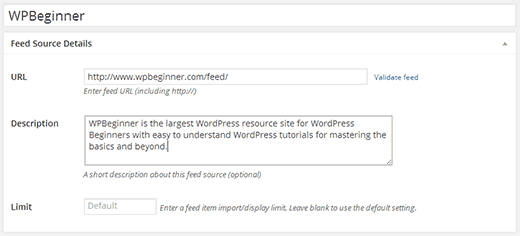
Po prostu dodaj tytuł dla kanału, np. WPBeginner. Następnie wprowadź adres URL kanału, np. https://www.wpbeginner.com/feed i opis kanału (opcjonalnie). Po zakończeniu kliknij przycisk Opublikuj kanał.
To wszystko. WP RSS Aggregator jest teraz gotowy do pobrania i wyświetlenia dodanego przez Ciebie kanału. Powtórz proces, jeśli chcesz dodać więcej kanałów RSS.
Aby wyświetlić kanały na swojej stronie, po prostu dodaj ten krótki kod do posta lub strony WordPress:
[wp-rss-aggregator]
Możesz również użyć tego skróconego kodu w widżecie tekstowym na swoim pasku bocznym. Jeśli skrócony kod nie działa w widżecie, musisz dodać ten kod do pliku functions.php swojego motywu:
add_filter('widget_text', 'do_shortcode');
Jak wyświetlać miniatury postów i fragmenty z kanałów
Aby wyświetlać wpisy z kanałów z fragmentami postów i miniatury, musisz zainstalować i aktywować rozszerzenie Fragmenty i miniatury dla WP RSS Aggregator. Jest to płatny dodatek sprzedawany oddzielnie.
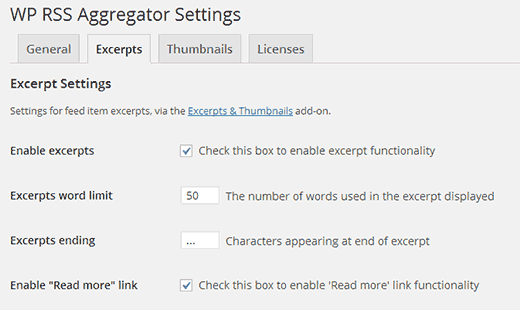
Dodatek działa od razu, więc skonfigurowany wcześniej kanał informacyjny będzie teraz mógł wyświetlać miniatury i fragmenty. Możesz jednak skonfigurować ustawienia miniatur i fragmentów na ekranie RSS Aggregator » Ustawienia.
Importuj kanały do postów lub dowolnego niestandardowego typu postu
Możesz również importować kanały ze swoich źródeł jako posty lub niestandardowe typy postów na swoim blogu WordPress. Aby to zrobić, musisz zainstalować i aktywować dodatek Feed to Post. Po aktywacji automatycznie wyłączy on dodatek Fragmenty i miniatury z powodu problemów z kompatybilnością. Dodatek Feed to Post automatycznie pobierze fragmenty/treść i miniatury ze źródeł Twoich kanałów.
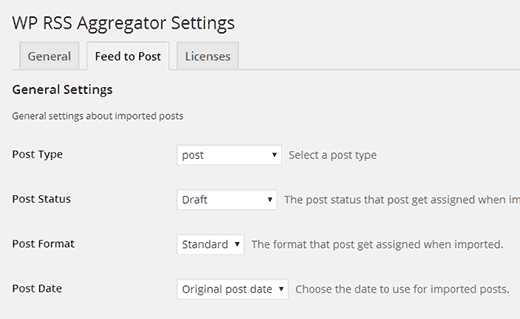
Aby skonfigurować dodatek, musisz przejść do RSS Aggregator » Ustawienia i kliknąć zakładkę Feed to Post. Na tym ekranie możesz wybrać, w jaki sposób chcesz importować kanały na swoją stronę. Możesz wybrać typ posta, format posta, kategorie i zdecydować, jak obsługiwać obrazy i inne multimedia.
Filtrowanie słów kluczowych w źródłach kanałów
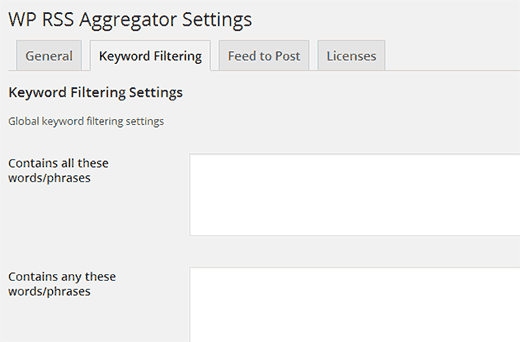
Możliwe jest również tworzenie agregatora kanałów na podstawie określonych tematów i słów kluczowych. Możesz skonfigurować WP RSS Aggregator tak, aby pobierał tylko elementy kanału pasujące do określonych słów kluczowych, fraz lub tagów. Aby włączyć tę funkcję, musisz zainstalować i aktywować dodatek Filtrowanie słów kluczowych dla WP RSS Aggregator. Po instalacji po prostu przejdź do strony ustawień wtyczki i kliknij zakładkę Filtrowanie słów kluczowych. Na tym ekranie możesz dodawać słowa kluczowe i tagi do filtrowania.
Kanały RSS to potężne narzędzie, które można wykorzystać do kuracji i agregacji treści dla niszowych odbiorców oraz tworzenia stron społecznościowych. Mamy nadzieję, że ten artykuł okazał się pomocny w dodawaniu zewnętrznych kanałów do WordPressa za pomocą WP RSS Aggregator.
Jeśli podobał Ci się ten artykuł, rozważ obserwowanie nas na Twitterze i subskrybowanie naszego kanału YouTube.


Jiří Vaněk
Używam agregatora RSS do wyświetlania nowych artykułów z mojego bloga na mojej osobistej stronie portfolio. Jest to świetne, ponieważ zawsze zapewnia, że moja wizytówka zawiera świeże treści z bloga. Na samym blogu udało mi się również skutecznie wykorzystać agregator, dając ludziom wgląd w strony internetowe, które mnie interesują, za pomocą kanałów. Ogólnie rzecz biorąc, jest to fantastyczne narzędzie o wielu zastosowaniach, takich jak łączenie informacji z jednej strony internetowej z inną. Dlatego bardzo lubię ten wtyczkę.
Dayo Olobayo
Mogę zaświadczyć, że ta wtyczka jest łatwa w konfiguracji i użyciu. Udało mi się zaimportować wiele kanałów i stworzyć unikalny układ pasujący do mojego motywu. Zespół wsparcia jest również bardzo responsywny, jeśli potrzebujesz pomocy. Gorąco polecam ją każdemu, kto chce zwiększyć ruch i zaangażowanie na swoim blogu.
Miki
Używam tej wtyczki do zasilania mojego głodnego strony proforbes i szukałem tej wtyczki, aby móc jej prawidłowo używać, ale ten post dotyczy starszej wersji. Mam nadzieję, że Pan Syed Balkhi i wpbeginner wkrótce zaktualizują coś na temat najnowszej wersji.
chris1776
Byłoby miło, gdyby Feed to Post nie wyłączał funkcjonalności fragmentów. Na przykład, można by zaimportować część posta, a następnie połączyć się z oryginałem. W obecnej formie wydaje się to niemożliwe. Niewielka modyfikacja mogłaby to umożliwić, pozwalając Feed to Post na tworzenie posta z fragmentem zamiast całego posta.
Ridwan
Zainstalowałem WordPress multisite i chcę wyświetlić najnowszy post z podkatalogów na stronie głównej.
Czy masz jakieś sugestie w tej sprawie?
Dzięki,
Kashif Khan
Bardzo pomocny artykuł!
Jestem stałym czytelnikiem wpbeginner, mam nadzieję, że wkrótce nauczę się wszystkich wskazówek dotyczących WordPressa dzięki wpbeginner.
Jeff Cohan
Dzięki za przypomnienie o tym świetnym pluginie. Zainstalowałem i przetestowałem go na jednej z moich stron w grudniu 2012 roku, kiedy dodałem kilka kanałów i utworzyłem stronę do ich wyświetlania.
Warto wspomnieć, że nawet w BEZPŁATNEJ wersji wtyczki można skonfigurować nieograniczoną liczbę kanałów i selektywnie je wyświetlać, używając parametru skróconego kodu „source”.
Informacje o parametrach skróconego kodu znajdziesz tutaj:
http://www.wprssaggregator.com/docs/shortcodes/
Andy Otte
Świetny artykuł. Czy ktoś wie, czy te wtyczki pozwalają na wprowadzenie adresu URL z innej strony internetowej i pobranie z niej obrazu i fragmentu? Podobnie jak działa to na Facebooku, gdy tam wprowadzisz adres URL?
Jeśli te wtyczki tego nie robią, czy ktoś wie, czy istnieje wtyczka, która może to osiągnąć? Dziękuję!!
Jean Galea
Cześć Andy, możesz to zrobić za pomocą dodatku Fragmenty i miniatury dla WP RSS Aggregator. Zaimportuje on fragment i miniaturę dla elementów kanału. Zobacz ten przykład na stronie podróżniczej.
chris1776
Czy to tworzy post dla każdego elementu, czy tylko wyświetla go z kanału? Myślę, że to drugie.