


Czy kiedykolwiek odwiedziłeś stronę wtyczki lub motywu, na której informacje takie jak liczba pobrań lub oceny są wyraźnie widoczne?
Prezentowanie faktów, takich jak oceny, liczba pobrań i daty aktualizacji, może pomóc użytkownikom w podejmowaniu świadomych decyzji, budowaniu zaufania, a nawet zwiększeniu wskaźnika instalacji.
Stworzyliśmy kilka wtyczek eCommerce i lubimy wyświetlać liczbę pobrań oraz oceny użytkowników na ich oficjalnych stronach. W ten sposób klienci mogą szybko zobaczyć, że nasze oprogramowanie jest niezawodne.
W tym artykule pokażemy Ci, jak łatwo wyświetlać informacje o wtyczkach i motywach na Twojej stronie WordPress, krok po kroku.
Dlaczego wyświetlać informacje o wtyczkach i motywach w WordPress?
Wyświetlanie informacji o wtyczkach i motywach w WordPress może poprawić doświadczenie użytkownika i przynieść kilka ważnych korzyści.
Możesz używać kart informacyjnych do prezentowania kluczowych szczegółów dotyczących wtyczek i motywów w atrakcyjny wizualnie sposób, ułatwiając odwiedzającym szybkie zrozumienie ważnych informacji bez konieczności opuszczania Twojej strony.
Na przykład, jeśli prowadzisz sklep eCommerce sprzedający wtyczki premium, wyświetlenie karty informacyjnej z ocenami, liczbą pobrań i datami aktualizacji dla darmowej wersji może pomóc przekonać użytkowników do przejścia na plan pro.
Widząc, że wtyczka jest popularna i często aktualizowana, może to dać im impuls potrzebny do zakupu.
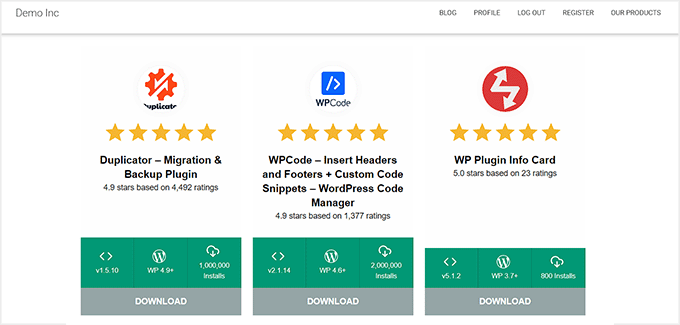
Z drugiej strony, jeśli jesteś blogerem, możesz stworzyć dedykowaną stronę do prezentowania wtyczek i motywów, których używasz na swojej stronie. Dzielenie się narzędziami, które napędzają Twoją stronę, może zaangażować Twoich odbiorców, a nawet skłonić ich do wypróbowania tych narzędzi samodzielnie.
Dodatkowo, jako deweloper WordPress, prezentowanie kart informacyjnych dla wszystkich wtyczek i motywów, do których się przyczyniłeś, może być doskonałym sposobem na podkreślenie Twoich umiejętności technicznych.
Jest to praktyczne portfolio, które demonstruje Twoją wiedzę i wpływ Twojej pracy, co może być atrakcyjne dla potencjalnych klientów lub współpracowników.
Dodatkowo możesz wykorzystać informacje o wtyczkach i motywach do promowania produktów afiliacyjnych. Wyświetlając szczegółowe karty informacyjne, możesz dostarczyć swoim odbiorcom cennych spostrzeżeń, jednocześnie zarabiając dodatkowe pieniądze online.
Mając to na uwadze, przyjrzyjmy się, jak łatwo wyświetlić informacje o wtyczkach i motywach w WordPress.
Jak wyświetlać informacje o wtyczkach i motywach w WordPress
Najpierw musisz zainstalować i aktywować wtyczkę WP Plugin Info Card. Szczegółowe informacje znajdziesz w naszym przewodniku dla początkujących, jak zainstalować wtyczkę WordPress.
Po aktywacji otwórz stronę lub wpis w edytorze bloków i kliknij przycisk „Dodaj blok” (+) w lewym górnym rogu.
Tutaj musisz znaleźć i dodać blok WP Info Card do strony.
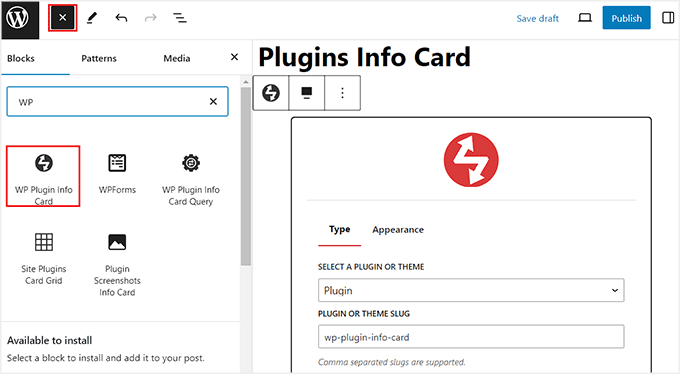
Następnie wybierz opcję „Wtyczka” z menu rozwijanego w bloku, aby dodać kartę informacyjną. Jeśli chcesz dodać kartę informacyjną motywu, wybierz zamiast tego opcję „Motyw”.
Następnie musisz dodać slug adresu URL dla motywu lub wtyczki w opcji „Plugin or Theme Slug”. Możesz również dodać wiele slugów, oddzielając je przecinkiem.
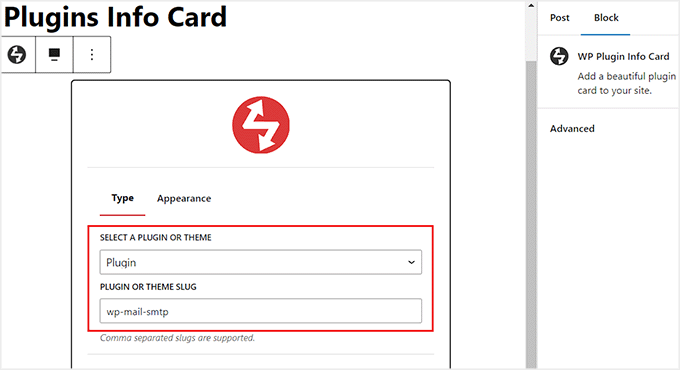
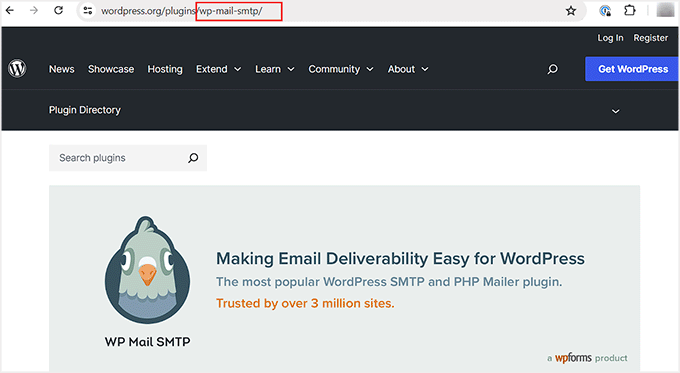
Aby uzyskać te informacje, po prostu odwiedź stronę wtyczki lub motywu w katalogu WordPress.org.
Gdy już tam będziesz, po prostu skopiuj tekst po https://wordpress.org/plugins w adresie URL. Będzie to identyfikator wtyczki lub motywu.
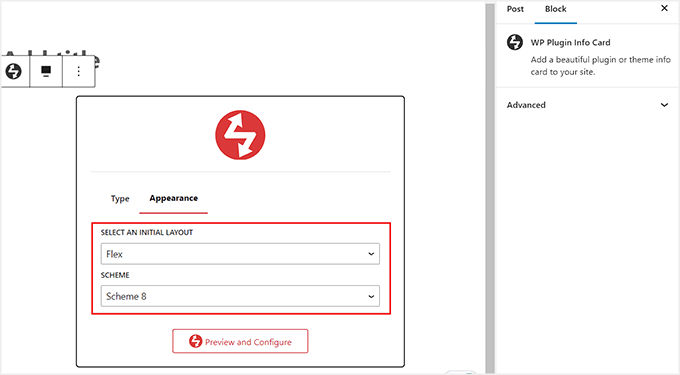
Następnie przełącz się na zakładkę „Wygląd” w bloku WP Plugin Info Card.
Tutaj możesz wybrać układ i schemat kolorów dla swojej karty informacyjnej. Następnie kliknij przycisk „Podgląd i konfiguracja”.
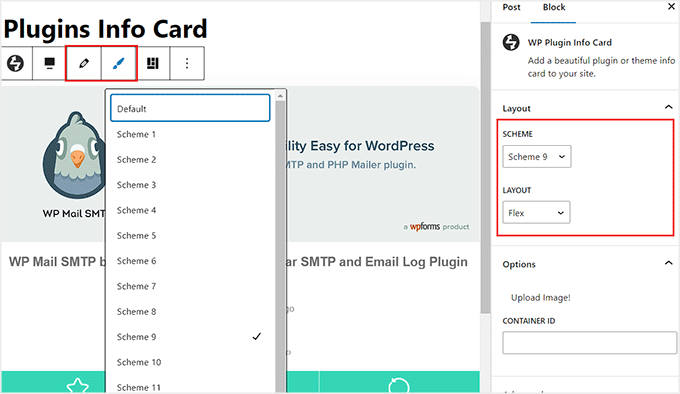
Teraz będziesz mógł zobaczyć podgląd karty informacyjnej wtyczki lub motywu w edytorze bloków.
Jeśli z jakiegoś powodu nie podoba Ci się układ lub schemat kolorów, możesz go zmienić, klikając ikonę „Wybierz schemat kolorów” na pasku narzędzi.
Spowoduje to otwarcie menu rozwijanego, w którym możesz wybrać inny schemat kolorów lub układ. Możesz również zmienić którekolwiek z ustawień z panelu bloków po prawej stronie.
Gdy będziesz zadowolony, po prostu kliknij przycisk „Zaktualizuj” lub „Opublikuj”, aby zapisać swoje ustawienia.
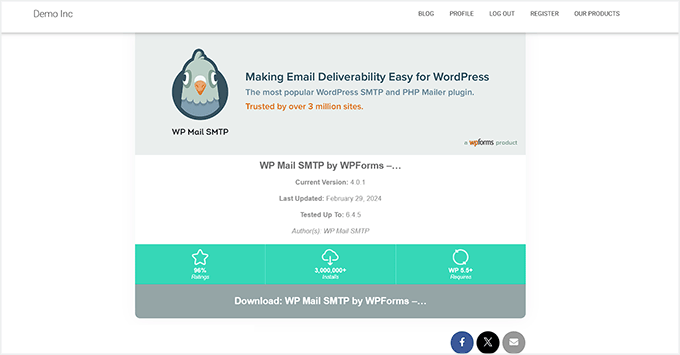
Teraz po prostu odwiedź swoją witrynę WordPress, aby zobaczyć kartę informacyjną wtyczki w akcji.
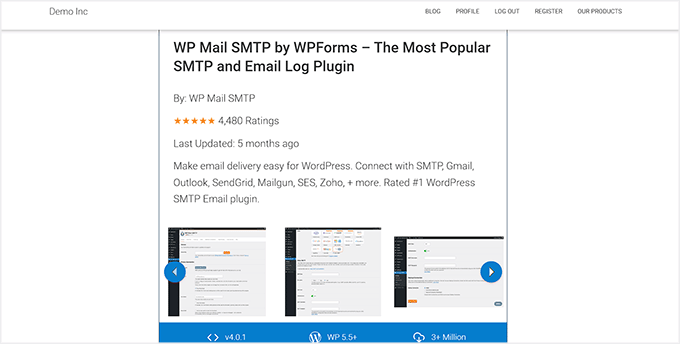
Większość wtyczek WordPress zazwyczaj pokazuje również zrzuty ekranu na stronie ich katalogu WordPress.org. Ułatwia to użytkownikom zrozumienie interfejsu i funkcji wtyczki.
Jeśli chcesz wyświetlić te zrzuty ekranu w karcie informacyjnej, musisz dodać blok „Karta informacyjna zrzutów ekranu wtyczki” do strony.
Pamiętaj, że ten blok jest przeznaczony tylko dla wtyczek i nie będzie działać dla motywów WordPress.
Po dodaniu bloku, po prostu wpisz jego identyfikator (slug) i kliknij przycisk „Podgląd i konfiguracja”.
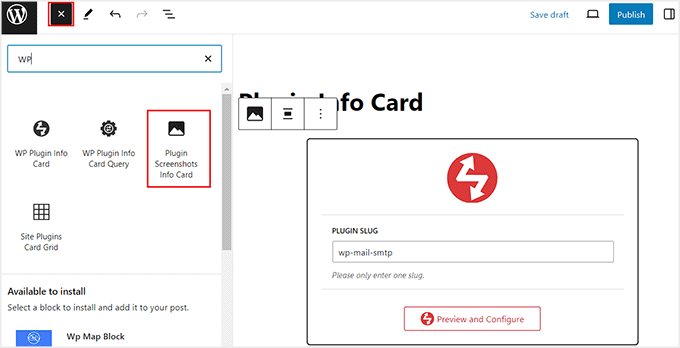
Następnie kliknij przycisk „Aktualizuj” lub „Opublikuj”, aby zapisać swoje ustawienia.
Następnie możesz odwiedzić swoją stronę internetową, aby zobaczyć kartę informacyjną wtyczki ze zrzutami ekranu.
Jak wyświetlać informacje o popularnych wtyczkach i motywach w WordPress
Jeśli nie masz na myśli żadnych konkretnych motywów ani wtyczek i chcesz tylko wyświetlić najpopularniejsze na swojej stronie internetowej, ta metoda jest dla Ciebie. Może również działać, jeśli jesteś deweloperem, który chce pokazać narzędzia, do których się przyczyniłeś.
Najpierw otwórz edytor bloków i kliknij przycisk „Dodaj blok” (+). Po otwarciu menu bloków znajdź i dodaj blok WP Plugin Info Card Query.
Tutaj możesz zacząć od wybrania wtyczki lub motywu jako typu. Następnie możesz użyć pól „Wyszukaj” i „Tagi”, aby wyświetlić określone wtyczki/motywy z katalogu WordPress.
Na przykład, jeśli chcesz wyświetlić wszystkie form builder dostępne w katalogu WordPress, możesz wpisać „Form Builder” w obu polach.
Wtyczka automatycznie usunie wszystkie narzędzia, które nie są związane z tym zapytaniem i wyświetli tylko te istotne.
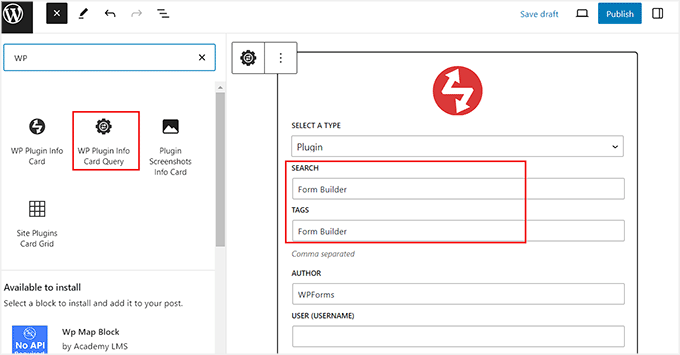
Jednak jeśli jesteś deweloperem lub współpracownikiem, który chce zaprezentować swoją pracę, możesz pozostawić te pola puste. Następnie po prostu dodaj identyfikator katalogu WordPress w opcji „Autor”.
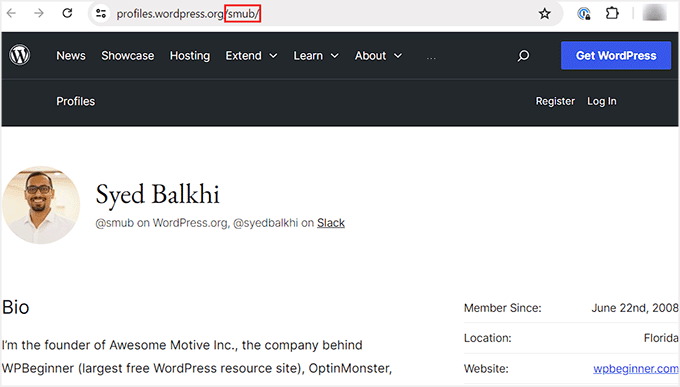
Będzie to tekst, który pojawi się po https://profiles.wordpress.org w adresie URL.
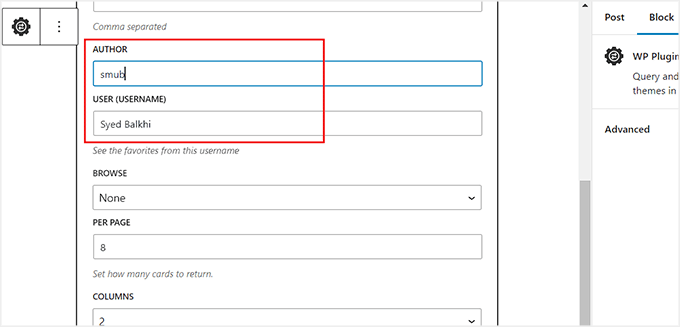
Aby uzyskać te informacje, po prostu odwiedź swoją stronę profilową na WordPress.org.
Następnie skopiuj slug z adresu URL i wklej go do edytora bloków.
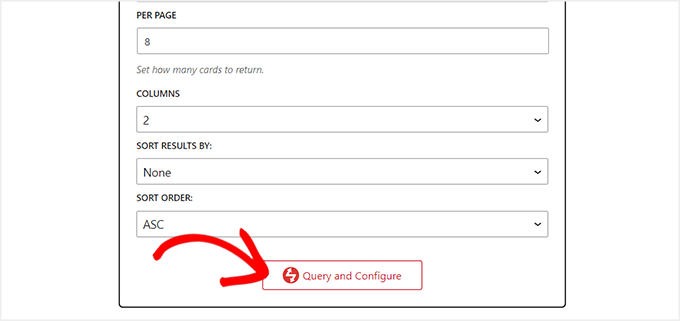
Po zakończeniu kliknij przycisk „Zapytanie i Konfiguracja”.
Uwaga: Jeśli pozostawisz wszystkie ustawienia bez zmian i po prostu klikniesz przycisk „Zapytaj i skonfiguruj”, narzędzie wyświetli karty informacyjne dla najpopularniejszych wtyczek lub motywów w katalogu WordPress.
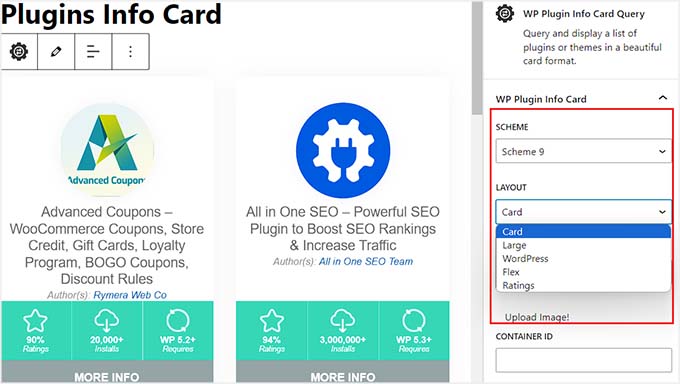
Zrobienie tego pokaże podgląd wszystkich wtyczek WordPress, które pasują do podanych przez Ciebie danych. Na przykład, jeśli jesteś deweloperem, który podał własne imię i nazwisko, zobaczysz na liście wszystkie wtyczki, do których się przyczyniłeś.
Możesz teraz użyć panelu bloków, aby skonfigurować układ i schemat kolorów dla swojej karty informacyjnej.
Po zakończeniu kliknij przycisk „Opublikuj” lub „Zaktualizuj”, aby zapisać ustawienia.
Teraz odwiedź swoją witrynę WordPress, aby zobaczyć karty informacyjne wtyczek w akcji.
Możesz również dodawać karty informacyjne dla motywów, postępując zgodnie z tym samym procesem. Tym razem jednak musisz wybrać „Motyw” jako typ karty w bloku „WP Plugin Info Card Query”.
Następnie możesz użyć pól „Search” i „Tags”, aby sortować motywy lub pozostawić wszystkie ustawienia puste, aby wyświetlić popularne z katalogu.
Gdy będziesz zadowolony, kliknij przycisk „Zapytaj i skonfiguruj”.
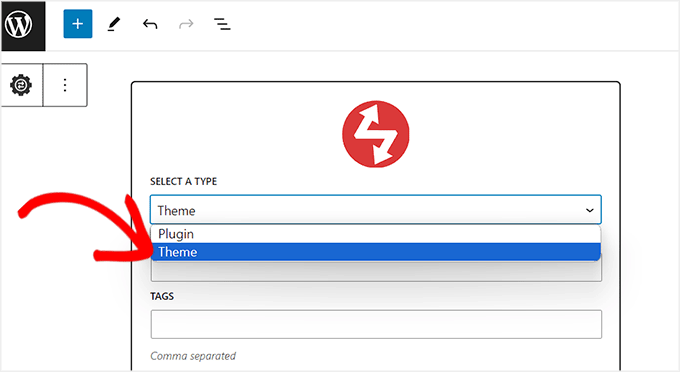
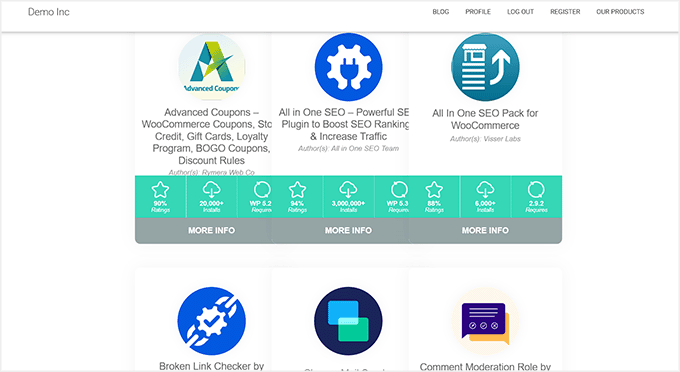
Zobaczysz teraz podgląd popularnych motywów WordPress z katalogu. Tutaj możesz zmienić układ i dodać schemat kolorów z panelu bloku.
Na koniec kliknij przycisk „Aktualizuj” lub „Opublikuj”, aby zapisać swoje ustawienia.
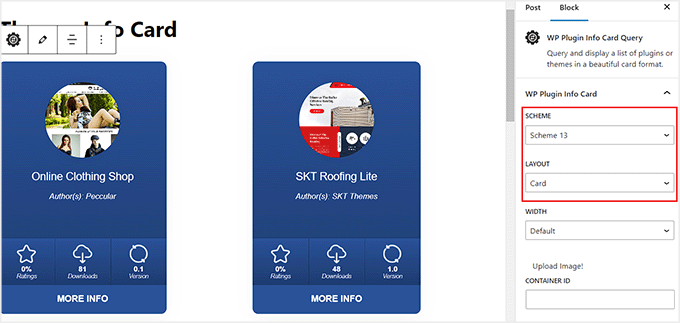
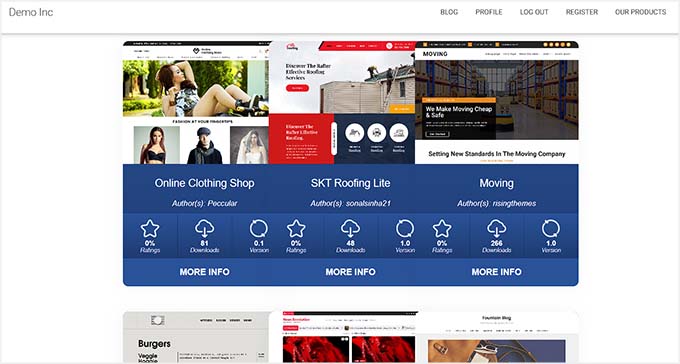
Teraz odwiedź swoją witrynę, aby zobaczyć karty informacyjne motywu.
Tak wyglądają na naszej stronie demonstracyjnej.
Jak wyświetlić informacje o aktywowanych wtyczkach w WordPress
Jeśli chcesz tylko wyświetlić aktywne wtyczki WordPress na swojej stronie, możesz zastosować tę metodę.
Możesz zacząć od otwarcia strony z panelu administracyjnego WordPress i kliknięcia przycisku „+”. Tutaj znajdź i dodaj blok Site Plugins Card Grid.
Następnie po prostu kliknij przycisk „Załaduj wtyczki”, aby wyświetlić wtyczki na swojej stronie.
Uwaga: Wtyczka niehostowana w katalogu WordPress.org nie zostanie wyświetlona na liście, nawet jeśli jest używana na Twojej stronie. Podobnie ten blok nie wyświetli motywu aktualnie aktywowanego na Twojej stronie internetowej.
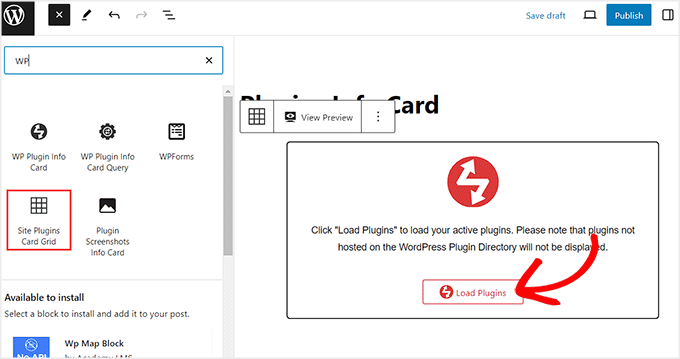
Narzędzia będą teraz wyświetlane w edytorze bloków. Z panelu bloków po prawej stronie możesz zmienić układ, schemat kolorów, liczbę kolumn i odstępy.
Po wykonaniu tej czynności kliknij przycisk „Aktualizuj” lub „Opublikuj” na górze, aby zapisać zmiany.
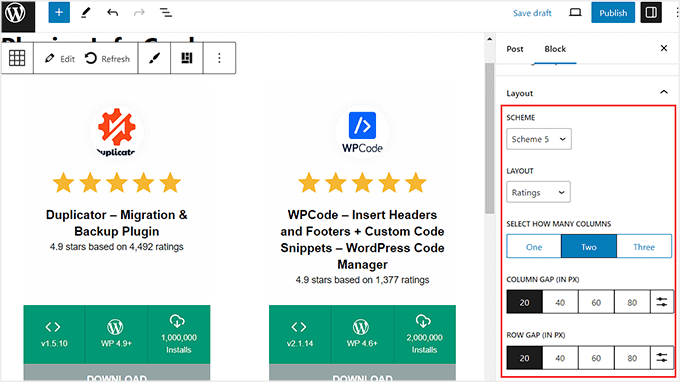
Teraz odwiedź swoją witrynę WordPress, aby zobaczyć na żywo karty informacyjne dla aktywowanych wtyczek.
Tak wyglądają na naszej stronie demonstracyjnej.
Bonus: Włącz automatyczne aktualizacje wtyczek i motywów WordPress
Po wyświetleniu informacji o wtyczkach i motywach na Twojej stronie internetowej, dobrym pomysłem jest włączenie automatycznych aktualizacji tych narzędzi.
Zmniejszy to ryzyko ataków hakerów i sprawi, że Twoja witryna będzie bezpieczniejsza. Ponadto nie będziesz musiał ręcznie przeprowadzać aktualizacji za każdym razem, gdy pojawi się nowa wersja wtyczki lub motywu, co pozwoli Ci zaoszczędzić dużo czasu.
Aby włączyć automatyczne aktualizacje dla motywów WordPress, przejdź na stronę Appearance » Themes z panelu administracyjnego WordPress i kliknij przycisk „Theme Details”.
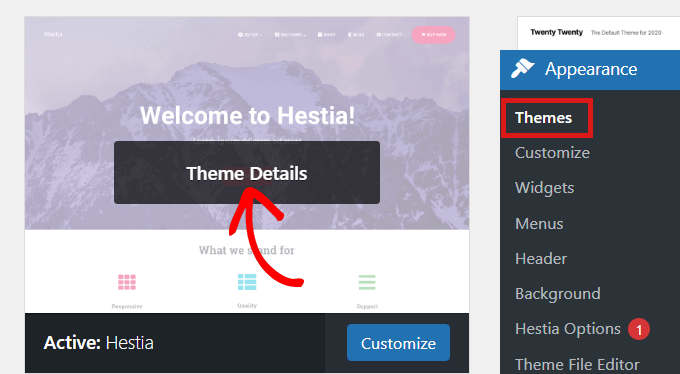
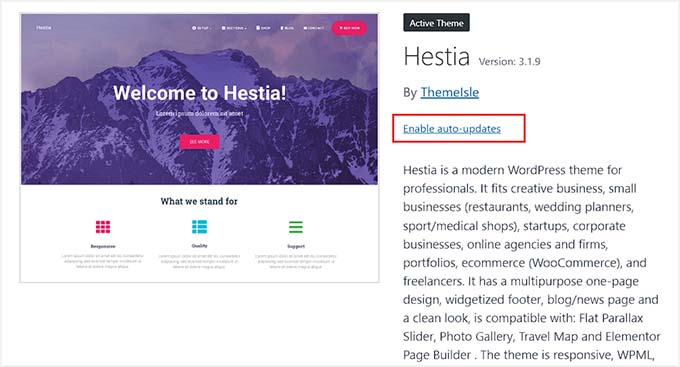
Spowoduje to otwarcie okna, w którym musisz kliknąć link „Włącz automatyczne aktualizacje”.
Gdy to zrobisz, motyw zostanie automatycznie zaktualizowany za każdym razem, gdy pojawi się jego nowa wersja.
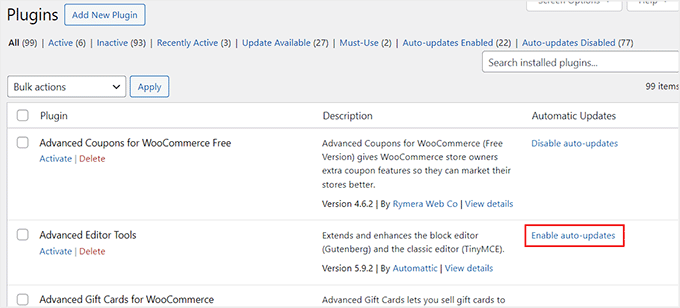
Następnie przejdź do strony Wtyczki » Zainstalowane wtyczki z paska bocznego administracji WordPress.
Teraz kliknij link „Włącz automatyczne aktualizacje” dla wtyczek, które chcesz automatycznie aktualizować.
Więcej informacji znajdziesz w naszym poradniku, jak włączyć automatyczne aktualizacje dla wtyczek i motywów WordPress.
Mamy nadzieję, że ten artykuł pomógł Ci dowiedzieć się, jak wyświetlać informacje o wtyczkach i motywach w WordPress. Możesz również zapoznać się z naszym przewodnikiem dla początkujących na temat jak prawidłowo zmienić motyw WordPress oraz naszymi najlepszymi wyborami dotyczącymi najlepszych wskazówek i wtyczek do ulepszenia panelu administracyjnego WordPress.
Jeśli podobał Ci się ten artykuł, zasubskrybuj nasz kanał YouTube po samouczki wideo WordPress. Możesz nas również znaleźć na Twitterze i Facebooku.




Hemang Rindani
Świetny artykuł. WordPress to świetny system zarządzania treścią dla przedsiębiorstw, który może projektować potężne strony internetowe. Dzięki bogatemu zestawowi funkcjonalności WP może dostarczyć oczekiwane rezultaty dla każdego złożonego scenariusza biznesowego. Deweloperzy mogą wybierać spośród nieograniczonej liczby wbudowanych modułów, motywów i wtyczek do projektowania stron internetowych. Najważniejszą cechą WordPressa jest jego łatwość użycia i intuicyjny panel administracyjny, który nawet osoba nietechniczna może wykorzystać do tworzenia, publikowania i optymalizacji treści internetowych. WordPress jako platforma open-source pozwala programistom na zabawę modułami i motywami, co może przynieść oczekiwane rezultaty. Jedyną kwestią przy modyfikacji modułów jest upewnienie się, że nie pozostały żadne luki, które stanowiłyby zagrożenie bezpieczeństwa.