


Usuwanie użytkowników pojedynczo może zająć dużo czasu, jeśli masz wiele kont do usunięcia.
Dobrze znamy to wyzwanie. Przez ostatnią dekadę prowadzenia WPBeginner zarządzaliśmy tysiącami użytkowników na naszej stronie. Zajmowaliśmy się wszystkim, od usuwania spamu po aktualizację starych profili współpracowników.
Dzięki temu wszystkiemu nauczyliśmy się jednego skutecznego sposobu zarządzania dużą liczbą użytkowników: masowego usuwania. Ten przewodnik przeprowadzi Cię przez proces usuwania wielu użytkowników WordPress o określonych rolach jednocześnie, aby utrzymać zdrową witrynę.
Kiedy należy masowo usuwać użytkowników WordPress?
Istnieje kilka sytuacji, w których możesz chcieć usunąć wielu użytkowników jednocześnie w swoim blogu lub witrynie WordPress:
- Usuwanie spamu z kont: Jeśli Twoja witryna WordPress została wypełniona wieloma fałszywymi kontami z powodu spamu, być może będziesz musiał usunąć je masowo, aby oczyścić swoją witrynę.
- Usuwanie byłych pracowników lub wykonawców: Jeśli ktoś miał specjalny dostęp do Twojej witryny w związku z pracą, ale już go nie potrzebuje, być może będziesz musiał usunąć jego konto.
- Porządkowanie starych kont: Z czasem Twoja witryna może gromadzić wiele starych kont, które nie są już używane. Masowe ich usuwanie może pomóc w uporządkowaniu witryny i zaoszczędzeniu miejsca.
Mając to na uwadze, przyjrzyjmy się, jak usunąć wielu użytkowników WordPress jednocześnie. Możesz skorzystać z poniższych szybkich linków, aby przejść do konkretnej metody:
- Metoda 1: Ręczne usuwanie użytkowników WordPress z określonymi rolami
- Method 2: Bulk Delete WordPress Users With Specific Roles Using Plugin
Metoda 1: Ręczne usuwanie użytkowników WordPress z określonymi rolami
Ta metoda jest prostsza i nie wymaga instalowania żadnych wtyczek WordPress.
Po prostu przejdź do strony Użytkownicy w obszarze administracyjnym WordPress. Zobaczysz listę użytkowników zarejestrowanych w Twojej witrynie WordPress.
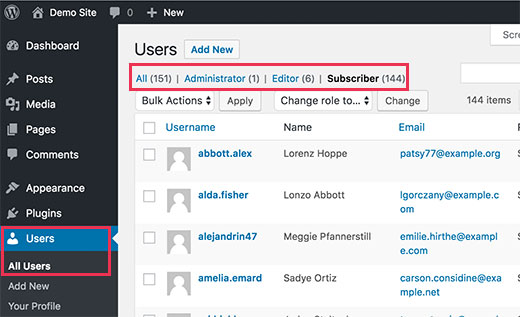
Na górze listy zobaczysz linki do różnych ról użytkowników. Po kliknięciu roli użytkownika wyświetli się lista użytkowników z tą konkretną rolą.
Ta strona wyświetla tylko 20 użytkowników naraz. Jeśli masz więcej kont użytkowników, które chcesz usunąć, kliknij kartę
Opcje ekranu w prawym górnym rogu ekranu.
Spowoduje to wyświetlenie menu rozwijanego, w którym można ustawić „Liczbę elementów na stronie”.
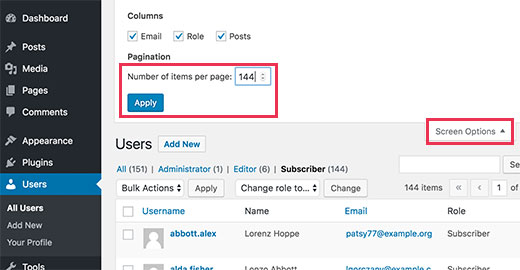
Na przykład, chcemy usunąć użytkowników z rolą użytkownika subskrybent, a jest 144 użytkowników z tą rolą. Zatem wprowadzimy 144 w polu „Liczba elementów na stronie”.
Po prostu kliknij przycisk „Zastosuj”, a strona przeładuje się, pokazując wszystkie konta użytkowników z rolą użytkownika subskrybenta na Twojej stronie WordPress.
Teraz musisz kliknąć pole wyboru Zaznacz wszystko obok kolumny Nazwa użytkownika, aby zaznaczyć wszystkie elementy wyświetlane na stronie.
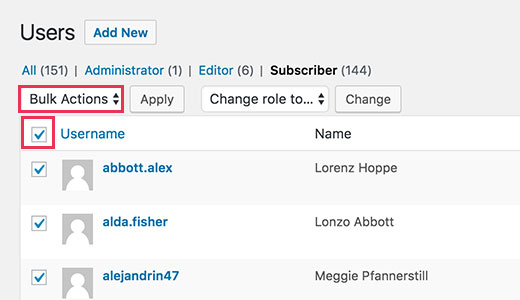
Jeśli nie chcesz usuwać niektórych użytkowników, możesz teraz odznaczyć ich pola.
Gdy będziesz gotowy, po prostu kliknij menu „Akcje masowe”, a następnie wybierz „Usuń”. Następnie kliknij przycisk „Zastosuj”, a WordPress usunie wszystkie zaznaczone konta użytkowników.
Jeśli konta użytkowników, których próbujesz usunąć, utworzyły posty, zostaniesz zapytany, co chcesz zrobić z tymi postami.
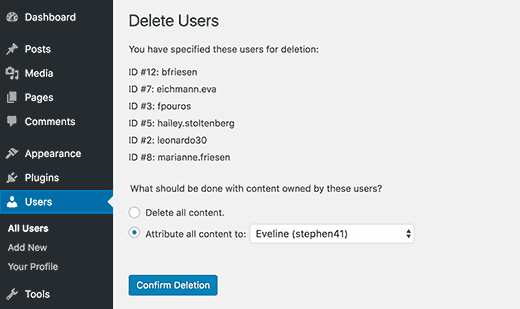
Możesz wybrać usunięcie całej zawartości stworzonej przez tych użytkowników lub przypisanie jej do istniejącego konta użytkownika.
Na koniec kliknij przycisk „Potwierdź usunięcie”, aby kontynuować. WordPress usunie teraz wszystkie wybrane konta użytkowników z Twojej witryny.
Ta metoda zadziała dla kilkuset użytkowników, ale jeśli masz tysiące użytkowników, nie chcesz dostosowywać opcji ekranu, ponieważ może to potencjalnie przeciążyć Twój serwer.
Zamiast tego musisz użyć metody nr 2.
Metoda 2: Masowe usuwanie użytkowników WordPress o określonych rolach za pomocą wtyczki
Domyślny sposób masowego usuwania użytkowników o określonych rolach jest dość prosty, ale nie nadaje się, jeśli masz bardzo dużą liczbę użytkowników, których chcesz usunąć.
Ponadto czasami może być konieczne wybranie użytkowników na podstawie innych kryteriów.
Na przykład, możesz chcieć usunąć użytkowników, którzy od jakiegoś czasu się nie logowali lub którzy zarejestrowali się w określonym okresie.
W takiej sytuacji domyślne narzędzia do zarządzania użytkownikami nie wystarczą. Na szczęście istnieją wtyczki, które pozwalają na efektywne wykonywanie zadań masowych.
Zobaczmy, jak usunąć użytkowników z określonymi rolami za pomocą wtyczki.
Pierwszą rzeczą, którą musisz zrobić, jest zainstalowanie i aktywowanie wtyczki Bulk Delete. Więcej szczegółów znajdziesz w naszym przewodniku krok po kroku jak zainstalować wtyczkę WordPress.
Po aktywacji musisz odwiedzić stronę Bulk WP » Bulk Delete Users w swoim panelu WordPressa.
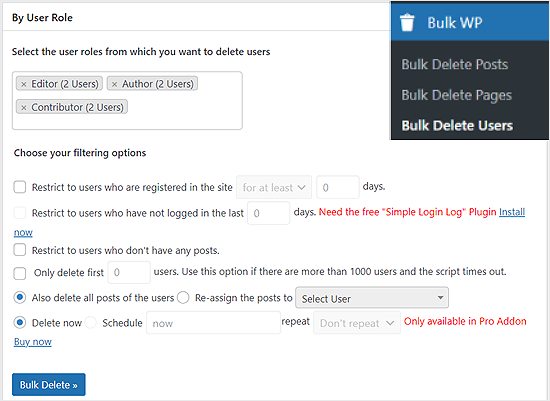
Tutaj możesz wybrać opcję „Masowe usuwanie” do usuwania użytkowników. Najpierw możesz wybrać konkretne role użytkowników. Następnie możesz wybrać opcje filtrowania.
Możesz ograniczyć masowe usuwanie do użytkowników, którzy:
- Zarejestrowali się w określonej liczbie dni.
- Nie logowano się przez ostatnie __ dni.
- Nie masz żadnych wpisów na swoim blogu WordPress.
- Są pierwszymi użytkownikami.
Możesz również wybierać użytkowników według metadanych.
Przewiń nieco w dół do pola „Według metadanych użytkownika”. W tym polu możesz wybrać pola meta i użyć operatorów warunkowych do porównania ich wartości.
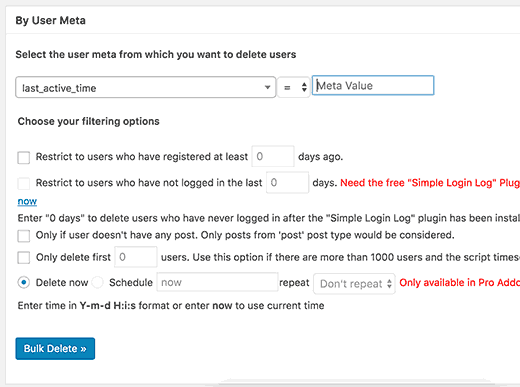
Po prostu kliknij przycisk „Masowe usuwanie”, a użytkownicy pasujący do określonych kryteriów zostaną usunięci.
Dowiedz się więcej sposobów zarządzania użytkownikami WordPress
Zarządzanie użytkownikami w WordPressie to coś więcej niż tylko dodawanie lub usuwanie kont. Oto kilka pomocnych przewodników, które pomogą Ci lepiej zarządzać użytkownikami:
- Jak pozwolić użytkownikom na usunięcie ich kont WordPress – Dowiedz się, jak pozwolić użytkownikom na usunięcie ich własnych kont. Może to pomóc w utrzymaniu czystej listy użytkowników.
- Jak zapobiec usuwaniu postów przez autorów w WordPress – Dowiedz się, jak uniemożliwić niektórym użytkownikom usuwanie treści w Twojej witrynie.
- Jak zablokować użytkownika WordPress bez usuwania jego konta – Dowiedz się, jak uniemożliwić użytkownikowi dostęp do Twojej witryny bez całkowitego usuwania jego konta.
- Jak dodawać lub usuwać uprawnienia dla ról użytkowników w WordPress – Dowiedz się, jak zmienić to, co mogą robić różni typy użytkowników w Twojej witrynie.
- Jak ograniczyć strony WordPressa według roli użytkownika – Dowiedz się, jak sprawić, aby niektóre strony były widoczne tylko dla określonych typów użytkowników.
- Jak wymusić na użytkownikach zmianę haseł w WordPress – Dowiedz się, jak zwiększyć bezpieczeństwo swojej witryny, prosząc użytkowników o regularną zmianę haseł.
- Jak ograniczyć nazwy użytkowników i adresy e-mail w WordPress – Dowiedz się, jak uniemożliwić użytkownikom używanie pewnych słów w ich nazwach użytkowników i utrzymać czystą listę użytkowników.
Mamy nadzieję, że ten artykuł pomógł Ci dowiedzieć się, jak masowo usuwać użytkowników WordPress z określonymi rolami. Możesz również zapoznać się z naszym poradnikiem na temat jak zezwolić użytkownikom bloga na moderowanie komentarzy w WordPress oraz najlepszymi darmowymi wtyczkami do zarządzania użytkownikami dla WordPress.
Jeśli podobał Ci się ten artykuł, zasubskrybuj nasz kanał YouTube po samouczki wideo WordPress. Możesz nas również znaleźć na Twitterze i Facebooku.




Glinka
Bardzo pomocne. Oszczędziło mi to mnóstwo czasu. W zasadzie mój formularz subskrypcji został zhakowany, przez co miałem 4000 niechcianych subskrybentów! Dzięki!
Henry
Potrzebuję pomocy, to rodzaj sytuacji awaryjnej. Miałem użytkownika na mojej stronie, któremu nadałem uprawnienia administratora, ponieważ wprowadzał zmiany na stronie internetowej.
Cóż, zakończyliśmy naszą umowę i usunąłem jego identyfikator użytkownika. Cóż, dzisiaj jego identyfikator użytkownika powrócił pod innym adresem e-mail.
Jakim cudem odzyskał dostęp? To jest przerażające.
Wsparcie WPBeginner
Cześć Henry,
Najpierw musisz przejść do strony Ustawienia » Ogólne i upewnić się, że pole obok pozycji „Każdy może się zarejestrować” jest odznaczone.
Następnie przejdź do strony Użytkownicy > Wszyscy użytkownicy i usuń podejrzane konto użytkownika.
Następnie przejdź do strony Użytkownicy > Twój profil i zmień hasło do WordPress.
Admin
Liam
Daje mi błąd wewnętrznego serwera 500
Wsparcie WPBeginner
Zapoznaj się z naszym przewodnikiem na temat jak naprawić błąd wewnętrznego serwera w WordPress.
Admin
Mauri
Uważaj z Bulk Delete. To świetne narzędzie, ale nie wybacza błędów. Jeśli Twój użytkownik administracyjny ma więcej niż jedną rolę i poprosisz o usunięcie roli, którą ma również Twój administrator, użytkownik zostanie usunięty.