


Większość gazet i głównych serwisów informacyjnych często dodaje niestandardowe bloki cytatów do swoich artykułów. Dlaczego? Cóż, ponieważ cytaty są prawdopodobnie najbardziej zapadającą w pamięć i najczęściej udostępnianą częścią artykułu. Cytaty mają potencjał, by stać się wiralem. Niedawno pokazaliśmy 9 różnych przykładów projektów, których możesz użyć do dostosowania cytatów w WordPressie. W tym artykule pokażemy Ci, jak umożliwić użytkownikom udostępnianie cytatów z Twoich postów w WordPressie na Facebooku i Twitterze.
Naszym celem jest wyróżnienie cytatu z artykułu i dodanie ikon udostępniania. Wynik końcowy:
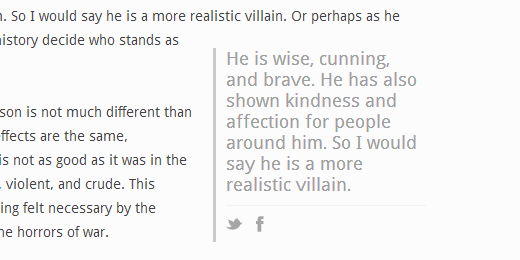
Pierwszą rzeczą, którą musisz zrobić, jest zainstalowanie i aktywowanie wtyczki RealTidBits PushQuote. Po aktywacji wtyczki przejdź do edytora postów, klikając Posty » Dodaj nowy. Jeśli używasz edytora wizualnego, zobaczysz przycisk cytatu wśród innych ikon w edytorze postów.
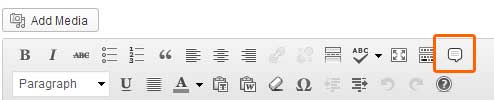
Zaznacz linie w treści swojego posta, które chcesz wyświetlić jako cytat, i naciśnij przycisk cytatu w edytorze. Zostaniesz zapytany, czy chcesz wyrównać go do lewej czy do prawej, i gotowe.
Alternatywnie, jeśli używasz edytora tekstu, możesz również użyć skróconego kodu wokół treści cytatu w ten sposób:
[pullquote]Tekst z Twojego artykułu, który ma być cytatem, umieść tutaj[/pullquote].
Domyślnie cytaty będą pozycjonowane po lewej stronie. Jeśli chcesz pozycjonować po prawej, dodaj kod w następujący sposób: [pullquote position="right"]
Wtyczka RealTidBits PushQuote używa tidbit.es do skracania adresów URL. Szkoda, że nie ma opcji dla użytkowników, aby ją zmienić. Możesz jednak nadal zmieniać wygląd wtyczki, edytując arkusz stylów znajdujący się w folderze CSS. Możesz użyć programu FTP do edycji pliku pullquote.css znajdującego się w /wp-content/plugins/pushquote/css/. Możesz również edytować arkusz stylów z panelu administracyjnego WordPress. Przejdź do Wtyczki » Edytor i użyj menu rozwijanego, aby wybrać wtyczkę Pushquote. Po prawej stronie zobaczysz listę plików, kliknij plik pullquote.css, aby go edytować.
Bloki cytatów służą do przyciągnięcia uwagi użytkownika poprzez wyróżnienie najciekawszych fragmentów artykułu. To sprawia, że są one zapadające w pamięć i najczęściej udostępniane. Mamy nadzieję, że ten artykuł pomógł Ci dodać przyciski udostępniania do Twoich bloków cytatów w WordPress. Czy użyjesz tego na swojej stronie? Daj nam znać, zostawiając komentarz poniżej.


Tethe
Czy są jakieś nowe wtyczki o tej samej funkcji?
Wsparcie WPBeginner
Jeśli znajdziemy nową wtyczkę, na pewno zaktualizujemy nasz artykuł.
Administrator
Zespół WPBeginner
Dziękujemy za zgłoszenie. Przetestowaliśmy wtyczkę i wygląda na to, że przestała działać. Postaramy się znaleźć alternatywne rozwiązanie. W międzyczasie zapoznaj się z tym przewodnikiem na temat dodawania pól „kliknij, aby tweetnąć” w WordPressie.
Meagan
Hi there! Any idea why this plugin might not be working with my blog? I’ve tried a couple of different themes and I’ve tried deactivating all other plugins to see if it might be fighting with another one. No luck. Any help would be greatly appreciated!!
I LOVE the way this one looks so streamlined and doesn’t take away from the rest of the post. The only alternative I’ve found is text to share, and the buttons are large and obnoxious.
Day Milovich
teraz możesz zamknąć oczy i zrobić to łatwo za pomocą css3 i krótkiego kodu. ups,, dla mnie już za późno. czytałem ten artykuł w styczniu 2015.
Chris Dickman
Wygląda świetnie, ale wtyczka nie była aktualizowana od ponad roku. Waham się, czy jej używać z tego powodu. Czy wiesz o innej podobnej wtyczce, która jest aktualna? Czy można to dodać ręcznie bez wtyczki?
Dzięki
Kay
Witam,
Jestem w tym wszystkim bardzo nowy, chcę podziękować za informacje, a także zapytać, czy istnieje wtyczka, której możemy użyć do ogólnej kolekcji cytatów, a nie tylko cytatów wysuwanych...
Na przykład, jeśli mam 50 cytatów o miłości, jakiej wtyczki potrzebuję, aby ludzie mogli udostępniać cytaty, które im się podobają i/lub oceniać każdy cytat o miłości?
TIA!!!!!!
Michael Osborne II
Muszę się zgodzić. Wykonujesz świetną robotę z rekomendacjami i przewodnikami po wtyczkach. Planuję wypróbować wiele Twoich ulubionych. Dziękuję.
Fran
Ta strona okazała się zbawieniem dla mojego bloga! Dziękuję!
Personel redakcyjny
Thank you for the kind words Fran Glad we are able to help.
Administrator
Jotpreet Singh
Hej. Zaczynam doceniać twoje poradniki dotyczące wtyczek. Są łatwe do naśladowania. Mam nadzieję, że będziesz kontynuować to w przyszłości.
Jim mcCrudden
Wspaniały pomysł.
Autor musi jedynie oprzeć się pokusie wstawienia cytatu, tam gdzie uważa, że jest szczególnie „świetny tekst” do powtórzenia.
Osobiście pozwoliłabym przyjacielowi ocenić, co jest cytatem. Jeśli w ogóle.
Ale naprawdę, dziękuję. To podnosi profesjonalny wygląd bloga.
Lam Nguyen
Miły post, dzięki.