


Jeden z naszych czytelników zapytał nas niedawno, jak podzielić wpisy na zakładki, aby zaoszczędzić miejsce i ułatwić użytkownikom znalezienie tego, czego szukają.
W WPBeginner pomogliśmy wielu właścicielom stron internetowych ulepszyć organizację ich treści za pomocą układów z zakładkami.
Dodanie treści w zakładkach pozwala na umieszczenie większej ilości informacji o Twoich produktach i usługach na jednej stronie, poprawiając doświadczenie użytkownika i utrzymując wszystkie szczegóły w jednym dogodnym miejscu. W rezultacie zmniejszysz bałagan na stronie i ułatwisz nawigację odwiedzającym.
W tym artykule pokażemy Ci, jak dodać zawartość w zakładkach do swoich postów i stron WordPress, zapewniając odwiedzającym łatwy dostęp do tego, czego potrzebują.
Kiedy należy używać treści w zakładkach w WordPressie?
Używanie zakładek pozwala na dodanie większej ilości szczegółów w niewielkiej przestrzeni lub podzielenie dużych fragmentów zawartości w celu lepszej organizacji i doświadczenia użytkownika.
Załóżmy, że masz sklep internetowy. Możesz dodać zakładki dla opisów produktów, recenzji, specyfikacji technicznych i innych. To rozdzielenie pomaga dostarczyć wszystkie szczegóły dla Twoich klientów w jednym miejscu i sprawia, że strona jest interaktywna.
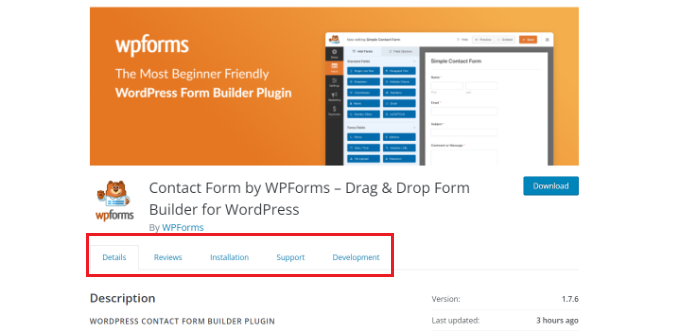
Podobnie, możesz zobaczyć zawartość w zakładkach na stronach wtyczek WordPress.org. Strona jest podzielona na różne sekcje za pomocą zakładek, takich jak szczegóły, recenzje, instalacja, wsparcie i informacje o rozwoju.
Zawartość w zakładkach pomaga utrzymać ludzi na Twojej stronie WordPress. Nie musisz wysyłać ludzi na inną stronę, aby uzyskać wszystkie potrzebne im szczegóły dotyczące Twoich produktów i usług.
Mając to na uwadze, zobaczmy, jak możesz dodać zawartość w zakładkach do stron i wpisów WordPress.
Oto 2 metody, których użyjemy, aby to osiągnąć:
- Dodawanie zawartości w zakładkach za pomocą kreatora stron docelowych
- Dodawanie treści w zakładkach za pomocą wtyczki WordPress
Metoda 1: Dodawanie treści w zakładkach za pomocą kreatora stron docelowych
Najlepszym sposobem na dodanie zawartości w zakładkach w WordPress jest użycie SeedProd. Jest to najlepszy kreator stron docelowych i stron internetowych WordPress. SeedProd jest przyjazny dla początkujących i zawiera kreator metodą przeciągnij i upuść, gotowe szablony i wiele opcji dostosowywania.
W tym poradniku użyjemy licencji SeedProd Pro, ponieważ zawiera ona zaawansowane bloki do dodawania zawartości w zakładkach. Istnieje również wersja SeedProd Lite, której możesz używać za darmo.
Najpierw musisz zainstalować i aktywować wtyczkę SeedProd. Jeśli potrzebujesz pomocy, zapoznaj się z naszym przewodnikiem jak zainstalować wtyczkę WordPress.
Po aktywacji zostaniesz przekierowany na ekran powitalny SeedProd w swoim panelu WordPress. Wpisz swój klucz licencyjny, który znajdziesz w obszarze swojego konta SeedProd.

Następnie możesz przejść do SeedProd » Strony docelowe z panelu administracyjnego WordPress.
Następnie po prostu kliknij przycisk „Utwórz nową stronę docelową”.

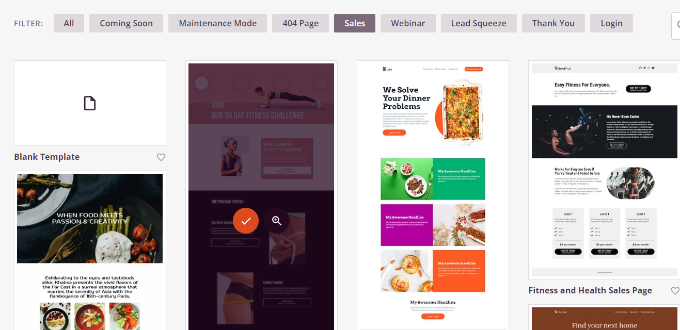
Stąd SeedProd pokaże Ci wiele szablonów stron docelowych do wyboru.
Wybierz szablon, którego chcesz użyć. Po prostu najedź kursorem na szablon i kliknij pomarańczową ikonę znacznika wyboru.
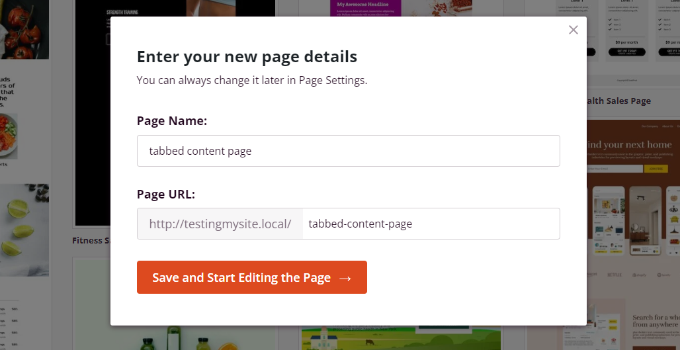
Pojawi się teraz okno podręczne, w którym będziesz musiał wprowadzić tytuł swojej strony w polu „Nazwa strony” i slug adresu URL w polu „Adres URL strony”.
Następnie po prostu kliknij przycisk „Zapisz i rozpocznij edycję strony”.
Spowoduje to uruchomienie kreatora przeciągnij i upuść SeedProd. Możesz teraz dodawać różne bloki do swojego szablonu i edytować istniejące elementy.
Aby dodać treści w zakładkach, po prostu przeciągnij blok „Zakładki” z sekcji Zaawansowane i upuść go na szablon strony.
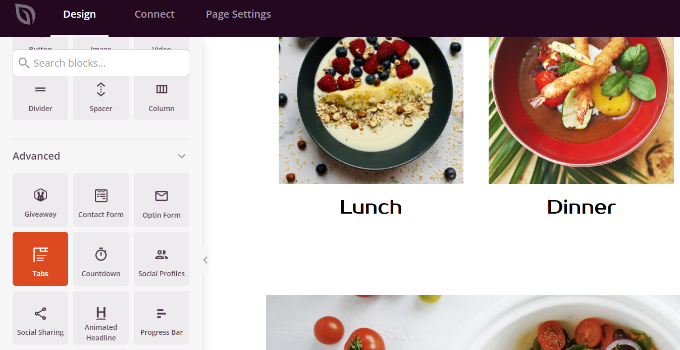
Następnie możesz dostosować blok zakładek w SeedProd.
Na przykład, możesz kliknąć przycisk „Dodaj nowy element”, aby dodać tyle zakładek, ile chcesz. Ponadto dostępne są opcje edycji rozmiaru czcionki, odstępów między tekstem i wyrównania treści w każdej zakładce.
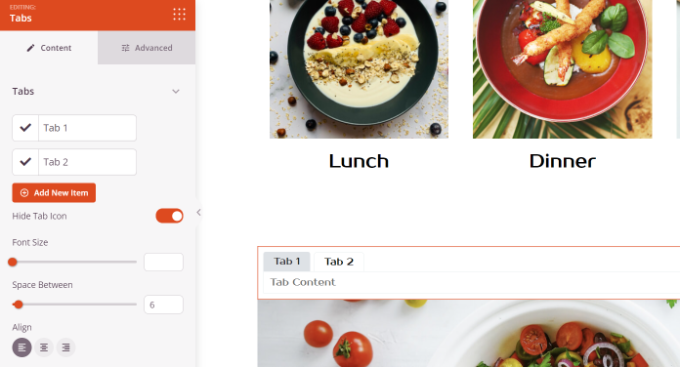
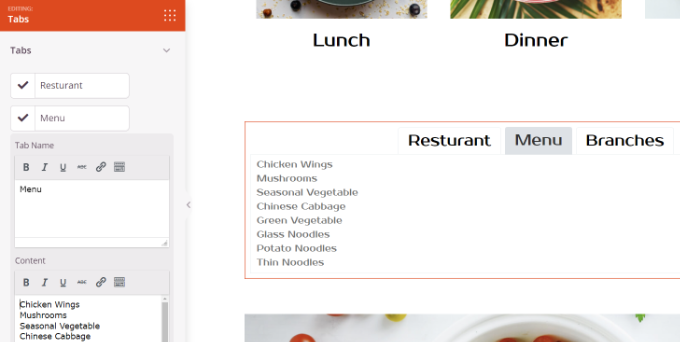
Następnie możesz kliknąć na dowolną zakładkę, aby ją dalej edytować i dodać szczegóły.
Na przykład możesz zmienić tytuł każdej zakładki, dodać zawartość i zmienić ikonę zakładki.
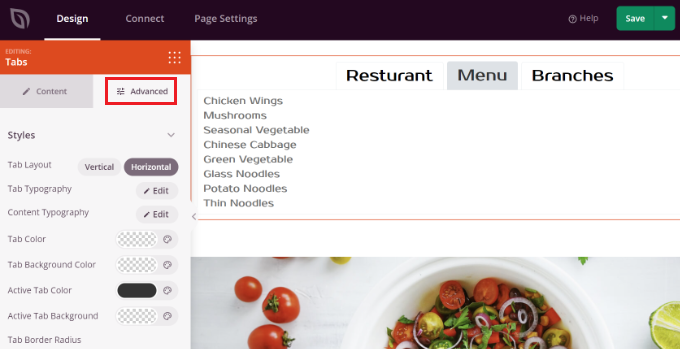
Poza tym SeedProd oferuje również zaawansowane opcje dostosowywania.
Po prostu kliknij zakładkę „Zaawansowane” w menu po lewej stronie. Tutaj możesz zmienić układ zakładek, typografię, kolor, kolor tła, obramowania i inne.
Po wprowadzeniu zmian w bloku zakładek i dostosowaniu strony docelowej, nie zapomnij kliknąć zielonego przycisku „Zapisz” na górze.
Następnie możesz przejść do zakładki „Ustawienia strony”.
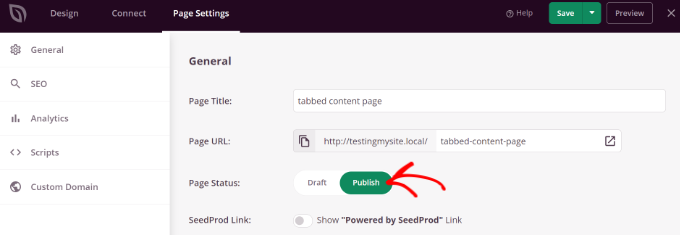
Następnie możesz kliknąć przełącznik „Status strony” i zmienić status z Wersja robocza na Opublikuj.
Możesz kliknąć przycisk „Zapisz”, aby zapisać zmiany i zamknąć kreator stron.
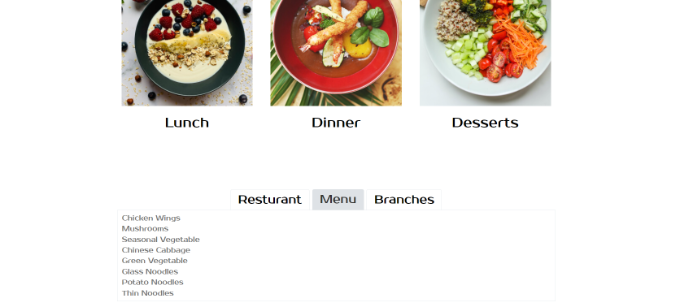
Teraz wystarczy odwiedzić swoją stronę internetową, aby zobaczyć zawartość w zakładkach na stronie WordPress w akcji.
Metoda 2: Dodawanie zawartości w zakładkach za pomocą wtyczki WordPress
Jeśli nie chcesz używać konstruktora stron docelowych, możesz użyć dedykowanej wtyczki WordPress, aby dodać zawartość w zakładkach do swoich postów i stron.
Najpierw musisz zainstalować i aktywować wtyczkę Tabs Responsive. Aby uzyskać więcej informacji, zapoznaj się z naszym przewodnikiem na temat jak zainstalować wtyczkę WordPress.
Po aktywacji możesz przejść do Zakładki Responsive » Dodaj nowe zakładki z panelu administracyjnego WordPress i zacząć od wprowadzenia nazwy dla swoich zakładek.
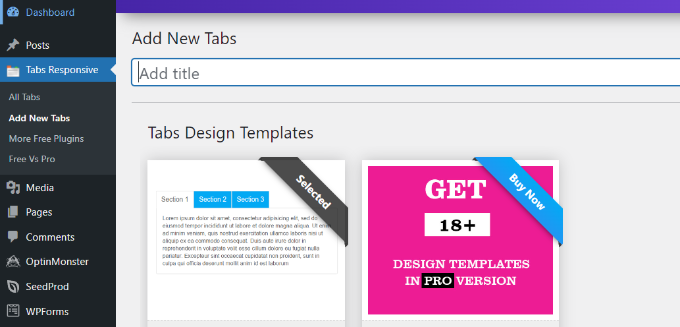
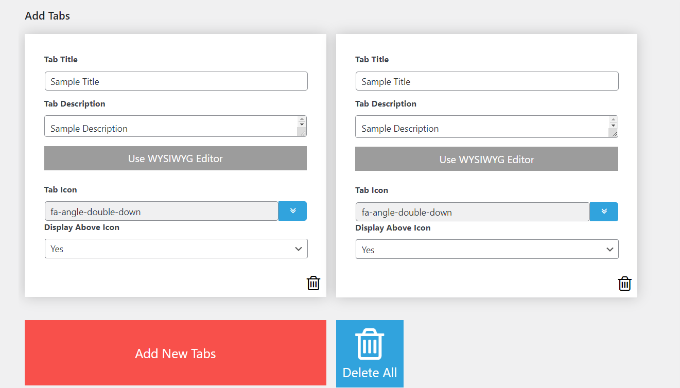
Następnie możesz przewinąć w dół, aby dodać tyle zakładek, ile chcesz, klikając czerwony przycisk „Dodaj nowe zakładki”.
Ponadto możesz edytować każdą zakładkę indywidualnie, zmieniając jej tytuł, dodając opis, używając innego ikony zakładki i edytując jej położenie.
Oprócz tego wtyczka oferuje również różne „Ustawienia zakładek” w menu po prawej stronie.
Na przykład możesz wybrać, czy chcesz wyświetlić tytuł zakładek, wybrać różne opcje dla tytułu i ikony, zmienić pozycję ikony, pokazać obramowanie zakładek, wybrać kolor tekstu i inne.
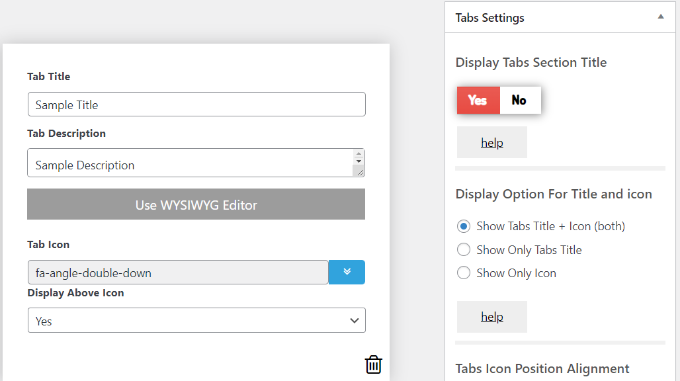
Po wprowadzeniu zmian możesz teraz używać zakładek w dowolnym poście na blogu lub stronie, korzystając z krótkiego kodu wygenerowanego przez wtyczkę.
Po prostu kliknij przycisk „Opublikuj”.
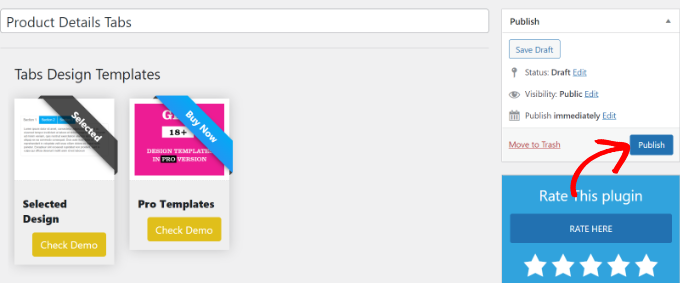
Następnie możesz dodać zakładki na dowolnej stronie lub w poście, używając krótkiego kodu [TABS_R id=130]. Po prostu upewnij się, że zastąpiłeś numer ID w krótkim kodzie swoim numerem ID zakładki.
Możesz łatwo znaleźć ID zakładki i krótki kod, przechodząc do Zakładki Responsive » Wszystkie zakładki i kopiując kod z kolumny Krótki kod zakładek.
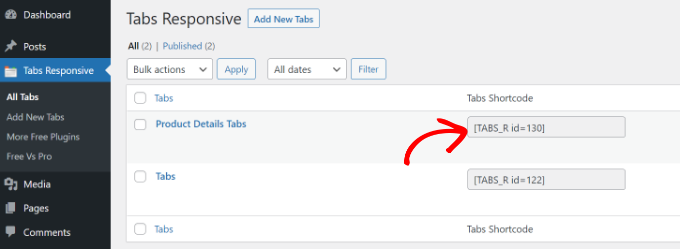
Następnie musisz dodać nowy wpis lub edytować istniejący.
Gdy jesteś w edytorze bloków Gutenberga, przejdź dalej i dodaj blok skróconego kodu, aby wprowadzić skrócony kod.
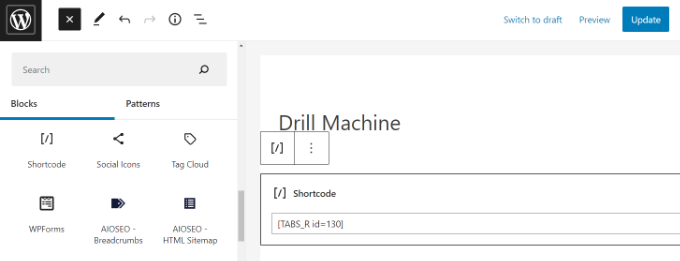
Po tym możesz wyświetlić podgląd swojego posta na blogu lub strony. Jeśli wszystko się zgadza, możesz kliknąć przycisk „Opublikuj” lub „Zaktualizuj”, aby zapisać zakładki w swoim poście.
Teraz odwiedź swoją witrynę, aby zobaczyć treści w zakładkach w akcji.
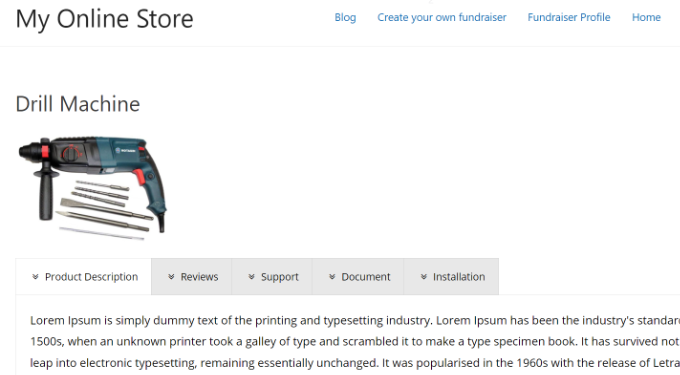
Mamy nadzieję, że ten artykuł pomógł Ci dowiedzieć się, jak dodawać zawartość w zakładkach do wpisów i stron WordPress. Możesz również zapoznać się z naszym przewodnikiem na temat WooCommerce w prosty sposób oraz naszą listą ekspertów najlepszych wtyczek WordPress dla stron biznesowych.
Jeśli podobał Ci się ten artykuł, zasubskrybuj nasz kanał YouTube po samouczki wideo WordPress. Możesz nas również znaleźć na Twitterze i Facebooku.



Jiří Vaněk
To brzmi jak świetna opcja do lepszego personalizowania artykułów z recenzjami produktów. Użytkownicy mogliby łatwo przełączać się między oceną produktu (recenzją), szczegółowymi informacjami o produkcie lub zakładką oferującą miejsca zakupu. Jako wtyczka do recenzji, to rozwiązanie wydaje się naprawdę doskonałe, i dziękuję za świetną wskazówkę.
Ahmed Abo Rwash
Jest to doskonałe, profesjonalne i wartościowe. Dziękuję
Wsparcie WPBeginner
Proszę bardzo!
Administrator
Alexander
Cześć, potrzebuję wyświetlić posty jako zakładki, potrzebuję tytułu posta jako etykiety zakładki i treści posta jako zawartości zakładki, jakieś rekomendacje, jak to zrobić?
Wsparcie WPBeginner
W związku z tym, czego szukasz, powinieneś przejrzeć niektóre opcje z naszego poniższego przewodnika:
https://www.wpbeginner.com/wp-tutorials/how-to-display-recent-posts-in-wordpress
Administrator
msiddiqui
bardzo prosto wyjaśnij, że jesteś nr 1 w WordPressie
Wsparcie WPBeginner
Glad you like our content
Administrator
navya
Jestem początkujący w WordPress. Czy ktoś może mi pomóc rozwiązać mój problem?
Na mojej stronie jest część naszej historii, jak historia, na przykład. jeśli kliknę na zakładkę 2018, chcę uzyskać odpowiedni opis dotyczący 2018. Jak to zrobić w WordPress. Z góry dziękuję.
Dan Acton
Uwielbiam to, to nie koniec świata, jeśli ta opcja nie będzie dostępna, po prostu chciałbym móc edytować bieżący zestaw zakładek za pomocą tego samego interfejsu, w którym je utworzyłem. Czy jest to możliwe zamiast wklejania nowej zawartości między shortcode'ami?
Andi Sutrisnya
Jak zatrzymać odtwarzanie wideo w zakładce podczas przełączania do innej zakładki, jeśli mam wideo w każdej zakładce? Proszę o pomoc.
dany
dzięki bracie, to pomocne
Lena
Czy jest możliwe, aby w edytorze użytkownika był tylko przycisk, który automatycznie tworzy nową zakładkę, w której może on/ona pisać swoje treści?
Planuję platformę do udostępniania treści...
David
Cześć,
Szukam pionowych zakładek z opcją dodania linku do każdej zakładki, tak aby każda zakładka miała adres.
Czy możesz polecić wtyczkę do zakładek, która ma tę opcję, lub tutorial wyjaśniający, jak dodać tę funkcjonalność.
Dzięki za pomoc.
David
Soni
To jest pomocny artykuł.
Chciałbym dowiedzieć się o zawartości w zakładkach na stronie głównej wpbeginner. Czy ta wtyczka może stworzyć taką samą zawartość w zakładkach?
Czy używasz innej wtyczki do stworzenia tej zawartości w zakładkach?
Myślę, że te zakładki są świetne.
Ssekito
Proszę, pokaż mi, jak umieszczać treści pod różnymi zakładkami, które umieściłem na moim blogu.
Dzięki
Wsparcie WPBeginner
Twój blog jest hostowany na WordPress.com. Zapoznaj się z naszym przewodnikiem na temat różnicy między samodzielnie hostowanym WordPress.org a darmowym blogiem WordPress.com.
Administrator
Ssekito
Dzięki za odpowiedź!
Jestem początkującym blogerem WordPress i chcę najpierw się z nim zapoznać, aby potem przejść na wordpress.org z Bluehost jako moim hostem.
Chcę monetyzować swojego bloga, ponieważ zajmuję się marketingiem afiliacyjnym! Obecnie chcę dodać zawartość tuż pod każdą stroną, którą utworzyłem w pasku menu, oraz kilka przycisków udostępniania społecznościowego, chociaż mam z tym trudności!
Proszę, poprowadź mnie w tym.
Dzięki.
Sase Antic
Pomocne informacje o zakładkach w WordPress!
Jednakże, czy istnieje rozwiązanie w tym wtyczce lub w jakiejkolwiek innej wtyczce WP, aby dodać zakładki na całej stronie (w całym serwisie), a nie tylko w postach i stronach?
Na przykład: potrzebuję jednej „grupy zakładek” składającej się z 3 zakładek i chciałbym ją dodać w całym witrynie (ta sama treść / zakładki na wszystkich stronach i wpisach; jak menu / podmenu, ale z funkcjonalnością zakładek).
Czy jest to możliwe?
W przeciwnym razie dodawanie tej samej „grupy zakładek” do wszystkich stron i wpisów po kolei jest bardzo pracochłonne.
Z góry dziękuję za odpowiedź!
uvie
co jeśli potrzebuję, aby zakładka wyświetlała treści w formie widżetów. jak mogę to osiągnąć
Tony
Wygląda na to, że jest to świetna wtyczka do zakładek – ale byłoby jeszcze lepiej, gdybym mógł ją dodać również do stron, a nie tylko do wpisów. Szukałem wszędzie, ale nie pojawia się w edytorze stron – czy jest na to jakaś szansa?
Sameer
Witam,
Czy możliwe jest tworzenie tabel w zakładkach na stronach blogów WordPress. Proszę, zobacz tę stronę: , Proszę, pomóż mi stworzyć coś podobnego do tego w WP.
Wsparcie WPBeginner
Tak, jest to możliwe. Będziesz musiał wygenerować kod HTML wymagany dla tabeli w obszarze treści każdej zakładki.
Administrator
Weiwei
jeśli w treści jest więcej stron, co powinienem zrobić?
Zespół WPBeginner
Jeśli nie możesz wymyślić, dlaczego ich potrzebujesz, oznacza to, że tak naprawdę nie są Ci potrzebne na Twojej stronie internetowej. Piszemy o wielu fajnych rzeczach, które użytkownicy mogą dodać do swoich stron. Jeśli użytkownicy znajdą coś przydatnego, mogą to dodać do swojej witryny.
Shah
Jestem bardzo nowy w tworzeniu stron internetowych. Myślę, że tak zaawansowane założenie, jak dobrze ktoś taki jak ja może zrozumieć i zastosować się do twoich instrukcji, jest mocno przesadzone. Nadal nie rozumiem, do czego służą zakładki. Wiem, że to wyjaśniłeś, a nawet pokazałeś nam, gdzie możemy je zobaczyć w akcji, ale nadal nie rozumiem, dlaczego potrzebuję zakładek. Byłoby wspaniale, gdybyś był bardziej konkretny w dawaniu nam, wolniejszym ludziom, więcej przykładów. Dzięki!
Heather Lewis
To pomocny artykuł. Użyję tej wtyczki, kiedy będzie to konieczne. Myślę, że jest znacznie lepsza pod względem projektu w porównaniu do tej, której obecnie używam. Dziękuję za udostępnienie.
vinayak
cześć i dzięki za udostępnienie posta, w którym mogłem dodać zawartość w zakładkach na moim blogu.
Szukałem wtyczki, która mogłaby to zrobić.
Amjaru
Czy treści w zakładkach są przeszukiwalne, czy kod skrótu uniemożliwia przeszukiwanie treści?
Zespół WPBeginner
Nadal będzie można ją wyszukać.
Knitwit23
czy możesz pokazać nam wpis, w którym jest to używane?
KonaGirl
Czy ta wtyczka stworzy hierarchię menu w zakładkach? Jeśli tak, to czy usunę zakładki menu przed dodaniem tej wtyczki?
Zespół WPBeginner
Jest używany w postach i stronach do wyświetlania treści w zakładkach.
Sally Bennett
Byłoby bardzo pomocne, gdybyś wyjaśnił, czym są „zakładki” dla kompletnego nowicjusza
Zespół WPBeginner
Zakładki są jak karty w segregatorze lub książce telefonicznej. Pozwalają użytkownikom przeglądać różne sekcje, klikając na tytuł zakładki. Możesz zobaczyć je w akcji tutaj.