


Każdego dnia potencjalni klienci decydują, czy odwiedzić Twoją firmę, czy udać się gdzie indziej. Często ta decyzja sprowadza się do wygody – jak łatwo jest Cię znaleźć, uzyskać wskazówki dojazdu i potwierdzić, czy jesteś otwarty?
Dobrze zaprojektowana lokalizacja sklepów na Mapach Google usuwa wszystkie te bariery.
Klienci mogą zobaczyć Twoją dokładną lokalizację, zaplanować trasę, sprawdzić godziny otwarcia, a nawet poczuć atmosferę Twojej okolicy – wszystko to bez opuszczania Twojej witryny.
Polecamy ją wszystkim firmom posiadającym fizyczną lokalizację, ponieważ niweluje ona przepaść między zainteresowaniem online a wizytami osobistymi.
Gotowi, aby wizyta w Twojej firmie była tak prosta jak kliknięcie przycisku? Przeprowadzimy Cię przez proces tworzenia profesjonalnej lokalizacji sklepów na Mapach Google dla Twojej witryny WordPress.
Dlaczego warto dodać lokalizator sklepów Google Maps w WordPress?
Głównym powodem dodania lokalizatora sklepów jest wypełnienie luki między Twoją witryną a fizyczną lokalizacją. Ułatwia to potencjalnym klientom znalezienie Cię, co bezpośrednio zwiększa ruch pieszy i sprzedaż.
Według Google, 53% użytkowników mobilnych wyszukuje wskazówki dojazdu do lokalnych sklepów. Jeśli Twoja witryna nie ma mapy, prawdopodobnie tracisz tych klientów na rzecz konkurencji, która ją posiada.
Oto kluczowe korzyści z dodania lokalizatora Google Maps:
- Lepsze lokalne SEO: Sygnalizuje wyszukiwarkom, że Twoja firma jest aktywna w określonym regionie, co pomaga w wyższej pozycji w lokalnych wynikach wyszukiwania.
- Lepsze doświadczenie użytkownika: Odwiedzający mogą uzyskać wskazówki dojazdu bez opuszczania Twojej witryny.
- Udostępnianie w mediach społecznościowych: Użytkownicy mogą łatwo udostępniać Twoją lokalizację znajomym i rodzinie bezpośrednio z interfejsu mapy.
Przyjrzyjmy się, jak dodać lokalizator sklepów Google Maps na Twojej stronie WordPress. Pokażemy zarówno darmowe, jak i płatne metody wraz z ich zaletami i wadami, a następnie będziesz mógł wybrać tę, która najlepiej odpowiada Twoim potrzebom.
Metoda 1: Dodawanie prostego lokalizatora sklepów do WordPress (bezpłatnie)
Ta metoda jest bezpłatna i łatwa, ponieważ nie musisz przechodzić przez dodatkowy krok tworzenia klucza API Google Maps. Polecamy ją użytkownikom, którzy chcą szybko dodać prostą mapę lokalizacji swojego sklepu.
Najpierw musisz odwiedzić stronę internetową Google Maps na swoim komputerze. Następnie wpisz adres swojego sklepu w polu wyszukiwania, a Google Maps wyświetli go na mapie z zaznaczonym znacznikiem.
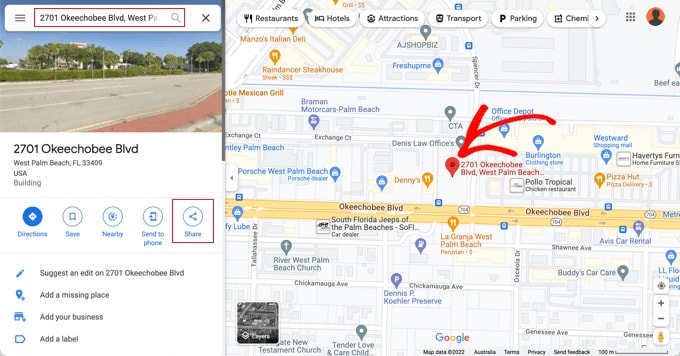
Upewnij się, że znacznik jest umieszczony we właściwej lokalizacji. Poziom powiększenia można wybrać, klikając przyciski powiększenia w prawym dolnym rogu.
Gdy będziesz zadowolony z wyglądu mapy, kliknij przycisk „Udostępnij” w lewej kolumnie. W pojawiającym się oknie przełącz się na zakładkę „Osadź mapę”.
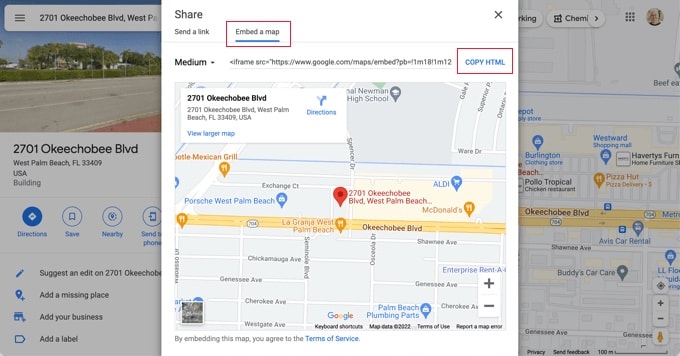
Zobaczysz teraz swoją wyszukaną lokalizację na mapie z kodem HTML. Aby uzyskać kod osadzania, kliknij link „Kopiuj HTML”.
Teraz przejdź do obszaru administracyjnego swojej witryny WordPress i edytuj post lub stronę, na której chcesz wyświetlić mapę lokalizatora sklepów.
Zazwyczaj użytkownicy dodają mapę lokalizatora sklepów na swojej stronie z formularzem kontaktowym wraz z ich numerem telefonu firmowego i godzinami otwarcia.
Na ekranie edycji posta musisz dodać blok „Niestandardowy HTML”.
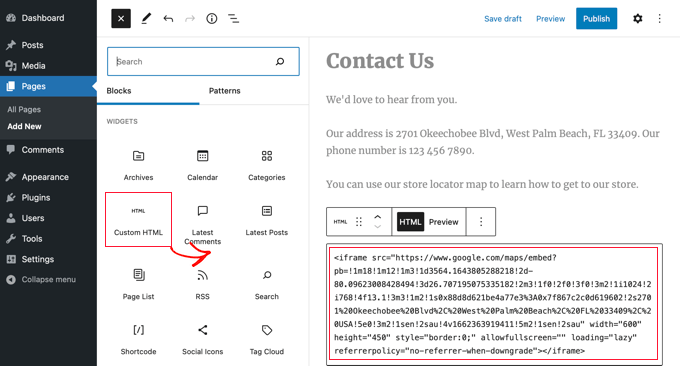
Powinieneś wkleić kod skopiowany z Map Google do obszaru tekstowego bloku „Niestandardowy HTML”.
Teraz możesz wyświetlić podgląd strony, aby zobaczyć osadzone na niej Mapy Google. Mapa pokaże zaznaczoną lokalizację Twojego sklepu, z linkami do uzyskania wskazówek lub zapisania lokalizacji.
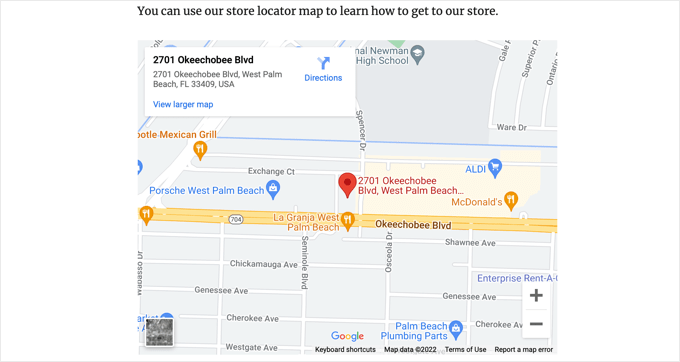
Ta metoda działa do szybkiego osadzania Google Maps, ale nie daje maksymalnych korzyści SEO.
Ponieważ mapa jest osadzona za pomocą ramki iframe, wyszukiwarki nie mogą odczytać danych lokalizacyjnych znajdujących się wewnątrz. Oznacza to, że nie mogą wygenerować znacznika schematu lokalnego SEO potrzebnego do uzyskania wyższej pozycji w lokalnych wynikach wyszukiwania.
Jeśli prowadzisz małą firmę, restaurację lub sklep internetowy z fizycznymi lokalizacjami, zalecamy skorzystanie z poniższego rozwiązania, aby poprawić swoje lokalne pozycje w wyszukiwarkach.
Metoda 2: Dodawanie lokalizatora sklepów z lokalnym SEO (zalecane)
Prawie 46% wszystkich wyszukiwań w Google ma charakter lokalny. All in One SEO (AIOSEO) to najlepszy plugin SEO dla WordPress na rynku i pomaga przyciągnąć więcej darmowego ruchu z wyszukiwarek na Twoją stronę internetową.
Używamy go w WPBeginner, aby poprawić pozycje naszych artykułów. Jeśli chcesz dowiedzieć się więcej, zapoznaj się z naszą pełną recenzją AIOSEO.
Jest to również świetny plugin lokalizatora sklepów. Możesz wprowadzić lokalizacje swoich sklepów, dane kontaktowe i godziny otwarcia, używając schematu danych, aby informacje te były wyświetlane na stronach wyników wyszukiwania.
Na przykład, jeśli wyszukasz w Google „lokalizacje McDonald’s na Florydzie”, pojawi się wyróżniony fragment z listą miejsc i mapą z zaznaczonymi lokalizacjami.

Pomoże to poprawić Twoje rankingi SEO i zwiększyć współczynnik klikalności.
Uwaga: Potrzebujesz co najmniej planu AIOSEO Plus, aby uzyskać dostęp do funkcji Local SEO potrzebnej do tego tutorialu.
Najpierw musisz zainstalować i aktywować plugin AIOSEO for WordPress. Aby uzyskać więcej szczegółów, zapoznaj się z naszym przewodnikiem krok po kroku, jak zainstalować plugin WordPress.
Po aktywacji plugin uruchomi kreatora konfiguracji. Jeśli potrzebujesz pomocy w konfiguracji pluginu, zapoznaj się z naszym przewodnikiem, jak skonfigurować AIOSEO dla WordPress.

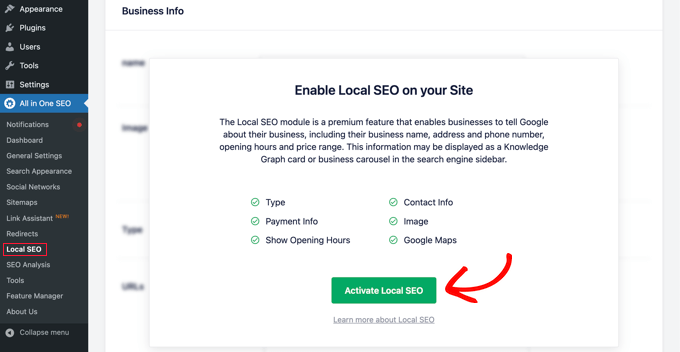
Po zakończeniu procesu konfiguracji będziesz musiał przejść do All in One SEO » Local SEO w swoim panelu WordPress.
Kliknij przycisk „Aktywuj lokalne SEO”, aby rozpocząć konfigurację ustawień lokalnych.
Następnie musisz kliknąć zakładkę „Mapy” na górze strony Local SEO.
Na stronie Mapy powinieneś zobaczyć pole „Klucz API”.
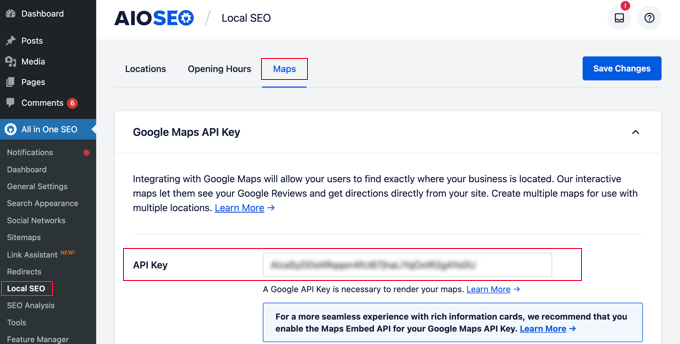
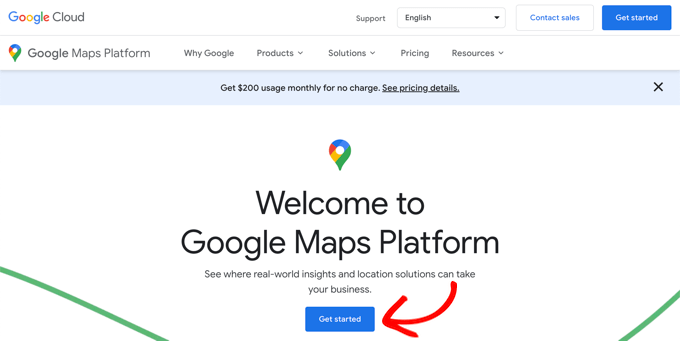
Możesz uzyskać klucz API dla Google Maps, przechodząc do Google Maps Platform i logując się na swoje konto Google.
Po tym powinieneś kliknąć przycisk „Rozpocznij”.
Zasoby Google Cloud są organizowane według projektów. Jeśli nie masz jeszcze projektu, zostanie on utworzony automatycznie.
Pamiętaj, że będziesz musiał włączyć rozliczenia dla projektu, aby móc korzystać z interfejsu API Map Google. Jednak jest mało prawdopodobne, że kiedykolwiek zapłacisz.
Żądania osadzania map są bezpłatne z nieograniczonym użyciem zgodnie ze szczegółami w dokumentacji Google, a ponadto otrzymujesz 200 USD miesięcznego kredytu każdego miesiąca.
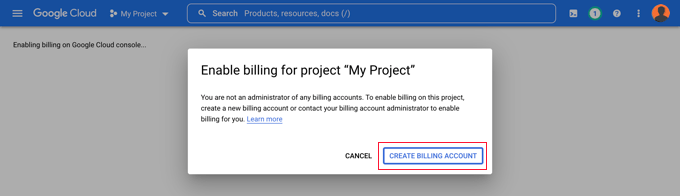
Musisz kliknąć przycisk „Utwórz konto rozliczeniowe”.
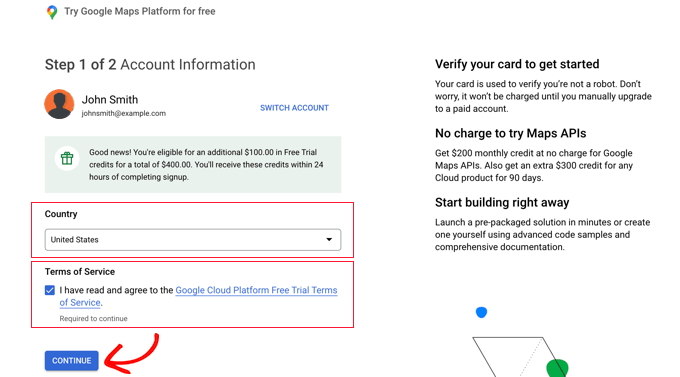
Zobaczysz teraz stronę Informacje o koncie. Powinieneś wybrać swój kraj z menu rozwijanego i zaakceptować warunki korzystania z usługi.
Kiedy będziesz gotowy, kliknij przycisk „Kontynuuj”.
Teraz musisz wybrać istniejący profil płatności lub utworzyć nowy.
Profil będzie dotyczył osoby indywidualnej lub firmy i będzie zawierał nazwę osoby indywidualnej lub firmy, metodę płatności i adres.
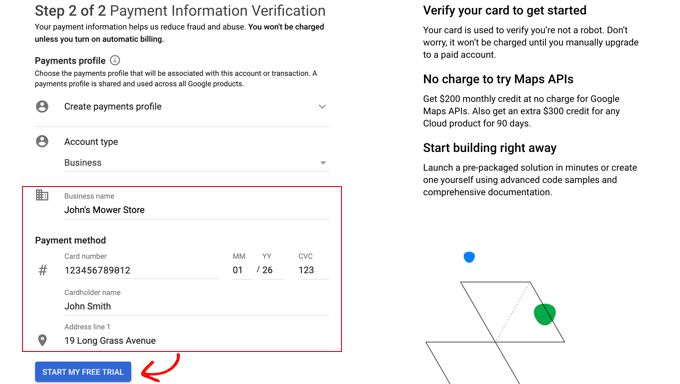
Po wprowadzeniu tych informacji musisz kliknąć przycisk „Rozpocznij mój darmowy okres próbny”.
Nie martw się o sformułowanie „Darmowy okres próbny”. Żądania osadzania map pozostają bezpłatne nawet po zakończeniu darmowego okresu próbnego, a Twoja karta kredytowa nigdy nie zostanie obciążona, dopóki ręcznie nie przejdziesz na płatne konto.
Możesz również zostać poproszony o wypełnienie 30-sekundowej ankiety na temat swojej firmy, aby zapewnić, że otrzymasz najbardziej odpowiednie informacje.
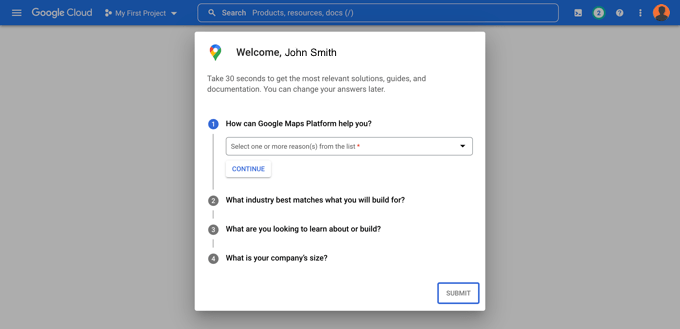
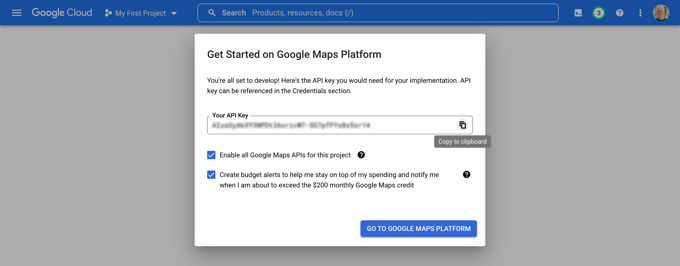
Po kliknięciu przycisku „Prześlij” zostanie wyświetlony klucz API Map Google. Będziesz musiał wprowadzić ten klucz w ustawieniach wtyczki dla Metod 2 i 3.
Następnie możesz kliknąć ikonę „Kopiuj do schowka” na końcu pola „Twój klucz API”. Po wykonaniu tej czynności po prostu zamknij okno dialogowe, klikając przycisk „Przejdź do Google Maps Platform”.
Ograniczanie klucza API Map Google
Zalecamy ograniczenie klucza, aby nie mógł być używany przez innych.
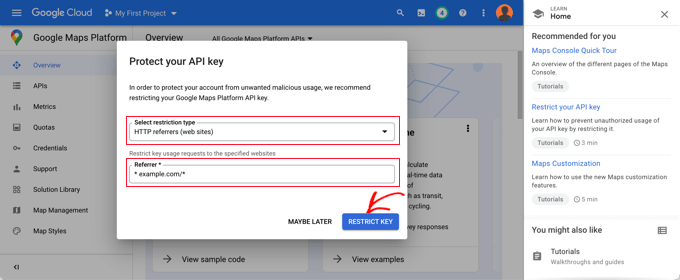
Po utworzeniu klucza API Google wyświetli okno „Chroń swój klucz API”, w którym możesz ograniczyć swój klucz, aby działał tylko na Twojej własnej stronie internetowej.
W menu rozwijanym „Wybierz typ ograniczenia” musisz wybrać „Referencje HTTP (witryny internetowe)”. Następnie w następnym polu wpisz nazwę domeny swojej witryny w polu „Nowy element” używając wzoru *example.com/*.
Powinieneś zobaczyć komunikat: „Pomyślnie ograniczono klucz API”. Teraz klucz będzie działał tylko dla Map Google osadzonych na Twojej konkretnej stronie internetowej.
Na swojej stronie internetowej należy wprowadzić klucz API w odpowiednim polu. Następnie można przewinąć w dół, aby edytować ustawienia mapy.
AIOSEO pozwala na wyświetlanie map Google za pomocą bloku Gutenberg (edytor WordPress), shortcode, widżetu lub kodu PHP. Pozwala również na wybór różnych stylów map i dodanie niestandardowego znacznika do mapy.
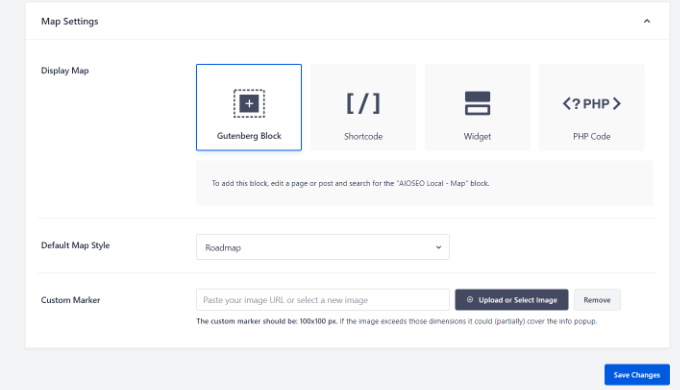
W tym samouczku upewnij się, że wybrano ustawienie „Blok Gutenberga”. Nie zapomnij kliknąć przycisku „Zapisz zmiany”, gdy skończysz.
Teraz możesz utworzyć mapę lokalizatora sklepów. Sposób wykonania zależy od tego, czy Twoja firma ma tylko jeden sklep, czy wiele lokalizacji.
Dodawanie mapy dla pojedynczej lokalizacji
Jeśli Twoja firma działa z jednej fizycznej lokalizacji, mapa będzie wykorzystywać informacje podane na stronie „Ustawienia lokalizacji” All in One SEO.
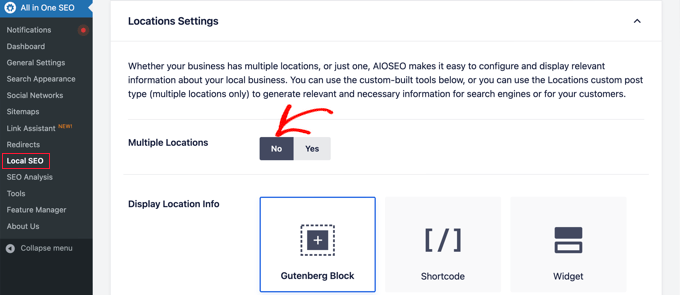
Przejdź teraz do zakładki „Lokalizacje” na stronie All in One SEO » Local SEO.
Ponieważ masz jedną fizyczną lokalizację, upewnij się, że opcja „Wiele lokalizacji” jest ustawiona na „Nie”.
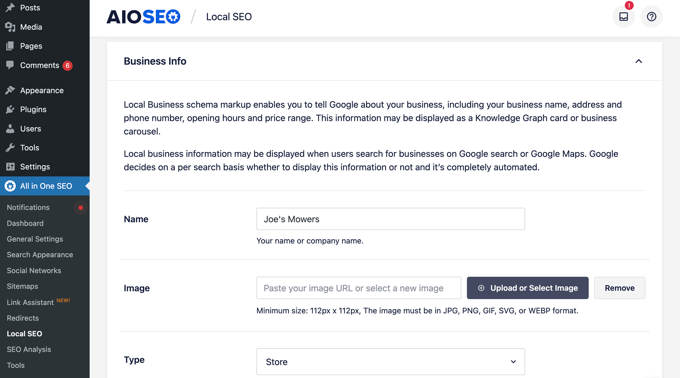
Następnie powinieneś przewinąć w dół do sekcji „Informacje o firmie” i wypełnić jak najwięcej informacji o swojej firmie.
Jest to ważne, ponieważ informacje te mogą być wyświetlane, gdy ktoś wyszukuje Twoją firmę za pomocą wyszukiwarki Google lub Map Google.
Po tym przewiń w dół do sekcji „Mapy”, aby przypiąć swoją dokładną lokalizację.
Po prostu wpisz swój adres w polu „Wpisz zapytanie”. W tym miejscu zostanie dodana pinezka, którą możesz przesunąć, przeciągając ją w nowe miejsce, jeśli to konieczne.
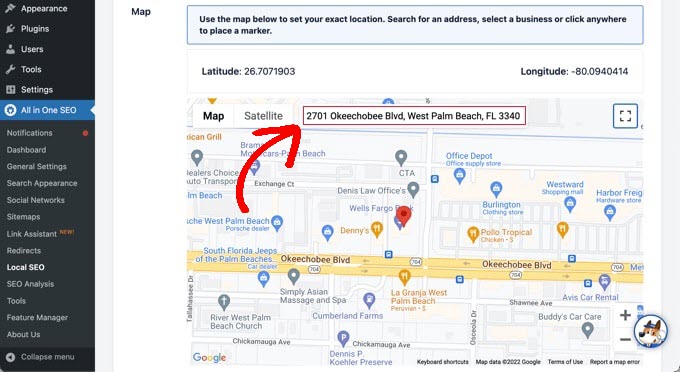
Po zakończeniu musisz przewinąć stronę do góry lub na dół i kliknąć przycisk „Zapisz zmiany”, aby zapisać swoje ustawienia.
Teraz możesz dodać mapę lokalizatora sklepów do dowolnego wpisu lub strony WordPress. Aby rozpocząć, po prostu edytuj lub dodaj nowy wpis lub stronę na swojej stronie internetowej.
Gdy już znajdziesz się w edytorze bloków, kliknij przycisk „+” u góry i dodaj blok „AIOSEO Local – Mapa” w dowolnym miejscu na stronie. Pamiętaj, aby kliknąć przycisk „Zaktualizuj” lub „Opublikuj”, gdy skończysz.
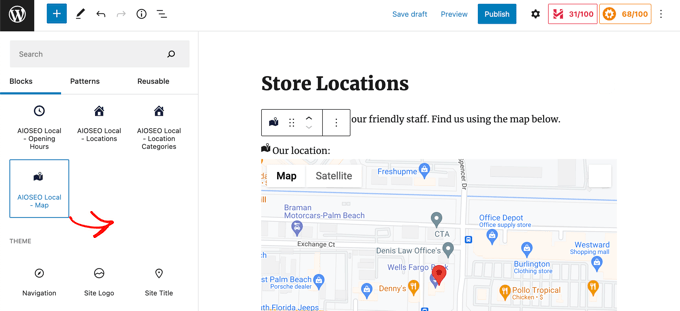
Gratulacje, pomyślnie dodałeś lokalizator sklepów Google Maps do swojej witryny.
Dodawanie map dla wielu lokalizacji
Aby dodać mapę dla innej lokalizacji, musisz przejść do zakładki Lokalizacje na stronie All in One SEO » Local SEO. Po przejściu tam musisz kliknąć opcję „Tak” dla Wielu Lokalizacji, a następnie kliknąć przycisk „Zapisz zmiany” u góry ekranu.
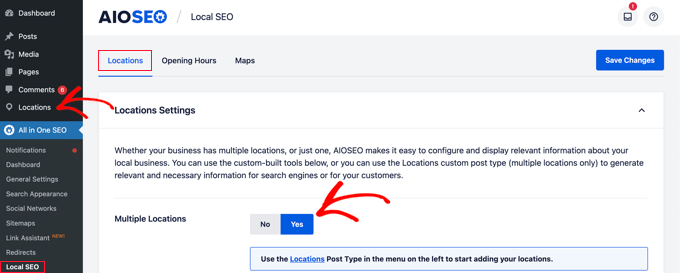
Po zapisaniu zmian zauważysz, że w bocznym pasku administratora dodano nowy niestandardowy typ posta o nazwie Lokalizacje Lokalizacje. Tutaj będziesz wprowadzać lokalizacje swojej firmy.
Przejdź do Lokalizacje » Wszystkie lokalizacje a następnie kliknij przycisk „Dodaj nowy”.
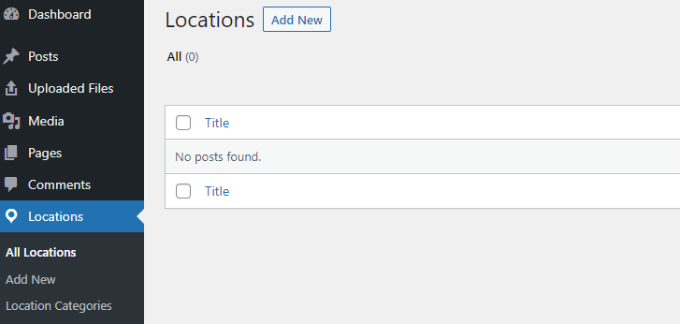
Spowoduje to przejście do edytora lokalizacji. Będziesz musiał dodać tytuł dla lokalizacji, którą dodajesz, na przykład nazwę sklepu lub miasta.
Powinieneś teraz przewinąć w dół do sekcji „AIOSEO Lokalna firma” na stronie, pod treścią wpisu.
Upewnij się, że wprowadzasz jak najwięcej informacji, ponieważ mogą one zostać wyświetlone, gdy ktoś wyszuka Twoją firmę w wyszukiwarce Google lub Mapach Google.
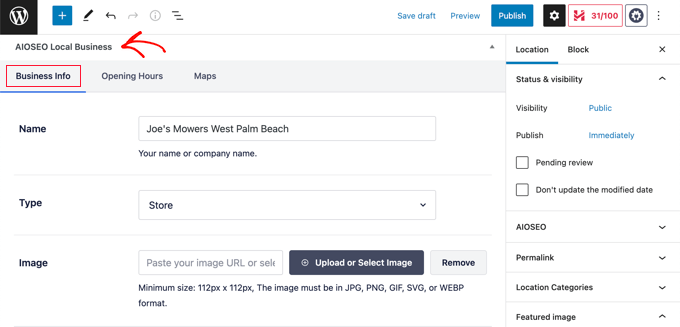
Następnie powinieneś znaleźć sekcję „Mapy” i wprowadzić swój adres w polu „Wprowadź zapytanie”.
W tym miejscu zostanie wyświetlona pinezka.
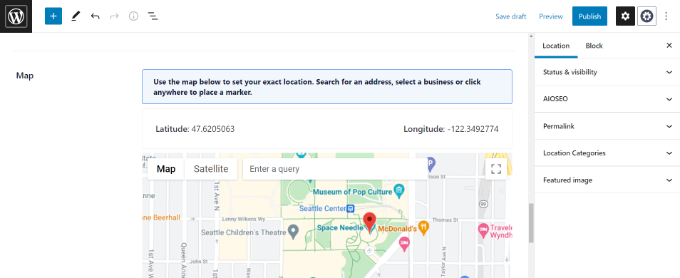
Po wprowadzeniu lokalizacji na mapie i dodaniu informacji o lokalizacji, kliknij przycisk „Opublikuj”.
Możesz teraz powtórzyć ten krok i dodać inne lokalizacje swojej firmy.
Po zakończeniu możesz dodać mapę lokalizatora sklepów do swojej witryny dla każdej lokalizacji, używając bloku „AIOSEO Local – Map” w edytorze WordPress.
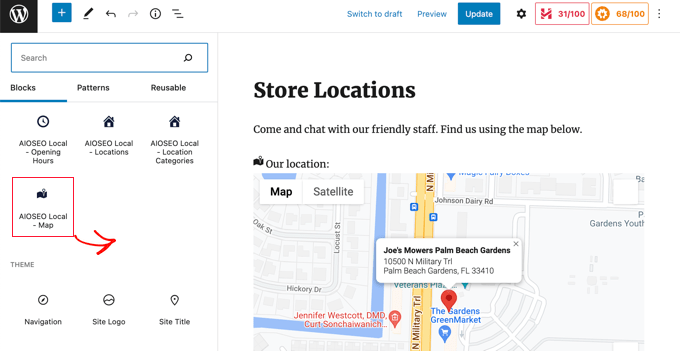
Teraz musisz wybrać, którą lokalizację chcesz wyświetlić na mapie.
Aby to zrobić, spójrz na panel ustawień bloku po prawej stronie ekranu i wybierz sklep, który chcesz wyświetlić z menu rozwijanego „Lokalizacja”.
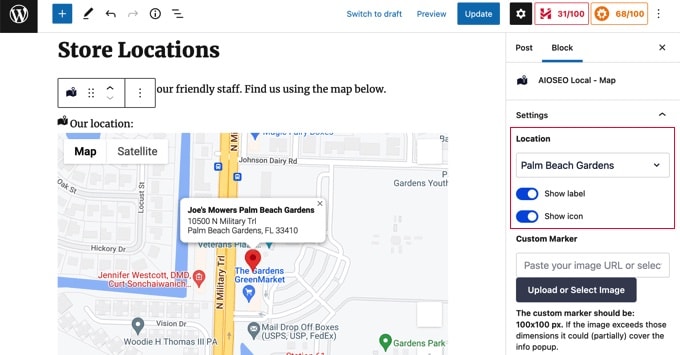
Po prostu dodaj dodatkowe lokalne bloki mapy dla innych lokalizacji. Nie zapomnij kliknąć przycisku „Opublikuj” lub „Zaktualizuj” u góry strony, aby wyświetlić mapy na swojej stronie internetowej.
Metoda 3: Wyświetlanie wielu lokalizacji sklepów na jednej mapie
W Metodzie 2 pokazaliśmy, jak tworzyć oddzielne strony lokalizacji za pomocą AIOSEO. Jest to doskonałe rozwiązanie dla SEO, ponieważ tworzy dedykowaną stronę dla każdej lokalizacji, która może być indeksowana w lokalnych wynikach wyszukiwania.
Jednak jeśli masz wiele lokalizacji, możesz potrzebować jednej mapy „Lokalizator sklepów”, na której klienci będą mogli wyszukiwać według kodu pocztowego lub adresu, aby znaleźć najbliższy oddział.
W tym celu możesz użyć pluginu Locatoraid Store Locator.
Pierwszą rzeczą, którą musisz zrobić, jest zainstalowanie i aktywowanie wtyczki Locatoraid Store Locator. Więcej szczegółów znajdziesz w naszym przewodniku krok po kroku, jak zainstalować wtyczkę WordPress.
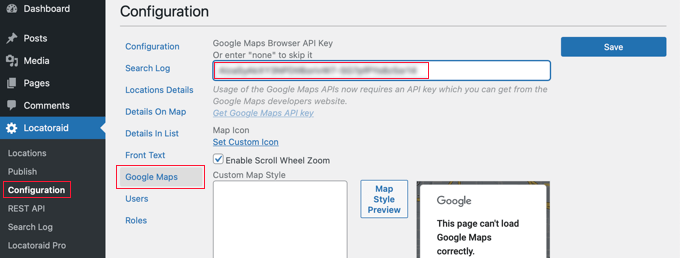
Po aktywacji przejdź do Locatoraid » Konfiguracja, aby skonfigurować plugin.
W zakładce „Mapy Google” będziesz musiał wkleić klucz API Map Google. Jeśli jeszcze go nie masz, możesz wykonać kroki opisane w Metodzie 2 powyżej, aby go utworzyć.
Następnie kliknij ikonę „Zapisz”, aby przechowywać klucz. Powinieneś zauważyć, że Mapy Google ładują się poprawnie w oknie „Podgląd stylu mapy”.
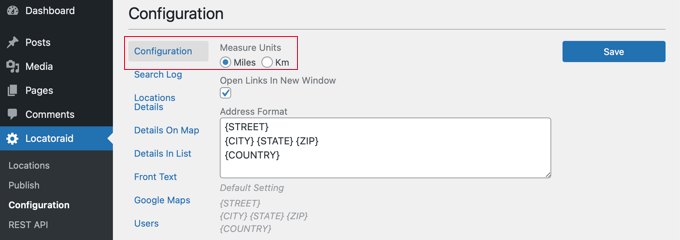
Następnie przejdź do zakładki „Konfiguracja”. Tutaj możesz wybrać, czy na mapie mają być wyświetlane mile czy kilometry.
Możesz również sprawdzić inne opcje, takie jak format adresu i szczegóły, które chcesz wyświetlić na mapie.
Gdy będziesz zadowolony z ustawień wtyczki, upewnij się, że klikniesz przycisk „Zapisz”, aby zapisać swoje ustawienia.
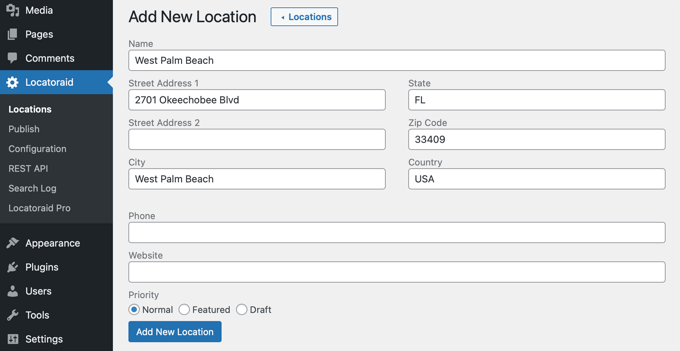
Teraz jesteś gotowy do dodania lokalizacji swoich sklepów. Przejdź do Locatoraid » Lokalizacje i kliknij przycisk „Dodaj nowy”.
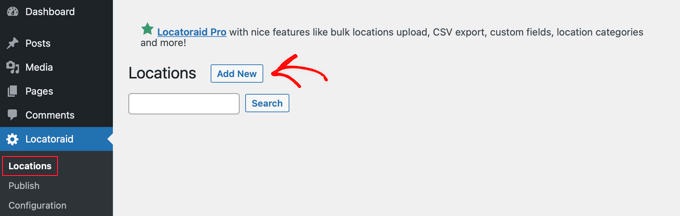
Spowoduje to przejście do strony „Dodaj nową lokalizację”. Tutaj możesz wpisać nazwę sklepu, lokalizację i inne szczegóły.
Po zakończeniu kliknij przycisk „Dodaj nową lokalizację” u dołu strony.
Zostaniesz przeniesiony na stronę „Edytuj lokalizację”, gdzie możesz zobaczyć lokalizację sklepu na mapie.
Jeśli wszystko wygląda dobrze, kliknij przycisk „< Lokalizacja” u góry ekranu, aby powrócić do listy Lokalizacji.
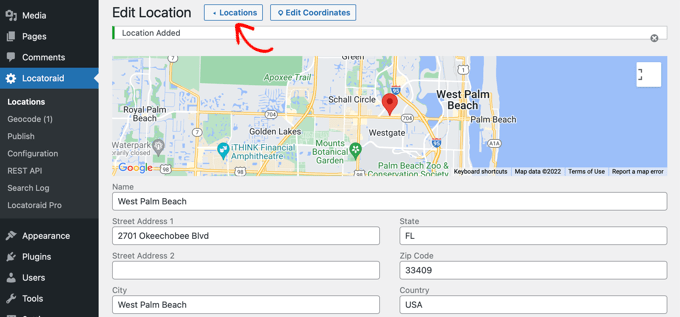
Możesz dodać więcej lokalizacji, powtarzając te kroki.
Po utworzeniu wszystkich lokalizacji Twoich sklepów możesz dodać mapę do swojej witryny. Po prostu edytuj stronę i dodaj blok Shortcode. Wpisz shortcode [locatoraid] w polu.
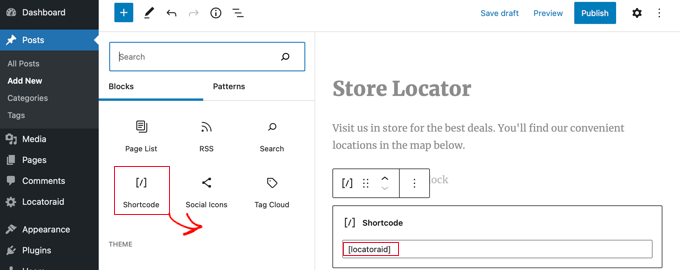
Ten domyślny skrócony kod będzie dobrze działał dla większości stron internetowych. Możesz jednak dostosować mapę, używając innego skróconego kodu. Odwiedź stronę Locatoraid » Publish, aby dowiedzieć się więcej.
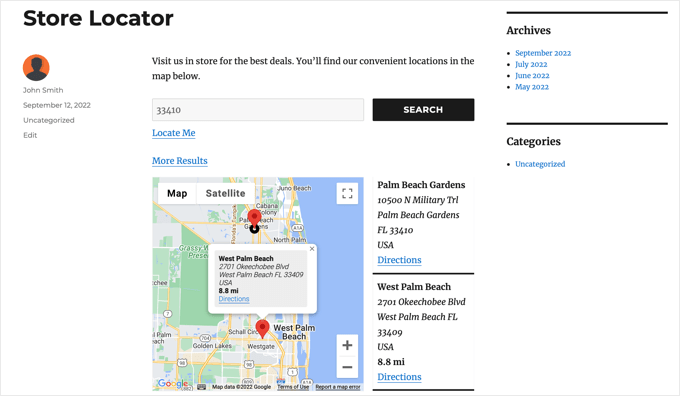
Teraz możesz opublikować lub zaktualizować stronę i odwiedzić swoją witrynę, aby zobaczyć mapę lokalizatora sklepów.
Wszystkie lokalizacje Twoich sklepów będą wyświetlane na tej samej mapie. Twoi użytkownicy mogą wpisać swój adres lub kliknąć link „Zlokalizuj mnie”, aby znaleźć najbliższe sklepy i uzyskać wskazówki dojazdu.
Często zadawane pytania dotyczące lokalizatora sklepów Google Maps
Oto kilka pytań, które nasi czytelnicy często zadawali na temat dodawania lokalizatora sklepów Google Maps w WordPress:
Jak dodać lokalizację mapy Google w WordPress?
Najprostszym sposobem jest użycie wtyczki WordPress, takiej jak All in One SEO (AIOSEO), lub ręczne osadzenie kodu HTML dostarczonego przez Mapy Google. Zalecamy użycie wtyczki, ponieważ obsługuje ona konfigurację techniczną i automatycznie poprawia Twoje lokalne SEO.
Jak dodać lokalizację mojego sklepu do Map Google?
Musisz utworzyć Profil Firmy w Google. Jest to bezpłatna usługa, w której możesz zarejestrować nazwę firmy, adres i godziny otwarcia. Po zweryfikowaniu Twojej firmy przez Google, pojawi się ona w Mapach Google i w lokalnych wynikach wyszukiwania.
Jak dodać śledzenie Google do WordPressa?
Aby dodać śledzenie Google, najlepszą metodą jest użycie MonsterInsights. Jest to najlepsza wtyczka analityczna dla WordPress i pozwala na prawidłowe połączenie Twojej witryny z Google Analytics bez edycji kodu.
Aby rozpocząć, zapoznaj się z naszym przewodnikiem dotyczącym instalacji Google Analytics w WordPress.
Ile kosztuje umieszczenie firmy w Mapach Google?
Umieszczenie firmy w Mapach Google jest całkowicie bezpłatne. Zazwyczaj płacisz tylko wtedy, gdy korzystasz z zaawansowanych funkcji Google Maps API na swojej stronie internetowej, które przekraczają miesięczny bezpłatny limit kredytowy w wysokości 200 USD.
Czy Google używa mojego IP do określenia mojego kraju?
Tak, Google używa Twojego adresu IP do identyfikacji Twojej ogólnej lokalizacji. Pomaga im to dostarczać najbardziej trafne lokalne wyniki wyszukiwania i mapy dla Twojego obszaru.
Jakie są alternatywy dla Map Google?
Niektóre popularne alternatywy to OpenStreetMap, Mapbox i Bing Maps. Istnieje kilka wtyczek WordPress, które obsługują te platformy, jeśli wolisz nie używać Map Google.
Czy mogę używać Map Google bez używania danych?
Jeśli korzystasz z aplikacji Mapy Google na telefonie, możesz pobrać obszary do użytku offline. Jednak Mapy Google osadzone na stronie internetowej WordPress zawsze będą wymagać połączenia z Internetem, aby poprawnie się załadować.
Mamy nadzieję, że ten samouczek pomógł Ci dowiedzieć się, jak dodać lokalizator sklepów Map Google w WordPress. Możesz również dowiedzieć się, jak utworzyć interaktywną mapę w WordPress lub zapoznać się z naszą listą najlepszych wtyczek do znaczników schematu dla Twojej witryny.
Jeśli podobał Ci się ten artykuł, zasubskrybuj nasz kanał YouTube po samouczki wideo WordPress. Możesz nas również znaleźć na Twitterze i Facebooku.





Priscilla
Hi there, the shortcode you have in the instructions on this page for the store locator is incorrect and conflicting.
you have [wpls] in the instructions but the actual shortcode which you have in the screenshot is [wpsl].
The s and the l are around the wrong way
Wsparcie WPBeginner
Dziękujemy za zwrócenie uwagi, na pewno poprawimy ten błąd typograficzny.
Admin
Pablo Cardozo
Ponieważ Google Maps pobiera opłaty za korzystanie z usługi, czy nie byłoby miło zaoferować również opcję korzystania z Open Street Map? Jestem pewien, że istnieją wtyczki, które to robią, a robienie tego ręcznie nie różni się zbytnio od opcji Google.
Wsparcie WPBeginner
Nie mamy obecnie żadnej konkretnej wtyczki, którą moglibyśmy polecić, ale z pewnością będziemy jej szukać.
Admin