


Dodawanie linków afiliacyjnych do produktów/usług stron trzecich na Twojej stronie internetowej to świetny sposób na generowanie pasywnego dochodu.
Możesz użyć wtyczki takiej jak ThirstyAffiliates, aby uprościć proces zarządzania i dodawania linków partnerskich. Ułatwia ona organizację, śledzenie i wstawianie linków do Twoich treści.
W WPBeginner sami używamy tego narzędzia do osadzania linków partnerskich w artykułach. Dało nam to głębsze zrozumienie jego mocnych stron, słabości i ukrytych funkcji.
W tym artykule pokażemy Ci, jak łatwo dodawać linki partnerskie w WordPressie za pomocą ThirstyAffiliates. Podzielimy się również kilkoma wskazówkami, jak ulepszyć Twoją strategię marketingu afiliacyjnego.
Dlaczego warto używać ThirstyAffiliates do linków partnerskich w WordPress?
Link partnerski to specjalny rodzaj linku, który dodajesz do swojej treści online. Możesz zarobić prowizję, jeśli odwiedzający kliknie w link, a następnie dokona zakupu na stronie partnerskiej.
Jeśli masz bloga WordPress, marketing afiliacyjny może zapewnić stałe źródło dochodu i poprawić Twoją strategię monetyzacji.
Aby dodać linki partnerskie w WordPress, będziesz potrzebować wtyczki do zarządzania linkami partnerskimi. Ułatwia to projektowanie niestandardowych linków partnerskich, śledzenie ich wydajności i wiele więcej.
ThirstyAffiliates to jeden z najlepszych wtyczek do zarządzania linkami afiliacyjnymi dla WordPress. Uwielbiamy go, ponieważ pozwala przechowywać linki afiliacyjne, organizować je w kategorie i efektywniej nimi zarządzać.
Pomaga nawet tworzyć markowe adresy URL, zawiera formularz wyszukiwania i pozwala automatycznie zastępować słowa kluczowe linkami afiliacyjnymi, co czyni go kompletnym rozwiązaniem.
Aby uzyskać więcej informacji, możesz zapoznać się z naszym porównaniem Pretty Links vs. ThirstyAffiliates: które jest odpowiednie dla Twojej witryny?
☝ Uwaga: Używamy ThirstyAffiliates na WPBeginner do zarządzania linkami partnerskimi. Aby dowiedzieć się więcej, możesz zapoznać się z naszą pełną recenzją ThirstyAffiliates.
Teraz zobaczmy, jak łatwo dodawać linki partnerskie w WordPressie za pomocą ThirstyAffiliates. Możesz skorzystać z poniższych szybkich linków, aby przejść do różnych części naszego samouczka:
Jak zainstalować i skonfigurować wtyczkę ThirstyAffiliates
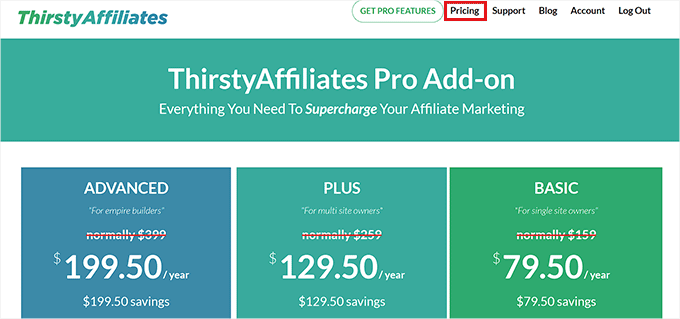
Najpierw musisz odwiedzić stronę ThirstyAffiliates i kliknąć zakładkę „Cennik” w prawym górnym rogu ekranu.
Spowoduje to przejście do strony „Cennik”, gdzie musisz wybrać plan subskrypcji odpowiadający Twoim potrzebom.
Po wykonaniu tej czynności odwiedź swoją witrynę WordPress, aby zainstalować i aktywować wtyczkę ThirstyAffiliates. Szczegółowe instrukcje znajdziesz w naszym przewodniku dla początkujących, jak zainstalować wtyczkę WordPress.
🚨 Uwaga: ThirstyAffiliates ma również darmową wersję, której możesz użyć. Jednak będziemy używać wersji pro, aby odblokować więcej funkcji.
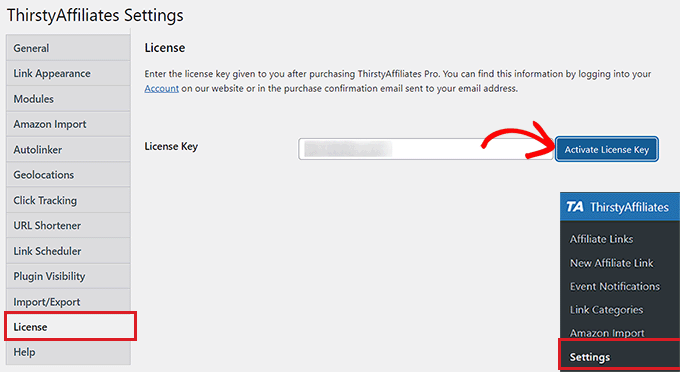
Po aktywacji przejdź na stronę ThirstyAffiliates » Ustawienia z paska bocznego administratora WordPress i przełącz się na zakładkę „Licencja” w lewej kolumnie.
Tutaj po prostu wklej swój klucz licencyjny dla wtyczki i kliknij przycisk „Aktywuj klucz licencyjny”.
Informacje te znajdziesz na swoim koncie w witrynie ThirstyAffiliates.
Następnie przejdź do zakładki „Wygląd linku” na pasku bocznym po lewej stronie, aby skonfigurować niektóre ustawienia.
Gdy już tam będziesz, możesz zacząć od wybrania prefiksu linku z menu rozwijanego. Ten prefiks będzie używany w Twoim ukrytym linku przed fragmentem linku.
Na przykład, jeśli wybierzesz opcję „Recommends” jako prefiks linku, Twoje linki partnerskie będą wyglądać następująco:
http://www.twoja-strona.com/poleca/nazwa-linku
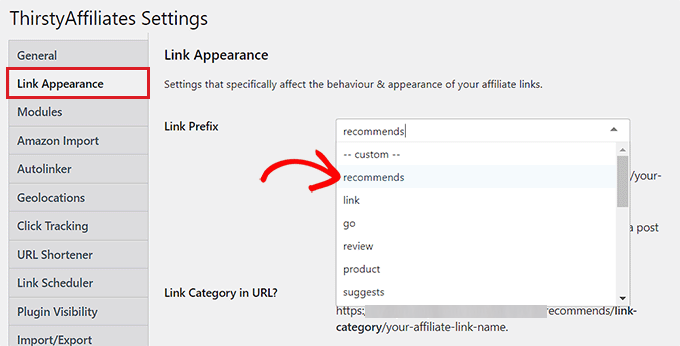
Możesz również utworzyć niestandardowy prefiks linku, wybierając opcję „Niestandardowy” z menu rozwijanego „Prefiks linku”.
Gdy już to zrobisz, po prostu wpisz wybrany prefiks linku w polu „Niestandardowy prefiks linku”. W naszym przykładzie używamy „refer”.
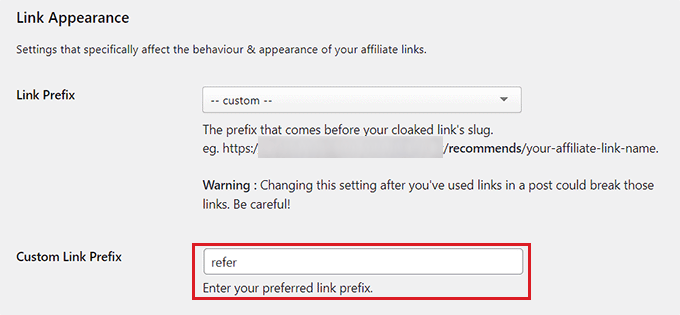
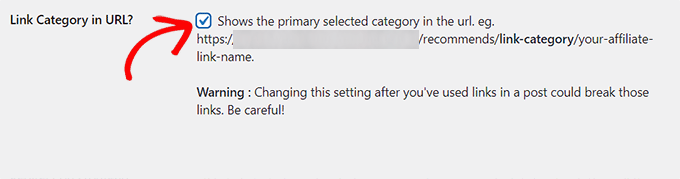
Następnie możesz również zaznaczyć pole obok opcji „Kategoria linku w adresie URL?” jeśli chcesz, aby wybrana kategoria linku partnerskiego była wyświetlana w adresie URL.
Spowoduje to dodanie kategorii linku do adresu URL po prefiksie linku i przed fragmentem linku, w następujący sposób:
http://www.your-site.com/refer/category/link-name
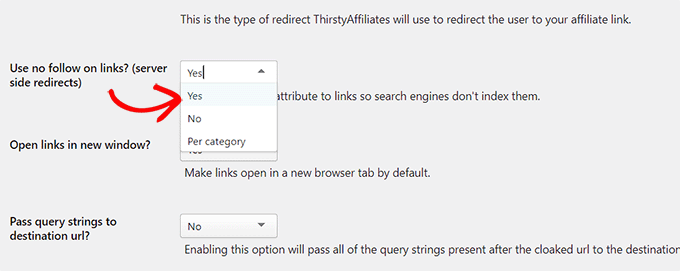
Następnie przewiń w dół do sekcji „Użyj nofollow na linkach?” i wybierz opcję „Tak” z menu rozwijanego.
Oznacza to, że atrybut nofollow zostanie teraz dodany do wszystkich Twoich linków partnerskich, co poinformuje wyszukiwarki, aby nie przekazywały niewielkiej części Twojego autorytetu do innej witryny.
Zalecamy korzystanie z tej opcji, ponieważ jest to ogólna najlepsza praktyka SEO. Aby uzyskać więcej szczegółów, możesz zapoznać się z naszym przewodnikiem krok po kroku na temat jak dodać linki nofollow w WordPress.
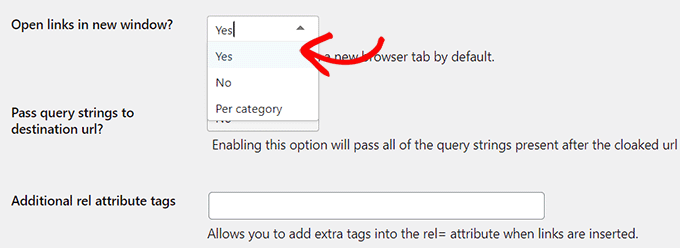
Gdy to zrobisz, możesz również otwierać wszystkie swoje linki partnerskie w nowych kartach, wybierając „Tak” obok opcji „Otwierać linki w nowym oknie?”.
Po tym możesz pozostawić inne ustawienia jako domyślne lub skonfigurować je według własnych upodobań.
Na koniec nie zapomnij kliknąć przycisku „Zapisz zmiany” na dole, aby zachować swoje ustawienia.
Jak dodawać linki partnerskie w WordPressie za pomocą ThirstyAffiliates
Teraz, gdy skonfigurowałeś wtyczkę, przejdź do strony ThirstyAffiliates » Nowy link partnerski w panelu WordPress.
Tutaj możesz zacząć od wpisania nazwy dla swojego linku partnerskiego w polu „Dodaj tytuł”.
Ponieważ ta nazwa będzie używana w ukrytym adresie URL utworzonym przez ThirstyAffiliates, zalecamy użycie nazwy produktu lub usługi jako tytułu linku.
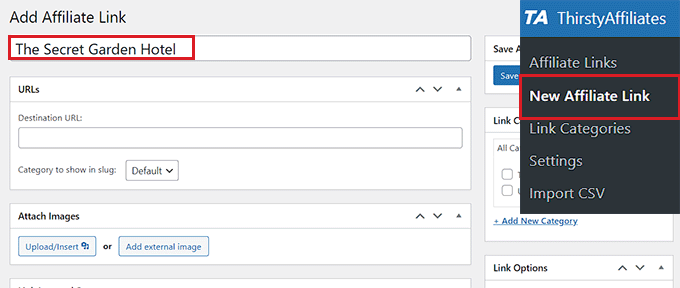
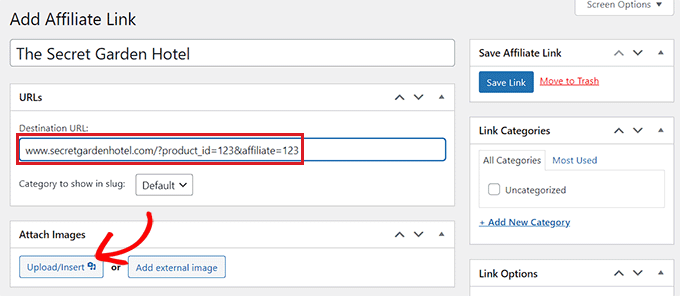
Następnie musisz dodać pełny link partnerski z Twoim identyfikatorem partnerskim w polu „Adres URL docelowy”.
Możesz również dołączyć obraz do swojego linku partnerskiego, klikając przycisk „Prześlij/Wstaw” w sekcji „Dołącz obrazy”.
Spowoduje to wyświetlenie biblioteki multimediów na ekranie, gdzie możesz przesłać wybrany obraz.
Zalecamy używanie tego ustawienia, jeśli chcesz wyświetlać linki partnerskie w paskach bocznych lub masz szablony, w których linki mogą być wyświetlane z obrazami.
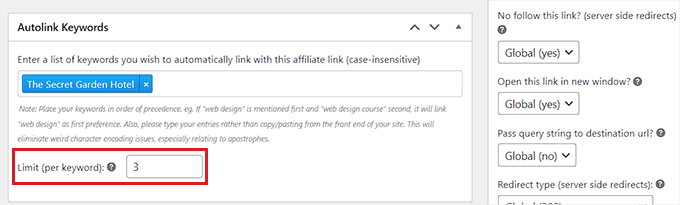
Teraz przewiń w dół do sekcji „Autolink Keywords” i wpisz słowa kluczowe, które chcesz automatycznie połączyć z tym konkretnym linkiem partnerskim.
Oszczędzi Ci to mnóstwo czasu podczas pisania posta na blogu na Twojej stronie internetowej, ponieważ linki partnerskie zostaną automatycznie dodane po wpisaniu określonego słowa kluczowego.
Następnie możesz również ustawić limit dla automatycznego linkowania w opcji „Limit (na słowo kluczowe):”.
Na przykład, jeśli wpiszesz liczbę 3 w tym polu, ThirstyAffiliates automatycznie przestanie automatycznie linkować link partnerski z określonym słowem kluczowym po pierwszych trzech razy.
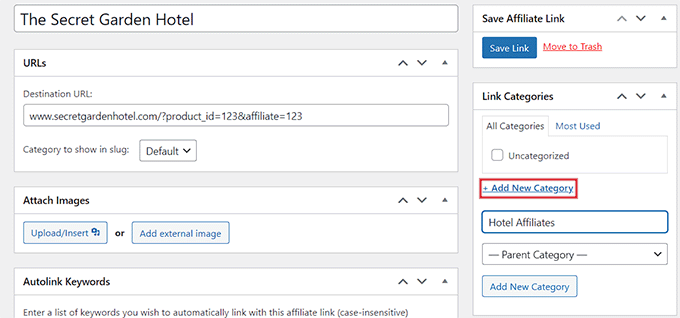
Następnie możesz również sortować swoje linki według kategorii. Aby to zrobić, po prostu kliknij link „+ Dodaj nową kategorię” w sekcji „Kategorie linków” po prawej stronie.
Tutaj wpisz nazwę kategorii, która pasuje do Twojego linku afiliacyjnego i kliknij przycisk „Dodaj nową kategorię”.
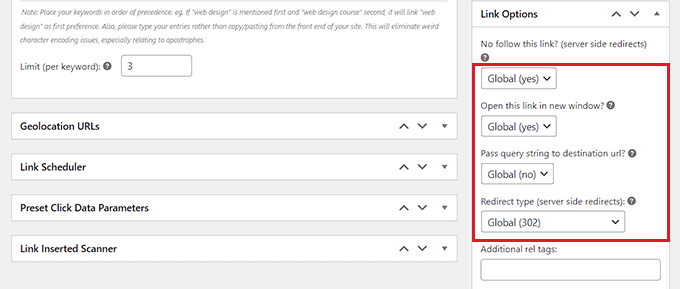
Następnie przewiń w dół do sekcji „Opcje linku” w prawej kolumnie. Tutaj możesz wybrać, czy chcesz dodać atrybut nofollow, otworzyć link w nowej karcie, przekazać ciąg zapytania do adresu URL docelowego, a nawet zmienić typ przekierowania swojego linku.
Możesz również pozostawić te ustawienia bez zmian, ponieważ będą one już skonfigurowane zgodnie z opcjami, które wybrałeś podczas konfiguracji wtyczki.
Na koniec kliknij przycisk „Zapisz link” u góry, aby zapisać swoje ustawienia i utworzyć pierwszy link partnerski.
Dodawanie linków afiliacyjnych do wpisów i stron WordPress
Oprócz korzystania z automatycznego linkowania, czasami możesz chcieć ręcznie wstawić linki partnerskie do swoich wpisów i stron WordPress.
Aby to zrobić, otwórz wpis/stronę w edytorze Gutenberg z paska bocznego administracji WordPress.
Gdy tam dotrzesz, zauważysz, że ThirstyAffiliates dodał przycisk „Link afiliacyjny” na pasku narzędzi u góry Twoich bloków.
Teraz, aby ręcznie dodać link partnerski do swojego posta lub strony WordPress, po prostu zaznacz tekst kotwicy dla linku (słowa, na których chcesz umieścić link) i kliknij ikonę „TA” na pasku narzędzi bloku u góry.
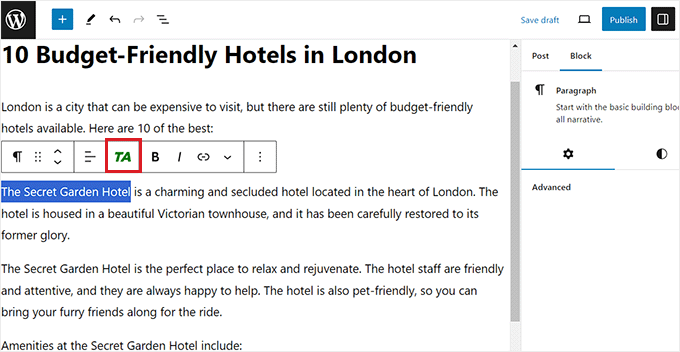
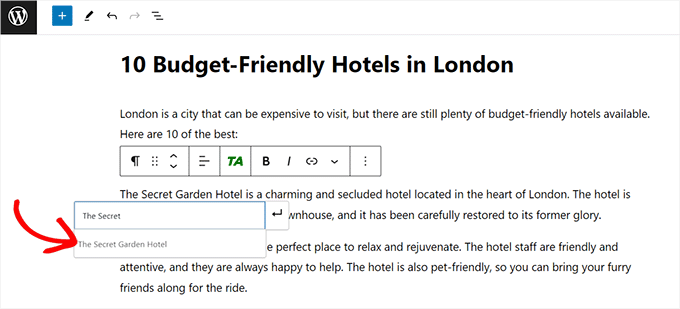
Spowoduje to wyświetlenie formularza wyszukiwania na ekranie, w którym musisz wpisać nazwę utworzonego linku afiliacyjnego.
Gdy link pojawi się w wynikach wyszukiwania, po prostu kliknij go, aby dodać do tekstu zakotwiczenia.
Po tym nie zapomnij kliknąć przycisku „Opublikuj” lub „Zaktualizuj” na górze, aby zapisać swoje ustawienia.
Pomyślnie dodałeś link afiliacyjny do swojej strony/wpisu w WordPress.
Zarządzanie linkami partnerskimi w ThirstyAffiliates
ThirstyAffiliates wykorzystuje wbudowane funkcje WordPressa do zarządzania linkami. Linki dodane za pomocą wtyczki ThirstyAffiliates są dodawane do niestandardowego typu posta, co sprawia, że ich dodawanie, edytowanie lub usuwanie jest bardzo proste.
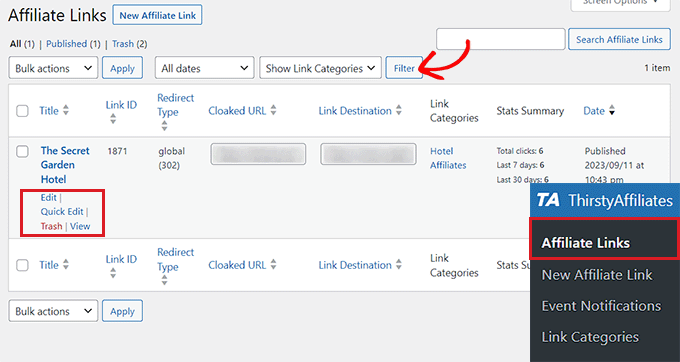
Aby zarządzać swoimi linkami partnerskimi, po prostu przejdź do strony ThirstyAffiliates » Linki partnerskie z obszaru administracyjnego.
Tutaj możesz kliknąć link „Edytuj” pod wybranym linkiem partnerskim, aby wprowadzić zmiany, lub kliknąć link „Kosz”, aby go usunąć.
Możesz również użyć opcji „Filtry” u góry, aby filtrować wszystkie swoje adresy URL partnerskie według kategorii.
Jeśli masz aktywowany dodatek statystyk, pokaże on również liczbę kliknięć dla każdego linku, podzieloną na kliknięcia dzienne, tygodniowe i miesięczne.
Aby wyświetlić pełny raport statystyk, po prostu odwiedź stronę ThirstyAffiliates » Reports z paska bocznego administratora WordPress.
Stąd możesz łatwo uzyskać raport statystyczny dotyczący wydajności Twojego linku partnerskiego w ciągu ostatniego roku, miesiąca lub tygodnia. Możesz nawet ustawić niestandardową datę dla swojego raportu.
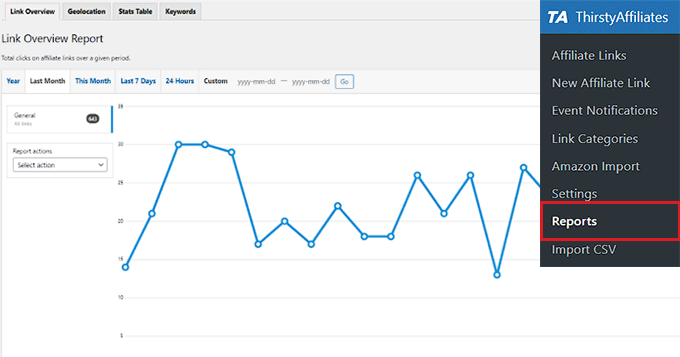
Pomoże Ci to pokazać, które kategorie linków działają lepiej, które linki generują więcej kliknięć i mniej rejestracji, a które generują mniej kliknięć i więcej rejestracji.
Możesz następnie ulepszyć swoją strategię treści, aby zmaksymalizować swój potencjał zarobkowy.
Dodatkowe wskazówki dotyczące marketingu afiliacyjnego
Marketing afiliacyjny to niezwykle prosty sposób na zarabianie pieniędzy online. Jeśli dopiero zaczynasz z marketingiem afiliacyjnym, pierwszym krokiem jest znalezienie produktu lub firmy, którą kochasz i którą chciałbyś promować.
Gdy już to zrobisz, możesz nawiązać współpracę z tą firmą, prosząc o dołączenie do ich programu partnerskiego. Jeśli zaakceptują, możesz następnie użyć identyfikatora partnerskiego, który Ci przekażą, do sprzedaży ich produktów na swojej stronie internetowej.
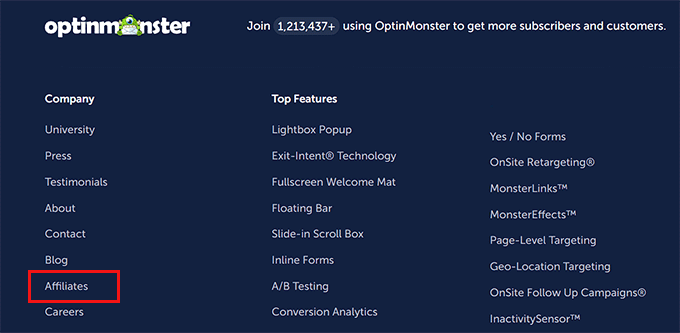
Program partnerski można zazwyczaj znaleźć, szukając strony „Partnerzy” na stronie internetowej firmy.
Wybierając program partnerski, ważne jest, aby wybrać renomowaną firmę i polecać produkt, którego osobiście używasz i któremu ufasz.
Dodatkowo, staraj się znaleźć programy partnerskie, które są istotne dla Twojej publiczności. W ten sposób możesz pomóc firmom sprzedawać produkty/usługi, których Twoi odwiedzający mogą naprawdę potrzebować.
Na przykład, jeśli prowadzisz blog kulinarny, możesz polecać sprzęt kuchenny, książki kucharskie lub produkty związane z jedzeniem, które mogą już interesować Twoich użytkowników.
Ponadto, nie próbuj przeładowywać treści nieistotnymi linkami partnerskimi, ponieważ kluczem do generowania ruchu na Twojej stronie internetowej i do produktów partnerskich jest tworzenie wysokiej jakości treści.
Aby uzyskać więcej wskazówek, możesz zapoznać się z naszym ostatecznym przewodnikiem po marketingu afiliacyjnym dla początkujących.
Oprócz linków partnerskich, możesz również używać pól produktów partnerskich na swojej stronie internetowej, aby jeszcze bardziej wyróżnić produkty, które chcesz promować.

Ta strategia może zwiększyć sprzedaż, zwiększyć rozpoznawalność marki oraz zaoszczędzić czas i zasoby.
Więcej szczegółów znajdziesz w naszym poradniku jak stworzyć pole produktu partnerskiego w WordPressie.
Mamy nadzieję, że ten artykuł pomógł Ci dowiedzieć się, jak dodawać i zarządzać linkami partnerskimi w WordPressie za pomocą ThirstyAffiliates. Możesz również zapoznać się z naszym poradnikiem na temat jak zbudować sklep partnerski Amazon w WordPressie oraz naszymi ekskluzywnymi wyborami najlepszych motywów WordPress dla marketingu afiliacyjnego.
Jeśli podobał Ci się ten artykuł, zasubskrybuj nasz kanał YouTube po samouczki wideo WordPress. Możesz nas również znaleźć na Twitterze i Facebooku.




Moinuddin Waheed
Biorąc pod uwagę skuteczność krótkich i użytecznych linków dla programów partnerskich, zainstalowanie ThirstyAffiliate jest mądrym posunięciem.
Pomaga to tworzyć niestandardowe linki i lepiej nimi zarządzać.
Dla mnie udostępnianie niestandardowego linku, który można lepiej śledzić i zarządzać, jest zawsze lepszym wyborem.
Kushal Phalak
Czy jest jakiś sposób, aby wiedzieć, czy wszystkie linki działają, czy nie? Na przykład zaplanowane sprawdzanie wszystkich linków i powiadomienie, jeśli link jest uszkodzony i prowadzi do strony 404. I jak śledzić, od którego dostawcy partnerskiego pochodzi dany link, na przykład: są firmy, które mają własny pulpit nawigacyjny, ale niektóre są dostarczane przez strony trzecie, takie jak ShareASale, więc jak filtrować/sortować linki według dostawców?
Wsparcie WPBeginner
ThirstyAffiliates ma narzędzie w swojej wersji Pro, które pomaga sprawdzać błędy 404. Sam program partnerski byłby najlepiej zrozumiany przez adres URL programu partnerskiego, a nie przez samą wtyczkę.
Admin
Kushal Phalak
Och, super! Dzięki za radę, właśnie zauważyłem, że ma też kategoryzację linków. Chyba to przeoczyłem, ale teraz, gdy ponownie przeczytałem artykuł, jest tam! Świetny artykuł!
Jiří Vaněk
Biorąc pod uwagę darmową wersję wtyczki, czy ma ona jakąś przewagę poza słowami kluczowymi nad używaniem linku partnerskiego w artykule w klasyczny sposób? Więc jeśli oznaczyłem dane słowo kluczowe, czy zrobię z niego link partnerski i ustawię no index (opcja dzięki AIO SEO)?
Wsparcie WPBeginner
Jeśli użyjesz tego samego linku w wielu postach, ułatwi to ich masową aktualizację w całej witrynie, a wtyczka posiada narzędzia do ustawiania indeksowania linków i innych opcji.
Admin
Jiří Vaněk
Tak, teraz jest to dla mnie jasne. Jest to oczywiście ogromna zaleta, biorąc pod uwagę, że mam setki artykułów na moim blogu, które będę mógł edytować masowo i szybko. Nie zdawałem sobie z tego sprawy i jest to wielka korzyść, która pozwoli zaoszczędzić dużo czasu. Dziękuję za odpowiedź.
Ralph
To wygląda na przydatne rozwiązanie, jednak myślę, że wolę sam umieszczać własne linki partnerskie. Każda wtyczka może spowolnić stronę, a ja i tak piszę artykuł o konkretnym produkcie, więc nie widzę w tym nic przełomowego. Czy się mylę?
Wsparcie WPBeginner
Aby dowiedzieć się, jak wtyczki wpływają na szybkość Twojej witryny, zalecamy zapoznanie się z naszym poniższym artykułem:
https://www.wpbeginner.com/opinion/how-many-wordpress-plugins-should-you-install-on-your-site/
Głównym problemem z ręcznym dodawaniem linków partnerskich jest to, że jeśli produkt jest już niedostępny lub nastąpiła zmiana w ich programie partnerskim, musiałbyś znaleźć wszystkie linki w swojej treści i zaktualizować je ręcznie, co zajęłoby sporo czasu w miarę rozwoju strony.
Admin
Muhammad Wasim
Powinieneś zaktualizować obrazy, ponieważ powyższe obrazy pochodzą ze starszej wersji.
Wsparcie WPBeginner
Thank you for letting us know
Admin
Nancy
Ten wtyczka spowodowała, że mój edytor postów nie działa poprawnie. Musiałem ją zdezaktywować. Strona ustawień różni się od tego, co jest wyświetlone powyżej. Nie jestem pewien, co robię źle. Ale z jakiegoś powodu wtyczka powoduje konflikt.
Wsparcie WPBeginner
Jeśli skontaktujesz się z pomocą techniczną wtyczki i poinformujesz ich o błędzie, powinni być w stanie pomóc w usunięciu problemu.
Admin
Karl
Cześć. Czy jest możliwość nazwania konkretnego linku „https://company.com” zamiast „https://mysite/recommends/company.com”
Innymi słowy: Czy można zachować link całkowicie czysty?
Wsparcie WPBeginner
Będziesz musiał mieć swoją witrynę w adresie URL, jeśli maskujesz adres URL partnera, w przeciwnym razie po prostu linkujesz do innej witryny
Admin
Karl
Ok, dzięki. Rozumiem.
Sanjay Sajeev
Cześć, Thirsty Affiliates to świetna wtyczka, dzięki której nasze linki partnerskie wyglądają bardziej markowo. Zainstalowałem i aktywowałem Thirsty Affiliates (wersja darmowa) na mojej stronie.
Ukryłem moje linki partnerskie. Ale kiedy klikam w ukryty link, wyświetla się tylko adres docelowy. W konfiguracji ustawiłem przekierowania 301. Proszę o rozwiązanie tego problemu.
Wsparcie WPBeginner
Cześć Sanjay,
Po kliknięciu na link otworzy się zaciemniony adres URL i przekieruje Cię do adresu URL docelowego. Po przekierowaniu zobaczysz adres URL docelowy w pasku adresu przeglądarki.
Admin
Sanjay Sajeev
Dziękuję za odpowiedź. Ale kiedy klikam w link, przekierowuje on bezpośrednio do adresu docelowego. Zamiast najpierw przejść do ukrytego adresu URL.
Wsparcie WPBeginner
Cześć Sanjay,
Spróbuj zaktualizować strukturę swoich permalinków. Po prostu przejdź do Ustawienia » Permalink, a następnie kliknij przycisk zapisz zmiany, niczego nie zmieniając.
Mo Gibb
Kiedy przeglądam zapisany link partnerski, pokazuje mi się cała strona internetowa, do której link się odnosi.
Kiedy wstawiam link partnerski do posta, w poście pokazuje się tylko link, a użytkownik musi kliknąć link, aby przejść do odpowiedniej strony.
Czy jest jakiś sposób, aby post wyglądał jak cała strona internetowa, tak jak w przypadku linku partnerskiego?
Dziękuję
Ahad Arzi
Wielkie dzięki. Naprawdę zaoszczędziłeś mój czas.
Cathy Sinkeus
Powyżej piszesz, że używasz prefiksu linku „refer”, tej opcji nie ma u mnie, którą właśnie pobrałem. Z „16” wymienionych, którą polecasz?
Dzięki, Cathy
Wsparcie WPBeginner
Cześć Cathy,
To całkowicie od Ciebie zależy, możesz wybrać dowolny prefiks, który pomoże użytkownikom zrozumieć, że jest to link partnerski lub przeniesie ich gdzie indziej.
Admin
Michael
Chciałbym zobaczyć film pokazujący, jak dokładnie działa na stronie WordPress.
kunal
Chcę dodać wiele linków partnerskich na mojej stronie produktu WooCommerce, czy jest to możliwe?
Neelam
Cześć, właśnie dodałem Thirsty Affiliates do mojej strony z przedłużkami do włosów. Problem polega na tym, że zapisałem zarówno linki, jak i obrazy, ale kiedy próbuję dodać linki, prosty link jest łatwy, ale kiedy klikam obraz, pokazuje wszystkie obrazy, co jeśli nie pamiętam, który link jest powiązany z jakim obrazem. powinien dodawać tylko ten konkretny obraz. czy to błąd, czy wszyscy się z tym borykają?
shamsher
Czy możesz mi pomóc, jeśli chcę dodać link partnerski do innej strony: na przykład, mam link partnerski z ThemeForest. Ale kiedy linkuję do innej strony/produktu, jak dodam do tego konkretnego linku partnerskiego?
sukhoi
Dzięki za Twój post. Mam pytanie. Czy jest wtyczka do automatycznego publikowania produktów z sunfrog na wordpress. Dzięki
rob
Spróbuję to zainstalować, dzięki za pomoc. Niewiele osób tłumaczy rzeczy krok po kroku. Większość filmów idzie za szybko, a potem nie wyjaśnia, co robią.
thanks
sanjeev Kumar
Panie, używam tego wtyczki ostatnio, ale nie pokazuje kolumny kliknięć. Czy mógłby mi Pan powiedzieć, jak to naprawić i jaka jest alternatywna metoda śledzenia liczby kliknięć w linkach
Gurjit Singh
Cześć, dziękuję za Twój post
Proszę o radę, jak utworzyć osobną stronę dla wielu różnych linków partnerskich.
Dziękuję
Yaseen
Czy Amazon mnie ukarze, jeśli ukryję moje linki partnerskie?
Yash
Utworzyłem nowy link w tym Thirsty Affiliates.
Po utworzeniu dodałem ten link do mojej strony. Kiedy w niego klikam, wyświetla się komunikat „Nie znaleziono strony”.
Po kliknięciu w ten link
i kliknij na link „Amazon” i zobacz problem, z którym się borykam.
Podaj mi odpowiednie rozwiązanie tego problemu.
Mark
Pozwala to na dodawanie linków do innych produktów, dla których jesteś partnerem. Czy masz rekomendację wtyczki do zarządzania partnerami, gdzie jesteśmy głównym dostawcą, a partnerzy sprzedają nasz produkt. Woocommerce to nasza wtyczka sklepu.
Kalifa Atia Mueen
Cześć
Mam wiele linków w moich postach na WordPressie, muszę dodać kod partnerski na końcu, czy jest jakieś narzędzie lub wtyczka, która może mi pomóc zaktualizować je masowo?
Czekam na Twoją pomoc, proszę
Raza
Ja też mam ten sam problem. Jeśli uzyskałeś jakąkolwiek pomoc w tej sprawie. Daj mi też znać. Chciałem również dodać kod kuponu do mojego linku partnerskiego.
Md. Fakrul Islam
Czy ten wtyczka spowalnia strony internetowe? Jeśli nie, to na pewno ją kupię.
DanCarr
Czy jednak powinieneś użyć przekierowania 301 czy 302?
Mark
Cześć, dzięki za tę informację. Używam wtyczki Pretty Links od dawna i zazwyczaj po prostu instaluję ją standardowo i nie fatyguję się szukaniem niczego innego. Czy możesz mi powiedzieć, co sprawiło, że wybrałeś Thirsty Affiliates zamiast Pretty Links?
Dzięki,
Mark.
A.K.Andrew
Thirsty wygląda naprawdę dobrze do zarządzania partnerami na stronach, postach i w pasku bocznym. Jednak jeśli chcę sprzedawać produkty partnerskie na stronie „sklepu”, czy będę potrzebować oddzielnego wtyczki e-commerce dla sklepu i jeśli tak, którą poleciłbyś. Twój inny post na ten temat ma już 4 lata. Przyjrzałem się Woo & Wp ecommerce z Affiliates, ale nie chcę wydawać dużo pieniędzy bez jasności co do wyników. Żeby było jasne, byłoby to tylko dla produktów partnerskich, więc koszyk w zasadzie nie będzie potrzebny. Doceniam Twoje rekomendacje. Dzięki
Loni
mój plik „thirsty affiliates” pojawia się w mapie witryny – w WordPress. Czy muszę go zablokować ???
czy pająki „zobaczą” ukryte linki partnerskie…..??? ktoś ..??
dzięki
Loni
Wsparcie WPBeginner
tak, powinieneś tego zabronić.
Admin
sunil
Wielkie dzięki, ponieważ moje poszukiwania wtyczki do marketingu partnerskiego kończą się na tym poście. To bardzo przydatna wtyczka i mam nadzieję, że polecę ją również na moim blogu.
Jennifer
Myślałem, że nie wolno nam używać linków afiliacyjnych z WordPressem. Obawiam się, że jeśli tego użyję i dodam linki, WP usunie moje konto. Czy możesz mi podać więcej informacji na ten temat?
Wsparcie WPBeginner
Korzystasz z WordPress.com, który ma pewne ograniczenia, a linki partnerskie są jednym z nich, ponieważ WordPress.com nie pozwala na dodawanie linków partnerskich. Potrzebujesz samodzielnie hostowanej witryny WordPress. Zobacz różnicę między samodzielnie hostowaną witryną WordPress.org a darmowym blogiem WordPress.com.
Admin
Jess Molly Brown
Czy możesz mi powiedzieć, jak wyświetlić przyciski partnerskie na pasku bocznym?
Wsparcie WPBeginner
możesz użyć widżetu tekstowego, aby dodać przyciski partnerskie do swojego paska bocznego.
Admin
Amy Eliza George
Użyłem widżetu tekstowego do dodania przycisków partnerskich do mojego paska bocznego, ale jak teraz używać Thirsty Affiliates i przekierowywać z nowym adresem URL, który utworzę?
dzięki
Keith Davis
Cześć wszystkim
Właśnie kupiłem wtyczkę i zacząłem się nią bawić.
Czy możesz dodać trochę więcej informacji o sekcji kategorii… nazwa, slug, opis itp.?
Pozdrawiam
Keith Davis
Przyglądałem się wtyczkom Thirsty affiliates i Pretty links – myślę, że przekonaliście mnie do Thirsty Aff.
Dzięki za podanie ustawień, których używacie. Zawsze przydatne jest wiedzieć, czego używacie.
Możliwość ograniczenia liczby linków na stronie jest całkiem dobra – nie chcę zbyt wielu linków.
Najlepsza recenzja Thirsty affiliates, jaką znalazłem – świetna robota.
Gillian
Naprawdę fajny tutorial, dzięki wielkie.