


Główna różnica między wpisami a stronami polega na tym, że strony mogą być hierarchiczne. Jednak podczas wyświetlania w WordPress, strony podrzędne strony są wyświetlane ze znakiem — przed nimi. Działa to dobrze dla większości użytkowników, ale dla stron internetowych, które mają wiele stron i hierarchiczne niestandardowe typy postów, może być bardzo trudno znaleźć strony podrzędne. W tym artykule pokażemy, jak dodać widok kolumny administratora, aby organizować strony i niestandardowe typy postów w WordPress.
Pierwszą rzeczą, którą musisz zrobić, jest zainstalowanie i aktywowanie wtyczki Admin Column View. Wtyczka działa od razu i nie ma żadnych ustawień do skonfigurowania. Po prostu przejdź do Strony » Widok kolumny, aby zobaczyć swoje strony w kolumnach.
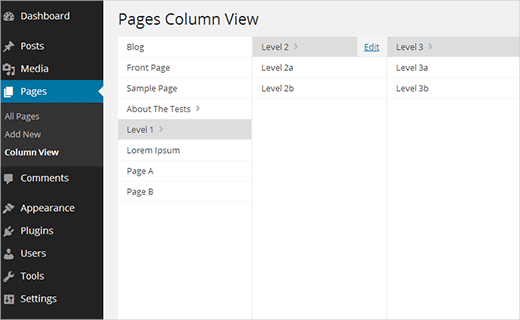
Widok kolumnowy administratora wyświetla strony i podstrony w kolumnach. Kliknięcie strony nadrzędnej wyświetla jej podstrony w kolumnie obok kolumny nadrzędnej. Zapewnia to znacznie lepsze wrażenia użytkownika podczas zarządzania niestandardowymi typami postów i stronami na stronach internetowych, które używają WordPressa jako niestandardowego systemu CMS.
Zobacz poniższy film demonstracyjny, aby lepiej się z nim zapoznać:
Przetestowaliśmy ją zarówno z WordPress 3.8 (RC-2), jak i WordPress 3.7.1. Działała dobrze na obu, ale świetnie wyglądała w nowym interfejsie administratora WordPress 3.8.
Dla użytkowników, którzy jeszcze nie aktualizują do WordPress 3.8, mogą wypróbować nowy interfejs z wtyczką MP6.
Mamy nadzieję, że ten artykuł pomógł Ci dodać widok kolumny do stron i innych hierarchicznych typów wpisów w WordPress. Daj nam znać, co o nim myślisz i jak planujesz go używać na swoich stronach, zostawiając komentarz poniżej.





Jason Lemahieu
Wzmiankowana tutaj wtyczka od dłuższego czasu nie jest dostępna na wp.org.
Wsparcie WPBeginner
Obecnie ostatnia aktualizacja tego artykułu miała miejsce w 2013 roku. Z pewnością sprawdzimy, czy zaktualizujemy ten artykuł, jeśli znajdziemy rozwiązanie, które moglibyśmy polecić.
Administrator
Tony Hine
czy ta wtyczka będzie działać z najnowszą wersją WordPress? 2017_08_00
Zespół WPBeginner
W rzeczywistości zależy to od rodzaju tworzonej strony internetowej. Musisz zdecydować, jak chcesz publikować i zarządzać treścią na swojej stronie. Sprawdź nasz przewodnik na temat różnicy między wpisami a stronami.
Yasir Ahmed Qureshi
Jestem nowy w wordpress i teraz pracuję nad moją stroną internetową. Nie rozumiem, dlaczego łączymy podstrony z głównymi stronami? czy to ułatwia wyszukiwarkom wyszukiwanie? jakie jest tego znaczenie?
A robiąc to, sprawiamy, że adres URL jest coraz dłuższy, więc jak go skrócić?
Proszę, poprowadź mnie trochę
adolf witzeling
Bardzo fajnie. Świetny wtyczka. Ogromnie pomaga szybko przejść do konkretnego wpisu lub strony. Dzięki za udostępnienie!
Najla
Wielkie dzięki. Jesteście najlepsi.