


Czasami wygodniej jest pobrać artykuł w formacie PDF, zamiast dodawać go do zakładek lub drukować. Pozwala to użytkownikom na zapisywanie treści do czytania offline lub do wykorzystania w przyszłości.
Chociaż wiele urządzeń oferuje opcję „Zapisz jako PDF” podczas drukowania, nie wszyscy odwiedzający są świadomi tej funkcji. Widzieliśmy, że stworzenie dedykowanego przycisku pobierania PDF jest prostym sposobem na zaoferowanie tej funkcjonalności Twojej publiczności.
W tym przewodniku pokażemy, jak łatwo dodać opcję pobierania plików PDF do Twoich postów na WordPress. Ułatwi to użytkownikom dostęp do Twoich treści w formacie, który najlepiej im odpowiada.
Dlaczego dodać opcję pobierania plików PDF do wpisów w WordPress?
Pliki PDF są szeroko stosowane, ponieważ pozwalają użytkownikom udostępniać dokumenty na różnych urządzeniach i systemach operacyjnych bez żadnych problemów z kompatybilnością. Oferujemy pobieranie plików PDF jako ulepszenia treści i otrzymaliśmy przytłaczająco pozytywne opinie od czytelników.
Pobieranie w formacie PDF zapewnia, że treść dokumentu jest drukowana dokładnie tak samo na różnych platformach. Ta spójność sprawia, że idealnie nadaje się do udostępniania i drukowania dokumentów, a wielu użytkowników docenia łatwość, jaką to zapewnia.
Oferując opcję pobierania plików PDF do Twoich postów, dajesz użytkownikom elastyczność zapisywania Twoich treści na swoich urządzeniach i drukowania ich w razie potrzeby. Widzieliśmy, że stało się to popularną funkcją dla tych, którzy preferują dostęp offline.
Oto kilka rodzajów treści, które użytkownicy często wolą zapisywać i drukować:
- Artykuły długie
- Przepisy
- Poradniki i samouczki DIY
- Równania matematyczne
- Materiały edukacyjne, takie jak przewodniki do zadań domowych, arkusze robocze i inne.
Dodatkowo możesz skorzystać z funkcji pobierania plików PDF, aby oferować ulepszenia treści, które pomogą zwiększyć Twoją listę e-mailową. Niektórzy użytkownicy nawet monetyzują tę funkcję, oferując pobieranie plików PDF jako część usługi subskrypcyjnej.
Przejdźmy przez to, jak dodać opcję pobierania PDF dla Twoich postów w WordPress.
Dodawanie opcji pobierania PDF dla wpisów WordPress
Najpierw musisz zainstalować i aktywować darmowy plugin PDF & Print by BestWebSoft. Więcej szczegółów znajdziesz w naszym przewodniku krok po kroku dotyczącym instalacji wtyczki WordPress.
Po aktywacji musisz odwiedzić stronę PDF & Print » Ustawienia, aby skonfigurować ustawienia wtyczki.
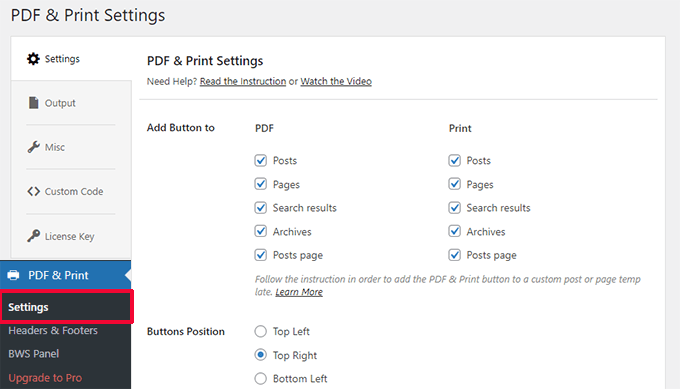
Stąd możesz wybrać typy postów, w których chcesz wyświetlać przyciski PDF i Drukuj, oraz pozycję przycisków.
Poniżej możesz wybrać ikonę przycisku, tytuł i role użytkowników, które mogą zobaczyć przycisk.
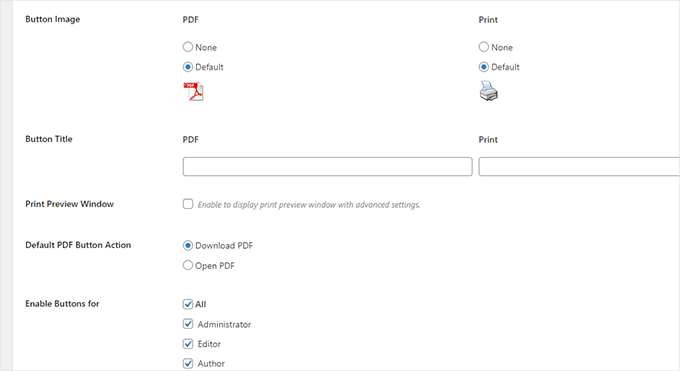
Nie zapomnij kliknąć przycisku „Zapisz zmiany”, aby zachować swoje ustawienia.
Możesz teraz odwiedzić post na blogu lub stronę w swojej witrynie WordPress, aby zobaczyć przycisk w akcji.

Rozwiązywanie problemów z pobieraniem plików PDF
Plugin wykorzystuje bibliotekę kodu do generowania plików PDF. Jednak starsze wersje tej biblioteki nie są kompatybilne z nowszymi wersjami PHP.
Jeśli Twoja witryna korzysta z nowszej wersji PHP, próba pobrania pliku PDF może spowodować krytyczny błąd.

Na szczęście błąd nie uniemożliwia korzystania z obszaru administracyjnego WordPress.
W obszarze administracyjnym WordPress wróć do strony PDF & Print » Ustawienia i przejdź do zakładki „Misc”.
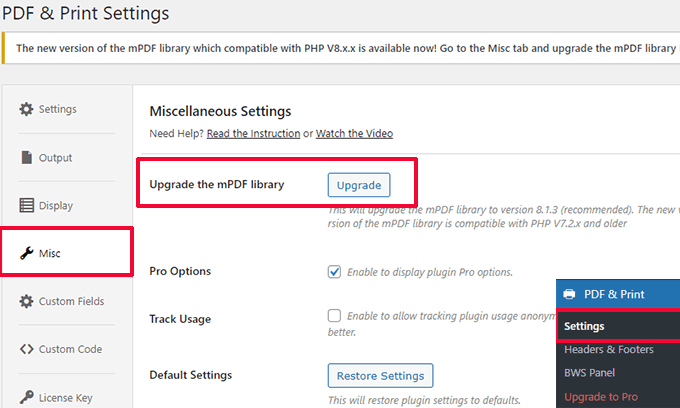
Kliknij przycisk „Uaktualnij” obok opcji „Uaktualnij bibliotekę mPDF”.
Wtyczka pobierze i zaktualizuje bibliotekę mPDF, z którą jest dostarczana.
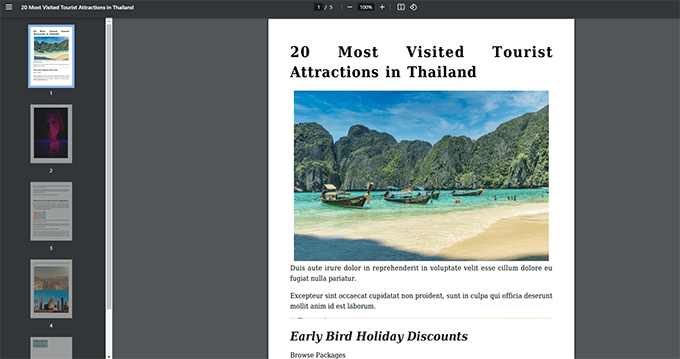
Pobierz kilka plików PDF, aby upewnić się, że wszystko działa. Oto jak wyglądał plik PDF dla wpisu na blogu na naszej stronie testowej.
Dodatkowa wskazówka 💡: Nie zapomnij skonfigurować śledzenia pobierania plików w WordPress, aby zobaczyć, które posty Twoi użytkownicy pobierają najczęściej.
Używanie pobierania plików PDF jako ulepszeń treści
Używamy pobierania plików PDF jako ulepszeń treści na naszych stronach internetowych, w tym WPBeginner. Zauważyliśmy, że działa to naprawdę dobrze. Możesz przeczytać o metodach, których używamy do rozbudowy naszej listy e-mailowej w naszym studium przypadku.
Kiedy mówimy o ulepszeniu treści, ten termin marketingowy odnosi się do dodatkowych korzyści, które możesz zaoferować swoim użytkownikom w zamian za ich adresy e-mail.
To podejście działa dobrze, ponieważ dodatkowa treść dodaje wartości doświadczeniu użytkownika, a Ty w zamian otrzymujesz leady. Pomyśl o tym jak o przynęcie w postaci treści.
Zamiast od razu udostępniać pliki PDF do pobrania, możesz pobrać i przesłać pliki PDF do swojej witryny.
Następnie będziesz potrzebować OptinMonster. Jest to najlepsze oprogramowanie do optymalizacji konwersji, które pomaga tworzyć piękne kampanie marketingowe, przekształcające odwiedzających w klientów i subskrybentów.
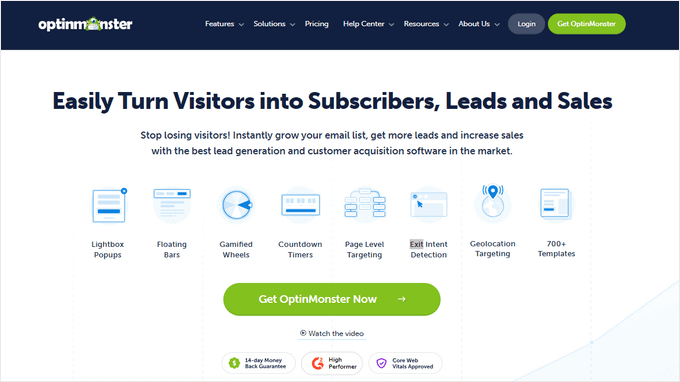
Po zarejestrowaniu się w OptinMonster przejdziesz do swojego panelu konta.
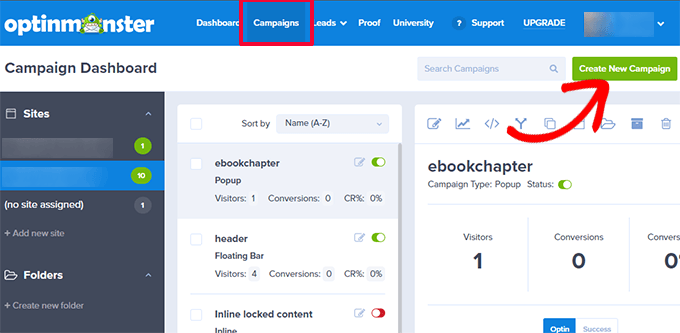
Stąd musisz utworzyć nową kampanię.
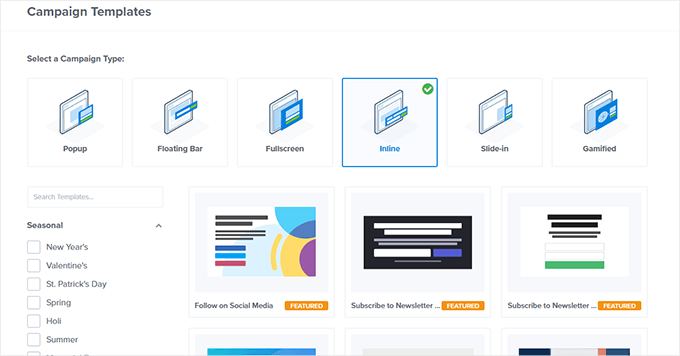
Posiada kilka typów kampanii, ale na potrzeby tego samouczka musisz wybrać kampanię wbudowaną.
Wybierz szablon. Jest ich dziesiątki. Nie martw się, możesz je później dostosować.
Następnie użyj kreatora kampanii, aby zaprojektować swoją kampanię.
Jest to intuicyjne narzędzie projektowe. Możesz po prostu wskazać i kliknąć, aby edytować element, lub przeciągnąć i upuścić bloki z lewej kolumny.
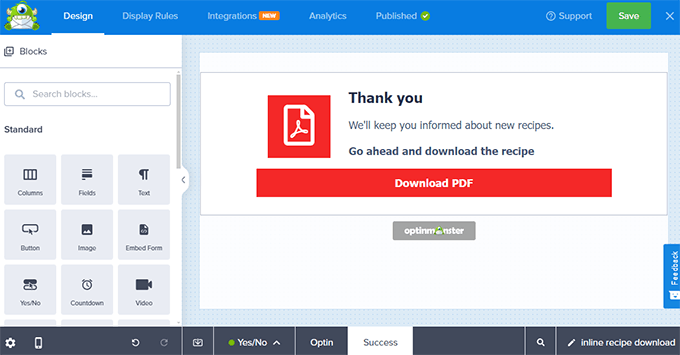
Możesz dodać domyślny widok, widok tak/nie, formularz rejestracji lub widok zapisu, a także widok sukcesu do swojej kampanii, korzystając z opcji u dołu kreatora kampanii.
W widoku sukcesu kliknij przycisk w ramach kampanii i dodaj link do pobrania PDF w polu „URL nowego okna”.
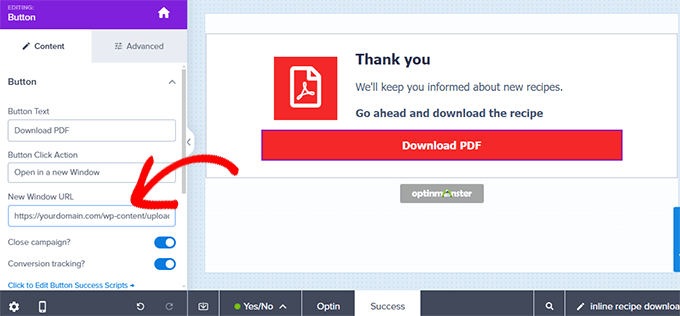
Upewnij się, że opublikowałeś swoją kampanię.
Następnie przejdź do swojej witryny WordPress i zainstaluj oraz aktywuj plugin OptinMonster.
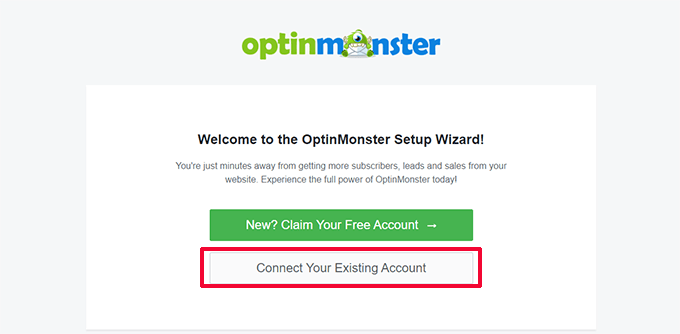
Zostaniesz poproszony o połączenie swojej witryny WordPress z OptinMonster.
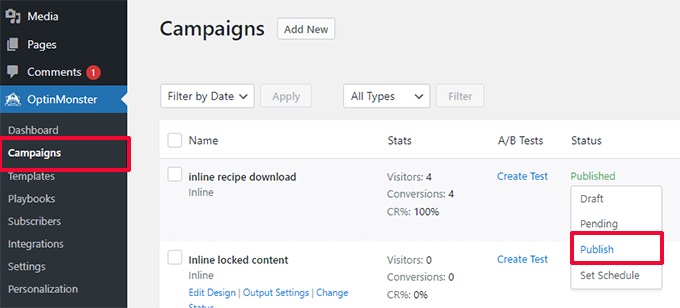
Następnie przejdź do strony OptinMonster » Kampanie i opublikuj kampanię wbudowaną, którą utworzyłeś wcześniej.
To sprawia, że kampania jest dostępna na Twojej stronie internetowej.
Następnie edytuj wpis lub stronę, do której chcesz dodać ofertę ulepszenia treści.
Musisz dodać blok OptinMonster tam, gdzie chcesz wyświetlić ofertę i wybrać swoją kampanię z menu rozwijanego.
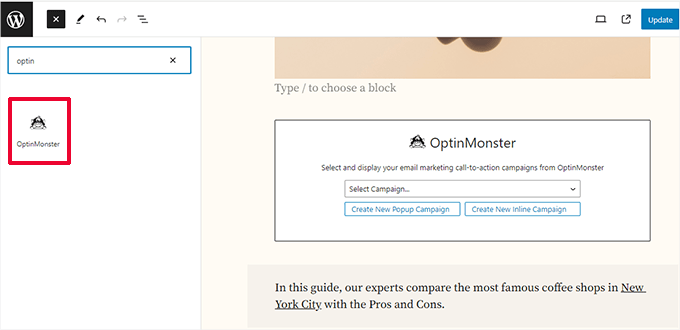
Na koniec możesz odwiedzić swój wpis i stronę, aby zobaczyć kampanię w akcji.
Nie zapomnij wypełnić formularza e-mail i przetestować linku do pobrania.
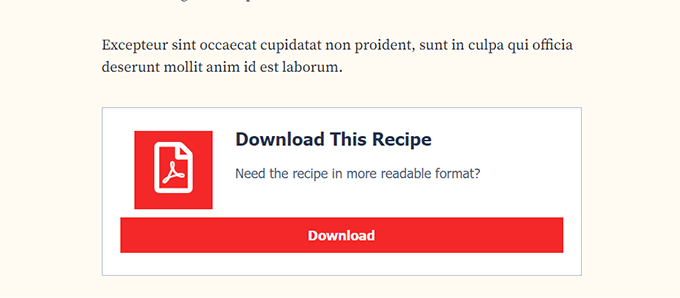
OptinMonster współpracuje ze wszystkimi popularnymi usługami e-mail marketingu. Posiada również zaawansowane zasady wyświetlania, pozwalające na pokazywanie użytkownikom spersonalizowanych komunikatów.
Więcej szczegółów znajdziesz w naszym przewodniku na temat sposobu wyświetlania spersonalizowanych treści różnym użytkownikom w WordPressie.
Jak monetyzować treści PDF w WordPress
Istnieje wiele sposobów na monetyzację treści PDF w WordPress. W zależności od Twojej firmy, możesz wybrać ten, który pasuje do Twoich celów.
1. Utwórz platformę subskrypcyjną
Platforma subskrypcyjna pozwala na sprzedaż planów członkowskich na Twojej stronie internetowej. Użytkownicy platformy subskrypcyjnej mogą uzyskać dostęp do treści pay-per-view, bonusowych materiałów do pobrania i plików PDF.
Najłatwiejszym sposobem na stworzenie społeczności opartej na subskrypcji jest użycie MemberPress. Jest to najlepszy plugin członkowski dla WordPress, który pozwala łatwo ograniczyć dostęp do treści dla płatnych członków.
MemberPress pozwala tworzyć wiele poziomów subskrypcji, a następnie ograniczać dostęp do pobieranych plików i innych treści w zależności od planu subskrypcji użytkownika.
Możesz akceptować płatności online za pomocą Stripe lub PayPal. Co ważniejsze, możesz skonfigurować płatności cykliczne, aby automatycznie obciążać użytkowników za ich subskrypcje.
Szczegółowe informacje znajdziesz w naszym przewodniku jak dodać blokowanie treści w WordPress.
2. Sprzedawaj pliki PDF do pobrania w WordPress
Najprostszym sposobem na monetyzację treści PDF jest sprzedaż jako pliku do pobrania.
Easy Digital Downloads to najprostszy sposób na sprzedaż cyfrowych plików do pobrania. Jest to plugin eCommerce dla WordPress do sprzedaży produktów cyfrowych, takich jak pliki do pobrania, e-booki, oprogramowanie, muzyka i inne.

Easy Digital Downloads pozwala na dodawanie plików PDF jako produktów, które następnie można umieścić w swoich wpisach lub stronach.
Ponadto, każdy z Twoich cyfrowych pobrań może mieć swoją stronę produktu. Następnie użytkownicy mogą łatwo dodawać pobrania do swoich koszyków i dokonywać zakupu.
Easy Digital Downloads pozwala na akceptowanie płatności za pomocą Stripe, PayPal, Authorize.net i innych. Szczegółowe informacje znajdziesz w naszym artykule na temat sprzedaży produktów cyfrowych w WordPress.
Mamy nadzieję, że ten artykuł pomógł Ci dowiedzieć się, jak dodać pobieranie plików PDF do wpisów w WordPress. Możesz również zapoznać się z naszym wyborem najlepszych wtyczek PDF dla WordPress lub dowiedzieć się, jak rozwijać swój biznes online bez wydawania fortuny.
Jeśli podobał Ci się ten artykuł, zasubskrybuj nasz kanał YouTube po samouczki wideo WordPress. Możesz nas również znaleźć na Twitterze i Facebooku.



Jiří Vaněk
Dziękuję za świetny i szczegółowy przewodnik. To, co doceniam w wtyczce Optin Monster, to fakt, że mogę skutecznie mierzyć liczbę pobrań plików PDF. Wystarczy ustawić śledzenie konwersji, a wtyczka zajmie się resztą. W rezultacie mam doskonały przegląd liczby pobranych plików PDF, co jest świetne do mierzenia sukcesu pliku.
Mrteesurez
Fantastycznie, to naprawdę świetna funkcja poprawiająca doświadczenie użytkowników, ułatwia im pobieranie treści postów, zwłaszcza takich jak przykłady prac, rozwiązane zadania, wykresy itp.
Ale moje pytanie brzmi, czy pobrany dokument będzie zawierał również wszystkie obrazy zawarte w treści i obraz wyróżniający?
Komentarze WPBeginner
Tak, wtyczka powinna normalnie zawierać obrazy z posta w pliku PDF.
Dennis Muthomi
Włączałem linki do plików PDF w treści moich wpisów na blogu, ale proces wydawał się trochę nieporęczny.
Wskazówka OptinMonster dotycząca wykorzystania plików PDF jako ulepszenia treści w celu powiększenia mojej listy e-mailowej jest genialna – nie mogę się doczekać, aż to skonfiguruję.
Zdecydowanie spróbuję.
Dziękuję za udostępnienie tych cennych wskazówek dotyczących poprawy doświadczenia czytelników na mojej stronie!
Džangir Kolar
Czy jest możliwość włączenia tej wtyczki tylko dla jednego posta?
Wsparcie WPBeginner
Chciałbyś skontaktować się ze wsparciem wtyczki w sprawie dostępnych opcji
Administrator
Michael
Twoja wtyczka zepsuła CSS dla 50% lub więcej mojej strony i nie pokazała żadnego przycisku PDF.
Ted
Cześć, drukuje tylko tytuł dla niestandardowego posta, jakieś pomysły? Z góry dziękuję.
Soumik Sadman Anwar
Cześć, chciałbym użyć tego do rozbudowy listy e-mailowej dla mojej strony internetowej w taki sposób, aby odwiedzający stronę musieli podać swoje imię i adres e-mail, aby pobrać wpis w formacie PDF.
Opcja pobierania zostałaby dołączona do pola subskrypcji (jak „Pobierz” w CTA zamiast „Subskrybuj”).
Czy jest jakiś sposób, aby to zrobić?
George
Witaj, dziękuję za ten artykuł.
Czy działa tylko dla języka angielskiego? Próbowałem z rosyjskim i gruzińskim i zamiast liter dostałem „?”. Czy mogę to jakoś naprawić?
Dziękuję
Ray
ten wtyczka wydaje się tylko chcieć wysłać PDF przez e-mail, nie oferuje faktycznie użytkownikom możliwości pobrania treści na swój komputer?
Wsparcie WPBeginner
Cześć Ray,
Oferuje użytkownikom pobieranie plików PDF na ich komputery. Proszę przejrzeć ustawienia wtyczki.
Administrator
Ellen
Świetny artykuł. Szukam wtyczki, która pozwala użytkownikom dodawać plik PDF wygenerowany ze strony internetowej do portfolio/koszyka/książki w miarę przeglądania strony, a następnie wydrukować tylko jeden plik na końcu. Czy wiesz, jak można to zrobić lub czy istnieje wtyczka, która robi to, czego potrzebuję?
dzięki
Katarina
Can you please share how to do this for blogger?
Please, please!
Kat
Noor Nisa
Dziękuję za wsparcie WP beginner. To naprawdę pomocny artykuł dla mnie. Ale nie chcę przycisku „Pobierz PDF” przy każdym poście. Chciałbym wybrać niektóre posty, na których chciałbym pomóc ludziom z PDF-em.
Wsparcie WPBeginner
Wypróbuj jedną z wtyczek z naszej listy 9 najlepszych wtyczek PDF dla WordPress.
Administrator
Anam
Ta funkcja (zaawansowane ustawienia PDF WP) nie jest dostępna w moim panelu. Co mogę zrobić?
Jak mogę połączyć moją stronę na Facebooku z moją stroną WordPress?
Nergis Parikh
Dziękuję za ten post. Czy jest sposób, aby ktoś podał swój adres e-mail lub udostępnił na FB, Twitterze itp. zanim będzie mógł pobrać wersję PDF?
Wsparcie WPBeginner
Tak, jest to możliwe. Zapoznaj się z naszym przewodnikiem na temat dodawania ulepszeń treści w WordPress i rozwijania listy mailingowej.
Administrator
ali
unfortunately this plugin does not support RTL languages such as persian or arabic.
I dont know what should I do
Wsparcie WPBeginner
Możesz otworzyć wątek wsparcia na forum wsparcia wtyczki.
Administrator
Wsparcie WPBeginner
Autorzy wtyczki wydali nową wersję wtyczki z obsługą RTL. Możesz wybrać opcję RTL z sekcji „Body” na stronie ustawień wtyczki. Dodatkowo, możesz kliknąć zakładkę „Zaawansowane”, aby przesłać własną czcionkę do użycia z plikiem PDF. Możesz współpracować z autorami wtyczki i pomóc im w rozwiązywaniu wszelkich problemów, na które możesz natrafić.
Administrator
Rodwell Smith
Eureka!
Dziękuję! Ten artykuł jest cudownie wypełniony cudownością! I to nie moment za wcześnie. Za każdym razem, gdy potrzebowałem rozwiązania, szybko szukałem, ale musiałem zastosować jakieś inne obejście.
Niestety, muszę być krótki, ale ten „jak to zrobić” robię od razu.
Viraj Maheshwari
Uprzejmie proszę o dokładne sprawdzenie przed ponownym opublikowaniem starych artykułów. Ten wtyczka nie była aktualizowana od dwóch lat i wyświetla ostrzeżenie w repozytorium WordPress. Dlatego proszę o weryfikację poprawnych aktualizacji wtyczek i ponowne opublikowanie lub podanie linku do najnowszej stabilnej wtyczki.
Wsparcie WPBeginner
Wtyczka wspomniana w artykule została zaktualizowana zaledwie miesiąc temu. Prawdopodobnie masz buforowaną wersję starego artykułu.
Administrator