


Zarządzanie wieloma firmami online nauczyło nas, że wybór odpowiedniej platformy produktywności ma większe znaczenie, niż mogłoby się wydawać. Google Workspace i Microsoft 365 (dawniej Office 365) mogą wydawać się podobne na pierwszy rzut oka, ale w praktyce działają bardzo różnie.
Używamy aplikacji Google Workspace, takich jak Gmail, Meet, Drive i Docs, w naszych własnych firmach. Ale upewniliśmy się również, że dokładnie przetestowaliśmy Office 365, aby zobaczyć, jak faktycznie się porównują.
Po intensywnym korzystaniu z obu platform oto, co odkryliśmy: Google Workspace ułatwia współpracę i jest intuicyjny. Office 365 jest wyposażony w potężne funkcje dla tradycyjnych przepływów pracy biurowej.
W tym przewodniku porównujemy Google Workspace i Office 365 w kluczowych obszarach, takich jak ceny, aplikacje, funkcje współpracy i łatwość użycia, aby pomóc Ci zdecydować, który z nich najlepiej odpowiada Twoim potrzebom. 🙌
Czym są Google Workspace i Office 365?
Po utworzeniu strony internetowej kolejnym krokiem jest zazwyczaj uzyskanie profesjonalnego adresu e-mail dla firmy.
W przeciwieństwie do Twojego adresu e-mail @gmail.com lub @outlook.com, profesjonalny adres e-mail dla firm jest oznaczony nazwą Twojej firmy: nazwa@twojafirma.com.
Chociaż większość firm hostingowych WordPress oferuje darmowy biznesowy adres e-mail, nie mogą one konkurować z potężnymi narzędziami biznesowymi, które oferują Google Workspace i Office 365.
Te platformy oferują bardziej niezawodne poczty e-mail, przechowywanie plików, dokumenty, arkusze kalkulacyjne, kalendarze, notatki, narzędzia do wideokonferencji itp.
Google Workspace obejmuje Gmail, Dysk Google, Dokumenty Google, Arkusze, Prezentacje, Kalendarz, Keep, Hangouts i inne aplikacje Google, których prawdopodobnie już używasz i lubisz.
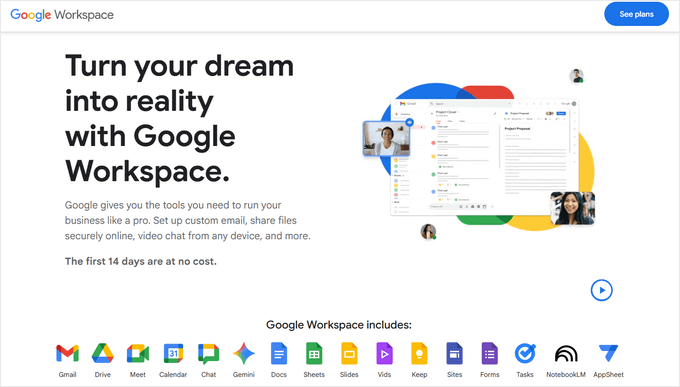
Oferują również unikalne rozwiązania, takie jak Apps Script i AppSheet do tworzenia niestandardowych rozwiązań bez kodowania, oraz Jamboard do burzy mózgów na tablicy.
Office 365 firmy Microsoft obejmuje Outlook, OneDrive, Word, Excel, PowerPoint, OneNote, Skype i inne aplikacje Microsoft.
Korzystanie z pakietów produktywności w chmurze pozwala zaoszczędzić pieniądze na utrzymaniu licencji na oprogramowanie i instalacjach, prowadzeniu działu IT i nie tylko.
Wszystkie Twoje dane są przechowywane w chmurze, co ułatwia dostęp do plików z dowolnego miejsca i za pomocą dowolnego urządzenia. Jest to świetne rozwiązanie, jeśli prowadzisz zdalną firmę lub podróżujesz podczas zarządzania swoim blogiem WordPress.
Tabela porównawcza Google Workspace vs. Office 365
Ocena obu pakietów produktywności może być myląca, chyba że można wizualnie dostrzec różnice. Dlatego przygotowaliśmy porównanie side-by-side, aby uzyskać szybszy przegląd.
| Funkcje | Google Workspace | Office 365 |
| Ceny | Starter – 7 USD / miesiąc/użytkownik Standard – 14 USD / miesiąc/użytkownik Plus – 22 USD / miesiąc/użytkownik | Basic – 6 USD / miesiąc/użytkownik Standard – 12,50 USD / miesiąc/użytkownik Premium – 22 USD / miesiąc/użytkownik |
| Przechowywanie w chmurze | Starter – 30 GB / użytkownik Standard – 2 TB / użytkownik Plus – 5 TB / użytkownik | 1 TB dla wszystkich planów |
| Aplikacje | Dokumenty, Arkusze, Prezentacje, Keep, Witryny, Dysk Google, Kalendarz, Meet, Gmail, Chat | Word, Excel, PowerPoint, OneDrive, Teams, Outlook, Exchange, SharePoint |
| Łatwość użycia | Lepsze kontrole administracyjne Lepsze aplikacje internetowe i mobilne | Szyfrowanie danych Ochrona przed utratą danych Technologia bezpieczeństwa chmury Microsoft Uwierzytelnianie wieloskładnikowe Wbudowane wykrywanie spamu, złośliwego oprogramowania i nietypowych działań Gwarancja dostępności 99,9% poparta finansowo |
| Współpraca | Współbieżna edycja dla wielu użytkowników Hangouts do wideokonferencji Google Voice do rozmów telefonicznych i SMS-ów | Współbieżna edycja przez wielu użytkowników Współpracujące środowisko pracy Microsoft Loop (plan Standard) Narzędzia do edycji i projektowania wideo Clipchamp (plan Standard) |
| Bezpieczeństwo i wsparcie | Szyfrowanie danych Ochrona przed utratą danych Technologia bezpieczeństwa chmury Microsoft Uwierzytelnianie wieloskładnikowe Wbudowane wykrywanie spamu, złośliwego oprogramowania i nietypowych działań Gwarancja dostępności 99,9% poparta finansowo | Szyfrowanie danych Ochrona przed utratą danych Technologia bezpieczeństwa chmury Microsoft Uwierzytelnianie wieloskładnikowe Wbudowane wykrywanie spamu, złośliwego oprogramowania i nietypowych działań Gwarancja dostępności 99,9% poparta finansowo |
| Obsługa klienta | Standardowe wsparcie (płatna aktualizacja do Wsparcia Rozszerzonego) | Całodobowe wsparcie telefoniczne i online |
| Rozpocznij | Kup Google Workspace | Kup Office 365 |
Dlaczego potrzebujesz Google Workspace lub Office 365?
Prawie każdy rodzaj działalności może skorzystać z Google Workspace lub Office 365, niezależnie od tego, czy prowadzisz stronę internetową małej firmy, lokalną firmę, czy sklep internetowy.
Oto tylko kilka powodów, dla których warto korzystać z pakietów produktywności:
- Współpraca: Efektywność zespołu zależy od współpracy. Ważne decyzje podejmowane są za pomocą narzędzi współpracy, takich jak udostępnianie plików, komunikatory internetowe oraz wideokonferencje i telekonferencje.
- Przechowywanie plików w chmurze: Pliki są prawdopodobnie kręgosłupem każdej organizacji. Dokumenty, pliki PDF, arkusze kalkulacyjne i inne pliki pomagają w prowadzeniu działalności firmy. Nie ma nic złego w starszych aplikacjach, ale przenoszenie plików gdzie indziej może być trudne, dlatego opcje oparte na chmurze są lepsze.
- Biznesowy adres e-mail: Każda firma potrzebuje adresu e-mail do kontaktu z klientami, partnerami i pracownikami. Chociaż możesz wybrać darmową opcję „@gmail.com”, lepiej mieć swoją nazwę domeny w adresie e-mail, aby wyglądał bardziej profesjonalnie.
Niemniej jednak, oba pakiety oferują mnóstwo funkcji, które pozwalają efektywnie prowadzić firmę i rozwijać się.
W poniższych sekcjach przyjrzymy się tym funkcjom i sprawdzimy, jak Office 365 i Google Workspace wypadają na tle siebie. Zachęcamy do przejścia do dowolnej sekcji, która Cię najbardziej interesuje:
- Ceny Google Workspace vs. Office 365
- Profesjonalny firmowy adres e-mail
- Przechowywanie i udostępnianie plików w chmurze
- Aplikacje zwiększające produktywność
- Narzędzia do współpracy
- Środki bezpieczeństwa
- Obsługa klienta
- Google Workspace vs. Office 365 – Który jest lepszy?
- Często zadawane pytania dotyczące Google Workspace vs. Office 365
Zacznijmy.
Ceny Google Workspace vs. Office 365
Każda firma ma wiele wydatków, w tym na narzędzia programistyczne, dlatego cena jest ważnym czynnikiem do rozważenia. Chcesz wybrać rozwiązanie, które pasuje do Twojego budżetu.
Porównajmy ceny Google Workspace i Office 365, aby dowiedzieć się, która oferta zapewnia najlepszy stosunek jakości do ceny.
Cennik Google Workspace
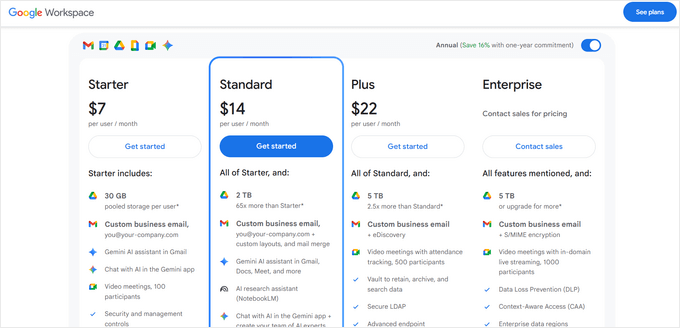
Google Workspace oferuje 3 proste plany cenowe.
- Starter – 7 USD za użytkownika miesięcznie za 30 GB przestrzeni dyskowej w chmurze na użytkownika.
- Standard – 14 USD za użytkownika miesięcznie za 2 TB przestrzeni dyskowej w chmurze na użytkownika.
- Plus – 22 USD za użytkownika miesięcznie za 5 TB przestrzeni dyskowej w chmurze na użytkownika.
Niemniej jednak wszyscy użytkownicy otrzymują bezpłatny okres próbny przez pierwsze 14 dni.
Po osiągnięciu planu Plus uzyskujesz dostęp do ulepszonych narzędzi zabezpieczeń i zarządzania. Na przykład Google Vault pozwala łatwo wyszukiwać, zarządzać i eksportować pocztę e-mail, czaty i inne dane organizacji.
Ponadto dostępna jest zaawansowana ochrona przed zagrożeniami, która chroni poufne dane przed złośliwymi atakami i złośliwym oprogramowaniem.
Cennik Office 365
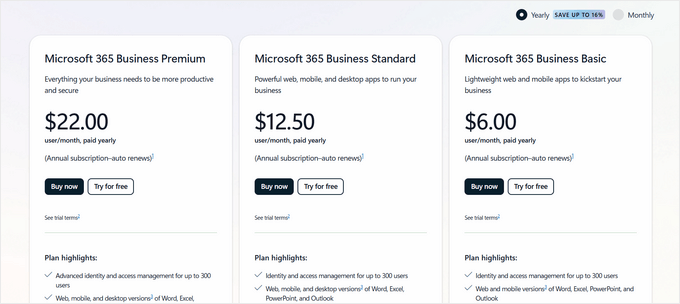
Office 365 oferuje 3 różne plany cenowe dla średnich i małych firm.
- Microsoft 365 Business Basic – 6 USD miesięcznie za użytkownika
- Microsoft 365 Business Standard – 12,50 USD miesięcznie za użytkownika
- Microsoft 365 Business Premium – 22 USD miesięcznie za użytkownika
Wszystkie plany Microsoft 365 są opłacane rocznie. Niemniej jednak dostępny jest jednomiesięczny bezpłatny okres próbny dla planów Business Basic i Standard, aby sprawdzić, czy wybrany plan jest odpowiedni.
Podstawowy plan Microsoft 365 obejmuje 1 TB przestrzeni dyskowej w chmurze, dostęp do wszystkich głównych aplikacji i niestandardowy firmowy adres e-mail. Plan Business Standard oferuje bardziej zaawansowane programy, takie jak możliwość prowadzenia webinarów, a nawet nowe narzędzia do edycji wideo i projektowania z Microsoft Clipchamp.
🏆 Zwycięzca: Remis. Zarówno Google Workspace, jak i Office 365 mają konkurencyjne ceny.
W zależności od tego, jakich aplikacji potrzebuje Twoja firma, jedno rozwiązanie może przeważyć nad drugim. Na przykład Google oferuje unikalne aplikacje, takie jak Sites, które jest narzędziem do tworzenia stron, podczas gdy Office 365 ma oprogramowanie do edycji wideo o nazwie ClipChamp.
Profesjonalny firmowy adres e-mail
Zarówno Google Workspace, jak i Office 365 pozwalają na tworzenie profesjonalnych firmowych kont e-mail przy użyciu własnej nazwy domeny. Oprócz niestandardowej domeny, profesjonalny e-mail oferuje zwiększone bezpieczeństwo i funkcje skalowania biznesu, takie jak większa przestrzeń dyskowa i liczba użytkowników.
Zagłębmy się w aplikacje oferowane przez każdą platformę w zakresie profesjonalnych firmowych wiadomości e-mail i zobaczmy, jak sobie radzą.
Google Workspace – Gmail dla firm
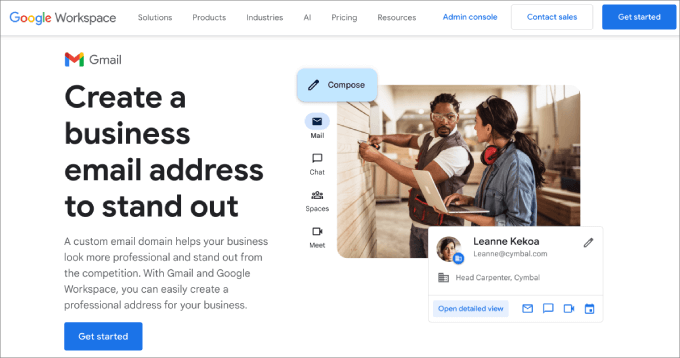
Google Workspace pozwala zarejestrować nazwę domeny lub użyć istniejącej nazwy domeny do tworzenia kont e-mail. Możesz również utworzyć do 30 aliasów e-mail dla każdego użytkownika.
Gmail jest najlepszy, jeśli szukasz funkcji ułatwiających współpracę i oszczędzających czas. Na przykład automatycznie wysyła powiadomienia, gdy zostaniesz oznaczony w innej aplikacji Google, co ułatwia zespołom pracę nad dokumentami, projektami i prezentacjami.
Gmail oferuje również dynamiczne wiadomości e-mail, które pozwalają odbiorcy wykonać akcję bezpośrednio w wiadomości e-mail, taką jak odpowiedź na komentarz lub pytanie, odpowiedź na RSVP na wydarzenie lub spotkanie, lub przeglądanie katalogu.
Ogólnie rzecz biorąc, cały interfejs wydaje się bardziej nowoczesny i znacznie łatwiejszy w nawigacji, dzięki czemu Gmail jest łatwiejszy w użyciu. Jedną z najlepszych funkcji jest opcja oparta na sztucznej inteligencji, która sugeruje frazy i słowa podczas pisania, oraz wygodny przycisk drzemki, dzięki czemu możesz opóźnić przychodzące wiadomości.
Jeśli chcesz go skonfigurować, przeczytaj nasz samouczek, jak skonfigurować profesjonalny adres e-mail za pomocą Gmaila i Workspace.
Office 365 – Outlook dla firm
Office 365 pozwala również na łatwe tworzenie profesjonalnych adresów e-mail z własną nazwą domeny. Oferuje 400 aliasów e-mail dla każdego użytkownika.
Outlook jest świetny dla osób, które preferują klienta poczty e-mail na komputerze stacjonarnym. Logowanie się online w celu uzyskania dostępu do poczty e-mail może rozpraszać, dlatego pełnoprawna wersja na komputer stacjonarny jest pomocna.
Jednak Outlook również wydaje się mieć problemy z dokładnością wyszukiwania. Jeśli na przykład szukałeś konkretnego e-maila w wątku, Outlook może wyświetlić inne e-maile z tego wątku, co utrudnia znalezienie.
Ponadto reklamy są umieszczane z boku aplikacji e-mail w planie Office 365 Business Basic.
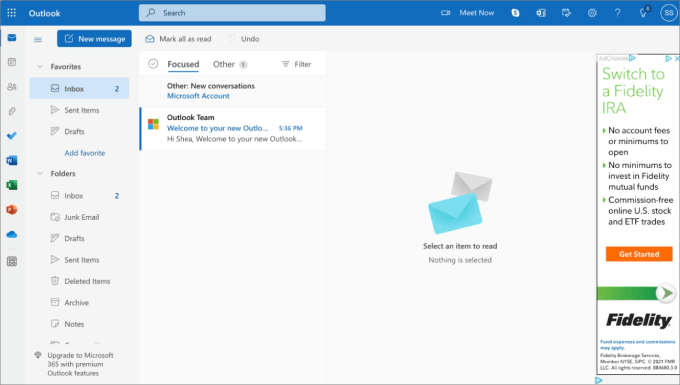
Z estetycznego punktu widzenia jest to bardziej rozpraszające dla użytkowników, co może nieznacznie zaszkodzić doświadczeniu użytkownika. Aby uzyskać wrażenia bez reklam, będziesz musiał zaktualizować plan do Business Standard, podczas gdy Gmail nie zawiera reklam we wszystkich planach.
🏆 Zwycięzca: Google Workspace, ponieważ oferują lepsze doświadczenie użytkownika. Dzięki oznaczonej współpracy, braku reklam i lepszej wyszukiwalności, Gmail znacznie ułatwia zarządzanie wiadomościami e-mail.
Przechowywanie i udostępnianie plików w chmurze
Jednym z głównych powodów korzystania z pakietu produktywności w chmurze jest przechowywanie plików. Wszystkie pliki można zapisywać w chmurze, dzięki czemu można uzyskać do nich dostęp z dowolnego miejsca, za pomocą dowolnego urządzenia, i łatwo je udostępniać.
Zarówno Google Workspace, jak i Office 365 ułatwiają przechowywanie i udostępnianie plików. Biorąc to pod uwagę, przyjrzyjmy się ofertom przechowywania i udostępniania plików w chmurze z obu platform.
Google Workspace – Przechowywanie danych w chmurze Google Drive
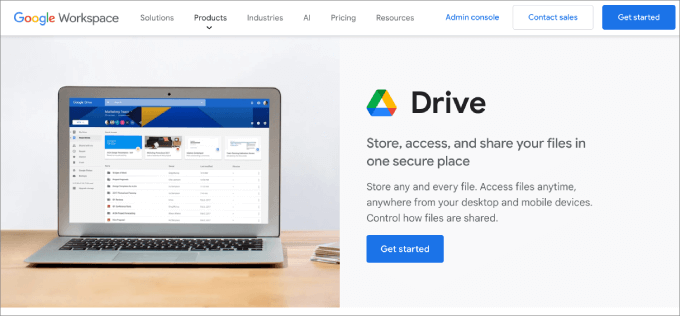
Google Workspace zapewnia każdemu użytkownikowi 30 GB przestrzeni dyskowej w chmurze w ramach planu Starter. Po przejściu na plan Standard otrzymujesz 2 TB przestrzeni dyskowej na użytkownika, a w planie Plus otrzymujesz 5 TB przestrzeni dyskowej na użytkownika.
Używa Google Drive do przechowywania i zarządzania plikami. Jest wyposażony w aplikacje, które można pobrać na urządzenia mobilne, tablety lub komputery stacjonarne. Pozwala to na łatwy dostęp do plików przechowywanych na Dysku, a nawet na udostępnianie ich w trybie offline.
Dysk Google ułatwia również udostępnianie plików współpracownikom lub innym osobom. Możesz udostępniać przez e-mail, zezwolić innym na samo przeglądanie lub edytowanie pliku, a nawet zezwolić innym na jego pobranie.
Wiele wtyczek do tworzenia kopii zapasowych WordPress pozwala również na przechowywanie kopii zapasowych witryny na Dysku Google. Jeśli masz nieograniczoną przestrzeń dyskową, możesz bezpiecznie przechowywać wszystkie kopie zapasowe witryny w chmurze.
W WPBeginner polecamy kopie zapasowe całej witryny WordPress na Dysku Google, aby być przygotowanym na najgorszy scenariusz.
Office 365 – Przestrzeń Dyskowa w Chmurze OneDrive
Office 365 oferuje 1 TB przestrzeni dyskowej w chmurze dla każdego użytkownika we wszystkich swoich planach. Jest to dużo miejsca, ale nie jest nieograniczone. Każdy użytkownik otrzymuje również 50 GB przestrzeni na pocztę e-mail, która jest oddzielona od limitu przestrzeni dyskowej OneDrive.
Przechowuje i zarządza plikami za pomocą OneDrive oraz posiada aplikacje na komputery stacjonarne, mobilne i internetowe. Podobnie jak w przypadku Google Drive, możesz synchronizować pliki za pomocą OneDrive i łatwo je udostępniać.
Chociaż Office 365 nie oferuje nieograniczonej przestrzeni w chmurze jak Google Workspace, prawdopodobnie nie będziesz potrzebować aż tyle miejsca. 1 TB to dużo miejsca w chmurze dla pojedynczego użytkownika, a wielu ludzi i tak nie wykorzysta nawet ułamka tej przestrzeni.
🏆 Zwycięzca: Google Workspace oferuje więcej całkowitego miejsca na dane, jeśli zaktualizujesz plan do Business Standard lub wyższego. Niemniej jednak, Office 365 oferuje więcej miejsca na dane przy niższej cenie.
Aplikacje zwiększające produktywność
Aplikacje produktywności są kręgosłupem większości małych firm. To w nich zespoły współpracują nad projektami, usprawniają przepływy pracy i zarządzają danymi. Zarówno Google Workspace, jak i Office 365 oferują podstawowe narzędzia, takie jak dokumenty, arkusze kalkulacyjne, prezentacje i inne.
Przyjrzyjmy się aplikacjom oferowanym przez obie platformy i porównajmy je ze sobą.
Aplikacje w Google Workspace
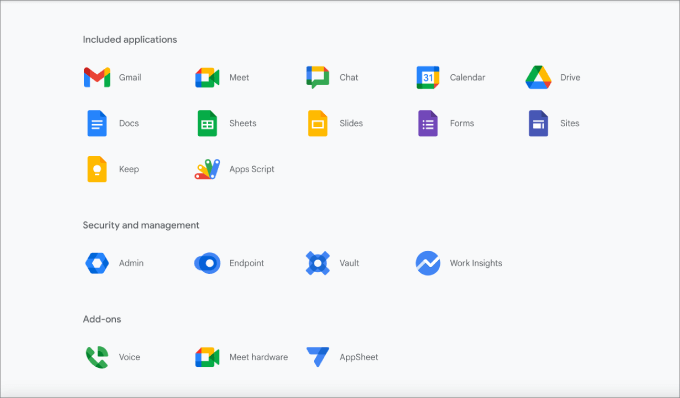
Google Workspace zawiera popularne aplikacje Google, takie jak Gmail, Dokumenty Google, Arkusze i Prezentacje, Kalendarz Google, Keep, Hangouts i wiele innych.
Google koncentruje się na prostocie i współpracy na żywo. Współpraca z członkami zespołu jest płynna. Oferują również współtworzenie w czasie rzeczywistym, dzięki czemu poszczególne osoby mogą pracować nad tym samym dokumentem w tym samym czasie. Oznacza to, że możesz łatwo komentować, sugerować, przeglądać zmiany i robić notatki.
Te aplikacje najlepiej działają w przeglądarce na komputerze stacjonarnym we wszystkich systemach operacyjnych. Google oferuje również aplikacje mobilne na Androida i iOS. Jeśli już korzystasz z telefonu z systemem Android, ich wersje mobilne mogą być fabrycznie zainstalowane.
Google oferuje również wersje offline niektórych aplikacji, które działają w przeglądarce. Jednak ich funkcjonalność offline jest dość ograniczona i trzeba indywidualnie udostępniać pliki do edycji offline.
W przeciwieństwie do pakietu produktywności Microsoftu, który zawiera wersje internetową i desktopową, narzędzia Google są wyłącznie oparte na sieci. Niemniej jednak Google Workspace ma czystszy interfejs i jest znacznie łatwiejszy w użyciu.
Aplikacje w Office 365
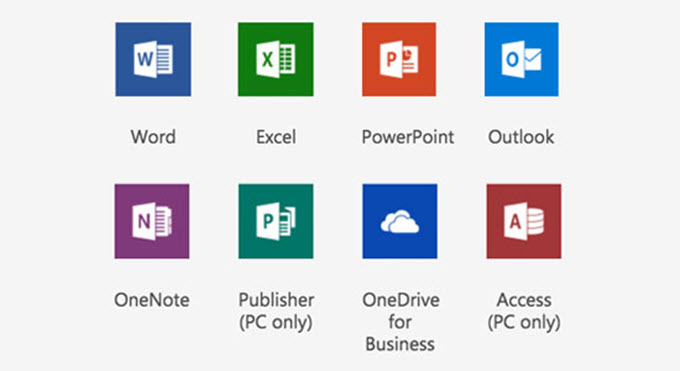
Subskrypcja Office 365 dla firm daje dostęp do aplikacji Microsoft Office, takich jak Word, Excel, PowerPoint, Outlook i OneNote. Na komputery stacjonarne te aplikacje nadal są najbardziej bogatym w funkcje i kompletnym pakietem aplikacji biurowych na rynku.
Wszystkie aplikacje Word mają znacznie więcej wbudowanych szablonów niż ich odpowiedniki w Google.
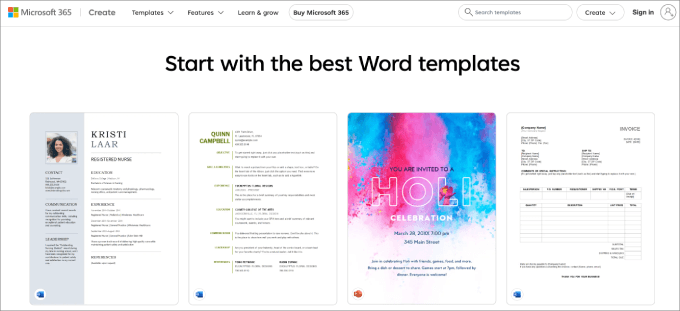
Sam Word ma 300 różnych szablonów biznesowych, w porównaniu do Google Docs, które mają tylko 55 szablonów, w tym biznesowych, osobistych i edukacyjnych. Ponadto Word ma więcej typów wykresów do osadzania w dokumentach.
Dotyczy to również innych aplikacji. Excel oferuje ponad 80 różnych szablonów dla różnych typów budżetów, podczas gdy Arkusze Google mają łącznie 19 szablonów.
Niektóre aplikacje mają nawet bardziej zaawansowane funkcje niż Google. Na przykład PowerPoint ma funkcję QuickStarter, która pomaga szybko stworzyć piękną prezentację w kilka minut. Wystarczy wpisać temat, a funkcja wyszuka fakty i wyniki badań. Zasugeruje również układy, motywy i obrazy do wykorzystania.
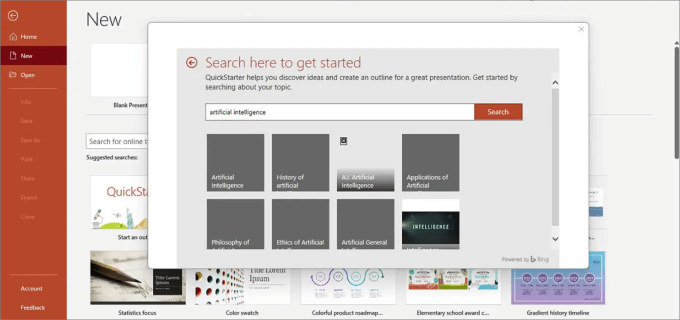
Podsumowując, aplikacje desktopowe Office 365 wyznaczają bardzo wysoki standard, z którym żadna aplikacja internetowa ani mobilna nie była w stanie konkurować.
🏆 Zwycięzca: Remis. Google Workspace jest lepszy pod względem łatwości użytkowania i współpracy. Jednak Office Workspace wyróżnia się szablonami i ma bardziej zaawansowane funkcje.
Narzędzia do współpracy
Ponieważ praca zdalna staje się nową normą, narzędzia do współpracy są ważniejsze niż kiedykolwiek. Członkowie zespołu potrzebują wideokonferencji, czatu, wiadomości i wspólnych przestrzeni do ułatwienia wewnętrznych dyskusji.
Jest wiele narzędzi do omówienia, więc przedstawimy, co oferuje każdy pakiet.
Narzędzia do współpracy w Google Workspace
Workspace oferuje Google Meet, który składa się z Google Chat i Hangouts.
Google Meet wyróżnia się dostępem dla gości. Dzięki tej funkcji członkowie zespołu mogą zapraszać zewnętrznych gości do współpracy i dołączania do rozmów bez posiadania konta Google. Z drugiej strony, Microsoft Teams wymaga od gości posiadania konta Microsoft lub bycia częścią organizacji.
Inną zaletą jest to, że Google Meet pozwala na dołączenie większej liczby uczestników do pokoju w planach Plus i Enterprise. W jednym pokoju może być do 500 osób.
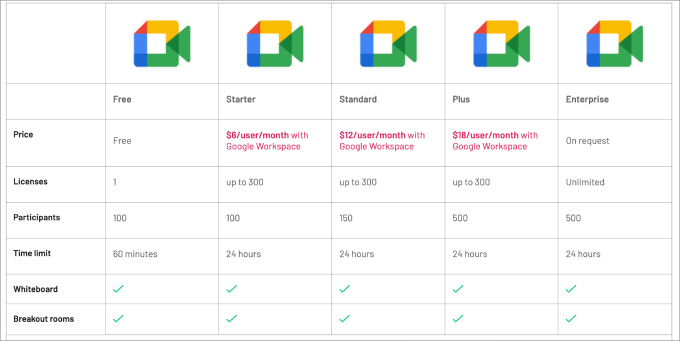
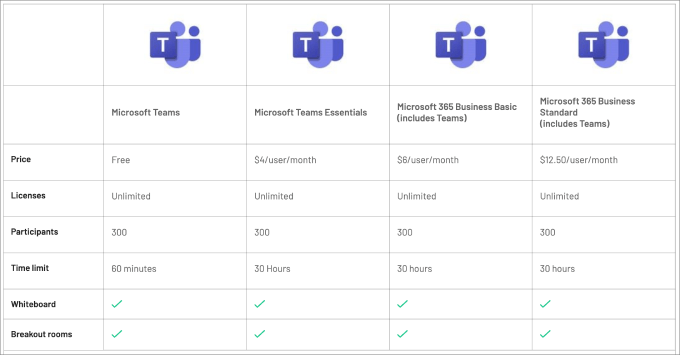
Porównawczo, Microsoft Teams ogranicza Cię tylko do 300 uczestników we wszystkich planach.
Chociaż nie jest to duży problem, szala przechyla się na korzyść Google Meet.
Jednak główną zaletą Google Meet jest po prostu jego intuicyjna obsługa. Łatwo synchronizuje się z ekosystemem aplikacji Google. Dzięki dostosowywaniu jakości połączeń zasilanemu przez sztuczną inteligencję, możesz mieć pewność, że Twoje spotkania przebiegną płynnie, z minimalnymi problemami audio lub wizualnymi.
Niemniej jednak, Google Chat, platforma do przesyłania wiadomości, nie jest tak łatwa w użyciu do tworzenia konkretnych kanałów jak Microsoft Teams.
Dodatkowo, Workspace oferuje Google Voice, dostawcę usług VoIP, który umożliwia wykonywanie połączeń telefonicznych w chmurze.
Google Voice jest bardziej zaawansowany niż Microsoft Teams Phone, ponieważ oferuje więcej zaawansowanych funkcji. Obejmują one transkrypcje poczty głosowej generowane przez sztuczną inteligencję w celu lepszego zarządzania danymi.
Narzędzia do współpracy w Office 365
Office 365 oferuje Microsoft Teams jako główne narzędzie do współpracy. Działa podobnie do Slacka, gdzie można komunikować się na różnych kanałach lub wysyłać wiadomości bezpośrednio do poszczególnych osób, dzięki czemu wszystkie rozmowy są odpowiednio odizolowane.
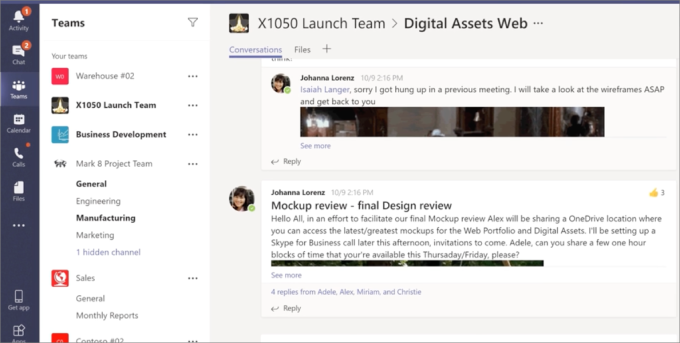
Ponadto, w każdym kanale można dalej segmentować według tematu lub działu, aby pomóc w organizacji komunikacji w firmie. Aplikacja do przesyłania wiadomości ma zakładki, w których można dołączać pliki lub podłączać usługi stron trzecich.
Ponadto Microsoft Teams ma wbudowany kalendarz i funkcję konferencji w swoim programie. Dzięki temu nie musisz przełączać się między Outlookiem, aby sprawdzić, kiedy masz spotkania.
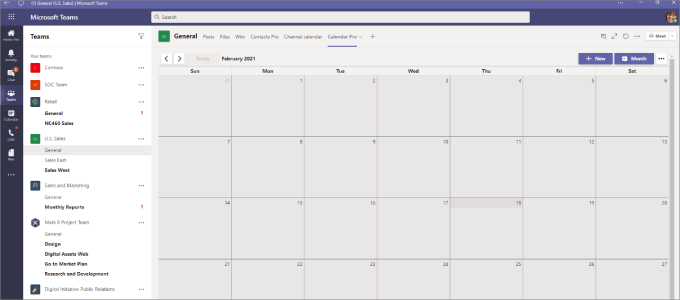
Następnie możesz kliknąć zaplanowane wydarzenie w kalendarzu, aby dołączyć do wideokonferencji lub telekonferencji. Narzędzie do konferencji oferuje wszystkie oczekiwane funkcje, takie jak nagrywanie spotkań i udostępnianie ekranu.
Wspaniałe w Microsoft Teams jest to, że możesz użyć pola wyszukiwania, aby wpisać tematy, nazwy lub polecenia, aby znaleźć to, czego szukasz.
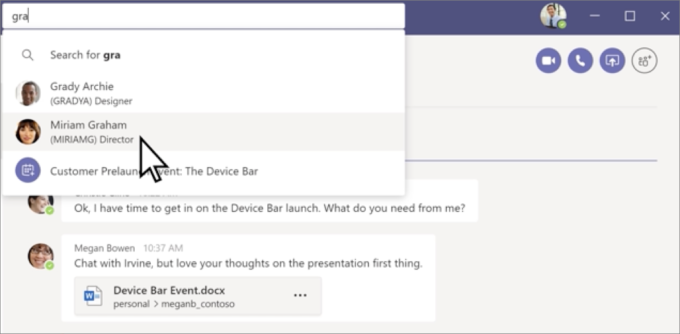
Oprócz narzędzia do czatowania i wideokonferencji, oferują również Microsoft Teams Phone, który umożliwia wykonywanie połączeń wewnętrznych. Należy jednak pamiętać, że będziesz musiał zapłacić za określony plan połączeń krajowych, plan połączeń międzynarodowych lub plan rozliczany według zużycia.
W porównaniu, Google Voice oferuje bezpłatne połączenia do USA i Kanady.
🏆 Zwycięzca: Google Workspace, ponieważ jest intuicyjny i ma więcej funkcji opartych na sztucznej inteligencji w Hangouts.
Środki bezpieczeństwa
Bezpieczeństwo jest jednym z głównych zmartwień małych firm podczas korzystania z aplikacji w chmurze. Zobaczmy, jak Google Workspace i Office 365 chronią dane przechowywane na ich platformach chmurowych.
Funkcje bezpieczeństwa Google Workspace
Google Workspace jest zbudowany na infrastrukturze chmurowej Google i wykorzystuje te same poziomy bezpieczeństwa, co sam Google. Obejmuje to automatyczne wykrywanie podejrzanych działań, prób phishingu i innych prób włamań.
Jako administrator, Google pozwala na ustawienie różnych zasad zapobiegających nieautoryzowanemu dostępowi do konsoli administracyjnej lub dowolnych kont użytkowników. Możesz użyć dwuskładnikowego uwierzytelniania i wymusić je dla wszystkich użytkowników.
Posiada również funkcję ochrony przed wyciekiem danych, dzięki której można ustawić słowa kluczowe blokujące wszelką komunikację wychodzącą. Google Workspace ma wbudowane funkcje wykrywania spamu, wirusów i złośliwego oprogramowania, które skanują wszystkie dokumenty i załączniki.
Funkcje bezpieczeństwa Office 365

Office 365 zawiera Microsoft Defender, aplikację zabezpieczającą dla całego pakietu produktywności.
Umożliwia włączenie uwierzytelniania wieloskładnikowego dla wszystkich haseł użytkowników. Dzięki uwierzytelnianiu wieloskładnikowemu użytkownicy muszą podać więcej form uwierzytelnienia przed uzyskaniem dostępu do swoich kont, w porównaniu do opcji dwuskładnikowej oferowanej przez Google Workspace.
Najczęstsze opcje to powiadomienia SMS, powiadomienia w aplikacji mobilnej lub aplikacja uwierzytelniająca.
Wykorzystuje również własne narzędzia AI do nauki nawyków pracy każdego użytkownika, wykrywania podejrzanych działań i oznaczania ich, jeśli coś wygląda nie tak. W ramach planu biznesowego uzyskujesz dostęp do Microsoft Defender, zaawansowanego rozwiązania zabezpieczającego, które chroni Twoje dane.
Microsoft oferuje również rozszerzone wsparcie dla protokołów uwierzytelniania poczty e-mail, takich jak 365 DMARC. To rozwiązanie chroni przed przychodzącymi wiadomościami phishingowymi wysyłanymi na domenę Twojej firmy. Możesz określić serwerom pocztowym, jak reagować na wiadomości e-mail wysłane z Twojej domeny, które nie przeszły kontroli uwierzytelniania.
Zawiera narzędzie do zapobiegania utracie danych, które chroni przed kradzieżą i wyciekiem danych. Korzystając z narzędzia do zarządzania urządzeniami, Twoja organizacja może również ograniczyć dostęp użytkowników do urządzeń firmowych.
Office 365 wykorzystuje również narzędzia firmy Microsoft do wykrywania spamu, wirusów i złośliwego oprogramowania do skanowania wszystkich dokumentów, wiadomości e-mail i załączników.
🏆 Zwycięzca: Office 365, ponieważ oferuje protokoły uwierzytelniania wieloskładnikowego i zaawansowane analizy bezpieczeństwa w planach wyższych poziomów. Jest odpowiedni dla firm korporacyjnych o ścisłych potrzebach w zakresie bezpieczeństwa lub tych działających w branżach o wysokim stopniu regulacji.
Obsługa klienta
Jeśli chodzi o pomoc, obie platformy mają swoje mocne i słabe strony. Przyjrzyjmy się, czego można oczekiwać od każdej z nich.
Obsługa klienta Google Workspace
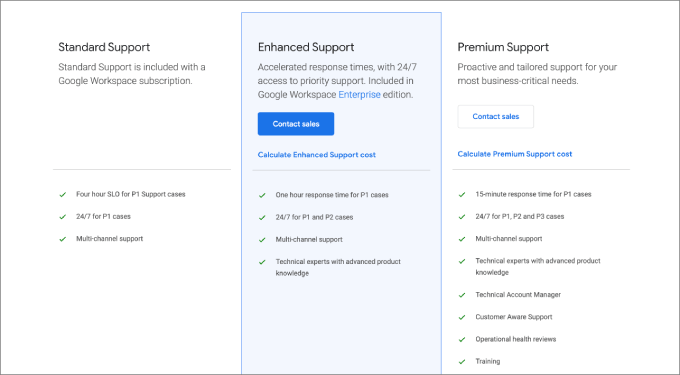
Niestety, Google nie ma dobrej reputacji w zakresie obsługi klienta. Niezwykle trudno jest połączyć się z prawdziwą osobą, aby rozwiązać problemy, z którymi borykasz się z ich produktami lub narzędziami.
Poza tym Google oferuje wsparcie wyłącznie online za pośrednictwem czatu na żywo, centrum pomocy i społeczności.
Głównym problemem wsparcia przez Internet jest to, że aby uzyskać pomoc, musisz mieć połączenie z Internetem. Chociaż możesz wykupić rozszerzone wsparcie w Google Workspace, jest ono dostępne tylko w planie Enterprise.
Obsługa Klienta Office 365
Z drugiej strony, Office 365 nie ogranicza kanałów wsparcia dla swoich użytkowników, niezależnie od planu cenowego. Wszystkie plany oferują wsparcie online i telefoniczne 24/7. Ponadto uzyskujesz dostęp do wsparcia technicznego w zakresie rozwiązywania problemów i wdrażania.
🏆 Zwycięzca: Office 365 jest najlepszy, ponieważ oferuje również wsparcie telefoniczne, nawet dla najniższych poziomów usług.
Google Workspace vs. Office 365 – Który jest lepszy?
Google Workspace jest lepszym wyborem dla większości ludzi, w tym dla małych i średnich firm oraz startupów. Nawet całkowicie początkujący mogą opanować aplikacje takie jak Dokumenty, Arkusze, Meet i Kalendarz. Wszystko można skonfigurować w zaledwie kilka kliknięć, a współpraca z członkami zespołu jest łatwa.
Office 365 jest bardziej odpowiedni dla firm na poziomie przedsiębiorstwa, gdzie wszyscy pracownicy pracują w biurze, korzystając z komputera z systemem Windows. Ich aplikacje desktopowe są najwyższej klasy, zwłaszcza jeśli jesteś w ekosystemie Windows.
To porównanie jest podobne do Mac vs. PC lub Apple vs. Android. Office 365 zapewnia w wielu przypadkach lepszą funkcjonalność, ale jest znacznie trudniejszy w użyciu i nauce. Google Workspace jest łatwy do zrozumienia i znacznie szybszy w konfiguracji.
Często zadawane pytania dotyczące Google Workspace vs. Office 365
Nadal masz pytania przed podjęciem decyzji? Oto kilka często zadawanych pytań dotyczących Google Workspace i Office 365, które pomogą Ci rozwiać wątpliwości.
Dlaczego Office 365 jest tak popularny?
Office 365 jest popularny, ponieważ oferuje kompletny zestaw narzędzi, na których polega wiele firm, takich jak Word, Excel i PowerPoint. Jest również świetny dla firm każdej wielkości, ponieważ może rozwijać się wraz z Twoimi potrzebami. Jest łatwy w użyciu i ma również silne zabezpieczenia!
Czy Microsoft 365 jest teraz darmowy?
Nie, Microsoft 365 nie jest darmowy. Chociaż istnieją darmowe wersje aplikacji takich jak Word i Excel do użytku osobistego, potrzebujesz płatnej subskrypcji, aby uzyskać pełny zestaw narzędzi, w tym przestrzeń dyskową w chmurze i funkcje współpracy. Cena zależy od wybranego planu.
Jakie są wady korzystania z Office 365?
Jedną z wad Office 365 jest to, że może być drogi, zwłaszcza dla małych firm.
Opiera się również bardziej na oprogramowaniu stacjonarnym, które może być trudniejsze w użyciu dla osób przyzwyczajonych do narzędzi opartych na chmurze, takich jak Google Workspace. Ponadto niektóre zaawansowane funkcje są dostępne tylko w planach wyższej klasy.
Jakie są wady korzystania z Google Workspace?
Największą wadą Google Workspace jest to, że jest on głównie przeznaczony do użytku online, więc nie jest tak dobry dla osób potrzebujących solidnych narzędzi offline. Ponadto, jeśli Twoja firma potrzebuje zaawansowanych funkcji bezpieczeństwa lub zgodności, Google Workspace może nie oferować tylu opcji, co Office 365.
Czy mogę używać Google Workspace do marketingu e-mailowego?
Tak, możesz używać Google Workspace do e-mail marketingu, ale nie jest on do tego specjalnie przeznaczony.
Możesz wysyłać e-maile za pośrednictwem Gmaila i używać narzędzi do e-mail marketingu innych firm, takich jak Constant Contact, do pomocy w kampaniach. Sam Google Workspace nie posiada wbudowanych narzędzi do zarządzania kampaniami e-mailowymi.
Mamy nadzieję, że ten artykuł pomógł Ci porównać Google Workspace z Office 365 i dowiedzieć się, który z nich jest lepszy. Następnie możesz również zapoznać się z naszymi ekspertyzami dotyczącymi najlepszego oprogramowania do czatu na żywo dla małych firm oraz naszym przewodnikiem na temat dodawania czatu WhatsApp i przycisków udostępniania w WordPress.
Jeśli podobał Ci się ten artykuł, zasubskrybuj nasz kanał YouTube po samouczki wideo WordPress. Możesz nas również znaleźć na Twitterze i Facebooku.





Mrteesurez
To bezpośrednie porównanie między dwoma gigantami. Od dawna korzystam z pakietu Microsoft Office, takiego jak Word, Excel i PowerPoint, i przywykłem do wszystkich tych funkcji i narzędzi. Nie wiem, czy Google Workspace jest tak potężny, ale czy istnieje jakieś narzędzie, które zastąpi PowerPoint w Google Workspace?
Wsparcie WPBeginner
That would be Google Slides
Administrator
Isaac Young
Excel to rewolucja w porównaniu do arkuszy.
Używam Outlooka, ale muszę przyznać, że G Suite ma znacznie, znacznie lepszą dokładność wyszukiwania. Jeśli Excel nie jest tak ważny, to G Suite byłby dobrym wyborem dla tych, którzy szukają starszych e-maili i informacji z przeszłości.
Wsparcie WPBeginner
Dziękuję za podzielenie się swoimi doświadczeniami z tymi dwoma!
Administrator
Ankit
Gdy zaczniesz używać G Suite, zaczniesz go pokochać. Kiedy zacząłem używać G Suite, nienawidziłem go, ponieważ byłem przyzwyczajony do pakietu Microsoft Office, zwłaszcza Excela.
Ale powoli pokochałem funkcje współpracy w Slide i Sheet, które są znacznie lepsze w G Suite w porównaniu do O365.
Jest też mnóstwo funkcji w Google Sheets (takich jak FILTER, UNIQUE, QUERY itp.), które ułatwiają życie i teraz domyślnie lubię pracować w Google Sheets.
Oczywiście, jeśli chodzi o ciężką analizę danych (rozmiar pliku w MB), to Google Sheets nie powinno być używane.
Wsparcie WPBeginner
Thanks for sharing your experience with the two
Administrator
Donald Stauty
Nasz kościół rozważa wdrożenie GSuite. Moje środowisko pracy opiera się na MOS365. Moim największym problemem jest to, że moje doświadczenie pokazuje, iż MSExcel jest ogromnym narzędziem biznesowym, z którym Arkusze (Sheets) w tej chwili nie mogą się równać.
Wsparcie WPBeginner
Thanks for sharing your opinion
Administrator
Vince
Zapomniałeś, że MSO365 jest teraz z Teams, co pozwala na wysyłanie zaproszeń na połączenia telefoniczne
Wsparcie WPBeginner
Dziękujemy za tę opinię, przyda się podczas aktualizacji artykułu.
Administrator
Lori
Chociaż ogólnie rzecz biorąc jest to dobre opracowanie, jeden punkt, którego większość recenzentów nie porusza, to grupy współdzielone w porównaniu do skrzynek współdzielonych. Chociaż Google udostępnia grupy współdzielone do współpracy, nie udostępnia ich w oddzielnym środowisku skrzynki pocztowej, tak jak robi to MSO365. Szczerze mówiąc, ta funkcja sprawia, że nadal korzystam z MSO365. Nie chodzi o pieniądze, kosztują prawie tyle samo. W rzeczywistości większość funkcji poza tą jedną jest taka sama.
Wsparcie WPBeginner
Thanks for sharing your experience with this
Administrator
Ariel Veras
Bardzo dobry artykuł, dzięki!
Wsparcie WPBeginner
You’re welcome
Administrator
Shadeofblkness
Świetny artykuł.
Dzięki.
Wsparcie WPBeginner
You’re welcome, glad you liked our article
Administrator
James
So I’m still at the same place I was before. I use and I’m comfortable with both Gmail AND Office, and I was hoping to get something out of this article that would be beneficial. No matter. I guess I just have to make a decision
Wsparcie WPBeginner
Hope our article helps you decide the features you need
Administrator
Vayth
Jestem w tej samej łodzi. Nie wybrałem żadnego, ale skłaniam się ku Office 365. Moim zdaniem Gmail i Outlook są prawie podobne, ale pakiet Office na komputery stacjonarne jest nadal znacznie lepszy niż GDocs. Współpraca jest również dobra. Poza tym i tak możesz zsynchronizować Outlook z Gmailem i Kalendarzem Google, jeśli nie przypadną Ci do gustu.
Boyi
Dziękuję za szczegółowy opis! Jest bardzo pomocny.
Mam ograniczoną wiedzę IT, ale chciałbym dowiedzieć się, czy muszę skonfigurować domenę e-mail dla biura i czy jest tam kilku pracowników tej samej firmy… czy oznacza to, że dokonam jednej płatności za opłatę domenową (rocznie, powiedzmy 12 USD), a następnie kolejnej płatności na pokrycie liczby użytkowników (miesięcznie, powiedzmy 6 USD za osobę)?
A to, co udostępniłeś powyżej, jest w USD, czy mam rację?
Wsparcie WPBeginner
Ceny podane są w USD i jeśli nie miałeś domeny, musiałbyś zapłacić za domenę i za każdego użytkownika.
Administrator
Steve
Dzięki za porównanie. Chociaż jestem wielkim fanem Google i ich aplikacji, Office 365 jest właściwym wyborem. Dołączone aplikacje pakietu Office to uniwersalne narzędzia biznesowe. Aplikacje dołączone do G Suite nie są narzędziami biznesowymi.
Wsparcie WPBeginner
They are both business tools, it would depend on personal preference for which is best for your business
Administrator
Gowtham
Niesamowite wyjaśnienie dotyczące Guite vs Office 365..
Mam niewielkie wątpliwości, że serwer Microsoft Exchange jest wdrażany lokalnie na naszym serwerze on-premise.
Czy możliwe jest hostowanie aplikacji Office 365 na naszym własnym serwerze?
Proszę poprawić moje wątpliwości, że jest to błędne.
Wsparcie WPBeginner
Cześć Gowtham,
Możesz zintegrować Office 365 z własnym serwerem Exchange. Możesz synchronizować serwery lokalne z serwerami w chmurze lub utworzyć hybrydowe środowisko chmurowe z częścią informacji o użytkownikach w chmurze i częścią na lokalnym serwerze.
Administrator
Sasha
Możesz dzwonić w dowolne miejsce na świecie na telefony komórkowe lub stacjonarne za pomocą Skype dla firm.
Michael McCool
Moim głównym problemem z G Suite jest brak natywnej łączności z Outlookiem do pełnej synchronizacji poczty, kalendarza i kontaktów. Istnieje narzędzie G Suite Sync, ale okazało się ono wadliwe i nie w 100% niezawodne. Jest to szczególnie ważne podczas pracy na wielu urządzeniach i potrzebie spójnych danych kontaktowych i kalendarza na wszystkich urządzeniach.
Pracowałem z kilkoma firmami, które korzystały z G Suite, a te, które używały poczty internetowej, były zadowolone, podczas gdy te, które używały Outlooka, napotkały problemy w pewnym momencie.
Moją rekomendacją jest, że jeśli używasz Outlooka na pulpicie do poczty e-mail, wybierz Office 365. Jeśli używasz poczty internetowej, wybierz funkcje, które będą dla Ciebie najlepsze.