


W WordPress obszar administracyjny to centralny panel sterowania, w którym zarządzasz wszystkim na swojej stronie internetowej.
To miejsce, w którym możesz łatwo zmienić wygląd swojej witryny, zarządzać postami i stronami, instalować wtyczki i motywy oraz dodawać nowych użytkowników.
Obszar administracyjny WordPress jest również znany jako wp-admin, zaplecze WordPress lub pulpit administracyjny WordPress.
Jak zalogować się do obszaru administracyjnego WordPress
W domyślnej instalacji WordPress możesz zalogować się do swojego obszaru administracyjnego, dodając /wp-admin po nazwie domeny w adresie URL swojej witryny.
https://yourdomain.com/wp-admin
Inną opcją, która przeniesie Cię bezpośrednio do strony logowania, jest dodanie /wp-login.php do adresu URL.
https://yourdomain.com/wp-login.php
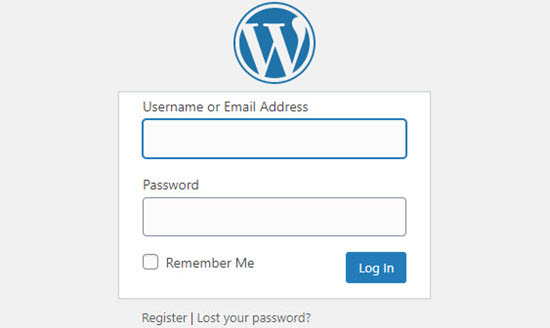
Nie musisz używać domyślnego adresu URL logowania na swojej stronie internetowej. W rzeczywistości zalecamy zmianę logowania do WordPress na niestandardowy adres URL.
Zmiana adresu URL logowania zmniejsza liczbę nieudanych prób logowania do Twojej strony internetowej i zwiększa bezpieczeństwo Twojej strony WordPress.
Jeśli zmieniłeś adres URL logowania, ale nie pamiętasz, jaki on jest, zapoznaj się z naszym przewodnikiem dla początkujących, jak znaleźć adres URL logowania do WordPress.
Jeśli nadal masz trudności z zalogowaniem się do swojej witryny, postępuj zgodnie z naszym przewodnikiem rozwiązywania problemów, co zrobić, gdy zostaniesz zablokowany z panelu administracyjnego WordPress.
Co znajdziesz w obszarze administracyjnym WordPress
Po pomyślnym zalogowaniu znajdziesz się w obszarze administracyjnym, gdzie możesz kontrolować swoją witrynę WordPress i uzyskać dostęp do wszystkiego jednym kliknięciem.
Ten obszar nie jest widoczny dla odwiedzających Twoją witrynę. Dostęp do niego mają tylko zalogowani użytkownicy, którzy mają uprawnienia.
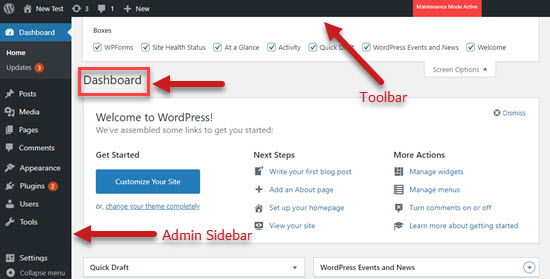
Zauważysz, że Twój obszar administratora składa się z trzech sekcji: paska narzędzi, bocznego paska administratora i panelu.
Pasek narzędzi administratora
Po zalogowaniu się do swojej witryny WordPress zauważysz pływający poziomy czarny pasek na górze ekranu. Jest to pasek narzędzi administratora lub pasek administratora.
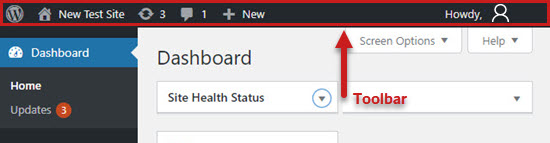
Pasek narzędzi zawiera przydatne skróty do często używanych funkcji WordPress:
- Strona główna WordPress.org
- Aktualizacje Twojej instalacji WordPress, motywów i zainstalowanych wtyczek
- Tytuł Twojej witryny, który służy również jako skrót do strony głównej Twojej witryny
- Ekran komentarzy i liczba komentarzy w trakcie moderacji.
- Tworzenie nowego posta, strony i więcej
- Twój profil użytkownika i link do wylogowania
Podczas instalowania wtyczek WordPress niektóre z nich mogą dodawać dodatkowe ikony do paska narzędzi administratora.
Pulpit
Następnie zobaczysz dużą białą przestrzeń na środku ekranu. To jest Twój pulpit WordPress.
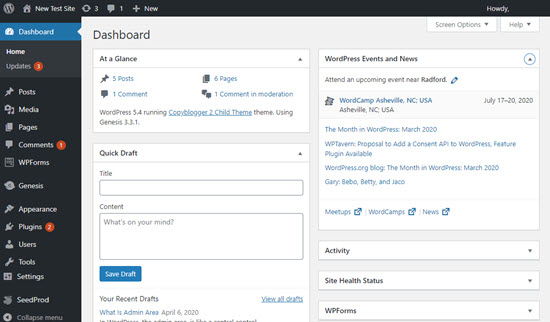
Panel WordPress zapewnia szybki przegląd tego, co dzieje się na Twojej stronie. Zobaczysz liczbę opublikowanych postów i stron, ostatnią aktywność na swojej stronie i wiele więcej.
Domyślnie WordPress umieszcza pięć pól na Twoim pulpicie:
- „W skrócie” wyświetla podsumowanie treści, a także Twoją aktualną wersję motywu i WordPressa.
- „Aktywność” pokazuje ostatnio opublikowane lub gotowe do opublikowania posty oraz ostatnie komentarze.
- ‘Szybki szkic’ pozwala szybko zapisać nowy szkic wpisu i przeglądać ostatnie szkice.
- „WordPress Events and News” zawiera linki do najnowszych projektów WordPress i nadchodzących wydarzeń WordPress w Twojej okolicy.
- „Witamy” zapewnia łatwy dostęp do specjalnych linków, które pomogą Ci skonfigurować nową witrynę.
Możesz wybrać, które pola są wyświetlane na pulpicie, klikając kartę Opcje ekranu w prawym górnym rogu ekranu.
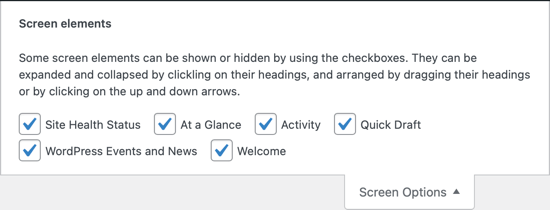
Możesz również układać pola na swoim pulpicie za pomocą funkcji przeciągnij i upuść.
Możesz zauważyć dodatkowe pola na swoim pulpicie po zainstalowaniu nowych wtyczek. Niektóre z nich będą miały opcje konfiguracyjne, do których można uzyskać dostęp, klikając link Konfiguruj na pasku tytułu pola.
Pasek boczny administratora
Duży pionowy czarny pasek po lewej stronie ekranu nazywa się bocznym paskiem administracyjnym lub po prostu paskiem bocznym. Jest to menu nawigacyjne obszaru administracyjnego WordPress i zawiera linki do każdego ekranu administracyjnego na Twojej stronie internetowej.
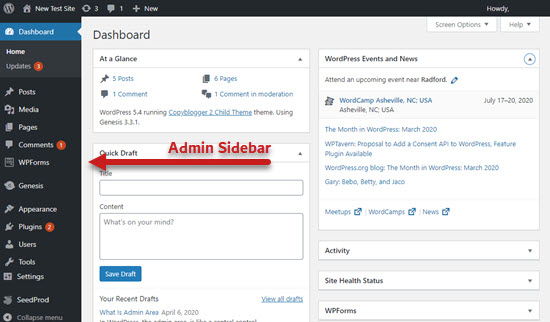
Niektóre linki mają rozwijane podmenu, które pojawia się po najechaniu na nie myszką.
Standardowe funkcje dostępne na bocznym pasku administracyjnym obejmują:
- „Posty” to miejsce, w którym tworzysz wersje robocze, edytujesz, publikujesz lub usuwasz artykuły.
- „Media” to Biblioteka Mediów WordPress, w której przesyłasz, przeglądasz, wyszukujesz, edytujesz i zarządzasz plikami multimedialnymi.
- „Strony” to miejsce, w którym przeglądasz, tworzysz i zarządzasz stronami statycznymi.
- „Komentarze” to miejsce, w którym moderujesz i zarządzasz komentarzami pozostawionymi przez odwiedzających.
- „Wygląd” to miejsce, w którym zmieniasz motywy i zarządzasz menu oraz widżetami.
- „Wtyczki” to miejsce, w którym instalujesz i aktywujesz aplikacje, które rozszerzają możliwości Twojej witryny.
- „Użytkownicy” to miejsce, w którym dodajesz, przeglądasz, edytujesz i definiujesz role użytkowników w swojej witrynie.
- „Narzędzia” to miejsce, w którym importujesz i eksportujesz treści oraz zarządzasz danymi osobowymi.
- „Ustawienia” to centralne miejsce, w którym konfigurujesz podstawowe ustawienia swojej witryny.
Możesz zmniejszyć boczny pasek administracyjny, klikając link ‘Zwiń menu’ na dole. Aby rozwinąć go do domyślnego rozmiaru, wystarczy kliknąć go jeszcze raz.
Jak dostosować obszar administracyjny WordPress
Istnieje wiele sposobów dostosowania obszaru administracyjnego WordPress.
Na przykład możesz zmienić jego wygląd, wybierając inny schemat kolorów administratora lub włączając tryb ciemny za pomocą wtyczki.
Możesz również zmienić pozdrowienie „Cześć Administratorze” na pasku narzędzi administratora lub dodać notatnik do pulpitu, aby zachęcić do komunikacji zespołowej.
Więcej informacji znajdziesz w naszym przewodniku dla początkujących, jak dostosować obszar administracyjny (pulpit) WordPress.
Jak zabezpieczyć obszar administracyjny WordPress
Obszar zaplecza WordPress zapewnia dostęp do każdej części Twojej strony. Musisz chronić go przed nieautoryzowanym dostępem i zagrożeniami bezpieczeństwa.
Przygotowaliśmy listę kluczowych wskazówek dotyczących ochrony Twojego obszaru administracyjnego WordPress. Postępując zgodnie z tym przewodnikiem, zablokujesz wiele powszechnych zagrożeń bezpieczeństwa.
Powinieneś również chronić się przed atakami typu brute force. Ta metoda hakowania wykorzystuje metodę prób i błędów do odgadnięcia hasła i włamania się do Twojego obszaru administracyjnego WordPress.
Atak siłowy może spowolnić Twoją witrynę, uczynić ją niedostępną i potencjalnie pozwolić hakerowi na zainstalowanie złośliwego oprogramowania na Twojej witrynie.
Mamy nadzieję, że ten artykuł pomógł Ci dowiedzieć się więcej o obszarze administratora w WordPress. Możesz również zapoznać się z naszą listą Dodatkowe lektury poniżej, aby znaleźć powiązane artykuły z przydatnymi wskazówkami, sztuczkami i pomysłami dotyczącymi WordPress.
Jeśli podobał Ci się ten artykuł, zasubskrybuj nasz kanał YouTube po samouczki wideo WordPress. Możesz nas również znaleźć na Twitterze i Facebooku.
Dodatkowa lektura
- Jak zmienić schemat kolorów administratora w WordPress (szybko i łatwo)
- Administrator
- 14 kluczowych wskazówek dotyczących ochrony obszaru administracyjnego WordPress (zaktualizowane)
- Ekrany administracyjne
- Przewodnik dla początkujących: Jak znaleźć adres URL logowania do WordPressa
- Jak dodać niestandardowy adres URL logowania w WordPress (krok po kroku)
- Co zrobić, gdy zostaniesz zablokowany z panelu administracyjnego WordPress (wp-admin)
- Jak dostosować pulpit administratora WordPress (6 wskazówek)
- Jak dodać tryb ciemny do panelu administracyjnego WordPress
- Jak zmienić lub usunąć „Cześć Administratorze” w WordPress (łatwy sposób)


