


Jeśli masz dość radzenia sobie ze spamem w komentarzach na swoim blogu WordPress, to nie jesteś sam. Spam w komentarzach stanowi ogromny problem dla każdej strony internetowej, gdy tylko zacznie uzyskiwać stały ruch.
Nawet na WPBeginner regularnie otrzymujemy spam w komentarzach. Aby temu zapobiec, włączyliśmy wbudowane opcje w WordPressie, a także użyliśmy wtyczek takich jak Sucuri do blokowania spamu w komentarzach.
W tym artykule podzielimy się najlepszymi wtyczkami do spamu komentarzy WordPress i pomocnymi wskazówkami dotyczącymi zwalczania spamu komentarzy w WordPress. Te wskazówki zaoszczędzą Ci dużo czasu i znacznie zmniejszą ilość spamu komentarzy na Twojej stronie.
Dlaczego musisz radzić sobie ze spamem w komentarzach w WordPress
Spam w komentarzach jest problemem wielu stron WordPress. Ci spamerzy mają nadzieję wykorzystać Twoją stronę do poprawy pozycji w wyszukiwarkach własnych witryn i zdobycia przypadkowych kliknięć od niczego niepodejrzewających odwiedzających.
Wiele z tych komentarzy jest pozostawianych automatycznie przez spamboty, czyli programy zaprojektowane do komentowania na blogach i stronach internetowych. Inne są wysyłane przez prawdziwych ludzi. Zazwyczaj są one niezwiązane z tematem, źle napisane i zawierają linki do stron internetowych stron trzecich.
Jeśli nie monitorujesz swojej witryny i te komentarze zostaną opublikowane, Twoi faktyczni użytkownicy i wyszukiwarki będą mogli je zobaczyć. A to wpływa na reputację Twojej witryny.
Użytkownicy mogą uznać Twoją witrynę za niskiej jakości i spamerską. A wyszukiwarki mogą oznaczyć Twoją witrynę jako niebezpieczną, jeśli którykolwiek z komentarzy będzie zawierał linki do wirusów i złośliwego oprogramowania.
Biorąc to pod uwagę, zobaczmy, jak możesz skutecznie zwalczać spam w komentarzach, abyś spędzał mniej czasu na martwieniu się o spam, a więcej na rozwijaniu swojego biznesu online. Po prostu kliknij poniższe linki, aby przejść do dowolnej sekcji.
- Włącz moderację komentarzy w WordPress
- Aktywuj ochronę przed spamem Akismet
- Użyj zapory sieciowej do zwalczania spamu w komentarzach
- Użyj Honeypot do łapania spambotów
- Dodaj weryfikację Google reCAPTCHA
- Zapobieganie komentarzom podszywającym się
- Usuń pole adresu URL witryny z formularza komentarzy
- Wyłącz komentarze w załącznikach mediów
- Wyłącz HTML w komentarzach
- Ustaw minimalną i maksymalną długość komentarza
- Wyłącz wywołania zwrotne w WordPress
- Wyłącz komentarze w starych postach
- Dodatkowa wskazówka – Wyłącz komentarze
- Najczęściej zadawane pytania dotyczące spamu w komentarzach
Teraz przejdźmy do rzeczy!
1. Włącz moderację komentarzy w WordPress
Upewnijmy się najpierw, że komentarze nie mogą być publikowane na Twojej stronie bez Twojej zgody. Ten krok zapewni, że komentarze nie ominą żadnych filtrów, a także da Ci pełną kontrolę nad tym, które komentarze pojawią się na Twojej stronie.
To rozwiązanie jest wysoce zalecane dla stron biznesowych, takich jak kancelarie prawne i biura rachunkowe.
Przejdź do strony Ustawienia » Dyskusja w obszarze administracyjnym WordPressa. Następnie przewiń w dół do sekcji „Zanim pojawi się komentarz” i zaznacz pole obok „Komentarz musi zostać zatwierdzony ręcznie”.
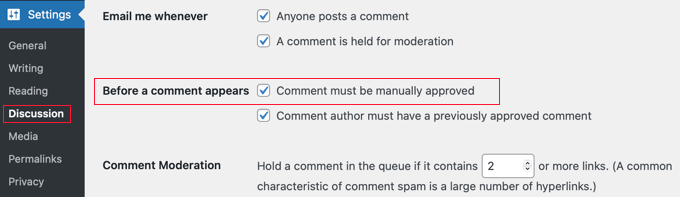
Nie zapomnij kliknąć przycisku „Zapisz zmiany” na dole strony.
Wszystkie Twoje komentarze WordPress będą teraz wstrzymane do moderacji, a Ty będziesz musiał ręcznie zatwierdzać każdy komentarz, zanim pojawi się na Twojej stronie.
Teraz możesz się zastanawiać, ile czasu zajmie przejrzenie wszystkich komentarzy. W kilku następnych wskazówkach pokażemy Ci, jak wyeliminować spam w komentarzach, aby komentarze, które musisz moderować, były głównie autentyczne.
2. Aktywuj Akismet Spam Protection
Akismet to wtyczka chroniąca przed spamem, która wyłapuje najczęstsze rodzaje spamu w komentarzach. Robi to, filtrując wszystkie komentarze WordPress na Twojej stronie przez globalną bazę danych spamu.
Akismet jest preinstalowany z WordPress, ale nie jest aktywowany domyślnie.
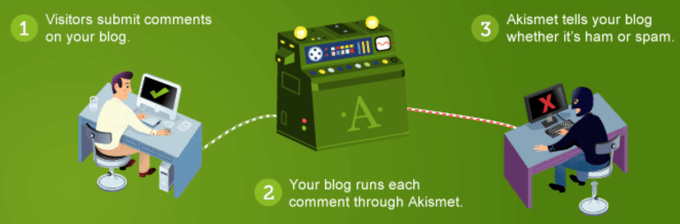
Blogi osobiste i małe strony internetowe mogą korzystać z Akismet bezpłatnie, ale będziesz musiał zarejestrować się, aby uzyskać klucz API.
Możesz nauczyć się prawidłowego sposobu konfiguracji wtyczki, postępując zgodnie z naszym przewodnikiem krok po kroku na temat konfiguracji Akismet.
3. Użyj zapory sieciowej do zwalczania spamu w komentarzach
Zbyt wiele żądań od spamerów komentarzy może spowolnić Twoją stronę i wpłynąć na jej wydajność. Chociaż Akismet potrafi wyłapać wiele spamowych komentarzy, nie może powstrzymać spamerów przed dostępem do Twojej strony.
W tym właśnie pomaga zapora sieciowa. Zapora sieciowa pomaga zwalczać spam, umożliwiając blokowanie podejrzanych żądań, zanim jeszcze dotrą do Twojej witryny.
Polecamy Sucuri lub Cloudflare, jeśli szukasz najwyższej klasy wtyczki zapory sieciowej WordPress.

Sucuri pomogło nam zablokować 450 000 ataków na WordPress w ciągu trzech miesięcy.
Ten plugin może zapobiegać wysyłaniu komentarzy przez zautomatyzowane boty i skrypty. Zmniejsza to obciążenie serwerów i liczbę otrzymywanych komentarzy spamowych.
Uważamy, że Sucuri jest lepszym wyborem dla mniejszych stron, ale może nie być wystarczająco potężne dla firm internetowych o dużym natężeniu ruchu. Więcej informacji znajdziesz w naszym artykule na temat tego, dlaczego przeszliśmy z Sucuri na Cloudflare.
4. Użyj Honeypot do łapania spambotów
Honeypot to technologia zapobiegania spamowi, która sprawdza, czy komentujący jest botem, zamiast prosić go o udowodnienie, że jest człowiekiem. Strategia ta jest inspirowana powiedzeniem: „Więcej much złapiesz na miód niż na ocet”.
Zamiast wymagać od użytkowników wykonania testu reCAPTCHA w celu udowodnienia, że są ludźmi, honeypot zapewnia wyzwanie widoczne dla botów, ale nie dla ludzi. Jeśli wyzwanie zostanie podjęte, komentujący zostanie zidentyfikowany jako bot.
A gdy zostaną zidentyfikowane jako bot, mogą zostać zablokowane, zanim opublikują komentarz.

Antispam Bee to darmowa wtyczka typu honeypot, która może skutecznie identyfikować boty spamujące. Posiada również ustawienia pozwalające na zaufanie zatwierdzonym komentującym, walidację adresów IP, oznaczanie linków BBCode (Bulletin Board Code) jako spam i sprawdzanie publicznych baz danych antyspamowych.
Możesz dowiedzieć się, jak skonfigurować wtyczkę w naszym przewodniku na temat korzystania z Antispam Bee do blokowania spamu w komentarzach WordPress.
5. Dodaj weryfikację Google reCAPTCHA
Google ReCAPTCHA to zaawansowana forma CAPTCHA i można ją przetestować, aby sprawdzić, czy użytkownik jest botem, czy człowiekiem. CAPTCHA oznacza „Całkowicie Zautomatyzowany Publiczny Test Turinga do Rozróżniania Komputerów i Ludzi”.
Użytkownicy muszą zaznaczyć pole wyboru, aby udowodnić, że nie są robotami. Albo przejdą od razu, albo zostaną przedstawieni z drugim testem, zestawem obrazów, na których muszą kliknąć pasujące obiekty.

Botom trudno jest przejść test, ponieważ gdy Google wykryje spambota, stawia im znacznie trudniejsze wyzwanie. I chociaż użytkownicy uważają większość testów CAPTCHA za irytujące, reCAPTCHA zapewnia najlepsze wrażenia użytkownika.
Możesz dodać reCAPTCHA do formularza komentarzy WordPress za pomocą wtyczki Advanced Google reCAPTCHA. Aby dowiedzieć się, jak ją skonfigurować, zapoznaj się z naszym przewodnikiem na temat dodawania reCAPTCHA do formularza komentarzy WordPress.
6. Zapobieganie komentarzom podszywającym się
Kiedy niektórzy spamerzy zostawiają komentarze, próbują Cię oszukać, wypełniając pole nazwy użytkownika i adresu e-mail zarejestrowanego użytkownika na Twojej stronie. Robią to w nadziei, że rozpoznasz imię lub Gravatar innej osoby i zatwierdzisz ich komentarz.
Najprostszym sposobem zapobiegania podszywaniu się pod komentujących w WordPress jest zainstalowanie i aktywowanie wtyczki Akismet. Aby uzyskać więcej szczegółów, zapoznaj się z naszym przewodnikiem krok po kroku na temat instalacji wtyczki WordPress.
Wtyczka uniemożliwi wszystkim nieautoryzowanym użytkownikom pozostawianie komentarzy z adresem e-mail lub nazwą użytkownika zarejestrowanego użytkownika.
7. Usuń pole adresu URL witryny z formularza komentarza
Pole adresu URL witryny w formularzu komentarzy przyciąga tych, którzy chcą używać backlinków do zwiększenia swojej pozycji w wyszukiwarkach dla określonych słów kluczowych. Ich celem przy zostawianiu komentarza jest jedynie zdobycie backlinka, a nie dodanie jakiejkolwiek realnej wartości do dyskusji.
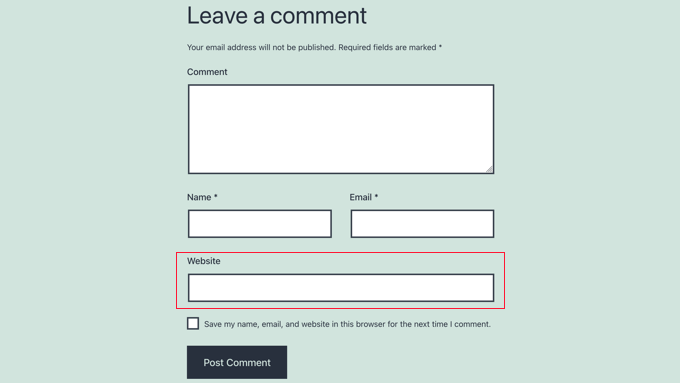
Oznacza to, że ich komentarze zazwyczaj zawierają jedną lub dwie linie nieistotnych bzdur, a nazwa autora komentarza będzie zawierać słowo kluczowe lub kombinację prawdziwego imienia ze słowami kluczowymi, takimi jak „Sally z Dunder Mifflin” lub „Jan @SEOconsultants”.
Po usunięciu pola adresu URL witryny z formularza komentarzy, komentujący nie będą mieli wartości backlinka, co powinno skutkować mniejszą ilością spamu w komentarzach. Prawdziwi użytkownicy zostawią komentarz pod Twoimi artykułami niezależnie od tego, czy otrzymają backlink, czy nie.
Aby dowiedzieć się, jak to zrobić, zapoznaj się z naszym przewodnikiem na temat usuwania pola adresu URL witryny z formularza komentarzy WordPress.
8. Wyłącz komentarze w załącznikach multimedialnych
WordPress automatycznie tworzy stronę załącznika dla każdego obrazu i pliku multimedialnego, który przesyłasz na swoją stronę. Użytkownicy mogą zostawiać komentarze na tych stronach.
Może to być przydatne, jeśli obrazy są centralną częścią Twoich treści. Jeśli nie, jest to po prostu kolejna okazja dla spamerów. Jeśli nie potrzebujesz, aby użytkownicy komentowali obrazy, wyłącz komentarze do załączników multimedialnych.
Najprostszym sposobem na zrobienie tego jest zainstalowanie i aktywowanie wtyczki Wyłącz komentarze. Więcej szczegółów znajdziesz w naszym przewodniku krok po kroku, jak zainstalować wtyczkę WordPress.
Po aktywacji musisz przejść do strony Ustawienia » Wyłącz komentarze i zaznaczyć pole obok opcji „Media”.
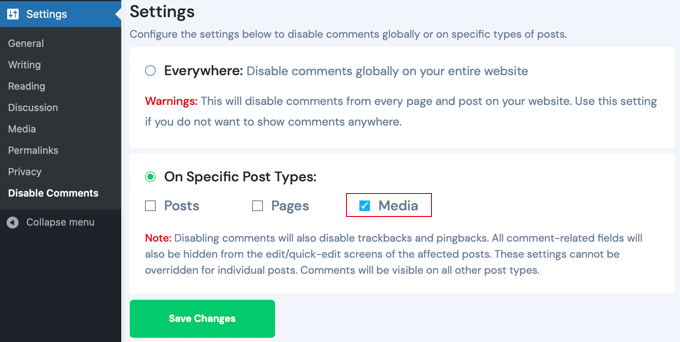
Upewnij się, że kliknąłeś przycisk „Zapisz zmiany”, aby zachować swoje ustawienia. Wtyczka wyłączy teraz komentarze na Twoich plikach multimedialnych i załącznikach WordPress.
9. Wyłącz HTML w komentarzach
Domyślnie WordPress zezwala na pewne tagi HTML w komentarzach, które mogą być używane do ukrywania linków spamerskich. Możesz temu zapobiec, wyłączając HTML w komentarzach.
Oznacza to, że wszelkie tagi HTML używane w komentarzu będą widoczne jako tekst, ale nie będą funkcjonalne. Na przykład, jeśli ktoś użyje tagu <strong>, tag będzie widoczny w komentarzu, a tekst nie będzie pogrubiony. Oznacza to również, że linki nie będą klikalne.
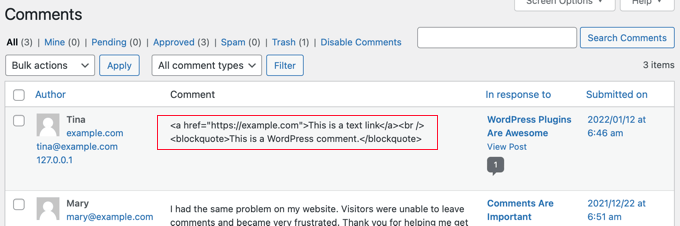
Aby wyłączyć komentarze HTML, musisz dodać fragment tekstu do plików swojego motywu. Jeśli potrzebujesz pomocy w dodawaniu kodu do swojej witryny, zapoznaj się z naszym przewodnikiem dla początkujących, jak wklejać fragmenty z sieci do WordPressa.
Musisz dodać następujący kod do pliku functions.php swojego motywu lub użyć WPCode (zalecane):
function wpb_comment_post( $incoming_comment ) {
    $incoming_comment['comment_content'] = htmlspecialchars($incoming_comment['comment_content']);
    $incoming_comment['comment_content'] = str_replace( "'", ''', $incoming_comment['comment_content'] );
    return( $incoming_comment );
    }
    function wpb_comment_display( $comment_to_display ) {
     $comment_to_display = str_replace( ''', "'", $comment_to_display );
     return $comment_to_display;
}
add_filter( 'preprocess_comment', 'wpb_comment_post', '', 1);
add_filter( 'comment_text', 'wpb_comment_display', '', 1);
add_filter( 'comment_text_rss', 'wpb_comment_display', '', 1);
add_filter( 'comment_excerpt', 'wpb_comment_display', '', 1);
remove_filter( 'comment_text', 'make_clickable', 9 );
Oto nasz przewodnik, jak dodawać fragmenty kodu za pomocą darmowej wtyczki WPCode, ponieważ jest to najłatwiejsza dostępna metoda.
Ten kod zamienia kod HTML na encje HTML, które są wyświetlane w komentarzu i nie są parsowane przez przeglądarkę.
10. Ustaw minimalną i maksymalną długość komentarza
Kiedyś mieliśmy problem ze spamem w komentarzach, gdzie spamer zostawiał setki komentarzy na godzinę z jednym słowem: „cześć”.
Akismet i Sucuri nie były w stanie tego zablokować, ponieważ komentarz wyglądał naturalnie. Antispam Bee spowolnił spamera, ale nie był w stanie całkowicie zablokować ataku.
Udało nam się zwalczyć spam, używając wtyczki Comment Hacks, która pozwala ustawić minimalną i maksymalną długość komentarza.
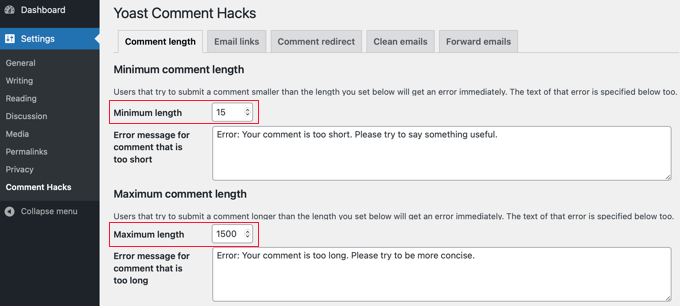
Po prostu włączyliśmy wtyczkę Yoast Comment Hacks i ustawiliśmy minimalną długość komentarza. Po tym otrzymali komunikat o błędzie, gdy próbowali zostawić komentarz składający się tylko z jednego słowa.
11. Wyłącz śledzenie pingów w WordPress
Jak wspomnieliśmy wcześniej, jednym z głównych powodów, dla których ludzie wysyłają spam w komentarzach, są trackbacki. Jednak dla większości blogów nie jest konieczne włączanie trackbacków.
Możesz wybrać, aby wyłączyć pingbacki w całym swoim blogu lub w pojedynczym poście. Jest to łatwy sposób na znaczne zmniejszenie spamu w komentarzach.
Po prostu przejdź do strony Ustawienia » Dyskusja. Tutaj możesz odznaczyć opcję „Zezwalaj na powiadomienia o linkach z innych blogów (pingbacki i trackbacki) w nowych artykułach”.
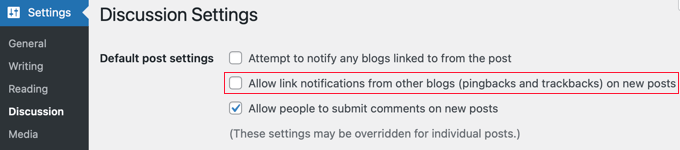
Wyłączy to śledzenie dla wszystkich nowych postów. Powinieneś teraz postępować zgodnie z naszym przewodnikiem, jak wyłączyć śledzenie w istniejących postach.
12. Wyłącz komentarze w starych postach
WordPress pozwala wyłączyć komentarze w starych postach. Jest to szczególnie pomocne w przypadku witryn publikujących treści o charakterze terminowym, takie jak wiadomości lub witryny z wydarzeniami.
Po prostu przejdź do Ustawienia » Dyskusja, a w sekcji „Inne ustawienia komentarzy” zobaczysz opcję „Automatycznie zamykaj komentarze do artykułów starszych niż XX dni”. Zaznacz pole obok tej opcji i wprowadź liczbę dni, przez które komentarze mają być wyświetlane w poście.
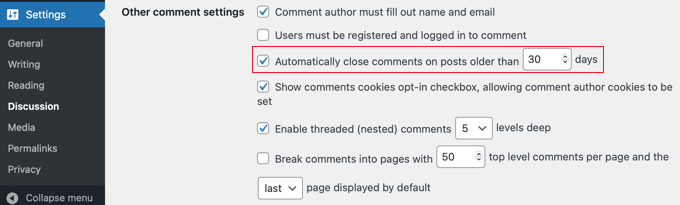
WordPress automatycznie zamknie komentarze do wpisów starszych niż zdefiniowana liczba dni dla tej opcji.
Jeśli potrzebujesz, możesz nadpisać termin komentarzy w WordPressie dla poszczególnych postów, w których chcesz, aby komentarze pozostały otwarte.
Dodatkowa wskazówka: 13. Wyłącz komentarze
Być może nie potrzebujesz komentarzy na swojej stronie WordPress lub uważasz, że moderowanie komentarzy zajmuje zbyt dużo czasu. Zawsze możesz wyłączyć komentarze w WordPress i całkowicie uniknąć spamu w komentarzach.
Aby wyłączyć komentarze w nowych postach, musisz przejść do Ustawienia » Dyskusja i odznaczyć pole obok „Zezwalaj na publikowanie komentarzy w nowych artykułach”.
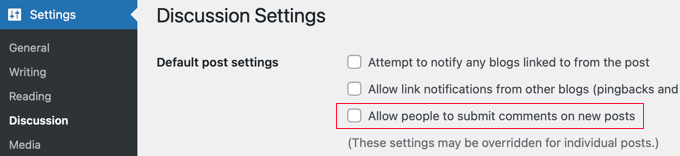
Będziesz musiał również wyłączyć komentarze we wszystkich istniejących postach. Aby poznać kilka sposobów na zrobienie tego, zapoznaj się z naszym przewodnikiem, jak całkowicie wyłączyć komentarze w WordPressie.
Najczęściej zadawane pytania dotyczące spamu w komentarzach
Dlaczego mnie spamują?
Nie bierz tego do siebie. Spamerzy chcą uzyskać lepsze pozycje w wyszukiwarkach lub zwabić niczego niepodejrzewających odwiedzających na podejrzane i złośliwe strony. Myślą, że spamując, mogą uzyskać więcej linków, a to w jakiś sposób pozytywnie wpłynie na ich pozycje w wyszukiwarkach.
W większości przypadków nie jest to osobisty atak na Ciebie. Raczej jest to proces systematyczny, który celuje w wiele blogów.
Co dzieje się z komentarzami oznaczonymi jako spam?
Kiedy moderujesz komentarze, te, które oznaczysz jako spam, nie będą wyświetlane na Twojej stronie. Zamiast tego zostaną przeniesione na listę spamu na Twojej stronie Komentarze.
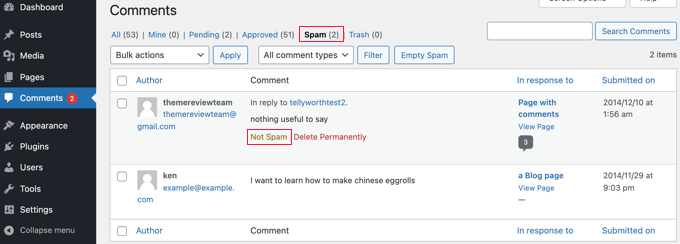
Jeśli przez pomyłkę przeniesiesz komentarz do tego miejsca, możesz go odzyskać, klikając link „Nie spam” pod tym komentarzem. Istnieje również link, dzięki któremu możesz trwale usunąć spamowy komentarz.
Dlaczego każdy komentarz trafia do kolejki moderacji?
Kiedy zastosujesz się do pierwszej wskazówki z tego artykułu i włączysz moderację komentarzy, będziesz musiał zatwierdzić każdy komentarz pozostawiony na Twojej stronie. Daje Ci to pełną kontrolę nad każdym komentarzem, który zostanie opublikowany na Twojej stronie.
Mamy nadzieję, że ten samouczek pomógł Ci dowiedzieć się, jak zatrzymać spam w komentarzach w WordPressie. Możesz również zapoznać się z naszym przewodnikiem, jak chronić e-maile przed spamerami za pomocą Email Encoder i jak napisać dobry komentarz na blogu i ominąć filtr spamu.
Jeśli podobał Ci się ten artykuł, zasubskrybuj nasz kanał YouTube po samouczki wideo WordPress. Możesz nas również znaleźć na Twitterze i Facebooku.





Dennis Muthomi
Regarding Tip 10 about setting a minimum and maximum comment length, I’m curious….does the Yoast Comment Hacks plugin allow you to set those limits by character count or by word count?
either way, looks like a handy plugin to try out
Komentarze WPBeginner
Używa liczby znaków.
Moinuddin Waheed
Spam jest jednym z głównych problemów w obsłudze komentarzy, a solidny mechanizm do radzenia sobie z nim jest zawsze potrzebny.
Akismet jest dołączany do każdej instalacji WordPressa, a większość ludzi go ignoruje i usuwa.
Ale myślę, że jest to bardzo dobra strategia, aby go skonfigurować do ochrony przed spamem i zapewnienia bezpieczeństwa naszej strony internetowej przed wszelkimi potencjalnymi lukami.
Wyłączenie HTML w komentarzach jest najlepszą strategią, aby zapobiec wstrzykiwaniu złośliwego kodu na naszą stronę.
Dziękuję za udostępnienie fragmentu kodu do wyłączenia HTML w komentarzach.
Jiří Vaněk
Czy mogę zapytać, czy dobrą strategią jest używanie wielu wtyczek antyspamowych, takich jak na przykład Akismet i WP Armor, czy jest to zły pomysł i może powodować problemy?
Wsparcie WPBeginner
Warto skonsultować się z pomocą techniczną wtyczek, na wypadek gdyby były zaprojektowane do współpracy, ale zazwyczaj wtyczki o tej samej funkcjonalności będą ze sobą kolidować.
Administrator
Ahmed Omar
post jest naprawdę informacyjny i zawiera złote wskazówki dotyczące ważnej części zarządzania witryną
osobiście nie wiedziałem o wszystkich tych sposobach, zwłaszcza w zakresie ochrony przed spamem Akismet, używałem tylko Recaptcha.
Zastosuję wszystkie pozostałe wskazówki.
Dziękuję
Evans Mary
Świetny artykuł. Dziękuję za udostępnienie informacyjnego artykułu.
Wsparcie WPBeginner
You’re welcome, glad you found our article helpful!
Administrator
Wsparcie WPBeginner
W związku z tym, czego potrzebujesz, zalecamy zapoznanie się z wtyczkami członkowskimi, aby ograniczyć posty do zalogowanych członków. Zalecamy zapoznanie się z naszym przewodnikiem poniżej na temat tworzenia strony członkowskiej:
https://www.wpbeginner.com/wp-tutorials/ultimate-guide-to-creating-a-wordpress-membership-site/
Administrator
Agnes
Twierdzę, że część moich postów powinna być chroniona tajnym hasłem. W porządku jest, że podam tajne hasło, ale wierzę, że fragment posta powinien być widoczny dla wszystkich gości. Czy istnieje moduł do tego, czy masz jakiś inny plan, aby sobie z tym poradzić? z góry dziękuję.
Wendy
więc bez przeciążania mojej witryny wtyczkami, jak można zdecydować, które z nich wdrożyć?
Mam Akismet i Sucuri.
Wsparcie WPBeginner
W związku z Twoimi obawami dotyczącymi liczby wtyczek, najpierw zalecamy zapoznanie się z naszym poniższym przewodnikiem:
https://www.wpbeginner.com/opinion/how-many-wordpress-plugins-should-you-install-on-your-site
Ponieważ niektóre wtyczki nie wpłyną na szybkość Twojej witryny ze względu na ich funkcjonalność. Ale którą wybrać, zależałoby od celu, jaki chcesz osiągnąć dzięki swojej witrynie, ponieważ wtyczki mają różne zastosowania i nie wszystkie witryny chciałyby korzystać z każdej opcji.
Administrator
Jos
Skopiowałem i wkleiłem kod filtra adresów URL do wtyczki strony, jednak pole strony internetowej nadal się wyświetla. Zastanawiam się, czy może to być spowodowane inną wtyczką, czy czegoś brakuje.
Wsparcie WPBeginner
Możesz wypróbować inne metody jego usunięcia w naszym poniższym artykule:
https://www.wpbeginner.com/plugins/how-to-remove-website-url-field-from-wordpress-comment-form/
Administrator
Rick Bryan
Dzięki za artykuł. Czy możesz wyjaśnić przemysł spamu w komentarzach; kto, dlaczego i gdzie. Prawie wszystkie spamowe komentarze na mojej stronie to niewinne komentarze o treści „wykonałeś tu świetną robotę! Właśnie czytałem o tym temacie.” Dwa lub trzy każdego dnia; zawsze z innym słownictwem, ale podobną gramatyką i składnią itp.
Wsparcie WPBeginner
To głównie ludzie próbujący uzyskać linki zwrotne do różnych stron, a kiedy programy zaczynają oznaczać je jako spam, wysyłają te wiadomości z podziękowaniami, aby spróbować sprawić, by różne sprawdzarki spamu myślały, że nie są spamerami, gdy ludzie zatwierdzają te komentarze. Istnieją narzędzia do automatyzacji tego, co robią, więc nie wszystkie komentarze są ręczne.
Administrator
Brendan Ryan
Tylko szybkie pytanie. W punkcie 8 Wyłącz HTML w swoim fragmencie kodu używasz „wpb-” jako prefiksu funkcji. Zgaduję, że jest to prefiks Twojej instalacji WordPress „WPBeginner”. I że każdy użytkownik powinien edytować to, aby odzwierciedlić prefiks swojej instalacji. Dla standardowej instalacji WordPress byłoby to po prostu „wp-”.
Wsparcie WPBeginner
Chciałbyś, aby był to unikalny identyfikator, my używamy wpb w naszych, a inni też mogą, nie zalecamy używania wp na wypadek przyszłej aktualizacji WordPressa z podobną funkcją.
Administrator
Srinivas Reddy
miłe doskonałe dzięki…
Wsparcie WPBeginner
You’re welcome
Administrator
EO4Wellness
Wczoraj moja strona internetowa została zasypana spamem od „nowej usługi”, która opisywała jakiś rodzaj oprogramowania lub usługi online, za którą osoba płaci, aby spamować strony internetowe za pomocą ich formularzy „kontaktowych”. Wygląda na to, że jest to „nowy” i nadchodzący atak, ponieważ tylko wczoraj otrzymałem 56 takich wiadomości na mojej stronie. Kiedy dziś otrzymałem Twoją wiadomość z tym artykułem – wpadłem, zastanawiając się, czy masz jakiś konkretny trik lub wskazówkę, aby pokonać ten nowy atak spamowy „Kontakt” , który jest niestety tak powszechny w tej chwili?
Wsparcie WPBeginner
W tym celu warto sprawdzić wtyczkę komentarzy, czy oferuje ona funkcję honeypot lub CAPTCHA/reCAPTCHA, którą można dodać do formularza.
Administrator
Jayanta Bhowmick
To jest naprawdę pomocne.
Na moim nowym blogu spammerzy są bardziej aktywni niż prawdziwi odwiedzający. Czasami trudno odróżnić komentarz spamowy od prawdziwego. W tym czasie te wtyczki są bardzo przydatne.
Wsparcie WPBeginner
Glad our guide could be helpful
Administrator
john miller
Ten artykuł pomoże Ci rozwiązać problem spamu w komentarzach na Twojej stronie WordPress. Możesz to kontrolować.
Wesley Bergman
Dziękuję za podzielenie się dobrą wiadomością o zapobieganiu temu, co mogło się zdarzyć każdemu, kto ma konta w mediach społecznościowych lub na blogach, na których publikujemy w tym internetowym świecie. Wiele z nich to spam, który sprawia, że strony są dla nich grą, aby zniweczyć waszą pracę. Wykonaliście świetną robotę i jestem wdzięczny za przeczytanie tego artykułu.
binny
Ten post był pomocny i stanowi potwierdzenie niektórych rzeczy, które teraz robię. Dziękuję. Mam pewien problem z moim komentarzem captcha, może możesz mi pomóc. Nie używam żadnego wtyczki do captcha. Tylko JetPack i Akismet, i oba świetnie radzą sobie z blokowaniem spamu. Captcha dla komentarzy okazuje się być utrapieniem. Jest to rodzaj matematyczny i większość ludzi narzeka, że nie działa dobrze. Nie udało mi się odtworzyć problemu. Ale chcę pozbyć się jakiejkolwiek captcha dla komentarzy. Proszę, pomóż mi, jak to zrobić. Dziękuję bardzo!
Wsparcie WPBeginner
Cześć Binny,
Wypróbuj nasze wskazówki dotyczące rozwiązywania problemów z WordPress, aby dowiedzieć się, skąd pochodzi captcha i jak ją wyłączyć.
Administrator
Janeane
To było świetne – bardzo pomocne. Dziękuję!
Rich D.
Jako nowy bloger WordPress, ten artykuł był niezwykle pouczający.
Mam do tej pory tylko niewielką ilość spamu, dlatego googlowałem i znalazłem ten artykuł, ale chciałem się z tym uporać.
Wdrożyłem kilka sugestii z tego artykułu.
Jeśli spam się zwiększy, wdrożę więcej.
Świetny artykuł dla początkujących w WP!
– Rich
Felix Abur
Wtyczka cookies for comments wydaje się przestarzała. Czy możesz zasugerować nowszą wtyczkę z aktualnym wsparciem?
Nate Balcom
Uważam, że dodanie daty wygaśnięcia komentarzy i dobrej opcji captcha znacznie spowalnia spam w komentarzach. Niedawno zainstalowałem „Recaptcha” Google. Jest dość nieinwazyjny i nie wydaje się przeszkadzać komentującym.
Rozważałem usunięcie linku do adresu URL witryny, ale pomyślałem, że spowolni to lub zatrzyma ludzi przed komentowaniem. Wygląda na to, że tutaj tak nie jest. Czy zauważyłeś spowolnienie w komentarzach, gdy to zrobiłeś?
Uwielbiam tę stronę. Dobra robota. Czy przyjmujecie kiedyś posty gościnne?
Bek
Dzięki za post! Mam pytanie – ostatnio dostaję mnóstwo spamowych komentarzy, większość z nich to chaotyczne, nieistotne posty o sprzęcie kempingowym lub stronach z czatem itp. i od razu oznaczam je jako spam. Jednak niektóre komentarze są faktycznie związane z postem i mają sens, ale potem mają losowy spamowy link na końcu lub w polu „URL” – dla tych postów edytuję je – upewniając się, że wszystkie linki są usunięte, a także zmieniając nazwę na nazwę niebędącą słowem kluczowym (zazwyczaj używają prawdziwych adresów e-mail, więc mogę uzyskać ich imię z tego) i następnie publikuję/zatwierdzam edytowane komentarze.
Czy to w jakikolwiek sposób wpływa na moje rankingi? I czy jest to czysty sposób na publikowanie komentarzy, czy powinienem po prostu wyrzucić/oznaczyć jako spam wszystkie i nie edytować obu?
Dzięki za pomoc!
Wsparcie WPBeginner
Nie wpływa to na rankingi. Jednak być może lepiej byłoby, gdybyś sam nie edytował i nie wypełniał pola nazwy. Jeśli użytkownik użył słowa kluczowego w swojej nazwie, powinieneś usunąć taki komentarz. Edytowanie komentarzy w celu uczynienia ich bardziej czytelnymi jest w porządku.
Administrator
Bek
Ale dlaczego? Czy jest jakiś powód, dla którego nie powinienem dodawać/zatwierdzać tych komentarzy na mojej stronie? Czy to wpłynie na mnie negatywnie? Po prostu usuwam wszelkie linki i *czasami* zmieniam ich nazwy na ich rzeczywiste imiona na podstawie ich adresu e-mail. Czy to w jakikolwiek sposób wpływa na moją stronę internetową?
Wsparcie WPBeginner
Nie. Ale zmiana nazwy, którą użytkownik wybrał, aby się zidentyfikować, wydaje się nieodpowiednia. Jeśli jego nazwa brzmiałaby „Jan Kowalski z Przyklad.com”, można usunąć „z Przyklad.com” z pola nazwy. Jednak jeśli jego nazwa brzmiałaby przyklad.com lub słowo kluczowe, użytkownik nie podał nazwy do wyświetlenia. Można oczywiście spróbować dowiedzieć się, jakie imiona, ale być może użytkownik nie chciał podawać imienia i tym samym naruszyłby jego prywatność i prawa. Uważamy, że cały ten kłopot nie jest wart wysiłku. Istnieją inne sposoby na pozyskanie większej liczby zaangażowanych użytkowników do komentowania.
Muhammad Tabish
Wow, dzięki za informacyjny spam w komentarzach WordPress, tutorial, dziel się dalej
Farrah
Wonderful article. Thanks so much for sharing it!
AmiR Bin
Cześć,
Właśnie zainstalowałem wtyczkę Akismet, co mam zrobić? Nic nie robi.
Czy możesz zaproponować więcej wtyczek captcha (łatwych do wypełnienia dla niewykształconych głupców)
Dzięki
Wsparcie WPBeginner
Akismet działa w tle jako filtr. Wkrótce zaczniesz zauważać komentarze spamowe pojawiające się pod filtrem SPAM na ekranie moderacji komentarzy.
Możesz użyć CAPTCHA, ale CAPTCHA jest zła dla doświadczenia użytkownika i zniechęca użytkowników do komentowania.
Administrator
AmyPrint
Właśnie zainstalowałem Askimet, bardzo dziękuję!
Pradeep
Dobra informacja. Mam nadzieję, że będzie mniej spamu. Dziękuję
imVictorLee
Dzięki za informacje. Właśnie zainstalowałem Askimet. Mam nadzieję, że zadziała dla mnie.
Gulshan Kumar
Piszę do tego posta po około 5 miesiącach, zgodnie z Twoją rekomendacją zacząłem używać wtyczki Cookies for Comment i dzisiaj nie dostaję ani jednego spamu w komentarzach. Bardzo dziękuję.
sig
Witaj, to trochę odbiega od tematu...
Chciałbym, aby część moich postów była chroniona hasłem. Jest OK, że podaję hasło, ale chcę, aby fragment posta był czytelny dla wszystkich odwiedzających. Czy istnieje do tego wtyczka, czy masz inny pomysł na rozwiązanie tego problemu? z góry dziękuję.
Jennifer
Dzięki za artykuł. Świetne informacje, które pomogły mi natychmiast zatrzymać atak spamu na mojego nowego bloga.
Shafiuddin
to jest bardzo pouczający przewodnik, proszę pana, mam niszowego bloga, nawet po zainstalowaniu askimet i innych wtyczek dostaję co najmniej 5 spamowych komentarzy dziennie od firm zajmujących się seo na jednej stronie [głównie oszustwa]. Myślę, że te komentarze pochodzą od botów. Jak mógłbym zablokować te boty na moim blogu?
Teguh IW
akismet wystarczy, aby zatrzymać spam...
Zespół WPBeginner
To faktycznie zależy od każdej strony. Jeśli właściciel strony uważa, że komentarze nie przyczyniają się do dyskusji na jego stronie ani nie pomagają mu w rozwoju, może zdecydować o ich usunięciu.
Neil Ashworth
Bardzo wyczerpujący post – i widzę, że nadal używasz Disqus do komentarzy. Ostatnio pojawiła się debata na temat całkowitego zamykania komentarzy (Copyblogger zamknął swoje komentarze pod koniec 2014 roku) – co o tym myślisz? czy to coś, co warto rozważyć dla nowych blogów z małym ruchem/komentarzami?
Levent Cem Aydan
Właśnie wgrałem Disqus do walki ze spamem na blogu mojej firmy, ale chyba to jest znacznie lepsze rozwiązanie. Dziękuję za ten artykuł.
Robert
Witaj, to trochę odbiega od tematu...
Chciałbym, aby część moich postów była chroniona hasłem. Jest OK, że podaję hasło, ale chcę, aby fragment posta był czytelny dla wszystkich odwiedzających. Czy istnieje do tego wtyczka, czy masz inny pomysł na rozwiązanie tego problemu? z góry dziękuję.
Peter Cralen
Nadal nie rozumiem, dlaczego spamują komentarze w 2014 roku. Ok, 20 lat temu, ale teraz? Marnowanie energii dla nich i dla blogera.
Kalpesh Makwana
Myślę, że nadal myślą, że tego rodzaju spamerskie linki zadziałają dla nich.