


Nic tak nie psuje wrażenia z nowego wpisu na blogu, jak zobaczenie go w kategorii „Bez kategorii”. Może to sprawić, że profesjonalna strona internetowa będzie wyglądać na zdezorganizowaną i niedokończoną.
Znamy to. We wczesnych dniach WPBeginner zdaliśmy sobie sprawę, że domyślna etykieta nie przysłużyła się naszemu contentowi, więc ją zmieniliśmy.
Dobra wiadomość jest taka, że jest to jedna z najłatwiejszych poprawek, jakie możesz wprowadzić w WordPress. To drobna zmiana, która natychmiast poprawia strukturę Twojej witryny.
W tym przewodniku przeprowadzimy Cię przez proste kroki, aby zmienić nazwę kategorii "Bez kategorii" lub ustawić nową domyślną.
Czym jest domyślna kategoria w WordPress?
Kategorie i tagi to dwa domyślne taksonomie, które są dołączone do każdej nowej instalacji WordPress. Służą one do grupowania Twoich wpisów na różne sposoby.
Twoje wpisy w WordPress muszą być przypisane do co najmniej jednej kategorii. Jeśli zapomnisz skategoryzować swój wpis, zostanie on automatycznie przypisany do Twojej domyślnej kategorii.
W nowej witrynie WordPress domyślna kategoria nazywa się „Bez kategorii”.
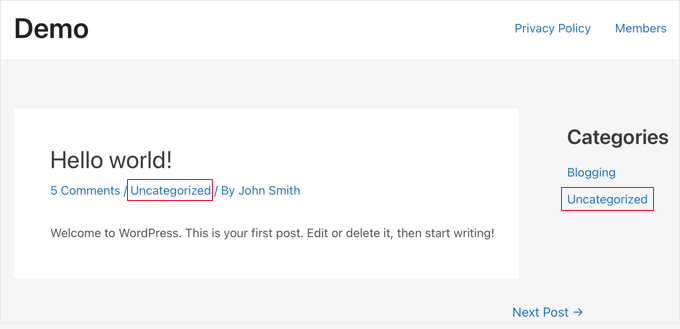
Zazwyczaj możesz przejść do Wpisy » Kategorie i usunąć kategorię. Nie możesz jednak usunąć domyślnej kategorii, dopóki nie przypiszesz innej kategorii, która będzie używana jako domyślna.
Istnieją dwa sposoby rozwiązania tego problemu. Możesz albo zmienić nazwę domyślnej kategorii WordPress z „Nieskategoryzowane” na coś bardziej znaczącego, albo ustawić nową domyślną kategorię.
Omówimy obie metody w tym samouczku, a poniższe szybkie linki pozwolą Ci przejść do wybranej metody:
Zmiana nazwy kategorii „Bez kategorii” w WordPress
Aby zmienić nazwę domyślnej kategorii, musisz przejść na stronę Wpisy » Kategorie w panelu administracyjnym WordPress.
Następnie najedź kursorem myszy na kategorię Nieskategoryzowane i kliknij link „Edytuj”.
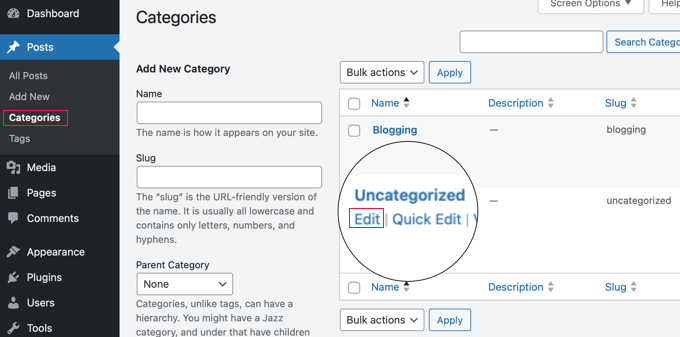
Spowoduje to przejście do ekranu Edytuj kategorię.
Na tym ekranie możesz zmienić „Nazwę” kategorii i jej adres URL „Slug” w odpowiednich polach.
Następnie upewnij się, że klikniesz link „Zaktualizuj” na dole strony.
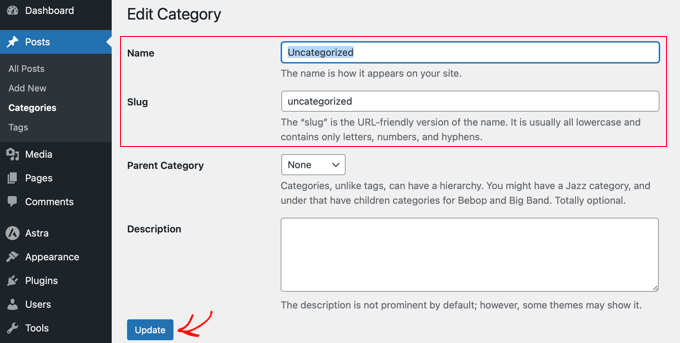
Zmiana „slug” zmieni również adres URL strony kategorii. Teraz, jeśli masz nową stronę internetową, która nie jest jeszcze opublikowana ani zaindeksowana przez wyszukiwarki, nie spowoduje to problemu.
Jednak jeśli Twoja witryna WordPress jest już opublikowana, zmiana adresu URL spowoduje błędy 404, gdy wyszukiwarki lub użytkownicy będą próbowali odwiedzić starą kategorię, używając oryginalnego adresu URL.
Nie martw się. Pokażemy Ci, jak skonfigurować przekierowania później w tym artykule.
Zmiana domyślnej kategorii w WordPress
Możesz również łatwo zmienić domyślną kategorię w WordPressie. Najpierw upewnij się, że masz dostępną co najmniej jedną kategorię inną niż „Bez kategorii”.
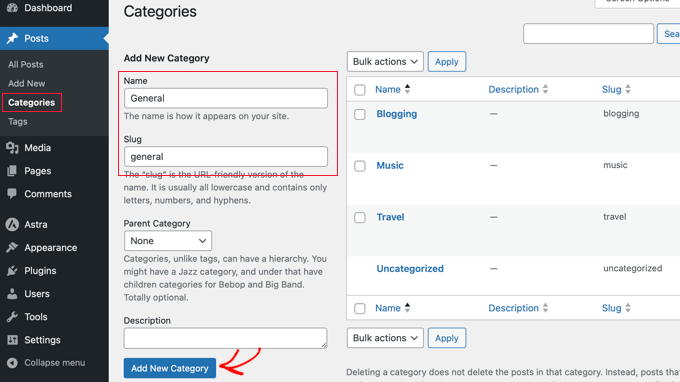
Jeśli nie masz jeszcze konkretnej kategorii, której chciałbyś użyć jako domyślnej, musisz przejść do Wpisy » Kategorie i utworzyć nową kategorię.
Teraz musisz przejść do strony Ustawienia » Pisanie. Pierwsza opcja na stronie pozwala ustawić domyślną kategorię wpisów.
Po prostu użyj menu rozwijanego, aby wybrać domyślną kategorię, której chcesz użyć.

Nie zapomnij kliknąć przycisku „Zapisz zmiany”, aby zachować swoje ustawienia.
WordPress będzie teraz używał wybranej przez Ciebie kategorii jako domyślnej. Jeśli zapomnisz przypisać kategorię do posta, zostanie on przypisany do tej domyślnej kategorii.
Jednak posty przypisane do kategorii „Bez kategorii” nie zostaną przeniesione do nowej kategorii. Musisz edytować te posty i zmienić ich kategorię.
Jeśli jest tylko kilka wpisów, możesz to zrobić ręcznie. W przeciwnym razie możesz zapoznać się z naszym przewodnikiem, jak masowo przenosić wpisy do kategorii i tagów w WordPress.
Możesz wtedy również usunąć kategorię „Bez kategorii”, jeśli nie planujesz jej używać w przyszłości. Jeśli stary post był przypisany tylko do kategorii „Bez kategorii”, zostanie automatycznie przeniesiony do Twojej nowej domyślnej kategorii.
Przekierowanie starego adresu URL "Bez kategorii"
Jeśli Twoja witryna była aktywna podczas zmiany nazwy lub usuwania kategorii „Bez kategorii”, użytkownicy i wyszukiwarki zobaczą stronę 404 dla starego adresu URL. Jest to złe zarówno dla SEO, jak i dla doświadczenia użytkownika, ponieważ odwiedzający zobaczą stronę z błędem zamiast treści, której szukają.
Dobra wiadomość jest taka, że możesz to łatwo naprawić i przekierować użytkowników do nowego adresu URL kategorii lub zmienionego adresu URL.
Najpierw musisz zainstalować i skonfigurować wtyczkę All in One SEO (AIOSEO). Więcej informacji znajdziesz w naszym przewodniku krok po kroku, jak poprawnie skonfigurować All in One SEO.
Uwaga: Będziesz potrzebować AIOSEO Pro do korzystania z menedżera przekierowań. Istnieje również bezpłatna wersja AIOSEO, ale nie zawiera ona tej funkcji.
Po aktywacji wtyczki musisz przejść do All in One SEO » Przekierowania w swoim panelu WordPress, a następnie kliknąć przycisk „Aktywuj przekierowania”.

Następnie możesz skonfigurować przekierowanie.
W polu „URL źródłowy” dodasz względną ścieżkę URL swojej starej kategorii. Dla domyślnej kategorii jest to /category/nieskategoryzowane/.
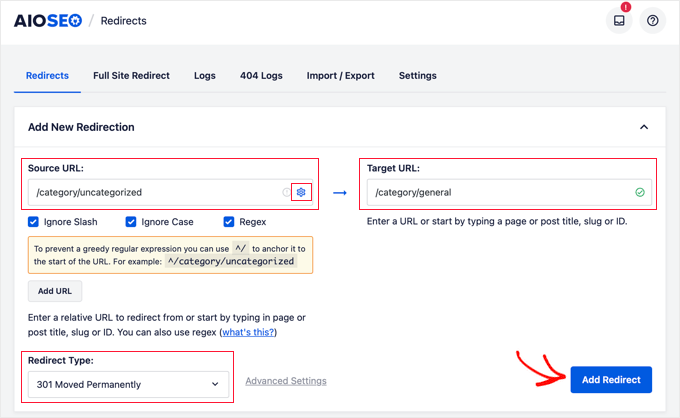
Następnie w polu „URL docelowy” wprowadź nową ścieżkę dla kategorii. Na przykład, jeśli nowy slug kategorii to „ogólne”, wprowadzisz /category/ogolne/.
Na koniec upewnij się, że ‘Typ przekierowania’ jest ustawiony na ‘301 Przeniesiono na stałe’ i kliknij przycisk ‘Dodaj przekierowanie’, aby zapisać zmiany.
To wszystko. Teraz odwiedzający, którzy przejdą do starego adresu URL kategorii „Bez kategorii”, zostaną przekierowani na nowy adres URL.
Najczęściej zadawane pytania
Oto odpowiedzi na niektóre z najczęściej zadawanych pytań dotyczących zarządzania domyślną kategorią w WordPress.
1. Jak nazwać kategorię Nieskategoryzowane?
Możesz zmienić jej nazwę na coś, co ma więcej sensu dla Twojej strony. Popularne wybory to „Ogólne”, „Blog”, „Ogłoszenia” lub „Inne wiadomości”.
2. Czy mogę po prostu usunąć kategorię Nieskategoryzowane?
Nie możesz usunąć domyślnej kategorii. Musisz najpierw przejść do Ustawienia » Pisanie i przypisać nową kategorię jako domyślną. Po wykonaniu tej czynności będziesz mógł usunąć starą kategorię „Bez kategorii”.
3. Co stanie się z moimi starymi wpisami po zmianie domyślnej kategorii?
Wpisy, które wcześniej były przypisane do kategorii ‘Bez kategorii’, nie zostaną automatycznie przeniesione. Będziesz musiał edytować te wpisy i przypisać je do swojej nowej domyślnej kategorii, co możesz zrobić masowo.
4. Czy muszę skonfigurować przekierowanie po zmianie nazwy kategorii?
Tak, jeśli Twoja witryna jest już aktywna, powinieneś skonfigurować przekierowanie 301. Zmiana nazwy kategorii zmienia jej adres URL. Przekierowanie zapewnia, że każdy odwiedzający stary adres URL zostanie przekierowany na nowy, zapobiegając błędom 404 zarówno dla użytkowników, jak i wyszukiwarek.
Nasze najlepsze poradniki dotyczące kategorii WordPress
Mamy nadzieję, że ten przewodnik pomógł Ci dowiedzieć się, jak zmienić nazwę kategorii „Bez kategorii”, a także jak ustawić nową domyślną kategorię w WordPress. Możesz również zapoznać się z innymi przewodnikami, jak najlepiej wykorzystać kategorie w WordPress:
- Jak dodawać kategorie i podkategorie w WordPress
- Jak dodawać kategorie i tagi do stron WordPress
- Jak dodać kategorie do niestandardowego typu wpisu w WordPress
- Jak prawidłowo zmienić nazwy kategorii w WordPress (poradnik dla początkujących)
- Jak prawidłowo zmieniać, przenosić i usuwać kategorie WordPress
Jeśli podobał Ci się ten artykuł, zasubskrybuj nasz kanał YouTube po samouczki wideo WordPress. Możesz nas również znaleźć na Twitterze i Facebooku.


Jiří Vaněk
Hurra. W końcu nauczyłem się zmieniać opis tej kategorii. Mam stronę internetową w języku innym niż angielski i czasami zapominałem przypisać artykuł do kategorii. Oczywiście, nie zauważyłem tego od razu, ale po kilku dniach. Do tego czasu na stronie znajdowała się nieestetyczna kategoria w obcym języku. Teraz mogę ją łatwo spersonalizować, ponieważ wiem jak, i nie muszę się martwić, że zepsuje to wrażenie ze strony, jeśli ponownie zapomnę o kategorii.
CHWALIĆ BOGA JONATHANIE
To dla mnie więcej niż samouczek. To rada. Zawsze nie lubiłem domyślnej kategorii „Bez kategorii” na moim blogu. Niestety, nie miałem tego pomysłu. Dziękuję bardzo za napisanie tego posta.
Wsparcie WPBeginner
Glad our guide was helpful
Administrator
Regina
Mam nowszą, niedawno uruchomioną stronę internetową. Nadal mam domyślną kategorię „bez kategorii”, ale nie mam jeszcze żadnych wpisów w tej kategorii (jest ona nadal pusta).
Czy wystąpi błąd 404, jeśli zmienię nazwę mojej pustej kategorii „bez kategorii”?
Wsparcie WPBeginner
Nie powinno, jeśli nie ma w niej żadnej treści ani linków do niej.
Administrator
Yogesh Mhaske
Chcę stworzyć jedną stronę internetową, która zawiera kilka stron statycznych i tylko jedną stronę z formularzem informacji o kliencie. Czy muszę tworzyć dla niej jakąś kategorię? Proszę daj mi znać, niczego nie rozumiem.
Wsparcie WPBeginner
Cześć Yogesh,
Nie, nie musisz. Więcej szczegółów znajdziesz w naszych artykułach na temat różnic między kategoriami a tagami.
Administrator
Horeen
Oto kroki, które musisz podjąć, aby zmienić nazwę kategorii "Bez kategorii" w WordPress:
Najpierw zaloguj się do swojego panelu WordPress i przejdź do Posty > Kategorie. Na tej stronie powinna być widoczna opcja dodania nowej kategorii po lewej stronie i lista już ustawionych kategorii po prawej.
Umesh
Dziękuję za udostępnienie, nigdy nie wiedziałem, że to takie proste. Magia…:-)
Munna Hossain
Miło, że się dzielisz. Szukam sposobu na zmianę lub zmianę nazwy kategorii "bez kategorii" w WordPress. Już zmieniłem nazwę kategorii "bez kategorii" na mojej stronie, korzystając z Twojego artykułu. Szczególnie Twój film był bardzo pomocny. Dziękuję za udostępnienie tak ważnego artykułu.
Lisa Lee
Hmmm… Tylko jeden tag pojawia się w panelu administracyjnym WP i nie jest to ten "bez kategorii"… Denerwujące.
Wsparcie WPBeginner
Zapoznaj się z naszym przewodnikiem na temat różnic między kategoriami a tagami.
Administrator
Jen
Dziękuję. Nigdy nie wiedziałem, że mogę zmienić domyślną kategorię.
thilak
Dziękuję za udostępnienie.....
Keely
Kolejny świetny post..
Zastanawiam się tylko, dlaczego potrzebujesz przekierowania, jeśli w kategorii nic nie jest opublikowane?
Wsparcie WPBeginner
Te stare linki do kategorii mogły zostać zaindeksowane przez wyszukiwarki. Przekierowanie ich pozwoli wyszukiwarkom znaleźć nową kategorię, a także pomoże użytkownikom przychodzącym z wyszukiwarek i innych źródeł, które mogły bezpośrednio linkować do starego adresu URL kategorii.
Administrator
Blanche Russell
Myślę, że gdzieś na tej zagmatwanej drodze zmieniłem „bez kategorii” na „blogowanie”, ponieważ wydaje się, że pojawia się to we wszystkich moich postach, chyba że zmienię na bardziej opisowe słowo. Czy mogę zastąpić „bez kategorii”? Dziękuję. Mam trudności.
Wsparcie WPBeginner
Tak, można zmienić "Bez kategorii". Jednak jeśli uważasz, że kategoria, którą wybierzesz jako domyślną, nie pasuje do wszystkich Twoich artykułów, możesz edytować te artykuły i przypisać im inną kategorię.
Administrator
Adrienne
Lepiej użyć „Ogólne”, a potem „Inne”, aby były to ogólne treści związane z Twoją marką.
Steven Alig
Dobry punkt. Nigdy tak naprawdę nie podobało mi się określenie „niekategoryzowane”.
Zwykle zmieniam je na „Różne”. To obejmuje wszystkie przypadki, gdy wpis po prostu nie pasuje do jednej z naszych ustrukturyzowanych kategorii.
Scott Sampson
haha nice tip. This is one of the first things I do when I install wordpress, although I usually change it to “random” rather than “other”