


Microsoft Outlook to doskonały wybór dla firm każdej wielkości. Jednak jeśli korzystasz z darmowego planu, będziesz ograniczony do domyślnej domeny e-mail. Oznacza to, że na końcu Twojego adresu e-mail zobaczysz „@outlook.com”.
Zachowanie domyślnej domeny e-mail nie jest idealne, ponieważ nie robi dobrego wrażenia na odbiorcach. Dzieje się tak, ponieważ generyczny adres e-mail nie wspiera silnej tożsamości marki ani nie wygląda profesjonalnie.
Na szczęście plan Microsoft 365 Business Premium pozwala na używanie nazwy domeny do tworzenia firmowego adresu e-mail za pomocą Outlooka. Tworzy to bardziej profesjonalny wygląd podczas wysyłania wiadomości e-mail. Ponadto plan premium oferuje również potężne funkcje, takie jak ochrona przed spamem i lepsze zabezpieczenia.
W tym artykule pokażemy Ci, jak skonfigurować niestandardowy adres e-mail z własną marką w Outlooku.

Czym jest profesjonalny adres e-mail z marką?
Profesjonalny adres e-mail zawiera nazwę Twojej firmy. Na przykład „support@twojadomena.com” to profesjonalny adres e-mail. Natomiast „twojadomena@yahoo.com” nie jest profesjonalnym adresem e-mail.
Istnieje wiele sposobów na utworzenie profesjonalnego adresu e-mail. Możesz skorzystać z wbudowanego serwera poczty, który jest oferowany przez większość firm hostingowych WordPress.
Będzie to działać dla większości początkujących stron internetowych z ograniczonym budżetem. Brakuje jednak kilku kluczowych funkcji, takich jak lepsza ochrona przed spamem i wirusami, wzmocnione bezpieczeństwo, łatwe zarządzanie kontem i inne.
Jeśli chcesz korzystać z potężnych funkcji wymienionych powyżej, będziesz potrzebować usługi profesjonalnej poczty biznesowej, która działa z Twoją istniejącą nazwą firmy lub domeną.
Czym jest Outlook.com?
Outlook to usługa poczty e-mail oferowana przez firmę Microsoft. Możesz utworzyć bezpłatne konto „twojanazwa@outlook.com”, aby korzystać z tej usługi.
Jeśli jednak chcesz utworzyć profesjonalnie oznakowany adres e-mail za pomocą Outlook.com, musisz zarejestrować się w koncie Microsoft 365 Business Premium.
Jest to płatna usługa, zaczynająca się od 6,00 USD za użytkownika/miesiąc. Obejmuje 1 TB przestrzeni dyskowej OneDrive i najnowsze wersje programów Outlook, Word, Excel i PowerPoint na komputer PC lub Mac.
W WPBeginner używamy i polecamy Workspace lub G Suite od Google do profesjonalnych adresów e-mail, ponieważ są one bardziej opłacalne. Preferujemy również Google Cloud, ponieważ nasz zespół jest zaznajomiony z Gmail i innymi aplikacjami Google.
Aby uzyskać więcej informacji, możesz zapoznać się z naszym porównaniem G Suite vs. Office 365, aby dowiedzieć się, jak wypada w porównaniu z Outlook.com.
Niemniej jednak, przyjrzyjmy się, jak utworzyć niestandardowy adres e-mail z własną marką w Outlook.com.
Rejestracja Outlook Premium z Microsoft 365
Najpierw musisz odwiedzić witrynę Microsoft 365 i zarejestrować się w subskrypcji „Microsoft 365 Business Premium”.
Jest to jedyna subskrypcja, która obejmuje obsługę niestandardowych domen. Aby rozpocząć, po prostu kliknij przycisk „Kup teraz”.
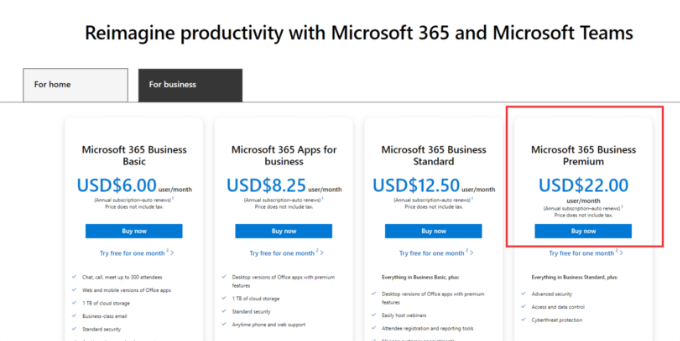
W następnym kroku będziesz musiał wprowadzić swój adres e-mail. Może to być Twój istniejący firmowy lub szkolny adres e-mail.
Po wprowadzeniu adresu e-mail kliknij przycisk „Dalej”.
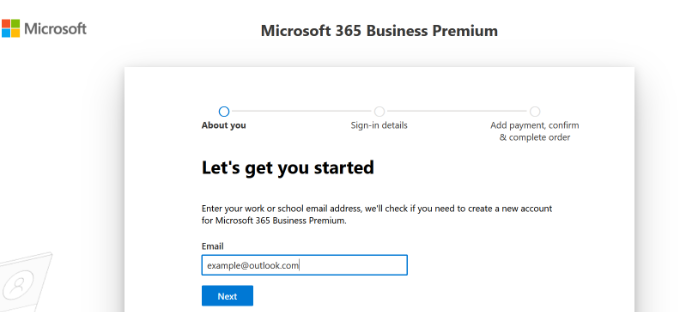
Następnie sprawdzi, czy adres jest już powiązany z kontem Microsoft, czy też musisz utworzyć nowe.
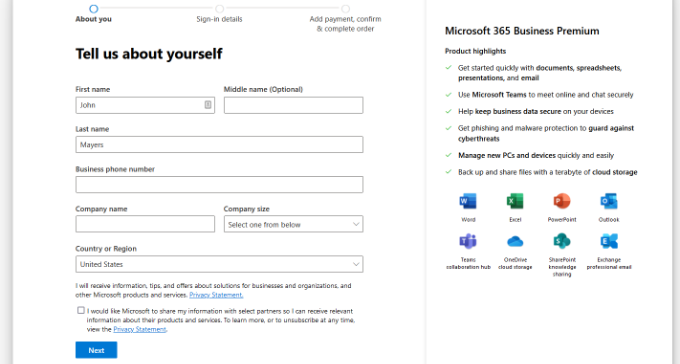
Następnie zostaniesz poproszony o podanie danych osobowych, takich jak imię i nazwisko, numer telefonu firmowego, nazwa firmy, wielkość firmy i kraj.
Po wprowadzeniu tych danych kliknij przycisk „Dalej”.
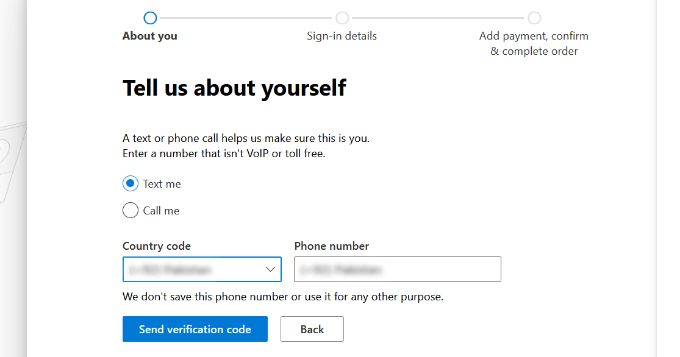
Na następnym ekranie będziesz musiał zweryfikować numer telefonu firmowego.
Możesz wybrać otrzymanie wiadomości tekstowej lub połączenia telefonicznego, aby uzyskać kod weryfikacyjny.
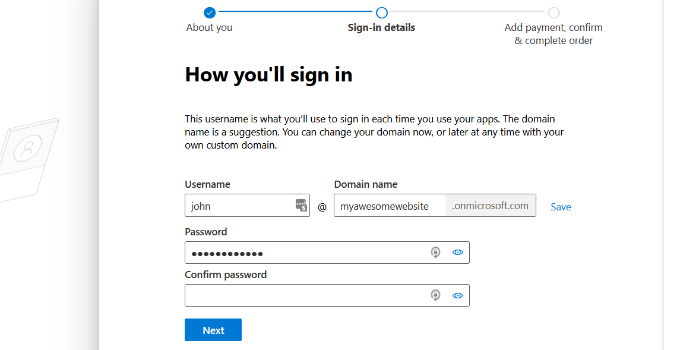
Po weryfikacji zostaniesz poproszony o podanie hasła i nazwy domeny.
Możesz kliknąć przycisk „Dalej”, gdy skończysz.
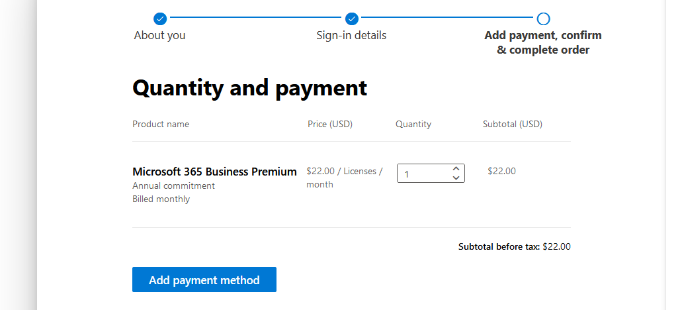
Stąd będziesz musiał wybrać liczbę kont Microsoft 365 Business Premium, których chcesz użyć.
Następnie kliknij „Dodaj metodę płatności”, aby kontynuować.
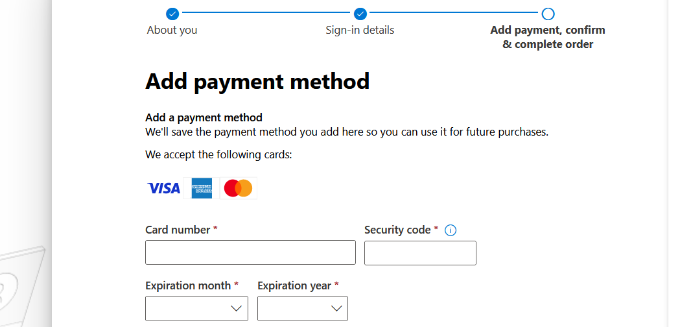
Microsoft poprosi Cię teraz o wybranie metody płatności, na przykład karty kredytowej.
Przejdź dalej i wprowadź dane płatności, aby zakończyć proces rejestracji.
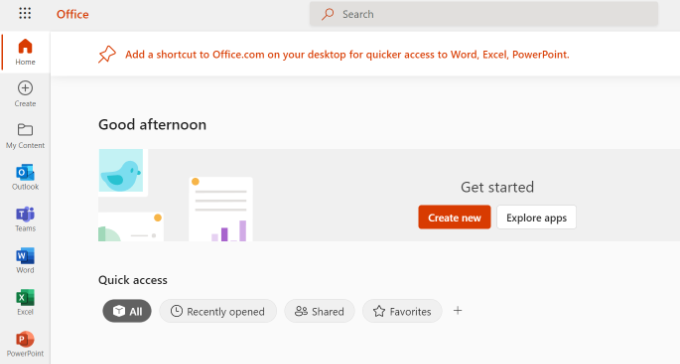
Po tym znajdziesz się na pulpicie Office 365.
Konfiguracja poczty e-mail Outlook z niestandardową domeną
W panelu administracyjnym zobaczysz różne narzędzia i aplikacje oferowane przez Microsoft w ramach pakietu Office 365.
Lewy pasek boczny jest wypełniony skrótami do różnych usług i aplikacji, do których masz dostęp w ramach swojej subskrypcji.
Następnie możesz kliknąć opcję „Aplikacje” w menu bocznym.
Teraz pod pozycją Aplikacje pojawi się więcej narzędzi. Wybierz opcję „Admin”.
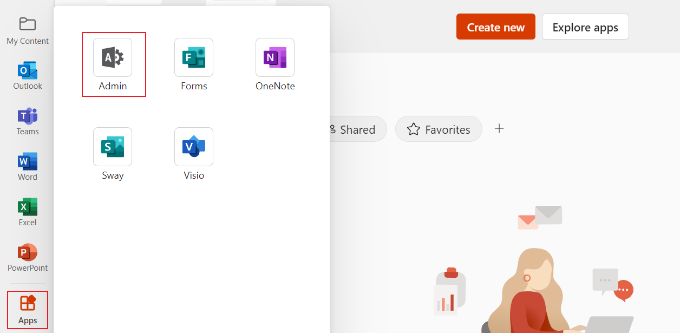
Następnie zobaczysz „Centrum administracyjne Microsoft 365” na górze strony.
Stąd możesz wybrać opcję „Skonfiguruj pocztę e-mail z niestandardową domeną”.
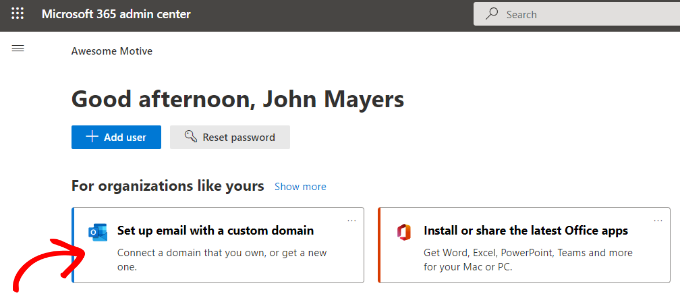
Następnie otworzy się okno podręczne, w którym zostaniesz poproszony o użycie istniejącej domeny lub zakup nowej.
Po prostu kliknij przycisk „Użyj domeny, którą już posiadasz”.

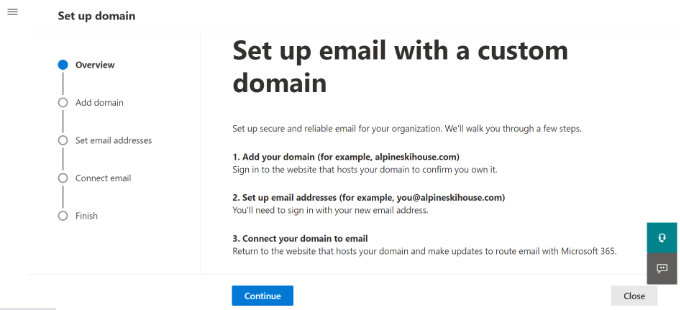
Następnie otworzy się kreator konfiguracji, który pomoże Ci skonfigurować niestandardową domenę w Outlook.
Pierwszy krok zapewni Ci przegląd kroków, które musisz wykonać. Kliknij przycisk „Kontynuuj” na dole.
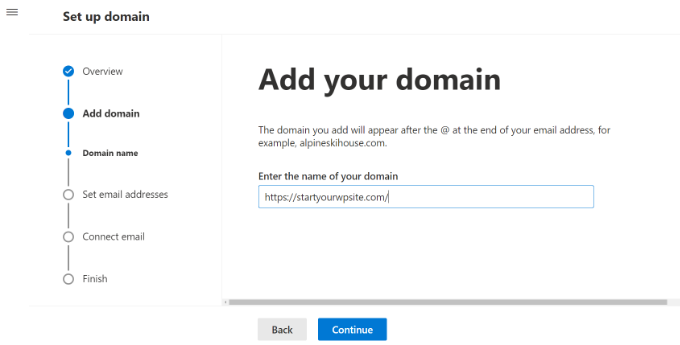
Na następnym ekranie zostaniesz poproszony o podanie nazwy domeny, którą chcesz skonfigurować.
Po wpisaniu nazwy domeny kliknij przycisk „Kontynuuj”.
Microsoft wyszuka teraz nazwę Twojej domeny.
Następnie zostaniesz poproszony o weryfikację własności poprzez dodanie informacji do ustawień DNS Twojej domeny.
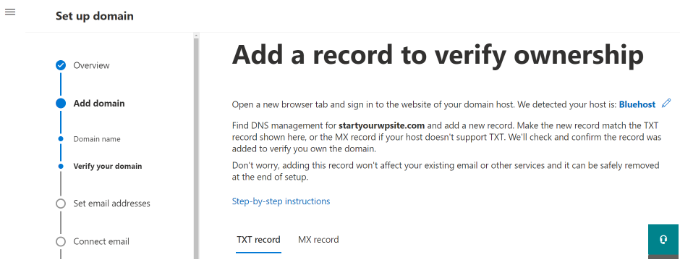
Aby to zrobić, musisz otworzyć nową kartę lub okno w przeglądarce i przejść do strony ustawień swojej domeny. W zależności od Twojego rejestratora domeny, ta strona będzie znajdować się w Twoim koncie. Musisz znaleźć opcję ustawień DNS.
Jeśli Twoja domena jest zarejestrowana przez Twoją firmę hostingową WordPress, znajdziesz ustawienia domeny w swoim panelu cPanel oznaczone jako „Zone Editor” lub „DNS Zone Editor”.
Uwaga: Jeśli jesteś użytkownikiem SiteGround, nie będziesz mieć cPanel. Znajdziesz to w sekcji Domena swojego panelu Site Tools.
W tym poradniku będziemy korzystać z panelu Bluehost. Aby rozpocząć, możesz przejść do Domeny z menu po lewej stronie. Następnie zlokalizuj swoją stronę internetową i kliknij przycisk „Ustawienia”.

Stąd możesz przewijać w dół w ustawieniach domeny.
Kliknij opcję „Narzędzia zaawansowane”.

Tutaj Bluehost wyświetli serwery nazw dla Twojej domeny i inne rekordy.
Aby zarządzać rekordami DNS, możesz kliknąć przycisk „Zarządzaj” obok opcji „Zaawansowane rekordy DNS”.

Bluehost wyświetli następnie komunikat ostrzegawczy.
Możesz kliknąć przycisk „Kontynuuj”, aby przejść dalej.

Następnie zobaczysz różne typy rekordów DNS.
Po prostu kliknij przycisk „+ Dodaj rekord”.

Teraz pojawi się nowe okno podręczne, aby dodać rekord.
Następnie kliknij menu rozwijane i wybierz 'TXT' jako typ.
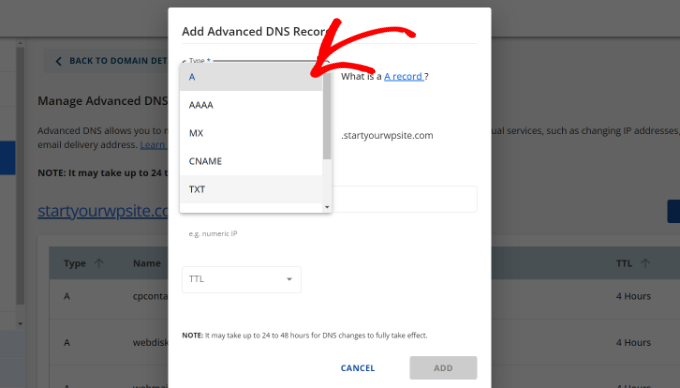
Stąd będziesz musiał wprowadzić szczegóły TXT. Obejmują one rekord hosta, wartość TXT i czas TTL.
Tę informację łatwo znajdziesz w zakładce Microsoft Office 365.
Po dodaniu szczegółów kliknij przycisk 'Dodaj'.
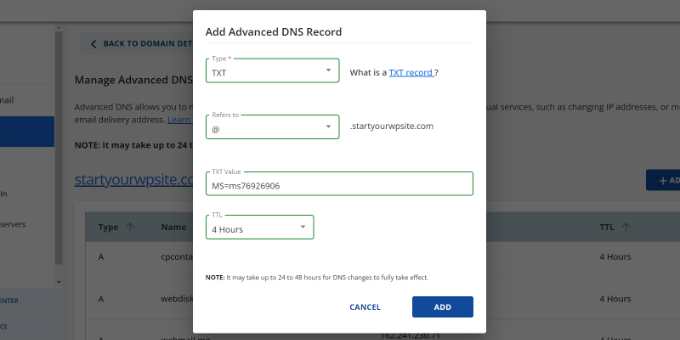
Podczas dodawania rekordu DNS upewnij się, że wprowadzone informacje odpowiadają informacjom wyświetlanym przez Office 365.
Następnie musisz wrócić do portalu administracyjnego Microsoft Office 365 i kliknąć przycisk weryfikacji.
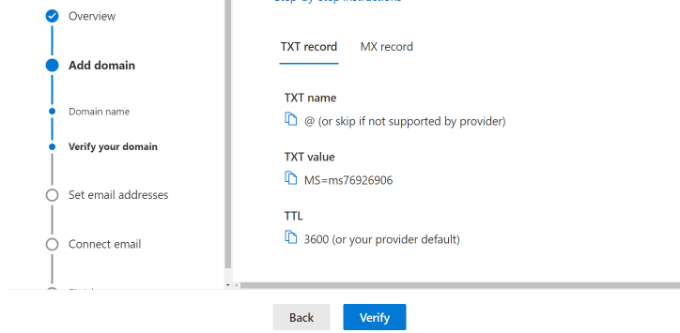
Office 365 sprawdzi teraz rekordy DNS, aby zweryfikować, czy posiadasz nazwę domeny. Weryfikacja DNS może potrwać 5–10 minut, ponieważ czasami Twoje ustawienia DNS nie zostaną od razu zaktualizowane.
Po weryfikacji zostaniesz poproszony o ustawienie nowego firmowego adresu e-mail. Gdy to zrobisz, po prostu kliknij przycisk „Zaktualizuj i wyloguj”.
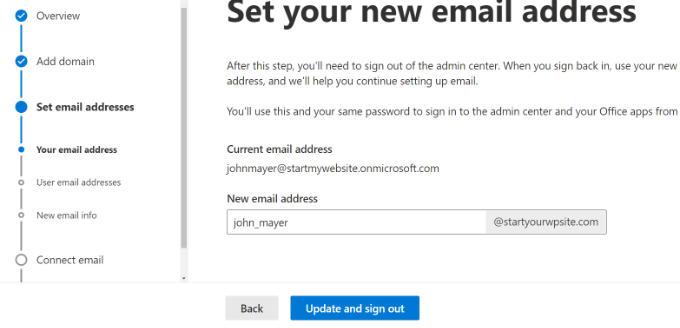
Następnie musisz ponownie się zalogować, używając nowego firmowego adresu e-mail, który właśnie dodałeś.
Po zalogowaniu zobaczysz więcej rekordów do dodania do swojej domeny i połączenia z pocztą Outlook.
Wymiana e-maili wymaga trzech rekordów DNS do pracy, w tym rekordu MX, rekordu CNAME i rekordu TXT.
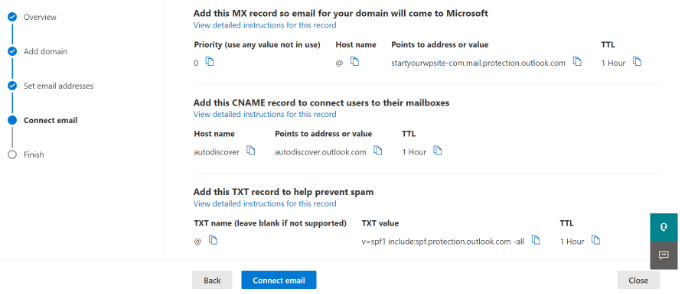
Ponownie, musisz przejść do strony ustawień DNS swojej domeny i dodać te rekordy indywidualnie.
Po pierwsze, masz rekord MX, który zawiera instrukcje, gdzie dostarczać wiadomości e-mail.
W Bluehost przejdź do ustawień DNS swojej witryny i kliknij przycisk „+ Dodaj rekord”, aby dodać nowy rekord MX.
Następnie zobaczysz wyskakujące okienko z ustawieniami rekordu.
Najpierw kliknij menu rozwijane u góry i wybierz opcję „MX”.
Jeśli Twoja witryna internetowa miała już rekord MX, zostanie on zastąpiony tym. Zapewnia to, że możesz używać serwerów pocztowych Outlook do wysyłania i odbierania wiadomości e-mail z Twojego niestandardowego adresu e-mail domeny.
Następnie masz rekord TXT, który pomaga zapobiec podszywaniu się pod Twój e-mail w celu wysyłania spamu.
Na koniec masz rekord CNAME, który pozwala oprogramowaniu takiemu jak Outlook odkrywać i łączyć się z usługą poczty e-mail.
Po prostu dodaj nowy rekord CNAME w Bluehost i wprowadź szczegóły z panelu Microsoft.
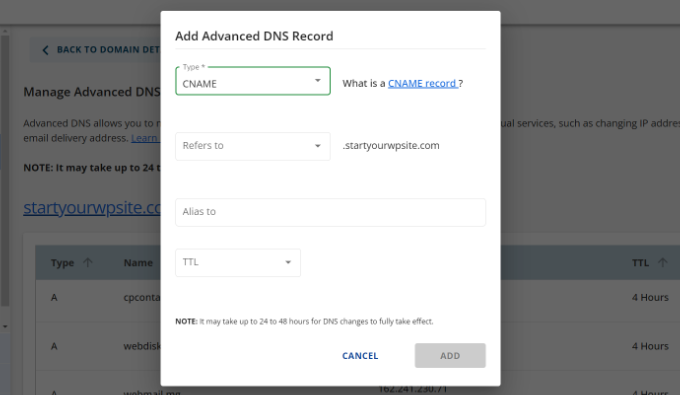
Po wprowadzeniu wszystkich rekordów DNS możesz wrócić do karty Microsoft Office 365 i kliknąć przycisk „Połącz pocztę e-mail”.
Office 365 sprawdzi teraz ustawienia DNS Twojej domeny. Pamiętaj, że weryfikacja rekordów TXT może potrwać od 24 do 48 godzin.
Gdy wszystko się potwierdzi, dojdziesz do końca konfiguracji.
W ostatnim kroku zobaczysz podsumowanie swojej konfiguracji. Kliknij dalej, aby zamknąć kreatora konfiguracji.
To wszystko! Pomyślnie skonfigurowałeś swoją nazwę domeny do pracy z Outlookiem.
Dodawanie niestandardowego, oznakowanego adresu e-mail w Outlook
Jesteś teraz gotowy do tworzenia niestandardowych adresów e-mail z własną domeną za pomocą Outlooka.
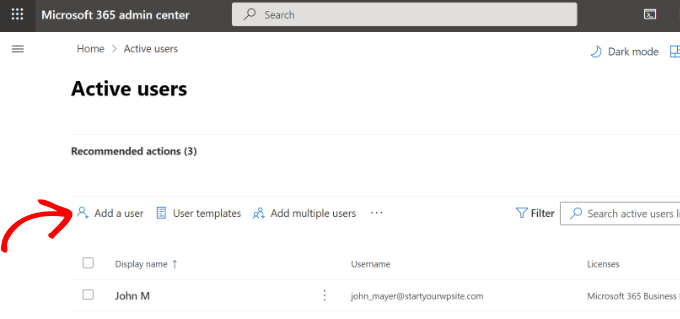
Z pulpitu Office 365 przejdź do Użytkownicy » Aktywni użytkownicy.
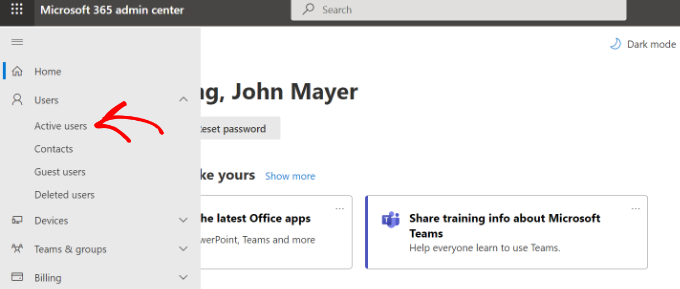
Następnie zobaczysz listę swoich aktywnych użytkowników.
Kliknij opcję „Dodaj użytkownika”.
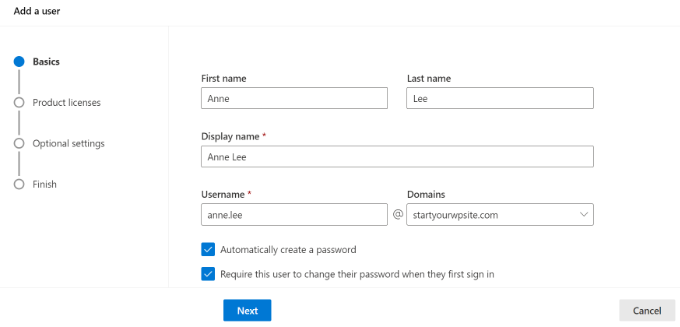
Na następnym ekranie musisz podać dane osobowe użytkownika, a następnie wybrać adres e-mail.
Po wprowadzeniu szczegółów po prostu kliknij przycisk 'Dalej'.
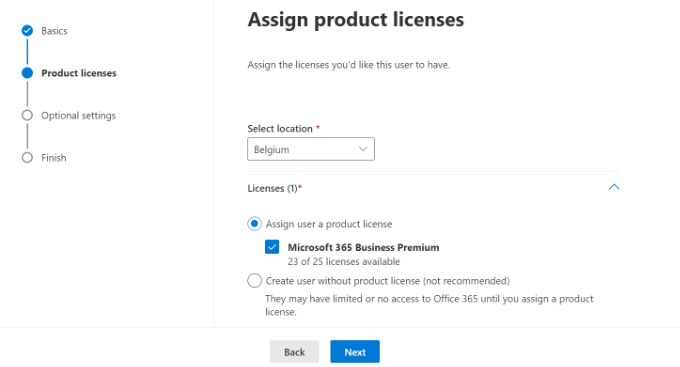
Następnie musisz wybrać lokalizację geograficzną dla swojego użytkownika i przypisać licencję produktu.
W planie Microsoft 365 Business Premium można przypisać do 25 licencji. Po zakończeniu kliknij przycisk „Dalej”.
Microsoft oferuje również dodatkowe ustawienia dla nowych profili użytkowników.
Na przykład możesz wybrać rolę użytkownika i nadać dostęp do Centrum administracyjnego. Istnieje również opcja dodania informacji o profilu, takich jak stanowisko, dział, biuro i inne.
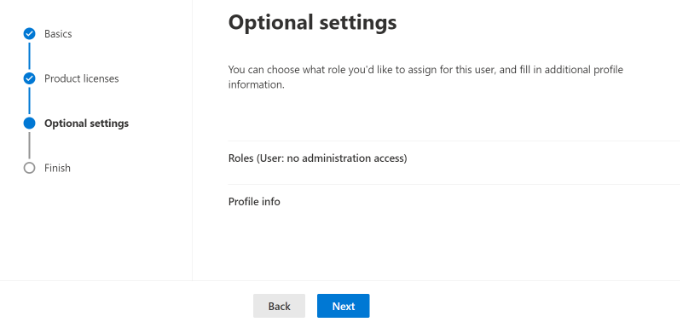
Są to opcjonalne ustawienia i możesz je również pozostawić puste. Po zakończeniu kliknij przycisk „Dalej”.
Na koniec zobaczysz podsumowanie nowego użytkownika, którego właśnie dodałeś. Możesz przejrzeć szczegóły, wprowadzić niezbędne zmiany, a następnie kliknąć przycisk „Zakończ dodawanie”.
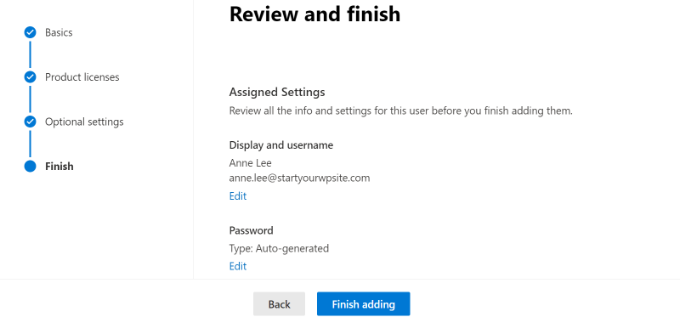
W tym momencie pomyślnie dodałeś nowego użytkownika i utworzyłeś spersonalizowany adres e-mail w Outlooku.
Teraz możesz zalogować się, używając adresu e-mail i hasła, które utworzyłeś w poprzednim kroku, aby korzystać z nowej, profesjonalnie oznakowanej poczty e-mail w Outlook.
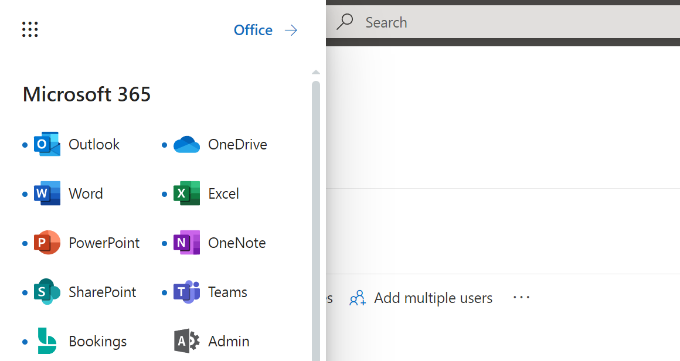
Możesz również zainstalować aplikacje Office 365 na swoim Macu i komputerze PC, w tym Outlook. Pozwoli to na korzystanie z firmowego adresu e-mail Microsoft Outlook z dostępem offline za pośrednictwem aplikacji Outlook.
Mamy nadzieję, że ten artykuł pomógł Ci dowiedzieć się, jak skonfigurować profesjonalnie oznakowany adres e-mail w Outlook. Możesz również zapoznać się z naszym artykułem o najlepszych dostawcach SMTP z wysoką dostarczalnością wiadomości e-mail oraz naszym poradnikiem dla początkujących dotyczącym automatyzacji poczty e-mail w WordPress.
Jeśli podobał Ci się ten artykuł, zasubskrybuj nasz kanał YouTube po samouczki wideo WordPress. Możesz nas również znaleźć na Twitterze i Facebooku.


Dennis Muthomi
THanks instructions for adding DNS records, as this can be a tricky process for many users.
One tip I’d add is to create email aliases for different departments (e.g., support@, sales@) to make your business appear larger and more organized.
Wanted to share that
Yunus Rahman
W końcu porzuciłem swój stary, generyczny adres e-mail i przeszedłem na dopracowany, gotowy do biznesu. WPBeginner, Wasze samouczki zawsze pomagają mi podnieść poziom mojej obecności online. Jesteście najlepsi.
shayne
Zauważyłem, że niektóre otrzymywane przeze mnie wiadomości e-mail pochodzą z adresu contact@domainname .com lub support@domainname . com, jak mogę je utworzyć, używać i wysyłać w ten sam sposób? czy po prostu wpisują contact lub support jako nazwę swojego adresu e-mail, np. myname@mydomainname .com, czy wpisali contact lub support w polu „myname”?
Wsparcie WPBeginner
Nazwę użytkownika możesz ustawić jako dowolną, którą chcesz, aby był adres e-mail, tak jak pokazujemy w sekcji „Dodawanie niestandardowego adresu e-mail z własną marką w Outlook.com”, lub istnieją narzędzia umożliwiające wielu użytkownikom odpowiadanie na wiadomości e-mail z tego samego adresu.
Administrator
Andrew
Mam profesjonalny markowy adres e-mail hostowany przez Gmail. Chciałbym go przenieść do hostingu przez Outlook. Czy jest to możliwe?
Nie chcę, aby moje e-maile były przerywane przez jakikolwiek czas i chciałbym zachować moją historię, jeśli to możliwe.
Jakieś rady?
Wsparcie WPBeginner
Po zmianie ustawień DNS dla Twojej domeny, przełączy się ona z Gmail na Outlook, a głównym potencjalnym przestojem będzie buforowanie, które powinieneś być w stanie wyczyścić.
Administrator
Jack
Dziękuję za wskazówki.. Działa.
Wsparcie WPBeginner
You’re welcome, glad our guide was helpful
Administrator
Olivia
Gsuite faktycznie pobiera 12 USD miesięcznie za konta biznesowe i oferuje nieograniczoną przestrzeń dyskową. Mam to. Więc tylko dla jasności ceny, jeśli szukasz budżetowych opcji.
Wsparcie WPBeginner
Thanks for letting us know about that section needing to be updated
Administrator
kelli stark
Potrzebuję aliasu typu catch-all, aby mieć pewność, że otrzymam wszystkie adresy e-mail. Jak mogę to skonfigurować z domenami Live?
Refentse
cześć, już kupiłem domenę, czy mogę jej użyć do skonfigurowania poczty e-mail z Outlookiem, czy muszę kupić inną?
Esther
Aby dodać do mojego wcześniejszego zapytania, chciałbym mieć własną nazwę domeny. Czy możesz pomóc w jej utworzeniu i powiązaniu z moją stroną internetową?
Esther
Esther
Cześć, chciałbym utworzyć biznesowy adres e-mail. Czy możesz mi doradzić?
Następnie chciałbym utworzyć stronę internetową/witrynę dla firmy.
Proszę o informację. Dziękuję.
Esther
Wsparcie WPBeginner
Cześć Esther,
Zapoznaj się z naszym przewodnikiem, jak skonfigurować profesjonalny adres e-mail w Google Apps i Gmailu.
Administrator
Atira Laila
Ile to kosztuje?
Sumit
Chcę utworzyć firmowy adres e-mail, proszę o pomoc
Jan Oniszczuk
Czy muszę płacić za adres e-mail do celów biznesowych?
Nie pracuję od ponad roku. Ciężko mi w ogóle zarobić.
Mam ponad sześćdziesiąt osiem lat i mam szansę na kontrakt tylko wtedy, gdy będę miał firmowy adres e-mail.
Nie mam dodatkowych pieniędzy na opłacenie e-maila.
Mam pieniądze tylko na czynsz, nawet nie na jedzenie..
Proszę, zrozum mnie.
Jan.
Wsparcie WPBeginner
Możesz również uzyskać firmowy adres e-mail w Gmailu. Oferują miesięczny bezpłatny okres próbny, z którego możesz skorzystać.
Administrator
Kasun Wijekantha
Jaka jest maksymalna pojemność poczty e-mail, którą możemy wysłać za pośrednictwem tej usługi?
Jan
Cześć, czy to jest za darmo?
Abhijeet Waibhaw
Mam już własną nazwę domeny i chcę utworzyć adres e-mail dla mojej organizacji, potrzebuję wsparcia technicznego
Zespół WPBeginner
Tak, możesz, ale zarówno Outlook, jak i Gmail wymagają teraz niewielkiej opłaty za korzystanie z własnej nazwy domeny.
judy
Office 365 nie jest darmowy?
pze100@gmail.com
Posiadam domenę, ale jeszcze nie zbudowałem strony internetowej. Czy mogę nadal utworzyć biznesowy adres e-mail przy użyciu mojej domeny? Czy mogę do tego użyć OUTLOOK lub GMAIL?
Janarthanan
Cześć Syed,
Ja też chcę poznać szczegóły dotyczące poniższego zrzutu ekranu. Czy to będzie dla nas problem z istniejącymi e-mailami i identyfikatorami e-mail.
Proszę, pomóż nam, ponieważ jesteśmy nowicjuszami i nie rozumiemy technicznych wyjaśnień Microsoftu.
Dzięki
Janarthanan
sherilyn
nie oferuje już darmowej usługi ☹
Hasnain
UPDATE: Microsoft is no more offering this service.
Andre Imbayago
Microsoft wycofał się z tego.
Złożyłem petycję do Microsoftu, aby pozwolił nam zachować nasze konta w obecnym stanie, bez migracji do Office 365.
https://www.change.org/en-AU/petitions/microsoft-keep-current-outlook-com-custom-domains-as-is-without-forced-migration-to-premium-office-365-subscription
Katie Metz
Dziękuję za tę informację. Była bardzo pomocna!
Katie
Dziękuję bardzo!! To świetny przewodnik po konfiguracji niestandardowego adresu e-mail. Pomogłeś mi i firmie mojej rodziny dodać profesjonalny charakter naszym usługom e-mail! Mam tylko jeden problem, a mianowicie, że kiedy wprowadziłem nowy rekord MX, nie byłem świadomy, że trzeba usunąć istniejące rekordy w tym obszarze, w przeciwnym razie będzie to zakłócać aktywację konta. Poza tym jestem całkowicie zadowolony!
Nagulan Shan
Potrzebuję zrzutu ekranu. Pomoże nam to bardziej.
Jagath Singh
Jak mogę zwiększyć limit identyfikatorów poczty z 50 do 500 za darmo?