


Strona główna Twojej witryny jest jak witryna sklepowa – powinna prezentować to, co oferujesz, nie przytłaczając odwiedzających.
Właśnie tutaj blok Więcej w WordPress staje się niezwykle przydatny. Tworzy czyste, czytelne podglądy, które pozwalają ludziom szybko znaleźć treści, które ich najbardziej interesują.
Pomyśl o tym: wolisz przewijać wiele artykułów o pełnej długości, aby znaleźć coś istotnego, czy przeglądać krótkie podglądy i klikać w to, co przyciągnie Twoją uwagę? Większość odwiedzających wybiera drugą opcję.
W WPBeginner używamy linku „Czytaj więcej”, aby kierować odwiedzających do pełnych wpisów, a to proste podejście sprawiło, że nasza strona jest znacznie przyjemniejsza w nawigacji.
Pokażemy Ci, jak prawidłowo go dodać, aby Twoi odwiedzający mieli płynne i angażujące doświadczenie za każdym razem, gdy odwiedzą Twoją witrynę.
Kiedy używać bloku "Więcej" w WordPressie
Wiele witryn używa podglądów wpisów, aby zachęcić odwiedzających do zapoznania się z pełną wersją.
Jako użytkownik WordPressa możesz tworzyć te podglądy postów na dwa główne sposoby: używając wbudowanego bloku Więcej lub pisząc niestandardowy fragment.
Domyślnie większość nowoczesnych motywów WordPress automatycznie wyświetla podgląd Twoich wpisów na stronie głównej i archiwach bloga zamiast pełnego wpisu.
Na przykład nasza strona bloga pokazuje kilka słów z posta i link „Czytaj dalej” do pełnego posta.
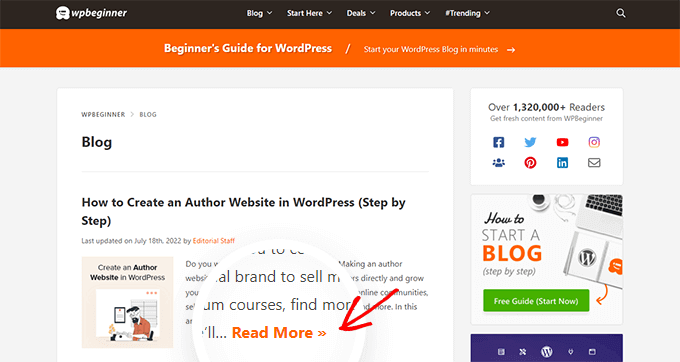
Ten tekst podglądu pomaga odwiedzającym zobaczyć więcej tematów Twojego bloga bez konieczności przewijania każdego wpisu. Pomaga również zwiększyć liczbę wyświetleń strony, ponieważ odwiedzający będą musieli kliknąć, aby dokończyć czytanie wpisu.
Możesz dokładnie kontrolować, co WordPress pokazuje w tych podglądach, używając bloku Więcej lub fragmentu.
Najlepszy wybór dla Twojej witryny będzie zależał od Twojego motywu WordPress. Niektóre motywy zignorują wszelkie bloki Więcej, które utworzysz, więc będziesz musiał zamiast tego użyć fragmentu.
Blok Więcej vs. Fragment: Jaka jest różnica?
Zanim zaczniemy, przyjrzyjmy się krótko różnicy między blokiem Więcej a fragmentem. Pomoże Ci to wybrać najlepszą opcję dla Twojej witryny.
- Blok „Więcej” pozwala na dokładne przycięcie treści wpisu. Wszystko powyżej bloku „Więcej” jest wyświetlane jako podgląd na stronie Twojego bloga.
- Wyciąg to oddzielne, niestandardowo napisane podsumowanie Twojego wpisu. Ten tekst jest używany tylko do podglądu i nie pojawi się w pełnym wpisie.
Aby pomóc Ci wyświetlić angażujący podgląd niezależnie od używanego motywu, omówimy zarówno bloki Więcej, jak i fragmenty.
Jeśli wolisz przejść bezpośrednio do konkretnej metody, możesz skorzystać z poniższych linków:
- Jak prawidłowo używać bloku More w WordPress
- Jak zmienić tekst „Czytaj dalej” w bloku Więcej
- Alternatywa: Jak ustawić fragmenty wpisów w WordPress
- Często zadawane pytania dotyczące bloku Więcej
Gotowi? Zacznijmy.
Krok 1: Jak prawidłowo używać bloku Więcej w WordPressie
Edytor blokowy WordPress edytor blokowy ma wbudowany blok Więcej, który pozwala określić dokładny punkt odcięcia dla tekstu podglądu dowolnego wpisu WordPress.
W klasycznym edytorze blok ten był wcześniej znany jako znacznik Więcej.
Blok Więcej można dodać w dowolnym miejscu wpisu, w tym w środku zdania lub akapitu.
Cała treść powyżej bloku Więcej pojawi się na stronach archiwum Twojego bloga i wszędzie indziej, gdzie Twoje wpisy są wyświetlane na Twojej stronie WordPress. WordPress doda również link „Czytaj więcej” do podglądu, dzięki czemu odwiedzający mogą kliknąć, aby przeczytać pełną wersję wpisu.
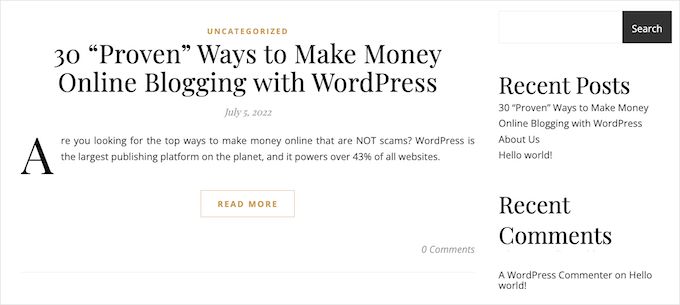
Uwaga: Każdy motyw WordPress jest inny i niektóre mogą nadpisać domyślną etykietę „Czytaj dalej”. Mając to na uwadze, możesz zobaczyć inny tekst na swoim przycisku „Czytaj dalej”.
Zanim dodasz blok Więcej do swojego wpisu, ważne jest, aby sprawdzić, czy Twoja witryna jest skonfigurowana tak, aby wyświetlać najnowsze wpisy na stronie głównej.
Jeśli używasz strony statycznej jako swojej niestandardowej strony głównej, motyw może zignorować bloki More i zamiast tego użyć własnych ustawień.
Nie jesteś pewien, czy używasz statycznej strony głównej jako swojej strony domowej? Możesz to sprawdzić, po prostu przechodząc do Ustawienia » Czytanie w panelu WordPress.
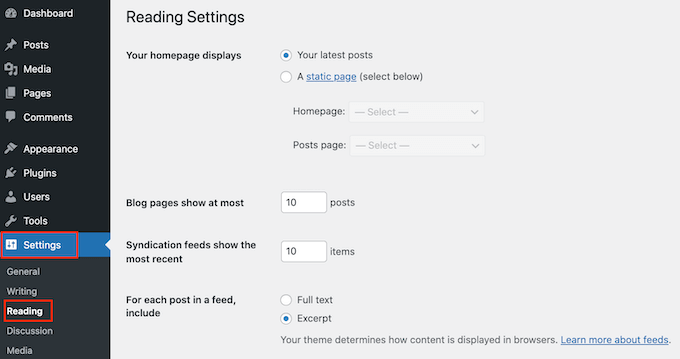
Na górze tego ekranu zobaczysz sekcję „Twoja strona główna wyświetla”. Jeśli zaznaczono opcję „Twoje najnowsze wpisy”, nie powinieneś mieć problemów z używaniem bloku Więcej.
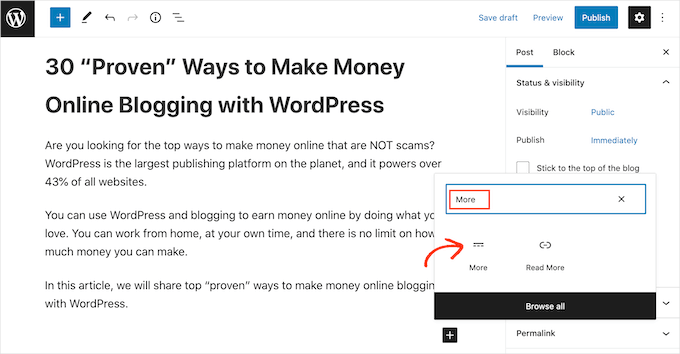
Aby rozpocząć, po prostu otwórz wpis, do którego chcesz dodać blok Więcej. Następnie znajdź miejsce, w którym chcesz utworzyć punkt odcięcia dla swojego podglądu i kliknij ikonę „+”, aby dodać nowy blok.
Następnie możesz wpisać „Więcej” i wybrać odpowiedni blok, aby dodać go do swojej strony.
Niektóre motywy mają limit liczby słów, które wyświetlają na stronie głównej i stronach archiwum.
Jeśli dodasz dużą liczbę słów do podglądu, Twój motyw może nadpisać blok Więcej. Dlatego warto utworzyć punkt odcięcia na początku wpisu.
Możesz teraz kontynuować pisanie swojego wpisu jak zwykle.
Zobaczysz blok „Więcej” podczas edycji swojego wpisu w edytorze blokowym, ale Twoi odwiedzający nie zobaczą go, gdy będą czytać wpis na Twoim blogu WordPress.
Podobnie jak każdy inny blok, WordPress ma pewne ustawienia, których możesz użyć do skonfigurowania bloku Więcej. Aby zobaczyć te ustawienia, po prostu kliknij, aby zaznaczyć swój blok Więcej.
W menu po prawej stronie zobaczysz ustawienie zatytułowane „Ukryj fragment na stronie pełnej treści”.
Domyślnie tekst, który umieściłeś nad blokiem Więcej (Twój podgląd), będzie również wyświetlany na początku Twojego pełnego wpisu. Ten przełącznik pozwala Ci to kontrolować.
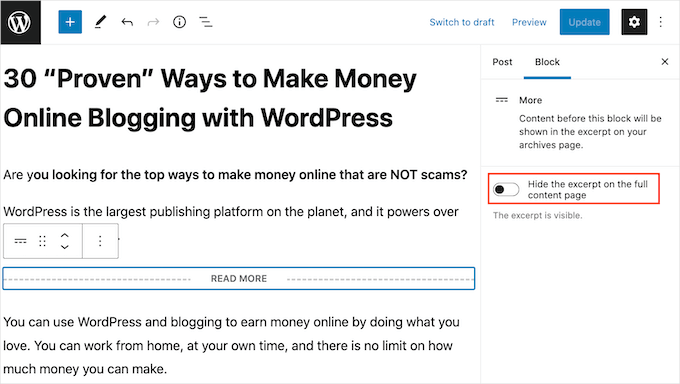
Jeśli chcesz ukryć ten tekst podglądu z pełnej strony wpisu, po prostu kliknij suwak, aby zmienił kolor na niebieski.
Teraz treść powyżej bloku Więcej będzie wyświetlana tylko na Twojej stronie głównej i stronach archiwum, a odwiedzający zobaczą pełną treść posta od razu po kliknięciu.
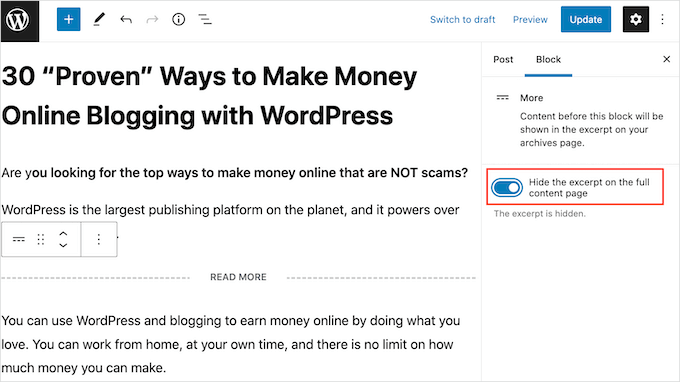
Po zakończeniu możesz zapisać zmiany, klikając przycisk „Zaktualizuj” lub „Opublikuj”.
Teraz, jeśli odwiedzisz swoją stronę główną lub stronę archiwum bloga, zobaczysz podgląd, który właśnie utworzyłeś dla tego posta.
🤔 Widzisz coś innego? W takim razie motyw WordPress może ignorować Twoje bloki Więcej.
Niektóre motywy są zaprojektowane do wyświetlania fragmentów i nadpiszą wszystkie Twoje bloki „Więcej”. Jeśli Twoja strona główna i archiwa bloga nie wyświetlają podglądu utworzonego za pomocą bloku „Więcej”, być może będziesz musiał użyć zamiast tego fragmentów.
Krok 2: Jak zmienić tekst „Czytaj dalej” w bloku Więcej
Domyślnie blok „Więcej” wyświetli link „Czytaj dalej” na Twoich archiwach i stronie głównej.
Istnieje kilka sposobów na zmianę tego tekstu, ale w zależności od motywu WordPress możesz uzyskać nieco inne rezultaty. Niektóre motywy nadpiszą Twoje zmiany własnymi domyślnymi ustawieniami.
Na początek warto sprawdzić, czy możesz zmienić tekst „Czytaj dalej” za pomocą edytora postów WordPress.
Aby to zrobić, po prostu otwórz dowolny wpis, który zawiera blok „Więcej”. Następnie możesz kliknąć domyślny tekst „CZYTAJ DALEJ” i wpisać tekst, którego chcesz użyć zamiast tego.
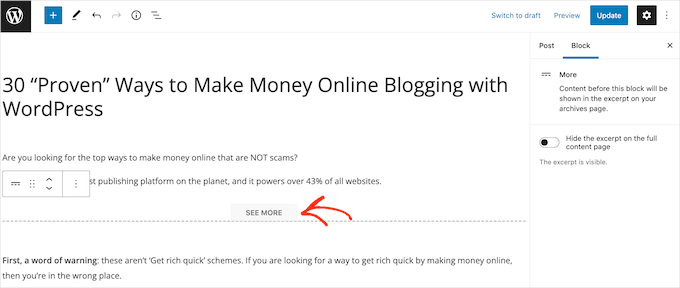
Następnie zaktualizuj lub opublikuj stronę jak zwykle. Możesz wtedy odwiedzić swoją stronę główną lub archiwum bloga, aby zobaczyć, czy tekst „Czytaj dalej” się zmienił.
Jeśli nadal widzisz oryginalny link Czytaj dalej, być może będziesz musiał nadpisać ustawienia swojego motywu za pomocą kodu.
Możesz utworzyć wtyczkę specyficzną dla witryny lub użyć wtyczki do fragmentów kodu, takiej jak WPCode (zalecane), aby dodać poniższy kod do swojej witryny:
function modify_read_more_link() {
    return '<a class="more-link" href="' . get_permalink() . '">Check out the full post</a>';
}
add_filter( 'the_content_more_link', 'modify_read_more_link', 999 );
Uwaga: Używamy WPCode na niektórych stronach naszych marek partnerskich do zarządzania niestandardowymi fragmentami kodu. Zapoznaj się z nasządogłębną recenzją WPCode, aby dowiedzieć się, dlaczego uwielbiamy ten wtyczkę!
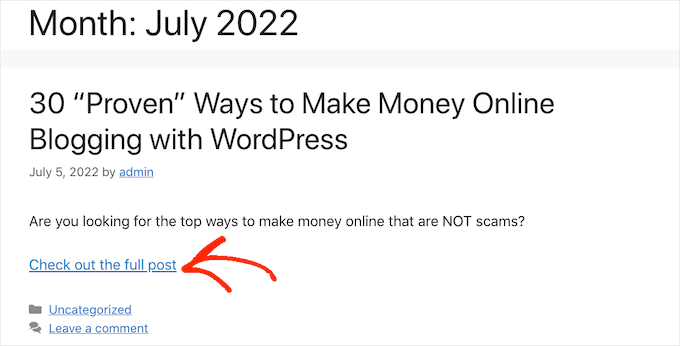
Zastępuje to domyślny tekst „Czytaj dalej” tekstem „Sprawdź cały post”, jak widać na poniższym obrazku.
Możesz użyć dowolnego tekstu, zastępując „Sprawdź cały wpis” we fragmencie kodu. Część kodu get_permalink() automatycznie doda prawidłowy link do Twojego pełnego wpisu, więc nie musisz się o to martwić.
Alternatywa: Jak ustawić fragmenty wpisów w WordPress
WordPress ma dwa różne sposoby wyświetlania podglądu wpisu. Omówiliśmy już blok Więcej, ale podgląd można również utworzyć za pomocą fragmentów.
Dla odwiedzających Twojego bloga lub strony internetowej WordPress, podglądy są tworzone za pomocą fragmentów, a blok Więcej wygląda dokładnie tak samo. Jednak niektóre motywy są zakodowane tak, aby używać fragmentów, co oznacza, że będą ignorować Twoje bloki Więcej i zamiast tego pokażą fragment.
Jeśli nie dodasz fragmentu do wpisu ręcznie, WordPress utworzy go automatycznie na podstawie długości fragmentu zdefiniowanej przez Twój motyw. Może to prowadzić do podglądów, które urywają się w połowie zdania.
Mając to na uwadze, możesz zamiast tego wybrać ręczne tworzenie fragmentu. Aby to zrobić, po prostu otwórz wpis, a następnie kliknij, aby rozwinąć sekcję „Fragment” w menu po prawej stronie.
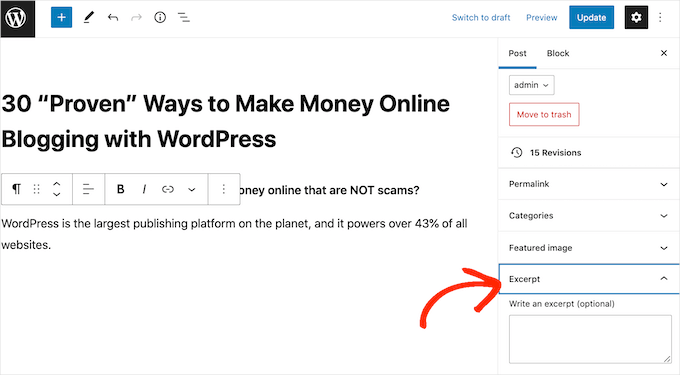
W polu „Napisz fragment” możesz następnie wpisać lub wkleić fragment, którego chcesz użyć dla posta.
Nie widzisz pola „Wyciąg” w menu po prawej stronie? Możesz włączyć to ustawienie, klikając ikonę trzech kropek w prawym górnym rogu.
Gdy to zrobisz, kliknij „Preferencje”.
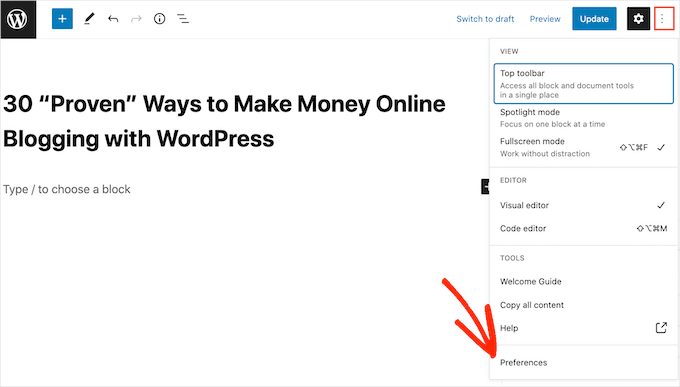
W pojawiającym się oknie dialogowym po prostu kliknij „Panele”.
Zobaczysz teraz wszystkie ustawienia, które można dodać do menu po prawej stronie. Po prostu znajdź „Wycinek” i kliknij go, aby zmienić kolor z białego (wyłączony) na niebieski (włączony).
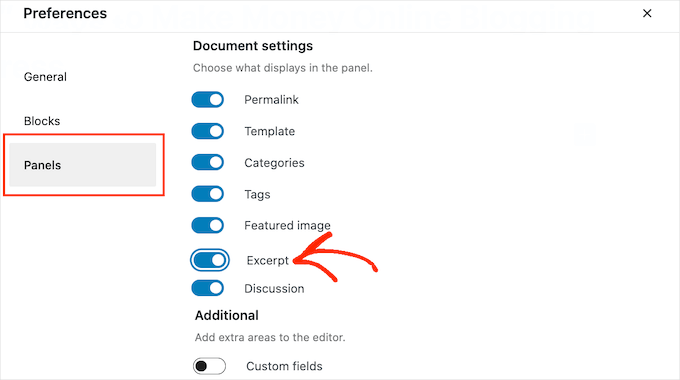
Następnie po prostu zamknij to okno. Powinieneś mieć teraz dostęp do ustawień „Fragment” w menu po prawej stronie.
Teraz możesz utworzyć fragment, wykonując ten sam proces opisany powyżej.
Po wykonaniu tej czynności po prostu zapisz zmiany i odwiedź swoją witrynę. Zobaczysz teraz swój niestandardowy fragment na stronie głównej i archiwum bloga.
Często zadawane pytania dotyczące bloku Więcej
Oto kilka pytań, które nasi czytelnicy często zadają na temat bloku „Więcej” w WordPressie:
Jaka jest różnica między blokiem „Więcej” a fragmentem?
Blok Więcej pozwala umieścić podział „czytaj więcej” w dowolnym miejscu w treści. Wszystko powyżej bloku jest używane jako podgląd na stronie Twojego bloga.
Fragment to oddzielne, ręcznie stworzone podsumowanie, które piszesz w ustawieniach wpisu. Niektóre motywy są zaprojektowane tak, aby używać tylko fragmentów i zignorować blok Więcej.
Dlaczego mój blok Więcej nie działa?
Najczęstszym powodem jest to, że Twój motyw WordPressa go nadpisuje. Wiele motywów jest zaprojektowanych tak, aby domyślnie używać fragmentów i całkowicie ignorować blok „Więcej”.
Może się to również zdarzyć, jeśli używasz statycznej strony głównej zamiast wyświetlania najnowszych postów na stronie głównej.
Czy mogę zmienić domyślny tekst „Czytaj dalej”?
Tak, często możesz edytować tekst bezpośrednio w bloku Więcej w edytorze. Jeśli to nie zadziała, oznacza to, że Twój motyw ma własny domyślny tekst.
Możesz nadpisać ustawienia swojego motywu, dodając mały fragment kodu. Zalecamy użycie wtyczki takiej jak WPCode, aby zrobić to bezpiecznie, bez bezpośredniej edycji plików motywu.
Mamy nadzieję, że ten artykuł pomógł Ci nauczyć się prawidłowo używać bloku Więcej w WordPress. Możesz również zapoznać się z naszym przewodnikiem na temat jak dodawać treści wielokolumnowe w postach WordPress lub jak dodawać tabele w postach i stronach WordPress bez potrzeby znajomości HTML.
Jeśli podobał Ci się ten artykuł, zasubskrybuj nasz kanał YouTube po samouczki wideo WordPress. Możesz nas również znaleźć na Twitterze i Facebooku.



Moinuddin Waheed
Widziałem wiele blogów i stron internetowych, które mają statyczną stronę główną, a następnie wiele wpisów na blogu w niektórych sekcjach samej strony głównej, z większą ilością blogów w drugiej linii.
To bardzo dobrze mieć statyczną stronę, a także wpisy na blogu na tej samej stronie głównej, a po kliknięciu przekierowuje do konkretnych wpisów na blogu.
Czy jest sposób, aby dodać wpisy na blogu na samej stronie głównej, jak w sekcji?
Wsparcie WPBeginner
Zależałoby to od tego, jak Twój motyw skonfigurował stronę główną, ale jeśli masz statyczną stronę główną, możesz dodać posty za pomocą bloku na stronie.
Admin
Andy Manshel
Ten samouczek nic nie mówi o tym, jak to zrobić w systemie edycji „Blok”.
Wsparcie WPBeginner
The article was last updated in 2015, we will look into updating it when able. For the block editor, you would use the more block
Admin
Karis Seans
Jak mogę to zrobić teraz na moim blogu? Nawet nie mogę znaleźć znacznika "więcej", o którym mówisz.
Wsparcie WPBeginner
This article was created before the block editor was added, to do this now you would add the more block to your post
Admin
Słynny
Proszę, skąd mam wiedzieć, czy mój motyw obsługuje znacznik Więcej lub fragment?
Wsparcie WPBeginner
Jeśli wtyczka nie wspomina o tym w dokumentacji, najprostszym sposobem jest przetestowanie jej, aby sprawdzić, czy funkcja "czytaj dalej" działa poprawnie.
Admin
Tracy
Zastanawiam się, czy mogę zmienić sformułowanie w tagu „czytaj dalej”. Na przykład, jeśli chciałbym, aby brzmiało: „Kliknij, aby kontynuować czytanie”?
Thomas Conrad
Jaki jest odpowiedni sposób, aby zrobić to na stronach zamiast wpisów?
Dziękuję
Susie
Nigdy nie wyjaśniasz, co robić po wstawieniu znacznika „czytaj więcej”. Nic się nie dzieje na mojej stronie WP, gdy wstawiam znacznik w środku pola treści. Mam na myśli, czy ma on automatycznie ukrywać resztę tekstu? Mówisz nam tylko, żeby wstawić znacznik i tyle.
Pat
Cześć,
Mam ten sam problem, nie działa przy użyciu znacznika „Więcej” w moim wpisie, który pojawił się na mojej statycznej stronie.
Próbowałem przeczytać te podane blogi i wyjaśnienia, ale jest to naprawdę trudne do zrozumienia.
Czy ktoś mógłby pomóc w przygotowaniu samouczka lub szczegółowego przykładu?
Z góry dziękuję!
Cypr
Czy jest sposób, aby użyć „Tagu Więcej” nie tylko do celów fragmentów, ale do faktycznego ukrywania/odkrywania określonych akapitów posta, chyba że czytelnik kliknie lub najedzie kursorem na tag/przycisk? Jeśli nie, to czy istnieją inne alternatywy do zastosowania podobnego efektu bez używania shortcode/wtyczek lub CSS (ponieważ używam prostego konta Wordpress.com)? Jeśli NAPRAWDĘ nic nie ma, to mogę być skłonny do zbadania innych opcji, ale mam nadzieję, że bez płacenia niczego...?
Byłbym wdzięczny za wskazówki. Dziękuję!
Peter Samuel
Jeśli chcę zmienić lokalizację „znacznika więcej”, jak mogę anulować podział znacznika więcej? Próbowałem kilka razy po prostu go usunąć i usuwa on nie tylko znacznik więcej, ale także cały tekst powyżej niego. Jeśli dodam znacznik więcej w nowej pozycji, stary znacznik więcej pozostaje.
Czy istnieje jakiś czysty sposób na cofnięcie tagu więcej?
Charlie Parker
Pytanie: Kiedy użytkownik klika link „kontynuuj czytanie”, przechodzi do miejsca na blogu, gdzie znajdował się link. To znaczy, przechodzi do strony używając czegoś w tym stylu:
http://example.com/how-to-have-a-great-day/#more-227
Parametr „#more” ma po sobie „-227”, co oznacza, że wizualny początek strony powinien zaczynać się od „pozycji 227”.
Ale chcę, aby wizualna góra strony była faktyczną górą strony. Jeśli ręcznie zmienię adres URL, usuwając parametr „#more”, wtedy wyświetlana jest faktyczna góra strony – co jest tym, czego chcę.
Jak mogę sprawić, aby działo się to automatycznie po dodaniu znacznika więcej do mojego wpisu?
Dzięki.
Maria
Cześć! Czy mogę zmienić tekst „czytaj więcej”? Jak mogę to zrobić? Chcę go umieścić po hiszpańsku. Dziękuję.
abhay
CZY KTOŚ MOŻE MI POWIEDZIEĆ, JAK DODAĆ WIĘCEJ CZYTAJ W POŚCIE, NIE NA STRONIE ANI STRONIE GŁÓWNEJ, TAK JAK TE SAME TREŚCI W INNYM POŚCIE
Sam
Widziałem wszędzie te same informacje, a jednak nic się nie dzieje, gdy wstawiam opcję znacznika „więcej”. Otrzymuję kropkowaną linię, ale nie ukrywa ona większych części mojego wpisu, pozostawiając mi zbyt duży wpis na mojej stronie głównej. Szukam być może wersji HTML, abym mógł to zrobić ręcznie.
Alan Kelly
Jeśli używasz edytora tekstu, możesz użyć przycisku „więcej” na pasku narzędzi lub ręcznie wprowadzić tag „more” w następujący sposób:
Rob
Sam,
Piszę posty na blogu na stronie domain.com/blog/ w podfolderach. Kiedy używam znacznika „więcej”, nie pojawia się on w samym poście. Kiedy jestem na stronie głównej bloga i wyświetlane są wszystkie blogi z obciętym wpisem i klikalnym przyciskiem „więcej”. Kliknięcie tego otwiera pełny post.
Mam nadzieję, że to pomoże.
Rusi
Nie jestem zadowolony. To wcale mi nie pomogło..
MAURINE
ja też nie…
Baz
Wszystko, co się stało, to to, że część wpisu na blogu zniknęła po użyciu znacznika Więcej. Czy ma się on pojawić gdzieś indziej?
Malcolm
Czy któraś z tych opcji jest dobrym taktyką do wykorzystania fragmentów SEO dla stron członkowskich? Np. jeśli ktoś chce przeczytać więcej, napotka zaporę ogniową wymagającą dołączenia? (Ale treść Więcej lub Fragment byłaby otwarta dla każdego do przeczytania?)
Chris
Cześć,
Twój zrzut ekranu pokazuje „liczbę słów” w obszarze fragmentu.
To wydaje się nie być standardowe, ja tego nie mam w moim WP.
Jak to zrobiłeś, proszę?
Thx.
fadhili
Dzięki
A jak mogę edytować ten domyślny tag „czytaj dalej” na mój język?
cjt
Możesz używać fragmentów w swoim motywie jako wstępu do posta, dodając tag the_excerpt(); w dowolnym miejscu arkusza html.
Możesz używać obrazów w fragmencie, używając tagu img src. Jedynym problemem jest to, że nie staną się one responsywne.
Z drugiej strony, zawsze możesz użyć pól niestandardowych… i użyć fragmentu, podtytułu itp. – wszystko przed tekstem dla bardziej tagu.