


Od ponad dekady prowadzimy publicznie dostępnego bloga WordPress. W tym czasie widzieliśmy wiele przypadków, w których trzeba było całkowicie ukryć blog WordPress.
Być może nadal pracujesz nad swoją witryną i nie jesteś jeszcze gotowy, aby pokazać ją światu. Albo być może chcesz, aby Twoje treści widzieli tylko płacący członkowie. Ustawienie prywatności bloga oznacza, że tylko Ty i wybrani przez Ciebie goście mogą zobaczyć to, co publikujesz.
W tym przewodniku krok po kroku pokażemy Ci, jak uczynić Twój blog WordPress całkowicie prywatnym.
Dlaczego warto uczynić swojego bloga WordPress całkowicie prywatnym?
Zazwyczaj, gdy dodajesz nowy wpis na blogu w WordPress, chcesz go opublikować dla całego świata. Jednak czasami możesz chcieć zachować cały swój blog lub określone wpisy jako prywatne i dostępne tylko dla wybranych użytkowników.
Istnieje wiele powodów, dla których warto uczynić swojego bloga WordPress prywatnym:
- Blog w budowie lub w konserwacji, który nie jest w pełni gotowy dla publiczności.
- Prywatny blog rodzinny do dzielenia się wydarzeniami rodzinnymi, zdjęciami ze ślubu, zdjęciami dzieci i nie tylko.
- Prywatny blog dla Twojego prywatnego dziennika lub osobistego pamiętnika.
- Przestrzeń dla zespołów do pracy nad projektami i współpracy poza publicznym widokiem.
- Witryna klasowa z lekcjami i notatkami, dostępna tylko dla zarejestrowanych uczniów.
Mając to na uwadze, zobaczmy, jak możesz uczynić swojego bloga WordPress całkowicie prywatnym. Omówimy 4 różne samouczki, a Ty możesz skorzystać z poniższych szybkich linków, aby przejść bezpośrednio do metody, której chcesz użyć:
- Metoda 1: Utwórz stronę „Wkrótce” za pomocą SeedProd
- Metoda 2: Stwórz prywatną stronę tylko dla członków za pomocą MemberPress
- Metoda 3: Włącz tryb "Już wkrótce" / "Konserwacja" na swoim hostingu WordPress
- Metoda 4: Uczyń swój blog WordPress całkowicie prywatnym za pomocą mojej prywatnej witryny
- Method 5: Make Individual Blog Posts Completely Private With WordPress Settings
Metoda 1: Utwórz stronę „Wkrótce” za pomocą SeedProd
Najprostszym sposobem na uczynienie całej witryny prywatną jest użycie wtyczki SeedProd. Jest to najlepszy kreator stron metodą przeciągnij i upuść dla WordPress używany przez ponad 1 milion witryn.
Pozwala łatwo tworzyć strony „wkrótce” i „w trybie konserwacji”, aby uczynić bloga WordPress prywatnym. Ponadto ułatwia budowanie listy e-mailowej, nawet gdy tworzysz bloga.

Jest również wyposażony w ponad 350 różnych szablonów, których można użyć do tworzenia niestandardowych stron, takich jak strony 404, strony rejestracji na webinary, a nawet kompletne niestandardowe motywy WordPress bez pisania kodu.
Jeśli chcesz utworzyć stronę „wkrótce”, aby uruchomić bloga, zapoznaj się z naszym przewodnikiem, jak stworzyć piękną stronę „wkrótce” w WordPress za pomocą SeedProd.
Oprócz utrzymywania prywatności bloga, strona "wkrótce" może również pomóc w ocenie zainteresowania użytkowników, budowaniu szumu i przechwytywaniu potencjalnych klientów.
Gdy Twoja strona „wkrótce” będzie aktywna, możesz utrzymywać swój blog prywatnym tak długo, jak chcesz. Możesz nawet dostosować swoją stronę „wkrótce”, aby działała jako ekran główny, podczas gdy Twój blog pozostaje prywatny.

Jeśli chcesz tymczasowo przełączyć bloga w tryb konserwacji, zapoznaj się z naszym przewodnikiem, jak przełączyć witrynę WordPress w tryb konserwacji.
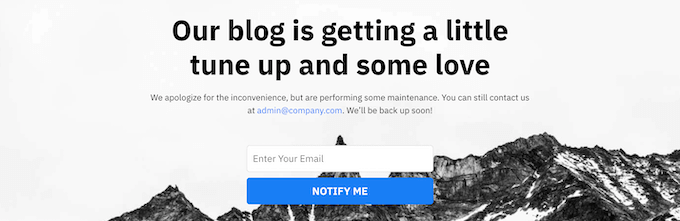
Gdy Twój blog będzie w trybie konserwacji, możesz swobodnie wprowadzać zmiany w swoim blogu, a nawet tworzyć nowy blog od podstaw. Tryb konserwacji zapobiega również indeksowaniu i pozycjonowaniu Twojej witryny przez wyszukiwarki.
Twoi odwiedzający zobaczą tylko ekran trybu konserwacji.
Uwaga: Aby dowiedzieć się więcej o możliwościach wtyczki, zapoznaj się z naszą pełną recenzją SeedProd.
Metoda 2: Stwórz prywatną stronę tylko dla członków za pomocą MemberPress
Innym sposobem na stworzenie prywatnego bloga WordPress jest stworzenie bloga członkowskiego, który jest całkowicie prywatny dla członków.
Najlepszym sposobem na to jest wtyczka MemberPress. Jest to jedna z najlepszych wtyczek do członkostwa i ochrony treści w WordPress, która pomogła twórcom zarobić ponad 1 miliard dolarów.

Pozwala łatwo tworzyć kursy online, zarządzać kontrolami dostępu i dodawać lekcje, wszystko w edytorze bloków WordPress.
Ponadto integruje się z najlepszymi wtyczkami do tworzenia stron WordPress, pozwala dodawać treści udostępniane stopniowo w WordPress dla Twoich płatnych postów, dodawać paywalle treści i blokować darmowe treści dla określonych użytkowników.
Aby uzyskać więcej informacji na temat konfiguracji witryny tylko dla członków, zapoznaj się z naszym ostatecznym przewodnikiem po tworzeniu witryny członkowskiej WordPress.
Metoda 3: Włącz tryb "Już wkrótce" / "Konserwacja" na swoim hostingu WordPress
Niektórzy dostawcy hostingu WordPress oferują jednoklikowe tryby „wkrótce” lub „konserwacji”, które można włączyć. Jest to świetny i szybki sposób na uczynienie bloga WordPress całkowicie prywatnym.
Jednakże, gdy ten tryb jest aktywny, odwiedzający zobaczą tylko stronę „Wkrótce” lub „Tryb konserwacji” Twojego dostawcy hostingu. Nie ma więc możliwości dostosowania jej do Twojej marki, tak jak w przypadku SeedProd.
Ale jeśli nie masz z tym problemu, śmiało postępuj zgodnie z tą metodą.
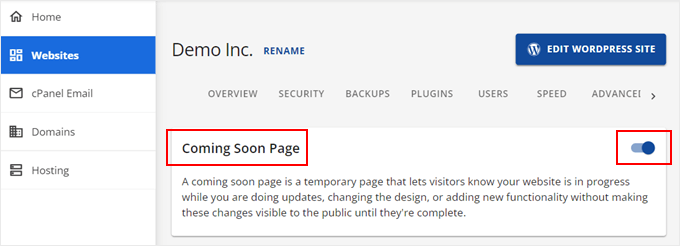
Lokalizacja ustawień trybu „wkrótce” lub „konserwacji” zależy od dostawcy hostingu. Jeśli korzystasz z Bluehost, możesz zalogować się do panelu hostingu i przejść do zakładki „Witryny”.
Tam wybierz swoją witrynę i kliknij „Ustawienia”.

Stamtąd zobaczysz różne opcje i menu do konfiguracji hostingu internetowego i strony internetowej.
Możesz po prostu przełączyć się na zakładkę „Ustawienia” i zlokalizować sekcję „Strona w budowie”. Kliknij przełącznik, aby aktywować tryb „w budowie”.
Jeśli korzystasz z Hostinger, najpierw zaloguj się do swojego panelu sterowania hostingiem.
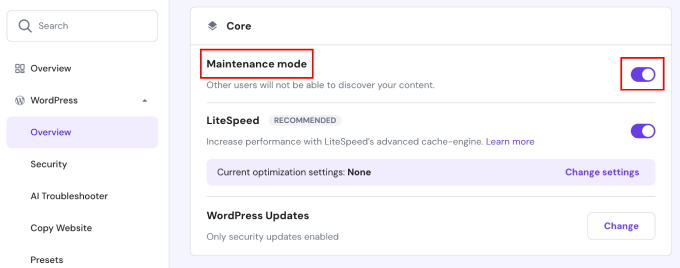
Następnie przejdź do strony „Witryny”, wybierz „Lista witryn” i kliknij „Pulpit nawigacyjny” w blogu WordPress, który chcesz uczynić prywatnym.
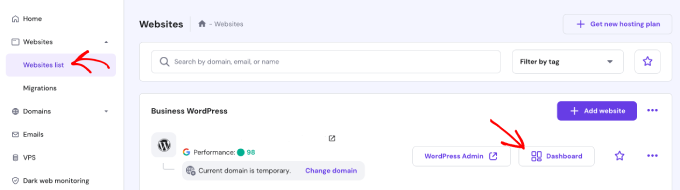
W lewym pasku bocznym przejdź do menu „WordPress” i otwórz sekcję „Przegląd”.
Zobaczysz wtedy ustawienie „Tryb konserwacji”. Wystarczy kliknąć przycisk przełącznika, aby je aktywować.
Metoda 4: Uczyń swój blog WordPress całkowicie prywatnym za pomocą mojej prywatnej witryny
Innym sposobem na uczynienie bloga WordPress prywatnym jest użycie wtyczki My Private Site. Ta wtyczka jest świetna dla blogów rodzinnych i firm, które nigdy nie planują publikować swoich treści.
Można go również użyć, gdy Twoja witryna jest w budowie, ale powyższa metoda SeedProd znacznie lepiej pomaga w tworzeniu strony „wkrótce” lub „w budowie”.
Pierwszą rzeczą, którą musisz zrobić, jest zainstalowanie i aktywowanie wtyczki. Więcej szczegółów znajdziesz w naszym przewodniku dla początkujących jak zainstalować wtyczkę WordPress.
Po aktywacji przejdź do Moja prywatna witryna » Prywatność witryny w bocznym pasku administracyjnym WordPress, aby skonfigurować ustawienia wtyczki.
Następnie musisz zaznaczyć pole „Włącz prywatność logowania”, aby uczynić swoją witrynę prywatną.
Następnie kliknij przycisk „Zapisz status prywatności”.
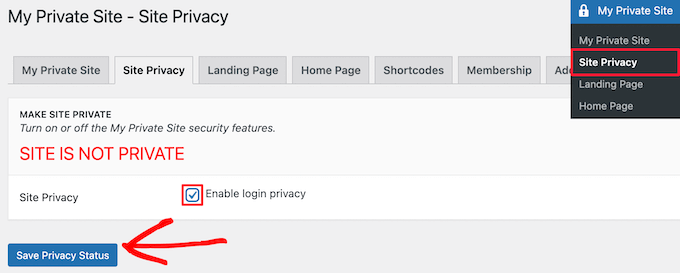
Po włączeniu tej opcji odwiedzający zobaczą stronę logowania Twojej witryny podczas próby jej odwiedzenia.
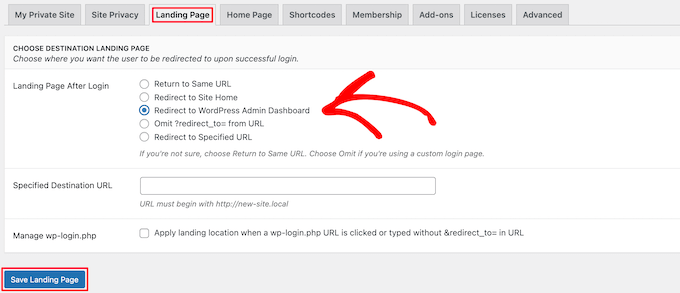
Następnie kliknij opcję menu „Strona docelowa”. Tutaj możesz wybrać, gdzie użytkownicy zostaną przekierowani po pomyślnym zalogowaniu.
Po prostu wybierz opcję w sekcji „Strona docelowa po zalogowaniu” lub wprowadź określony adres URL w polu „Określony adres URL docelowy”.
Następnie kliknij przycisk „Zapisz stronę docelową”.
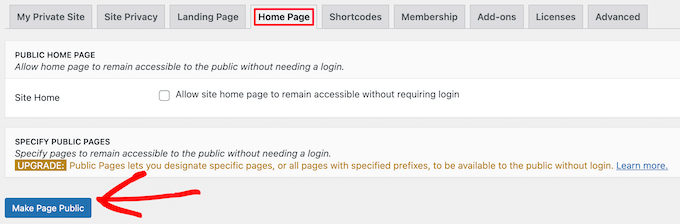
Następnie musisz kliknąć opcję menu „Strona główna”.
Tutaj możesz zaznaczyć pole w sekcji „Strona główna witryny”, aby Twoja strona główna była dostępna dla odwiedzających.
Zostawimy pole nieoznaczone. Ale jeśli chcesz wyświetlić komunikat dla odwiedzających, gdy Twoja witryna WordPress pozostaje prywatna, możesz je zaznaczyć.
Jeśli dokonujesz zmian, kliknij przycisk „Upublicznij stronę”.
Następnie kliknij opcję menu „Członkostwo”. Tutaj możesz wybrać, czy chcesz, aby użytkownicy mogli rejestrować się na Twoim blogu, czy nie.
Aby umożliwić odwiedzającym rejestrację i przeglądanie Twojego bloga, oba pola muszą być zaznaczone. Jeśli nie chcesz zezwalać na rejestrację użytkowników, po prostu pozostaw oba pola niezaznaczone.
Następnie kliknij przycisk „Zaktualizuj opcje”.
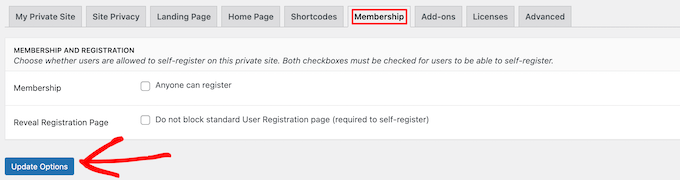
Po tym Twój blog WordPress będzie całkowicie prywatny.
Tylko użytkownicy z danymi logowania będą mogli się zalogować i przeglądać Twojego bloga.

Metoda 5: Uczyń poszczególne wpisy na blogu całkowicie prywatnymi za pomocą ustawień WordPressa
Ta metoda jest świetna, gdy chcesz ukryć poszczególne posty na blogu. Możesz do tego użyć wbudowanych ustawień prywatności WordPress.
Po prostu otwórz wpis na blogu, który chcesz uczynić prywatnym, lub utwórz nowy wpis. Następnie na ekranie edytora wpisu zobaczysz opcję „Widoczność” w polu „Status i widoczność”.
Następnie musisz kliknąć link „Public”.
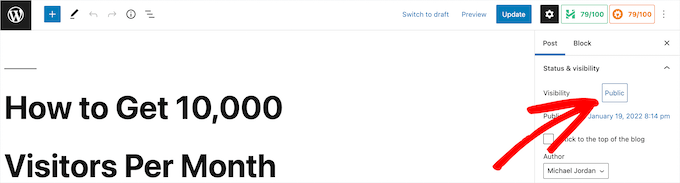
Otwiera to menu rozwijane, w którym można wybrać opcję „Prywatne” lub nawet zabezpieczyć post hasłem. Po prostu kliknij najlepszą opcję dla swoich potrzeb.
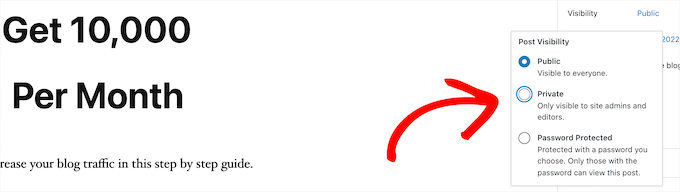
Jeśli zdecydujesz się uczynić swój wpis zabezpieczonym hasłem, będziesz musiał wprowadzić hasło. Twoi użytkownicy będą musieli wprowadzić utworzone przez Ciebie hasło, aby wyświetlić wpis.
Po zakończeniu wprowadzania zmian upewnij się, że klikniesz przycisk „Zaktualizuj” lub „Opublikuj”, aby opublikować swój prywatny post.
Teraz tylko administratorzy i redaktorzy mogą przeglądać wpis, gdy są zalogowani do panelu administracyjnego WordPress.
Jeśli jesteś jedynym użytkownikiem swojego bloga, nie musisz się tym martwić. Ale jeśli masz innych użytkowników, musisz upewnić się, że mają odpowiednią rolę użytkownika, aby wyświetlać post.
Więcej informacji znajdziesz w naszym przewodniku na temat dodawania lub usuwania uprawnień dla ról użytkowników w WordPressie.
Jeśli chcesz, aby użytkownicy rejestrowali się lub zostali członkami przed wyświetleniem Twoich prywatnych treści, zapoznaj się z naszym przewodnikiem na temat dodawania blokowania treści w WordPressie.
Dowiedz się więcej o wskazówkach i trikach dotyczących blogowania w WordPressie
Jeśli podobał Ci się ten artykuł, mogą Cię zainteresować również te artykuły:
- Jak automatycznie kuratować treści w WordPress
- Przewodnik dla początkujących po zapobieganiu kopiowaniu treści bloga w WordPressie
- Czy warto zachować czy usunąć stare treści w WordPress? (Opinia eksperta)
- Jak anonimowo prowadzić bloga za pomocą WordPress (kompletny przewodnik)
- Jak redagować tekst w WordPress (łatwy sposób)
- Jak łatwo znaleźć i usunąć skradzione treści w WordPress
- Jak utworzyć prywatny post w WordPress
Mamy nadzieję, że ten artykuł pomógł Ci dowiedzieć się, jak uczynić Twojego bloga WordPress całkowicie prywatnym. Możesz również zapoznać się z naszym artykułem, który ujawnia najpopularniejsze typy blogów oraz nasze eksperckie wybory najlepszych blogów WordPress do czytania i śledzenia.
Jeśli podobał Ci się ten artykuł, zasubskrybuj nasz kanał YouTube po samouczki wideo WordPress. Możesz nas również znaleźć na Twitterze i Facebooku.





David Lim
Obecnie używam tego dokładnego trybu konserwacji w Seedprod i rozwiązuje on „problem prywatności”.
Po prostu nadal nie zdecydowałem w pełni, czy użyję Elementora, czy Seedprod do budowy mojej strony.
Moinuddin Waheed
Dzięki za rekomendację, blokowanie treści i udostępnianie ich tylko wybranym członkom można łatwo osiągnąć dzięki MemberPress.
Używam MemberPress od jakiegoś czasu i mogę powiedzieć, że to najlepszy sposób na posiadanie treści tylko dla członków.
czy to dostęp specyficzny dla użytkownika, oparty na subskrypcji, czy po prostu blog tylko dla członków rodziny.
Dzięki temu niesamowitemu wtyczce.
Jiří Vaněk
Zakładam, że każdy tak zwany plugin „w budowie” może zrobić to samo. Czy tak jest? W zasadzie chodzi o formalne ukrycie witryny za znakiem informacyjnym, że witryna jest prywatna i pozostawienie treści tylko dla zalogowanych użytkowników.
Wsparcie WPBeginner
It can depending on the plugin, these are the plugins that we have tested and currently recommend
Administrator
Jiří Vaněk
Dziękuję za odpowiedź. Ponieważ z czasem zacząłem używać wtyczki MemberPress, byłem bardzo zadowolony, że w końcu mogłem zastosować metodę wspomnianą w Twoim artykule z tą wtyczką. Dziękuję, przewodnik po raz kolejny pomógł mi nieco ulepszyć moją stronę społecznościową. Wtyczka MemberPress jest pod tym względem naprawdę świetna.
Luz Manalo-Cruz
1. Jak mogę wyłączyć tę funkcję/wtyczkę, gdy moja witryna będzie gotowa do publicznego wyświetlania?
2. Czy moja witryna musi być aktywna, aby aktywować wtyczkę Prywatna witryna, czy mogę aktywować tę wtyczkę podczas pracy na localhost, a następnie przenieść ją do aktywnej witryny?
Wsparcie WPBeginner
Możesz odznaczyć pole lub usunąć wtyczkę z sekcji wtyczek, aby usunąć stronę „Wkrótce”, a większość narzędzi do przenoszenia lokalnych instalacji powinna również przenieść tę wtyczkę, jeśli tego chcesz.
Administrator
Giulia
Organizacja, dla której pracuję, chce reklamować swoją stronę internetową i usługi (które są zazwyczaj całkowicie prywatne i chronione hasłem) na Facebooku dla osób niebędących użytkownikami strony. Czy istnieje sposób na publikowanie częściowo prywatnej strony?
Kevin Davies
Zabezpieczyłem hasłem posty na moim blogu, ale dwa moje laptopy/telefony nadal wyświetlają stronę w całości, tj. bez ochrony hasłem!
Czy ktoś ma pomysł, dlaczego?
Personel redakcyjny
Czy jesteś zalogowany jako administrator na swoich innych urządzeniach? Możesz również wyczyścić pamięć podręczną swojej witryny.
Administrator
Mark Alcock
Witaj
Czy ustawienie strony na „prywatną” zapobiegnie jej indeksowaniu przez Google i inne wyszukiwarki podczas ich przeszukiwania?
Wsparcie WPBeginner
Cześć Marku,
Nie, nie powstrzyma to wyszukiwarek przed indeksowaniem. Jednak wyszukiwarki nie będą w stanie zobaczyć treści.
Administrator
Sara
Czy potrzebuję planu Business, aby zainstalować My Private Site?
Wsparcie WPBeginner
Cześć Sara,
Wygląda na to, że korzystasz z WordPress.com. Zapoznaj się z naszym przewodnikiem dotyczącym różnic między samodzielnie hostowanym WordPressem.org a darmowym blogiem WordPress.com.
Administrator
Carrie
To jest głupie i skomplikowane. Przy tak solidnej i ugruntowanej platformie, dlaczego nie ma prostego pola w ustawieniach, które pozwala na uczynienie Twojego bloga prywatnym podczas jego tworzenia?
Yudi
Cześć Carrie,
Dostępne jest pole do ustawienia prywatności posta poprzez zaznaczenie opcji „zabezpieczone hasłem”. Musisz podać hasło swoim prywatnym czytelnikom.
Alternatywnie, najlepszym rozwiązaniem jest stworzenie strony członkowskiej, która może być płatna lub darmowa.
Siri
cześć,
nazwa użytkownika i hasło użyte na ekranie logowania, czy to ta sama nazwa użytkownika i hasło do dostępu do obszaru administracyjnego zaplecza, czy też musimy utworzyć nową nazwę użytkownika i hasło dla osób rejestrujących się?
Adrianne
Myślę, że ta odpowiedź jest prywatna.
TimK
Wtyczka My Private Site nie działa poprawnie. Jej użycie powoduje, że odwiedzający widzą następujący komunikat „Warning: Cannot modify header information – headers already sent by (output started at /home/cosmokat/public_html/wp-content/themes/spacious/page.php:11) in /home/cosmokat/public_html/wp-includes/pluggable.php on line 1174”
Użytkowniku, uważaj!
Tim
Dzięki za wskazówki! Zacząłem niecałe trzy tygodnie temu. W tym tygodniu planuję założyć listę e-mailową i rozważałem użycie Mad Mimi. Dzięki za tutorial!
tom rice
Czytałem samouczek na temat Wordpress….org, a nie Wordpress.com. Wskazał, że ustawienie prywatności jest dostępne tylko na platformie Wordpress.com, a nie na Wordpress.org. Chcę mieć blog prywatny, dostępny tylko na zaproszenie. Czy będę musiał korzystać z platformy Wordpress.com, a nie Wordpress.org, aby to zrobić?
dzięki.
Alan P
Wtyczka prywatna ma lukę w zabezpieczeniach.
Wsparcie WPBeginner
Dziękujemy za informację. Zaktualizowaliśmy artykuł i dodaliśmy nową wtyczkę.
Administrator
Andy
Wtyczka „Private Only” wspomniana w tym (i wielu innych) postach wydaje się zniknąć w ciągu ostatnich dwóch lat. Czy istnieje oczywisty następca wtyczki? Przeszukałem i wypróbowałem kilka innych, ale żadna nie wydaje się tak dobrze pasować do moich celów jak zaginiona „Private Only”. Czy możliwe, że zmieniła tylko nazwę? Jakieś pomysły?
Wsparcie WPBeginner
Zaktualizowaliśmy artykuł o nowy plugin „My Private Site”. Prosimy o wypróbowanie.
Administrator
Devon
Nie widzę (na moim prywatnym blogu WordPress), gdzie mogę ustawić hasło dla użytkowników do logowania? Próbowałem postępować zgodnie ze wszystkimi krokami... ale muszę robić coś źle.
Cecilia
Witaj, Personelu Redakcyjnego.
Zastanawiam się, czy odwiedzając prywatną stronę (do której mam już hasło), autor będzie w stanie powiedzieć, kto widzi tę stronę? Czy autor będzie wiedział, że widzę stronę? Albo w tym przypadku. Są dwie osoby, A i B. B jest moim przyjacielem, A nic o mnie nie wie. A ma prywatny post, ale tylko B może go zobaczyć.
B, będąc moim przyjacielem, chętnie podał mi hasło A bez wiedzy A. Czy A będzie w stanie dowiedzieć się, że widziałem stronę?
Wsparcie WPBeginner
Nie.
Administrator
Mogens
Używałem wtyczki private only miesiąc temu, ale teraz nie mogę uzyskać dostępu do strony wtyczki
Proszę o pomoc
Tim
To jest mylące. Jeśli mam stronę, która jest prywatna, mam opcję tworzenia postów „publicznych”. Co się wtedy dzieje? Czy nadal są ukryte przed widokiem publicznym, czy nie? Dlaczego nie wyjaśnicie, jak te dwie funkcje działają razem?
Theo
Świetny plugin! Ale jak chronić pliki w moim folderze przesyłania, które mogą być częścią posta lub strony?
Na przykład, ktoś używa adresu URL obrazka, a każdy, kto otrzyma ten adres URL, będzie miał do niego dostęp.
Zespół WPBeginner
Artykuł, do którego podałeś link, dotyczy WordPress.com, a nie samodzielnie hostowanych stron WordPress.
Andrew
Jaka jest różnica między tym podejściem z pluginem a prostszym i łatwiejszym ustawieniem opcji prywatności, jak pokazano w: http://en.support.wordpress.com/settings/privacy-settings/
discusffs
Cześć Redakcjo,
Jak można chronić pełne informacje o motywie i wtyczce? Możliwe jest wykrycie używanej struktury i motywu, wtyczki.
ashekul
Czy jest jakiś sposób, aby ograniczyć dostęp do części mojej witryny dla użytkowników z określonymi adresami e-mail, które ustawiłem z wyprzedzeniem?
RUMON IT
Joyce Grace
Tak, możesz użyć wtyczki członkowskiej. Lub jeśli robisz to w konkretnym celu, takim jak używanie wtyczki LMS lub wtyczki do nauczania, zazwyczaj te wtyczki będą miały tę funkcję wbudowaną.
Don DeMaio
Czy jest jakiś sposób, aby ograniczyć dostęp do części mojej witryny dla użytkowników z określonymi adresami e-mail, które ustawiłem z wyprzedzeniem?
ratnesh sonar
@wordpressbeginner:disqus Jakie są zalety i wady tworzenia prywatnego bloga???
William
There is no « Pros » or « Cons » ! You need, or you don’t need, a private blog.
Simple as that.