


WordPress posiada wbudowany system zarządzania użytkownikami. Pozwala to na dodawanie użytkowników z różnymi rolami i poziomami uprawnień.
W ciągu naszych ponad 16 lat doświadczenia w zarządzaniu udanym blogiem WordPress dodaliśmy wielu nowych użytkowników i autorów. Proces stał się teraz bardzo prosty, a WordPress oferuje wiele opcji dostosowywania profilu.
W tym artykule pokażemy Ci, jak dodawać nowych użytkowników i autorów do Twojej witryny WordPress.
Dodawanie nowego użytkownika lub autora do Twojej witryny WordPress
Istnieją trzy sposoby dodawania nowych użytkowników do Twojej witryny WordPress. Możesz dodawać użytkowników ręcznie, pozwolić użytkownikom na samodycyjną rejestrację za darmo lub utworzyć płatną witrynę członkowską, gdzie użytkownicy płacą za rejestrację.
Oto, co omówimy w tym artykule. Po prostu kliknij na szybkie linki, aby przejść bezpośrednio do potrzebnej sekcji:
Samouczek wideo
Jeśli wolisz instrukcje pisemne, czytaj dalej.
Ręczne dodawanie nowego użytkownika lub autora do Twojej witryny
Jeśli chcesz dodać niewielką liczbę osób do swojej witryny, jest to łatwe do zrobienia za pomocą wbudowanego w WordPress systemu zarządzania użytkownikami.
Ta metoda jest idealna dla:
- Małe firmy z kilkoma różnymi pracownikami zarządzającymi ich stronami internetowymi.
- Organizacje, takie jak kościoły i organizacje non-profit, z wolontariuszami aktualizującymi swoje strony internetowe.
- Blogi WordPress z wieloma autorami, takie jak blog o modzie, który piszesz z przyjaciółmi.
- Sklepy internetowe z wieloma osobami zarządzającymi zapasami, wysyłającymi przedmioty itp.
Musisz po prostu przejść do strony Użytkownicy » Dodaj nowego w swoim obszarze administracyjnym WordPress.
Następnie po prostu wypełnij formularz, aby utworzyć nowego użytkownika.
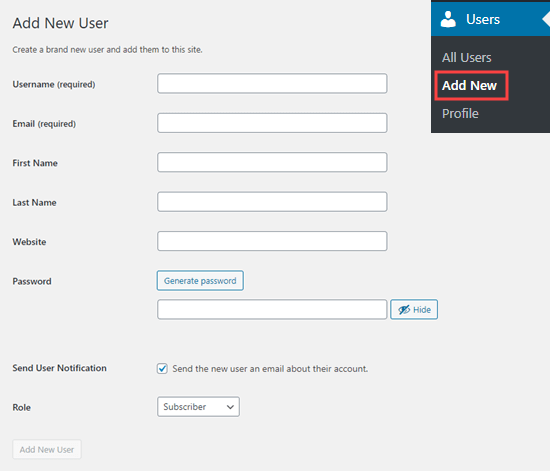
W formularzu najpierw musisz wprowadzić nazwę użytkownika. Użytkownik może jej używać lub swojego adresu e-mail do logowania.
Uwaga: Nazwa użytkownika WordPress nie może być łatwo zmieniona później, ale wszystkie inne szczegóły tak.
Następnie wprowadź adres e-mail użytkownika. Sprawdź dwukrotnie, czy używasz poprawnego adresu e-mail. Użytkownicy będą go potrzebować, aby zresetować hasło i otrzymywać powiadomienia e-mail.
Następnie możesz wprowadzić imię, nazwisko i adres URL strony internetowej. Ponieważ są to pola opcjonalne, możesz je również pozostawić puste. Użytkownicy mogą edytować swoje profile, aby uzupełnić te pola później.
W następnym kroku będziesz musiał wybrać hasło. Zalecamy użycie internetowego generatora silnych haseł w tym celu.
Sugerujemy użycie przycisku „Wygeneruj hasło”, aby automatycznie utworzyć silne hasło.
Poniżej pola hasła zobaczysz pole wyboru, aby wysłać użytkownikowi e-mail. Jeśli je zaznaczysz, użytkownik otrzyma e-mail z informacją, jak się zalogować. Będzie tam również link, dzięki któremu będzie mógł ustawić inne hasło, jeśli będzie chciał.
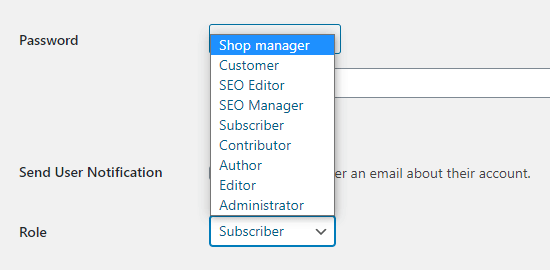
Ostatnią opcją na stronie jest wybór roli użytkownika WordPress z listy rozwijanej.
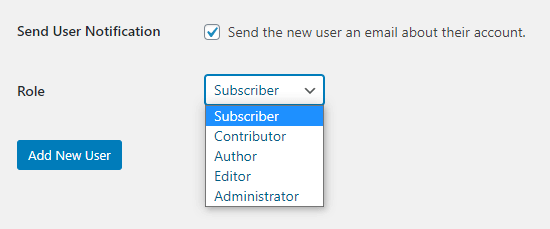
Każda rola użytkownika ma inny zestaw uprawnień. Subskrybent jest rolą o najmniejszych uprawnieniach, a Administrator jest rolą o największych uprawnieniach. Musisz wybrać rolę w zależności od tego, jakie zadania użytkownik będzie wykonywał na Twojej stronie.
Być może już wiesz, jaką rolę chcesz nadać swojemu użytkownikowi. Jeśli tak, wybierz rolę, a następnie kliknij przycisk „Dodaj nowego użytkownika” u dołu ekranu.
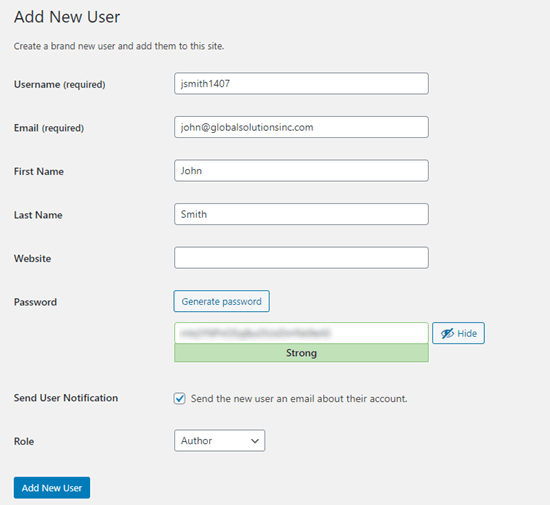
Jeśli nie masz pewności co do roli, nie martw się. Mamy szczegółowe wyjaśnienie ról w następnej sekcji tego artykułu.
Pamiętaj, że niektóre wtyczki tworzą dodatkowe role użytkowników.
Na przykład WooCommerce dodaje role „Klient” i „Kierownik sklepu”. All in One SEO dodaje role „Menedżer SEO” i „Edytor SEO”.
Po prostu sprawdź dokumentację wtyczki, aby dowiedzieć się o wszelkich dodatkowych rolach, które widzisz na tej liście.
Zrozumienie ról użytkowników w WordPress
WordPress zawiera następujące domyślne role użytkowników:
- Administrator
- Edytor
- Autor
- Współtwórca
- Subskrybent
Jeśli masz instalację multisite WordPress, istnieje również rola „Super Administrator”. Tacy użytkownicy mogą zarządzać wszystkimi witrynami, podczas gdy zwykli administratorzy zarządzają tylko jedną witryną.
Administrator
Administrator może wykonywać wszystkie zadania na Twojej stronie WordPress.
Tę rolę należy przypisywać tylko użytkownikom, którym w pełni ufasz. Powinieneś również czuć się pewnie co do ich umiejętności technicznych.
Dzięki roli administratora użytkownik może instalować wtyczki WordPress, zmieniać motywy, usuwać treści, a nawet usuwać innych użytkowników. Dotyczy to również innych administratorów.
Możesz dowiedzieć się więcej o roli Administratora tutaj.
Edytor
Redaktor może dodawać, edytować, publikować i usuwać własne posty WordPress. Mogą również wykonywać wszystkie te czynności dla postów wszystkich innych użytkowników.
Nie mogą uzyskać dostępu do ustawień witryny, wtyczek, motywów ani innych funkcji administracyjnych.
Ta rola jest przydatna, jeśli masz redaktora swojej witryny, który zarządza zespołem autorów i regularnie publikuje treści.
Możesz dowiedzieć się więcej o roli Edytora tutaj.
Autor
Autorzy mogą dodawać, edytować i publikować własne posty. Mogą również przesyłać pliki.
Nie mogą edytować ani publikować postów innych osób ani uzyskiwać dostępu do funkcji takich jak wtyczki, motywy, ustawienia i narzędzia.
Możesz użyć wtyczki, aby ograniczyć autorów, aby mogli pisać tylko w określonej kategorii.
Możesz również pozwolić autorom na poprawianie ich opublikowanych postów. Ponownie, będziesz musiał użyć wtyczki, aby rozszerzyć rolę autora.
Możesz dowiedzieć się więcej o roli Autora tutaj.
Współtwórca
Współpracownik może dodawać i edytować własne posty, ale nie może ich publikować.
Dodatkowo, nie mogą edytować postów innych użytkowników ani uzyskiwać dostępu do funkcji takich jak wtyczki, motywy, ustawienia i narzędzia.
Ważne jest, aby pamiętać, że współtwórcy nie mogą przesyłać plików multimedialnych, takich jak obrazy. Najprostszym sposobem na obejście tego jest poproszenie współtwórców o przesłanie obrazów do ich postów za pomocą formularza przesyłania plików.
W ten sposób obrazy mogą być zapisywane bezpośrednio w bibliotece multimediów WordPress. Ułatwia to edytorowi lub administratorowi dodanie ich do posta.
Możesz dowiedzieć się więcej o roli Współtwórcy tutaj.
Subskrybent
Rola subskrybenta nie pozwala użytkownikom w żaden sposób dodawać ani edytować postów.
Przy domyślnych ustawieniach subskrybenci mogą utworzyć profil i zapisać swoje dane. Pozwala im to na szybsze wprowadzanie ich podczas dodawania komentarzy.
Możesz również użyć wtyczki członkowskiej lub wtyczki LMS, aby tworzyć treści dostępne tylko dla członków, które są dostępne dla subskrybentów. Omówimy to później w tym artykule.
Możesz dowiedzieć się więcej o roli Subskrybenta tutaj.
Aby dowiedzieć się więcej o wszystkich różnych rolach użytkowników w WordPress i o tym, jak się one do siebie odnoszą, możesz zapoznać się z naszym przewodnikiem dla początkujących po rolach i uprawnieniach użytkowników WordPress.
Zarządzanie użytkownikami w WordPress
Jako administrator możesz w dowolnym momencie dodawać i usuwać użytkowników ze swojej witryny WordPress. Po dodaniu użytkownika możesz edytować jego profil i zmieniać wszelkie informacje, w tym hasła.
Po prostu kliknij zakładkę Użytkownicy w panelu administracyjnym WordPress, aby przejść do strony użytkowników. Możesz edytować lub usuwać użytkownika w dowolnym momencie.
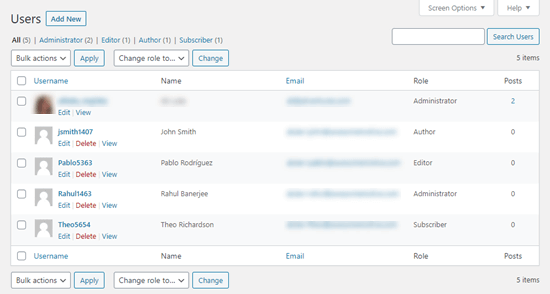
Możesz edytować profil użytkownika, aby zmienić jego hasło, rolę i inne dane. Możesz również masowo edytować użytkowników, aby zmienić ich role, jeśli chcesz uaktualnić lub obniżyć role kilku użytkowników jednocześnie.
Użytkownicy mogą również edytować swój własny profil, przechodząc do Użytkownicy » Profil w panelu administracyjnym WordPress. Mogą dodać zdjęcie profilowe i zmienić większość swoich danych, ale nie mogą zmienić swojej roli.
Otwórz swoją witrynę WordPress dla każdego, aby mógł się bezpłatnie zarejestrować
Co jeśli chcesz pozwolić użytkownikom na darmową rejestrację na Twojej stronie?
Ręczne dodawanie każdego użytkownika byłoby bardzo pracochłonne. Zamiast tego możesz pozwolić im na utworzenie własnego konta.
Najpierw musisz przejść do Ustawienia » Ogólne w swoim panelu administracyjnym WordPress i zaznaczyć pole „Każdy może się zarejestrować”.

Domyślnie nowi użytkownicy otrzymają rolę Subskrybenta. Zmień ją na dowolną rolę, którą chcesz, używając listy rozwijanej.
Ostrzeżenie: Zalecamy zezwalanie użytkownikom na rejestrację tylko jako „Subskrybenci” lub „Współtwórcy”. Jeśli zezwolisz użytkownikom na rejestrację jako „Autorzy”, będą oni mogli publikować posty bez zatwierdzenia. Nigdy nie używaj ustawienia „Administrator” jako domyślnego.
Nie zapomnij kliknąć przycisku „Zapisz zmiany” u dołu strony, aby zapisać swoje zmiany.
Musisz także dodać formularz logowania do swojej witryny. Najlepszym sposobem na zrobienie tego jest użycie wtyczki WPForms. Po prostu postępuj zgodnie z naszym przewodnikiem na temat jak zezwolić na rejestrację użytkowników w witrynie WordPress, aby uzyskać pomoc w tej kwestii.
Wskazówka: Możesz także wyłączyć pasek administracyjny WordPress dla subskrybentów lub innych ról użytkowników.
Tworzenie programu płatnego członkostwa na Twojej stronie internetowej
Innym sposobem dodawania nowych użytkowników do Twojej witryny jest utworzenie płatnego programu członkowskiego, do którego użytkownicy się zapisują.
Pozwala to na sprzedaż treści tylko dla członków, dodawanie treści premium za paywallem, sprzedaż kursów online i wiele więcej.
Aby to zrobić, potrzebujesz wtyczki członkowskiej WordPress.
Polecamy użycie MemberPress. Jest to najlepsza wtyczka do tworzenia członkostw i kursów, posiadająca wszystkie potrzebne funkcje i elastyczność.
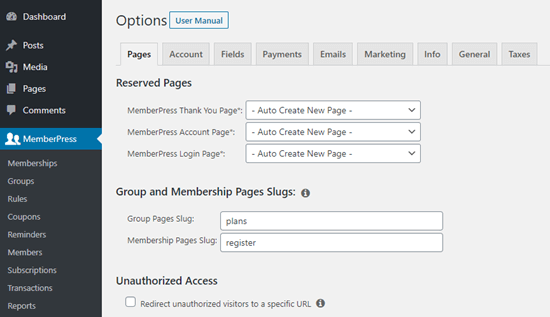
MemberPress pozwala na blokowanie określonych wpisów i stron w Twojej witrynie, tak aby tylko zarejestrowani, płacący użytkownicy mieli do nich dostęp. Wiele witryn oferuje tego typu treści premium jako sposób na zarabianie pieniędzy online.
Dzięki MemberPress łatwo jest tworzyć różne poziomy dostępu.
Na przykład, możesz zaoferować plan Brązowy, Srebrny i Złoty. Każdy z tych planów miałby swoją własną rolę użytkownika. Możesz tworzyć oddzielne kursy, na które mogliby zapisywać się tylko użytkownicy z określonymi rolami.
Uzyskujesz również dostęp do potężnych narzędzi, takich jak raporty MemberPress, aby zobaczyć średnią wartość życiową członka, całkowitą liczbę członków i wiele więcej.
MemberPress pozwala na dodawanie treści udostępnianych stopniowo, aby stworzyć wiecznie zieloną witrynę członkowską, a nawet możesz sprzedawać członkostwa grupowe w WordPress.
Aby uzyskać samouczek krok po kroku dotyczący konfiguracji MemberPress w Twojej witrynie, zapoznaj się z naszym ostatecznym przewodnikiem po tworzeniu witryny członkowskiej WordPress.
Mamy nadzieję, że ten artykuł pomógł Ci dowiedzieć się, jak dodawać nowych użytkowników i autorów do Twojej witryny WordPress. Możesz również zapoznać się z naszym przewodnikiem na temat jak zezwolić na rejestrację użytkowników w WordPress oraz jak dodać formularz logowania do paska bocznego WordPress.
Jeśli podobał Ci się ten artykuł, zasubskrybuj nasz kanał YouTube po samouczki wideo WordPress. Możesz nas również znaleźć na Twitterze i Facebooku.



Jiří Vaněk
Niedawno zacząłem korzystać z witryny z wieloma autorami, a wtyczka MemberPress działała dla mnie wyjątkowo dobrze. Zarządzanie użytkownikami, autorami i płatnymi członkostwami jest z nią naprawdę przyjemne i jest to naprawdę potężna wtyczka do tych celów. Dziękuję również za świetny tutorial dotyczący zarządzania użytkownikami w standardowym WordPressie, bez używania tej wtyczki. Te wskazówki są zawsze przydatne dla witryn z niskim budżetem.
Dayo Olobayo
Dzięki za to, ale mam pytanie. Jak mogę podać autorstwo gościnnych postów, wspominając ich imię i nazwisko, bez udzielania im dostępu do mojej strony internetowej?
Komentarze WPBeginner
W prosty sposób możesz utworzyć subskrybenta i wybrać opcję nieudostępniania danych logowania autorowi-gościowi. Następnie możesz przypisać mu uznanie podczas dodawania jego wpisów.
Dayo Olobayo
Dziękuję za pomocne rozwiązanie. Doceniam prostotę i skuteczność tego podejścia.
Mrteesurez
Fajny post.
Dlaczego subskrybent widzi również pasek administratora, gdy nie ma z nim nic wspólnego?
Jeśli chodzi o nazwę użytkownika, można ją zmienić, przeczytałem to w jednym z Twoich postów. dzięki.
Wsparcie WPBeginner
To zależy od witryny, niektóre dodają narzędzia dla użytkowników w obszarze administracyjnym, podczas gdy inne nie chcą użytkowników w obszarze administracyjnym.
Administrator
Anik
bardzo pomocne. Dzięki za publikację.
Wsparcie WPBeginner
You’re welcome, glad it was helpful
Administrator
oro
fajny artykuł, dzięki za udostępnienie
Wsparcie WPBeginner
Glad you found our article helpful
Administrator
waseem
Czy istnieje sposób na kategoryzację samodzielnie zarejestrowanych użytkowników i użytkowników zarejestrowanych przez administratora za pomocą wtyczki lub ręcznie?
Wsparcie WPBeginner
Aby to zrobić, możesz utworzyć różne role administratora dla dodanych przez administratora użytkowników, a standardowa rejestracja będzie przypisana do innej roli.
Administrator
A Mueed
Przypisałem autora i używam edytora ról użytkowników. Mój autor nie ma dostępu do kreatora Elementora, jak mogę mu to umożliwić? Byłbym wdzięczny za rozwiązanie tego problemu, Dziękuję.
Wsparcie WPBeginner
Powinieneś sprawdzić ustawienia Elementora, aby upewnić się, że nie blokujesz dostępu w ustawieniach wtyczki.
Administrator
Sushant Singhal
Wcześniej mogłem wejść do panelu administracyjnego mojej witryny, dodać użytkownika, przypisać mu rolę i to wszystko.
Teraz, zgodnie z nowym interfejsem, mogę zaprosić tylko osobę do zostania użytkownikiem / autorem / edytorem itp. Nawet gdy zaproszona osoba zaakceptuje zaproszenie, potwierdzając je przez swoją skrzynkę e-mail, nie jest akceptowana jako użytkownik.
Kiedy zaloguje się do wordpress.com, zamiast przejść do strony, do której został dodany jako użytkownik, jest proszony o utworzenie nowej witryny. Chociaż wiem, że zaproszenie zostało zaakceptowane przez zaproszonego, nadal jest on/ona wyświetlany/a jako „oczekujące zaproszenie”. Dlaczego tak się dzieje?
Czy jest jakiś błąd? Czy nie mogę uzyskać tego wcześniejszego systemu, w którym mogłem dodawać autorów do mojej witryny, wprowadzając ich dane i przypisując im nazwę użytkownika i hasło?
Wsparcie WPBeginner
W tej sprawie niestety musiałbyś skontaktować się z WordPress.com, nasze poradniki dotyczą witryn WordPress.org: https://www.wpbeginner.com/beginners-guide/self-hosted-wordpress-org-vs-free-wordpress-com-infograph/
Administrator
Jolie Royal
Ciężko o dobrze poinformowane osoby na ten temat,
jednak brzmisz, jakbyś wiedział/wiedziała, o czym mówisz!
Dzięki
Wsparcie WPBeginner
Glad our article could be helpful
Administrator