


Dobrym sposobem na zwiększenie produktywności i oszczędność czasu jest korzystanie ze skrótów klawiszowych w WordPressie. Są to niezbędne narzędzia dla każdego, kto chce usprawnić swój przepływ pracy, niezależnie od tego, czy celem jest bardziej efektywne pisanie, czy łatwiejsze zarządzanie witryną WordPress.
Nasz zespół WPBeginner codziennie korzysta ze skrótów klawiszowych WordPress, aby szybciej wykonywać zadania i ograniczyć potrzebę nawigowania po menu i przyciskach. Takie podejście przyspiesza tworzenie treści i zadania związane z zarządzaniem witryną, pozwalając nam skupić się na tym, co naprawdę ważne.
W tym artykule przedstawimy Ci najprzydatniejsze skróty klawiszowe WordPress, które pomogą Ci przyspieszyć pracę. Zawieramy pomocne skróty klawiszowe edytora Gutenberg, dzięki czemu będziesz mieć wszystkie narzędzia potrzebne do zwiększenia efektywności w najnowszym edytorze WordPress.
Dlaczego warto używać skrótów klawiaturowych WordPress?
WordPress to popularny kreator stron internetowych i platforma blogowa z rozbudowanym edytorem treści.
Edytor treści pozwala dodawać różne typy treści, w tym tekst, obrazy, audio, wideo i inne, do Twojej witryny. Możesz również dostosować formatowanie dla każdego typu treści.
Wielu początkujących użytkowników stron WordPress używa myszy do dostępu do tych przycisków formatowania i stylizacji w edytorze. Dzięki skrótom klawiaturowym WordPressa możesz trzymać ręce na klawiaturze i szybciej edytować swoje posty.
Najlepsze w używaniu skrótów WordPressa jest to, że wiele skrótów komputerowych i Microsoft Word działa podobnie w edytorze treści WordPress.
Poniżej znajdują się standardowe skróty klawiaturowe WordPressa, których możesz użyć dla szybkości i wydajności. Działają one zarówno ze edytorem bloków WordPress, jak i ze starym edytorem klasycznym.
Skróty klawiszowe WordPress dla użytkowników systemu Windows:
- Ctrl + c = Kopiuj
- Ctrl + v = Wklej
- Ctrl + b = Pogrubienie
- Ctrl + i = Kursywa
- Ctrl + x = Wytnij
- Ctrl + a = Zaznacz wszystko
- Ctrl + z = Cofnij
- Ctrl + s = skrót do zapisywania zmian
- Ctrl + p = Drukuj
- Ctrl + u = Podkreśl zaznaczony tekst
- Ctrl + k = Konwertuj zaznaczony tekst na link
- Alt + Shift + x = Wyświetl zaznaczony tekst czcionką o stałej szerokości
- Alt + Shift + h = Pokaż skróty klawiaturowe (Wyświetl pomoc)
Skróty klawiszowe WordPress dla użytkowników Mac:
- Command + c = Kopiuj
- Command + v = Wklej
- Command + b = Pogrubienie
- Command + i = Kursywa
- Command + x = Wytnij
- Command + a = Zaznacz wszystko
- Command + z = Cofnij
- Command + s = Zapisz zmiany
- Command + p = Drukuj
- Command + u = skrót Mac do podkreślania zaznaczonego tekstu
- Command + k = Konwertuj zaznaczony tekst na link
- Option + Control + x = Wyświetl zaznaczony tekst czcionką o stałej szerokości
- Option + Control + h = Pokaż skróty klawiaturowe (Wyświetl pomoc)
Podczas pracy w edytorze strony/wpisu WordPress możesz wypróbować te skróty klawiaturowe i zobaczyć, jak działają.
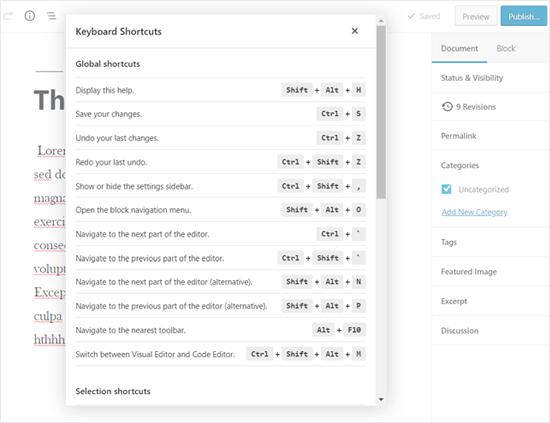
Zanim przejdziemy do następnej sekcji, chcielibyśmy pokazać, jak działa ostatni skrót z powyższej listy. Skrót Alt + Shift + h (Option + Control + h dla Mac) jest w rzeczywistości najbardziej użytecznym skrótem, ponieważ pokazuje wszystkie skróty klawiaturowe.
Gdy jesteś w edytorze strony/wpisu WordPress, możesz użyć tego skrótu, aby zobaczyć wszystkie dostępne skróty klawiszowe w oknie podręcznym.
Oszczędzające czas skróty klawiaturowe Gutenberga dla edytora bloków WordPress
Nowy edytor Gutenberg w WordPress to w pełni oparty na blokach edytor, w którym używasz różnych bloków do tworzenia treści.
Edytor blokowy obsługuje wszystkie standardowe skróty klawiaturowe wymienione wcześniej, ale istnieją dodatkowe skróty klawiaturowe specyficzne dla Gutenberga.
Poniżej znajdują się najprzydatniejsze skróty klawiszowe edytora Gutenberg, z których możesz korzystać.
Skróty klawiaturowe Gutenberga dla użytkowników Windows:
- Enter = Dodaj nowy blok
- Ctrl + Shift + d = Zduplikuj zaznaczony blok(i)
- Alt + Shift + z = Usuń zaznaczony blok(i)
- Ctrl + Alt + t = Wstaw nowy blok przed zaznaczonymi blokami
- Ctrl + Alt + y = Wstaw nowy blok po zaznaczonym bloku(ach)
- / = Zmień typ bloku po dodaniu nowego akapitu
- Esc = Wyczyść zaznaczenie
- Ctrl + Shift + z = Ponów ostatnie cofnięcie
- Ctrl + Shift + , = Pokaż lub ukryj pasek ustawień
- Alt + Shift + o = Otwórz menu nawigacji bloków
- Alt + Shift + n = Przejdź do następnej części edytora
- Alt + Shift + p = Przejdź do poprzedniej części edytora
- Alt + F10 = Przejdź do najbliższego paska narzędzi
- Ctrl + Shift + Alt + m = Przełącz między edytorem wizualnym a edytorem kodu
Skróty klawiaturowe Gutenberga dla użytkowników Mac:
- Enter = Dodaj nowy blok
- / = Zmień typ bloku po dodaniu nowego akapitu
- Command + Shift + d = Zduplikuj zaznaczone bloki
- Control + Option + z = Usuń zaznaczone bloki
- Command + Option + t = Wstaw nowy blok przed zaznaczonymi blokami
- Command + Option + y = Wstaw nowy blok po zaznaczonym bloku/blokach
- Esc = Wyczyść zaznaczenie
- Command+ Shift + z = Ponów ostatnie cofnięcie
- Command + Shift + , = Pokaż lub ukryj pasek ustawień
- Option + Control + o = Otwórz menu nawigacji bloków
- Option + Control + n = Przejdź do następnej części edytora
- Option + Control + p = Przejdź do poprzedniej części edytora
- fn + Option + F10 = Przejdź do najbliższego paska narzędzi
- Command + Option + Shift + m = Przełącz między edytorem wizualnym a kodem
Skróty klawiszowe dla klasycznego edytora WordPress
Jeśli nadal korzystasz z klasycznego edytora WordPress, tracisz wiele fajnych nowych funkcji i szybsze pisanie. Zalecamy aktualizację WordPressa do najnowszej wersji lub po prostu dezaktywację wtyczki edytora klasycznego.
Jednakże, jeśli musisz używać starego klasycznego edytora, możesz skorzystać z tych skrótów klawiaturowych.
Klasyczny edytor WordPress obsługuje wszystkie standardowe skróty klawiaturowe WordPress wymienione na początku tego artykułu oraz kilka innych skrótów podanych poniżej.
Skróty klawiaturowe klasycznego edytora dla użytkowników Windows:
- Ctrl + y = Ponów
- Alt + Shift + [numer] = Wstaw rozmiary nagłówków, np. Alt + Shift + 1 = <h1>, Alt + Shift + 2 = <h2>.
- Alt + Shift + l = Wyrównaj do lewej
- Alt + Shift + j = Wyrównaj do obu stron
- Alt + Shift + c = Wyrównaj do środka
- Alt + Shift + d = Przekreślenie
- Alt + Shift + r = Wyrównaj do prawej
- Alt + Shift + u = Lista nieuporządkowana
- Alt + Shift + a = Wstaw link
- Alt + Shift + o = Lista numerowana
- Alt + Shift + s = Usuń link
- Alt + Shift + q = Cytat
- Alt + Shift + m = Wstaw obraz
- Alt + Shift + t = Wstaw tag "Więcej"
- Alt + Shift + p = Wstaw tag podziału strony
- Alt + Shift + w = Pełnoekranowy tryb pisania bez rozpraszania uwagi w trybie edytora wizualnego
- Alt + Shift + f = Pełny ekran, pisanie bez rozpraszania w trybie zwykłego tekstu
Skróty klawiszowe edytora klasycznego dla użytkowników Mac:
- Command + y = Ponów
- Command + Option + [numer] = Wstaw rozmiary nagłówków, np. Alt + Shift + 1 = h1, Alt + Shift + 2 = h2
- Command + Option + l = Wyrównaj do lewej
- Command + Option + j = Justuj tekst
- Command + Option + c = Wyrównaj do środka
- Command + Option + d = Przekreślenie
- Command + Option + r = Wyrównaj do prawej
- Command + Option + u = Lista nieuporządkowana
- Command + Option + a = Wstaw link
- Command + Option + o = Lista numerowana
- Command + Option + s = Usuń link
- Command + Option + q = Cytat
- Command + Option + m = Wstaw obraz
- Command + Option + t = Wstaw tag "Więcej"
- Command + Option + p = Wstaw znacznik podziału strony
- Command + Option + w = Pełnoekranowy tryb pisania bez rozpraszania uwagi w trybie edytora wizualnego
- Command + Option + f = Pełny ekran, pisanie bez rozpraszania w trybie czystego tekstu
Skróty klawiaturowe WordPress dla ekranu komentarzy
Jeśli otrzymujesz dużo komentarzy, możesz szybko moderować komentarze za pomocą skrótów klawiaturowych do zarządzania komentarzami. Jednak te skróty nie są domyślnie włączone.
Aby włączyć te skróty klawiaturowe, musisz przejść do Użytkownicy » Twój profil i zaznaczyć pole wyboru „Skróty klawiaturowe”.
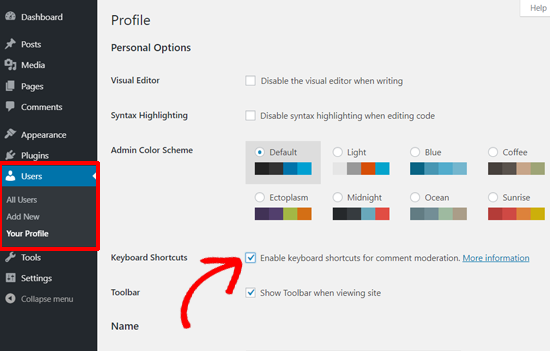
Następnie musisz kliknąć przycisk Zapisz profil i wrócić do ekranu Komentarze w obszarze administracyjnym. Dostępne skróty to:
- J = Następny komentarz (przesuwa bieżące zaznaczenie w dół)
- K = Poprzedni komentarz (przesuwa bieżące zaznaczenie w górę)
- A = Zatwierdź komentarz
- U = Zatwierdź komentarz
- D = Usuń komentarz
- R = Odpowiedz na komentarz
- Q = Szybka edycja komentarza
- Z = Przywróć komentarz z kosza lub cofnij, jeśli usuniesz komentarz
Aby zaznaczyć wiele komentarzy, naciśnij X, aby zaznaczyć wybrany komentarz, a następnie klawisze J lub K, aby przejść do następnego lub poprzedniego komentarza.
Po wybraniu wielu komentarzy możesz użyć następujących skrótów klawiszowych do wykonywania akcji masowych:
- Shift + A = Zatwierdź zaznaczone komentarze
- Shift + D = Usuń zaznaczone komentarze
- Shift + U = Zatwierdź zaznaczone komentarze
- Shift + T = Przenieś zaznaczone komentarze do kosza
- Shift + Z = Przywróć zaznaczone komentarze z kosza
Osiągnięcie wprawy w korzystaniu z tych skrótów klawiaturowych WordPress może zająć trochę czasu, ale w dłuższej perspektywie z pewnością pomogą Ci zaoszczędzić czas i przyspieszyć proces.
Więcej pomocnych zasobów z poradami i sztuczkami WordPress
Mamy nadzieję, że ten artykuł pomógł Ci poznać najbardziej przydatne, oszczędzające czas skróty klawiaturowe WordPress. Możesz również zapoznać się z dodatkowymi przewodnikami, które pomogą Ci poznać nowe wskazówki i triki WordPress:
- Najbardziej poszukiwane wskazówki, triki i hacki WordPress
- Przydatne sztuczki konfiguracyjne WordPress, o których możesz nie wiedzieć
- Najlepsze narzędzia dla freelancerów, projektantów i programistów WordPress
- Najbardziej pożądane hacki i wtyczki kategorii dla WordPress
- Przewodnik dla początkujących: Najczęstsze błędy WordPress, których należy unikać
Jeśli podobał Ci się ten artykuł, zasubskrybuj nasz kanał YouTube po samouczki wideo WordPress. Możesz nas również znaleźć na Twitterze i Facebooku.



Moinuddin Waheed
Większość początkowo wspomnianych skrótów klawiszowych znam na pamięć.
Ale skróty klawiszowe dla Gutenberga są bardzo przydatne.
Oszczędzi to mnóstwo czasu i energii, a także ułatwi proces pisania większej liczby artykułów i stron.
Używałem wielu skrótów Gutenberga, ale nie byłem w stanie zapamiętać ich wszystkich.
Dziękuję wpbeginner za ten przydatny artykuł.
Już zapisałem ten post, aby wrócić i nauczyć się ich jeden po drugim.
Wsparcie WPBeginner
Glad our list of keyboard shortcuts is helpful!
Administrator
Mrteesurez
Masz rację. Te skróty naprawdę oszczędzają nam mnóstwo czasu i energii, a proces pisania artykułów i postów staje się łatwiejszy. Jednak jeśli ktoś nie używa ich często, łatwo je zapomnieć. Zebranie ich tutaj stanowi świetną okazję do dodania ich do zakładek i zapisania do częstego użytku. Doceniam WPBeginner za te kompilacje.
Mrteesurez
Dziękuję za udostępnienie tych skrótów oszczędzających czas w WordPressie, zapiszę to sobie na częste wizyty, aby opanować skróty, co ułatwi i przyspieszy edycję. Nie wiedziałem, że ekran komentarzy ma również własny zestaw klawiszy skrótów, chcę zapytać, czy skróty komentarzy działają tak samo dla wszystkich, tj. w systemie Windows, Mac lub innych?
Wsparcie WPBeginner
Tak, skróty klawiszowe powinny działać na Macu i Windowsie.
Administrator
Mrteesurez
Cieszę się, że skróty klawiszowe do komentarzy działają na Macu i Windows w ten sam sposób, z tym samym zestawem klawiszy.
Dziękuję za odpowiedź i wsparcie.
Dayo Olobayo
Dziękuję za tę obszerną listę skrótów klawiszowych dla WordPressa. Zapiszę je do przyszłego wykorzystania. Odnosząc się do skrótów moderacji komentarzy J i K, czy oznacza to, że mogę dowolnie układać komentarze? Proszę o wyjaśnienie.
Wsparcie WPBeginner
It would change what comment you are selecting to moderate, it does not change the order of your comments.
Administrator
Jiří Vaněk
Zapiszę ten artykuł w ulubionych i na pewno nauczę się kilku skrótów. Dziękuję za tę listę. W ogóle nie znałem wielu skrótów.
Dave
W klasycznym edytorze nagłówki są faktycznie tworzone za pomocą Ctrl-Option-[numer], a nie Command-Option-[numer].
Wsparcie WPBeginner
Thank you for sharing that in case the command option does not work for others
Administrator
Calvyn Lee
klawisz skrótu do nagłówka stał się moim ulubionym. Oszczędza mi dużo czasu na każdy artykuł.
Wsparcie WPBeginner
Cieszę się, że korzystasz ze skrótów!
Administrator
Sue
Mac: “Ctrl + Option (alt ⌥) + litera”.
(Maki z wersją WordPress poniżej 4.2 używają “Alt + Shift (⇧) + litera”).
Wsparcie WPBeginner
Thanks for sharing this for anyone having issues
Administrator
Saily
Hej, jakie są skróty klawiaturowe do nagłówków i specjalnych znaków. Przy okazji, dziękuję za Waszą doskonałą pracę.
Wsparcie WPBeginner
Zależałoby to od konkretnego znaku specjalnego
Administrator
adonis bouhatab
Kiedy wybieram jedną z moich kategorii i chcę zacząć od pierwszego opublikowanego posta/artykułu w tej kategorii, a nie od najnowszych, jaki jest skrót, aby to zrobić?
Wsparcie WPBeginner
W tym celu musiałbyś zmodyfikować zapytanie WordPress, co omawiamy w naszym przewodniku tutaj:
https://www.wpbeginner.com/plugins/reorder-wordpress-posts-using-drag-drop/
Administrator
Miki Abatecola
Jako ćpun skrótów, to jest niesamowite. Nie wiedziałem, że istnieją jakiekolwiek skróty dla ekranu komentarzy. Dobrze wiedzieć. Szkoda, że nie ma sposobu, aby wyeliminować reklamodawców farmaceutycznych z komentowania naszej strony. Dzięki Bogu za moderację.
Wsparcie WPBeginner
Glad we could bring more shortcuts to your attention
Administrator
Peter Floyd
Czy masz skróty dla tych, którzy używają Chromebooka i Dokumentów Google? Jeśli tak, proszę wskaż mi je.
Wsparcie WPBeginner
Powinieneś móc używać skrótów klawiszowych dla systemu Windows, ale z pewnością będziemy zwracać uwagę, jeśli pojawią się skróty specyficzne dla Chromebooków.
Administrator
Rudolf Künzli
Miło widzieć skróty dla Windowsa lub Mac.
Linux wydaje się nie istnieć…
Wsparcie WPBeginner
Linux should be able to use the same commands as Windows
Administrator
K Williams
Szukam skrótu klawiaturowego do powtórzenia ostatniej akcji. Używam Alt+Shift+3 codziennie, około 50 razy dziennie. Podobnie jak w MS Word, klawisz F4 powtarza moją ostatnią akcję. Czy istnieje klawisz powtórzenia dla WordPressa?
Ajibolah
Dziękuję bardzo, mam nadzieję, że my, początkujący, otrzymamy więcej pomocy!
deep
Chcę wyłączyć wszystkie skróty klawiaturowe na blogu Wp. Jak to jest możliwe? Pomocy
Matteo Coné
Jaki jest skrót klawiszowy dla „podkreślenia” i „usuń podkreślenie”?
Dzięki
Matteo
Mike M
Ctrl + u = Podkreślenie
Priyadilsha
jaki jest skrót klawiszowy do zmiany koloru czcionki?
Dzięki
Sajjad
Witaj i dziękuję za przydatny artykuł.
Czy jest jakiś sposób, aby dodać własny niestandardowy skrót klawiszowy do edytora WordPress? na przykład skrót do wstawiania ZWNJ.
jeszcze raz dziękuję.
Ravi Patel
Witaj Zespole,
Alt + Shift + p = Opublikuj jest nieprawidłowe. Ten klawisz służy do opcji łamania stron w edytorze wizualnym.
Dzięki.
steve
zgadzam się – alt shift p wstawia podział strony
steve
chciałbym wiedzieć, czy faktycznie istnieje skrót do publikowania/aktualizowania
Wiem, że Ctrl+S zapisuje wersję roboczą, co pomaga, ale nie publikuje ani nie aktualizuje.
Abdul Rauf Bhatti
Czy jest jakaś możliwość w nadchodzącej wersji (WordPress 4.5), aby po wprowadzeniu danych w edytorze, opublikowaniu posta, a następnie wyświetleniu mojego posta, można było cofnąć poprzednie dane.
Pytam, ponieważ obecne wersje WordPress nie obsługują tego podziału.
Dzięki!
Scott Fichter
Jeśli jesteś maniakiem skrótów, istnieje tylko jeden program, a jego nazwa to TextExpander.
Sherry Hintze
Dziękuję. Po prostu… dziękuję. Jako niewidomy użytkownik nawiguję wyłącznie za pomocą klawiatury i nawet nie mogę znaleźć paska formatowania. Jestem tak wdzięczny za znalezienie zasobu, który pozwala mi dodawać podstawowe formatowanie do moich postów na WordPressie!
Dodałem to do zakładek i możesz być pewien, że będę się do tego często odwoływać!
Wsparcie WPBeginner
Cieszymy się, że uznałeś to za pomocne.
Administrator
filo
czy są skróty dla h2?
Mike M
Alt + Shift + 2 = Nagłówek 2
Raf
Dzięki za świetne wskazówki
Mursaleen
Thanks bro for great sharing
Sjoerd Richmond
Do you know if there is a shortcut for updating or publising a page? That would really help
Emily
Hej, to jest super. Dziękuję
Faysal Shahi
Po prostu niesamowite…
Józef Dickson
TinyMCE zazwyczaj informuje o tym również w podpowiedzi dla danego elementu. Po prostu najedź na niego, aby uzyskać przypomnienie.
Ben Sibley
Jako maniaka skrótów, to jest niesamowite. Nawet nie wiedziałem, że istnieją jakieś skróty dla ekranu komentarzy.
Pete
Nigdy o tym nie wiedziałem. Dzięki za podzielenie się, naprawdę przydatne.
Emily
Komponuję w Open Office, gdzie używam różnych interlinii i rozmiarów czcionek. Po wklejeniu czasami interlinię jest rozregulowana i często nie można jej „naprawić”. Zauważyłem, że nie masz skrótów do interlinii, tak jak nie ma takiej opcji do kliknięcia na pasku powyżej.
Jak to możliwe, zastanawiam się.
Ben Stern
Świetny artykuł. To jak wszystko w życiu. Wszystko zależy od tego, do czego jesteś przyzwyczajony i z czym czujesz się komfortowo. Osobiście uwielbiam skróty i używam kilku z nich, ale nie wszystkich. Jeszcze raz dziękuję za świetny artykuł. Zawsze uważam je za pomocne.
Ben Stern
Usuń sylaby
Nigdy naprawdę nie potrzebowałem takich skrótów… Tylko w czasie, gdy mój Wordpress miał błąd, a przyciski edytora wizualnego nie działały. Nadal świetny post. Mogą być przydatne w pewnym momencie
Nik Cree
"Natknąłem się" na niektóre z tych skrótów, więc świetnie mieć tę listę. Dla nas użytkowników Mac używaj klawisza Cmd, a nie klawisza Ctrl.
Hemant Aggarwal
Jak uruchomić te skróty klawiaturowe w edytorze tekstu, a nie wizualnym?