


Siteniz klasik düzenleyiciyle sorunsuz çalışıyorsa, WordPress blok düzenleyiciye geçmek büyük bir adım olabilir.
Blok düzenleyici modern bir deneyim sunar. Ek eklentiler veya kısa kodlar olmadan zengin düzenler oluşturmayı kolaylaştırır.
Güncelleme heyecan verici olasılıklar getiriyor, ancak geçişi dikkatli bir şekilde yapmak önemlidir.
Sitenizi önceden test etmek sürprizlerden kaçınmanıza yardımcı olur. Mevcut tasarımınızı korumanızı ve her şeyin beklendiği gibi çalışmaya devam etmesini sağlar.
Birçok WordPress kullanıcısının bu değişime hazırlanmasına yardımcı olduk. Küçük bir planlama uzun bir yol kat eder. Bu kılavuzda, blok düzenleyiciyi etkinleştirmeden önce bir siteyi test etmek için izlediğimiz tam adımları size anlatacağız.
Bu, güvenle ilerlemenize ve blok düzenleyicinin sunduğu olanaklardan en iyi şekilde yararlanmanıza yardımcı olacaktır.
Hızlı Özet: Gutenberg'e Güncelleme İçin Sitenizi Nasıl Test Edebilirsiniz
Blok düzenleyici için sitenizi güvenli bir şekilde test etmek üzere bu 4 adımlı iş akışını izleyin:
- Duplicator ile tam bir yedekleme oluşturun.
- Bir hazırlık sitesi (veya yerel sunucu) kurun.
- O test ortamında blok düzenleyiciye geçin.
- Canlı sitenizi güncellemeden önce sitenizi hatalar için gözden geçirin.
Gutenberg'e Güncellemeden Önce WordPress Sitenizi Neden Test Etmelisiniz?
Modern WordPress temaları ve eklentileri büyük ölçüde blok düzenleyici ile uyumlu olsa da, %100 güvende olmanın tek yolu test etmektir.
Klasik Düzenleyiciden geçmeden önce bir test ortamı oluşturmak şunları yapmanızı sağlar:
- Uyumsuzlukları Tespit Edin: Eski eklentilerinizden veya özel tema özelliklerinizden herhangi birinin blok düzenleyici ile çakışıp çakışmadığını öğrenebilirsiniz.
- Canlı Trafiğinizi Koruyun: Ziyaretçileri uzaklaştırabilecek bozuk düzenlerden veya hata mesajlarından kaçınırsınız.
- Gelirinizi Güvence Altına Alın: İletişim formlarınızın, ödeme sayfalarınızın ve reklamlarınızın mükemmel çalışmaya devam etmesini sağlarsınız.
- Risksiz Pratik Yapın: Canlı bir web sitesini düzenleme baskısı olmadan yeni arayüze alışabilirsiniz.
Bununla birlikte, blok düzenleyiciye geçiş yapmak için web sitenizi adım adım nasıl test edeceğinize bakalım. Bu eğiticide gezinmek için bu hızlı bağlantıları kullanabilirsiniz:
- Adım 1: Web Sitenizin Tam Bir Yedeğini Oluşturun
- Step 2: Test Your Site on a Local Server or Staging Site
- Adım 3: Uyumluluk Sorunları İçin Klasik Düzenleyici Eklentisini Yükleyin
- Adım 4: Gutenberg Düzenleyici Hakkında Daha Fazla Bilgi Edinin
- Sitenizi Gutenberg'e Güncelleme Hakkında Sıkça Sorulan Sorular
Adım 1: Web Sitenizin Tam Bir Yedeğini Oluşturun
Herhangi bir büyük güncellemeden önce daima WordPress web sitenizin tam bir yedeğini oluşturmalısınız. Yedeklemeler sizi herhangi bir hasardan korur ve güncelleme işlemi sırasında oluşabilecek sorunları önler.
Sitenizi güncellemiyor olsanız bile düzenli web sitesi yedeklerini almak önemlidir, çünkü kötü amaçlı yazılım saldırıları, hacklenme ve daha fazlası gibi acil durumlarda sizi kurtarabilirler.
Seçebileceğiniz pek çok WordPress yedekleme eklentisi vardır, ancak Duplicator kullanmanızı öneririz.
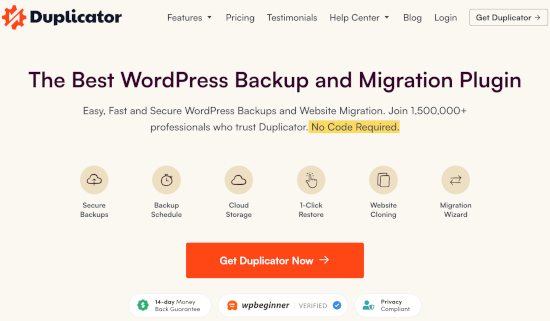
Çeşitli WordPress kurulumlarında kapsamlı bir şekilde test ettik ve tutarlı bir şekilde güvenilir ve kullanıcı dostu olduğunu kanıtladı.
Manuel yedeklemeler oluşturuyor veya otomatik zamanlamalar ayarlıyor olun, Duplicator size tam kontrol ve esneklik sağlar.
Diğer araçlarla nasıl karşılaştırıldığını merak ediyorsanız, deneyimlerimizi daha ayrıntılı paylaştığımız kapsamlı bir Duplicator incelemesi de yayınladık.
Adım 2: Sitenizi Yerel Bir Sunucuda veya Hazırlık Sitesinde Test Edin
Web sitenizin tam bir yedeğini oluşturduktan sonra test etmeye hazırsınız. Artık web sitenizi blok düzenleyici ile güvenle kontrol edebilirsiniz.
Canlı sitenizi etkilemeden yeni güncellemeleri test etmenin iki yaygın yöntemi vardır:
- Sitenizi bilgisayarınıza yüklenmiş yerel bir sunucuda test edin.
- Web sitenizi bir hazırlık sunucusunda test edin.
Her iki seçenek de WordPress'i blok düzenleyici ve mevcut içeriğiniz, eklentileriniz ve temalarınızla test etmenize olanak tanır.
1. Web Sitenizi Yerel Bir Sunucuda Test Edin
Yerel sunucu kullanmak, WordPress sitenizi kişisel bilgisayarınıza kurmak anlamına gelir. Bunu kolayca kurmak için WAMP veya MAMP (Mac için) gibi yerel geliştirme araçlarını kullanabilirsiniz.
Bu yöntemde, önce Duplicator gibi bir geçiş eklentisi kullanarak canlı WordPress sitenizin bir kopyasını yerel sunucuya taşıyacaksınız.
Ardından, yerel sitede blok düzenleyiciye geçiş yapabilirsiniz. Tüm eklentilerinizi ve temalarınızı uyumluluk açısından test edebilirsiniz.
Ayrıca yerel sitede değişiklikler yapabilir ve işiniz bittiğinde canlı sitenize yükleyebilirsiniz.
Yerel olarak değişiklik yapmanız gerekmediyse ve her şey yolunda görünüyorsa, canlı sitenizi güncelleyebilirsiniz.
2. Web Sitenizi Bir Hazırlık Ortamında Test Edin
Bir hazırlık sitesi, yeni özellikleri deneyebileceğiniz web sitenizin ayrı bir geliştirme sürümüdür.
Genellikle sitenizin halka açık erişime kapalı bir alt alan adıdır. Yeni güncellemeleri, temaları ve eklentileri test edebileceğiniz veya tüm geliştirmeleriniz için kullanabileceğiniz yer burasıdır. Gerekli her şeyi test ettikten sonra, canlı sitenize yükleyebilirsiniz.
Çoğu üst düzey WordPress barındırma şirketi, barındırma hesabınızdan 1 tıklamayla hazırlık sitesi kurulumu sunar.
Siteniz Bluehost ile barındırılıyorsa, WordPress yönetici kontrol panelinizdeki Bluehost menüsünde bir hazırlık sitesi oluşturma seçeneği bulacaksınız.
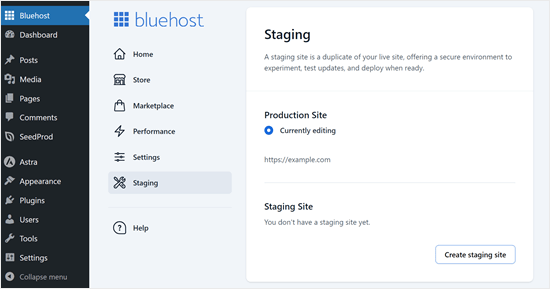
Ayrıca Hostinger, WP Engine ve SiteGround üzerinde 1 tıklamayla hazırlık siteleri oluşturabilirsiniz. Bu barındırma şirketlerinden herhangi birini kullanmıyorsanız, ana bilgisayarınıza sormalısınız çünkü bu özelliği sunuyor olabilirler.
Barındırma hizmetinizde bir hazırlık sitesi kurulum özelliği yoksa, yine de kendi başınıza manuel olarak yapabilirsiniz. WordPress'te bir hazırlık ortamı kurma konusunda adım adım öğreticimiz burada.
Adım 3: Uyumluluk Sorunları İçin Klasik Düzenleyici Eklentisini Yükleyin
Bir tema veya eklenti geçiş yaptıktan sonra çalışmayabilir. Bu, hala yapacak işiniz olduğu anlamına gelir.
Tema veya eklenti geliştiricisiyle iletişime geçmeniz gerekir. Onlardan blok düzenleyici ile uyumlu hale getirmelerini isteyin.
Olumlu bir yanıt alamazsanız, alternatif bir tema veya eklenti bulmanız gerekebilir.
Alternatif olarak, Klasik Düzenleyici eklentisini kullanmaya devam edebilirsiniz. Bu, aşina olduğunuz yazma deneyimini korurken WordPress'i güvenli bir şekilde güncellemenize olanak tanır.
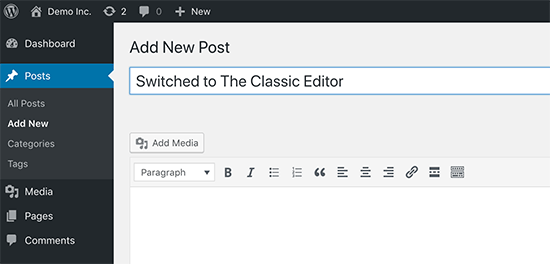
Classic Editor, resmi bir WordPress eklentisidir. Blok düzenleyiciyi gizlemenize ve içeriği daha önce olduğu gibi oluşturmanıza olanak tanır.
Henüz Blok Düzenleyiciye geçiş yapmaya hazır değilseniz bu da iyi bir seçenektir.
Adım 4: Gutenberg Düzenleyici Hakkında Daha Fazla Bilgi Edinin
Eğer sadece ilk WordPress blogunuzu başlatıyorsanız, şanslısınız. Daha hızlı, daha modern ve inanılmaz derecede güçlü olan harika yeni blok düzenleyiciye hızla alışacaksınız.
Diğer yandan, bir süredir WordPress kullanıyorsanız, yeni düzenleyici heyecan verici bir değişikliktir. Çoğumuz eski düzenleyiciyle çalışmaya alışkınız. İş akışlarımızı buna göre kurduk.
İyi haber şu ki, blok düzenleyici ile eski düzenleyicide yaptığınız her şeyi hala yapabilirsiniz. Yeni özellikleri öğrenmenize yardımcı olmak için bu makaleleri hazırladık:
- WordPress Blok Düzenleyici Nasıl Kullanılır (Gutenberg Eğitimi)
- WordPress'te Klasik Blokları Gutenberg'e Toplu Dönüştürme
- Gutenberg Blok Düzenleyici ile Eski WordPress Yazılarınızı Güncelleme Başlangıç Rehberi
- WordPress'te Yeni Bir Yazı Nasıl Eklenir ve Tüm Özellikler Nasıl Kullanılır
- WordPress Blok Düzenleyiciye (Gutenberg) Resim Ekleme ve Hizalama Nasıl Yapılır
- WordPress'te İç İçe Blokları Seçme ve Kullanma İçin Nihai Rehber
- WordPress'te Dikkat Dağıtmayan Tam Ekran Düzenleyici Nasıl Kullanılır
- WordPress'te Gönderi Revizyonları ile Değişiklikleri Geri Alma
- Yeni Başlayanlar İçin Rehber: WordPress Blok Desenleri Nasıl Kullanılır
Ayrıca, WordPress temalarınızı düzenlemek için kullanılan blok düzenleyiciye benzeyen Tam Site Düzenleyicisi hakkındaki tam kılavuzumuzu da görebilirsiniz.
Sitenizi Gutenberg'e Güncelleme Hakkında Sıkça Sorulan Sorular
Okuyucularımızın WordPress site düzenleyicilerini Gutenberg'e güncelleme hakkında sıkça sordukları bazı sorular şunlardır:
WordPress web sitemi güvenli bir şekilde nasıl test edebilirim?
En güvenli yol bir hazırlık ortamı kullanmaktır. Bu, canlı içeriğinizi bozmadan güncellemeleri deneyebileceğiniz, düzenleyicileri değiştirebileceğiniz veya temaları değiştirebileceğiniz sitenizin bir kopyasını oluşturur.
Gutenberg, Elementor'dan daha mı iyi?
Bu, özel ihtiyaçlarınıza bağlıdır. Blok Düzenleyici (Gutenberg) daha hızlıdır ve WordPress'e entegredir, bu da site performansı için daha iyidir. Ancak Elementor, karmaşık ve özel düzenler için daha ayrıntılı tasarım kontrolü sunar.
WordPress'te Gutenberg düzenleyicisini nasıl etkinleştirebilirim?
Blok Düzenleyici, tüm modern WordPress sürümlerinde varsayılan olarak etkindir. Görmüyorsanız, muhtemelen "Klasik Düzenleyici" eklentisi etkindir. Sadece Eklentiler » Yüklü Eklentiler'e gitmeniz ve Klasik Düzenleyici'yi devre dışı bırakmanız yeterlidir.
WordPress'te blok düzenleyicim neden çalışmıyor?
Bu genellikle güncel olmayan bir eklenti veya tema ile çakışmadan kaynaklanır. Düzenleyicinin doğru yüklenip yüklenmediğini görmek için tüm eklentileri geçici olarak devre dışı bırakmanızı ve ardından çakışmaya neden olan belirli eklentiyi bulmak için bunları tek tek yeniden etkinleştirmenizi öneririz.
Daha fazla bilgi için, yaygın WordPress blok düzenleyici sorunları ve bunları nasıl düzelteceğiniz hakkındaki kılavuzumuza göz atın.
Blok düzenleyiciye nasıl geçiş yaparım?
Classic Editor eklentisini kullanıyorsanız ancak geçiş yapmak istiyorsanız, kontrol panelinizde Ayarlar » Yazma bölümüne gidin. “Tüm kullanıcılar için varsayılan düzenleyici” altında “Blok Düzenleyici” seçeneğini belirleyin ve değişikliklerinizi kaydedin.
Umarız bu makale, blok düzenleyiciye güncelleme için WordPress sitenizi nasıl test edeceğinizi öğrenmenize yardımcı olmuştur. Ayrıca yaygın blok düzenleyici sorunlarını nasıl düzelteceğinizi ve en iyi Gutenberg blok eklentileri için uzman seçimlerimizi de görmek isteyebilirsiniz.
Bu makaleyi beğendiyseniz, lütfen WordPress video eğitimleri için YouTube Kanalımıza abone olun. Bizi ayrıca Twitter ve Facebook'ta da bulabilirsiniz.





Anibal
You can use DemosWP , it’s a site to créate WordPress installtions for free
WPBeginner Desteği
Bu siteyi dikkatimize sunduğunuz için teşekkür ederiz, kesinlikle inceleyeceğiz.
Yönetici
Tomy
Bu çok kullanışlı, teşekkürler, çok yardımcı oldu
WPBeginner Desteği
Glad our article was helpful
Yönetici