


Oturum Sınırlandırma Girişleri, tekrarlanan başarısız oturum açmaları engelleyerek WordPress web sitenizi korumaya yardımcı olan kullanışlı bir eklentidir. Hackerları dışarıda tutmanın en basit yollarından biridir. 🔒
Peki ya kendi parolanızı çok fazla yanlış girerseniz ne olur?
Hackerlar yerine, kilitlenen ve WordPress kontrol panelinize ulaşamayan siz olursunuz. Bunun birçok kişiye olduğunu gördük, bu yüzden kesinlikle yalnız değilsiniz.
İyi haber şu ki, kolay bir çözümü var.
Bu kılavuzda, WordPress'te Oturum Sınırlandırma Girişlerini nasıl engelleyeceğinizi göstereceğiz, böylece sitenize sorunsuz bir şekilde geri dönebilirsiniz. 🔓
Neden Kendi WordPress Sitenizden Kilitlendiniz?
Limit Login Attempts Reloaded eklentisi, WordPress için önemli bir güvenlik aracıdır. Birinin oturum açmayı kaç kez deneyebileceğini kısıtlayarak sitenizi kaba kuvvet saldırılarından korur.
Ancak, kendi parolanızla çok fazla yanlış deneme yaparsanız, eklenti sizi kendi WordPress yönetici alanınızdan kilitleyecektir.
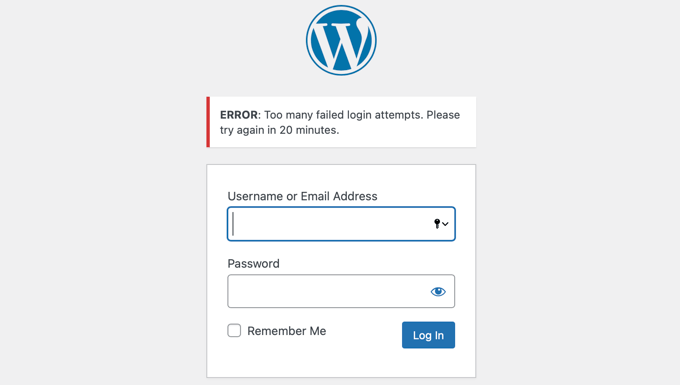
WPBeginner olarak, hacklenme riskini azaltmak için her zaman güvenlik en iyi uygulamalarını izlemenizi öneririz. Bu eklentiyi yüklemek, giriş kimlik bilgilerinizi tahmin etmeye çalışan saldırganları engellemenin basit bir yoludur.
Ancak, en iyilerimizin bile kötü bir günü olabilir. Özellikle yakın zamanda değiştirdiyseniz veya büyük harf kilidinin açık olduğunu fark etmediyseniz, parolanızı yanlış yazmış olabilirsiniz.
Erişimi yeniden sağlamak için, oturum açma denemelerini sınırlama özelliğini geçici olarak engellemeniz gerekecektir.
İki yol göstereceğiz:
Yöntem 1: FTP Kullanarak Giriş Denemesi Sınırlandırmasını Engelleme
Yeni başlayanlar için en kolay çözüm, Limit Login Attempts Reloaded klasörünü silmek ve daha sonra giriş yapabildiğinizde eklentiyi yeniden yüklemektir.
Bu yöntem için ya bir FTP istemcisi kullanmanız ya da WordPress barındırma kontrol panelinizdeki dosya yöneticisi seçeneğini kullanmanız gerekecektir.
Daha önce FTP kullanmadıysanız, FTP kullanarak WordPress'e dosya yükleme hakkındaki rehberimize bakmak isteyebilirsiniz.
FTP istemcinizi veya dosya yöneticinizi kullanarak sitenize erişmeniz ve ardından /wp-content/plugins/ klasörüne gitmeniz gerekir.
Oraya ulaştığınızda, limit-login-attempts-reloaded eklenti klasörünü silmeniz yeterlidir.
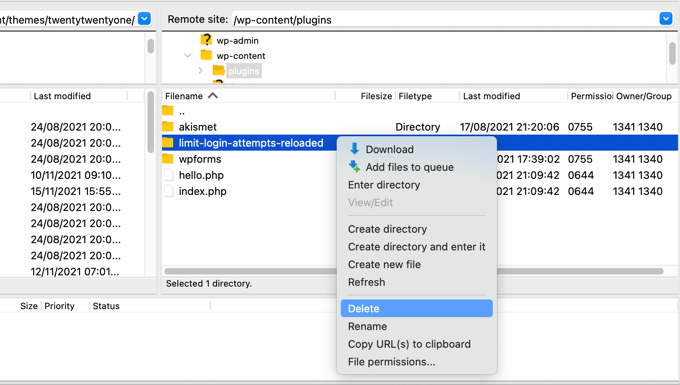
Artık WordPress yönetici alanınıza giriş yapabilirsiniz.
Hazır olduğunuzda, Limit Login Attempts Reloaded eklentisini yeniden yüklemeyi ve etkinleştirmeyi unutmayın. Daha fazla ayrıntı için, bir WordPress eklentisinin nasıl kurulacağına dair adım adım kılavuzumuza bakın.
Yöntem 2: MySQL Kullanarak Giriş Denemeleri Sınırlandırmasını Engelleme
Yöntem 1 daha basit olsa da, MySQL ve phpMyAdmin'e aşina olan ileri düzey kullanıcılar, bir SQL sorgusu kullanarak Limit Login Attempts Reloaded kilidini kaldırmak isteyebilirler.
Önemli: Bu yöntem WordPress veritabanınızı doğrudan düzenlemeyi içerir. Bir hata sitenizi bozabilir, bu nedenle devam etmeden önce WordPress veritabanınızın tam bir yedeğini almanızı şiddetle tavsiye ederiz.
İlk olarak, web barındırma kontrol panelinize giriş yapmanız ve Veritabanları bölümündeki 'phpMyAdmin' simgesine tıklamanız gerekecektir.
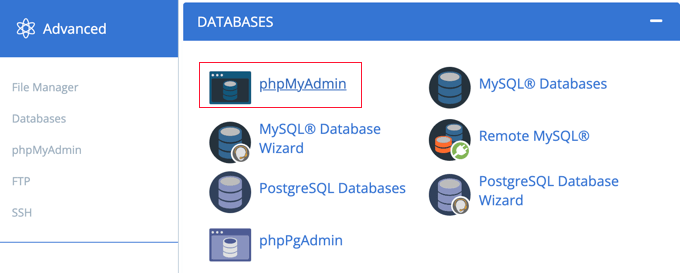
Bu, phpMyAdmin'i yeni bir tarayıcı penceresinde başlatacaktır. WordPress veritabanınız zaten seçili değilse onu seçmeniz gerekecektir.
Bundan sonra, 'SQL' sekmesine tıklamanız ve aşağıdaki sorguyu yapıştırmanız gerekir:
UPDATE wp_options SET option_value = '' WHERE option_name = 'limit_login_lockouts' LIMIT 1;
Bu sorgu, varsayılan 'wp_' veritabanı önekini kullandığınızı varsayar.
Eğer veritabanı önekini değiştirdiyseniz, sorguyu doğru önekle güncellemeniz gerekecektir.
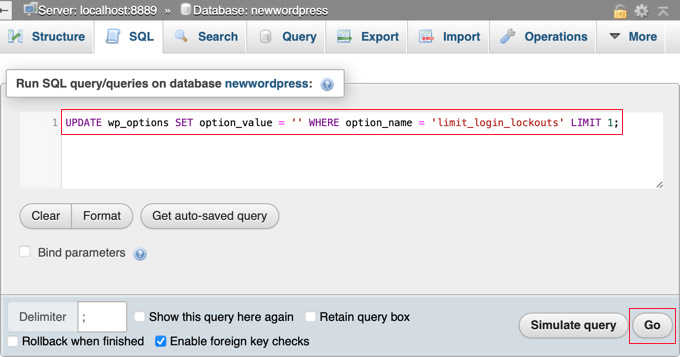
Bunu yaptıktan sonra, sorguyu çalıştırmak için ekranın sağ altındaki 'Git' düğmesine tıklamanız gerekir.
Sorgunun başarılı olduğunu onaylayan bir mesaj göreceksiniz.

Başarısız deneme sayısı sıfırlandı ve artık WordPress yönetici alanınıza giriş yapabilirsiniz.
Alternatif olarak, yalnızca kendi IP adresinizi engelini kaldırabilirsiniz. Sitenizin kaba kuvvet saldırısı altında olduğundan şüpheleniyorsanız ve yalnızca kendinize erişim izni vermek isterken diğer kötü niyetli IP'leri kilitli tutmak istiyorsanız bu kullanışlıdır.
Bunu yapmak için bunun yerine aşağıdaki sorguyu çalıştırın:
UPDATE wp_options SET option_value = REPLACE(option_value, '111.222.111.222', '') WHERE option_name = 'limit_login_lockouts' LIMIT 1;
Sorguyu '111.222.111.222' yerine gerçek IP adresinizle güncellediğinizden emin olun. Web tarayıcınızda WhatIsMyIP.com adresine giderek bunu bulabilirsiniz.
Oturum Açma Denemelerini Sınırlama Eklentisi Hakkında Sıkça Sorulan Sorular
Limit Login Attempts Reloaded eklentisinin engelini kaldırma hakkında okuyucularımızın sıkça sorduğu bazı sorular şunlardır:
Bir eklenti klasörünü FTP üzerinden silmek güvenli midir?
Evet, tamamen güvenlidir. Eklentinin klasörünü FTP veya dosya yöneticisi aracılığıyla silmek yalnızca onu devre dışı bırakır ve sitenizin içeriğine dokunmaz. Daha sonra tekrar giriş yapabildiğinizde yeniden yükleyebilirsiniz.
Oturum Sınırlandırma Girişleri eklentisini yeniden yükledikten sonra ne olur?
Eklentiyi yeniden yüklediğinizde, varsayılan ayarlarıyla etkinleşecektir. Bu, daha önce sahip olduğunuz özel ayarların veya kilitlenme günlüklerinin temizleneceği anlamına gelir.
IP adresimi nasıl bulabilirim?
Genel IP adresinizi bulmanın kolay bir yolu, WhatIsMyIP.com gibi bir web sitesini ziyaret etmektir. Site, SQL sorgu yöntemi için kullanabileceğiniz IP adresinizi gösterecektir.
Umarız bu öğretici, WordPress'te Limit Login Attempts'in engelini nasıl kaldıracağınızı öğrenmenize yardımcı olmuştur. Ayrıca, şifrelerinizi tekrar unutmamak için şifreleri kolay ve güvenli bir şekilde nasıl yöneteceğinize dair rehberimizi veya en iyi WordPress giriş sayfası eklentileri hakkındaki uzman seçimimizi de görmek isteyebilirsiniz.
Bu makaleyi beğendiyseniz, lütfen WordPress video eğitimleri için YouTube Kanalımıza abone olun. Bizi ayrıca Twitter ve Facebook'ta da bulabilirsiniz.


harpreet singh
Loginizer eklentim var ve görünüşe göre bunu yapan oydu. Onu devre dışı bıraktım
WPBeginner Desteği
Thanks for sharing what was causing the issue for you should anyone else run into the same problem
Yönetici
Salahuddin
Teşekkürler, bu harika çalıştı, şimdi sadece neden şifremi kabul etmediğini ve doğru olduğundan %100 emin olmama rağmen şifremi unuttum e-postamın yanlış olduğunu söylediğini bulmam gerekiyor lol
WPBeginner Desteği
Herhangi bir nedenle yönetici alanınıza erişiminiz engellenirse, sorunu çözmenin birçok yolunu kapsayan aşağıdaki makalemize göz atmanızı öneririz.
https://www.wpbeginner.com/wp-tutorials/locked-out-of-wordpress-admin/
Yönetici
Alastair
Hayat kurtarıcı! Çok teşekkürler
WPBeginner Desteği
Rehberimizin yardımcı olmasına sevindik!
Yönetici
Mike
Merhaba,
Yönetici giriş sayfasından kilitlenme sorununa SQL çözümüyle, önerdiğiniz şeyi girdikten sonra hata veriyor -#1146 – Tablo ‘zpcgqplm_wp458.wp_options’ mevcut değil – şimdi ne yapmalıyım?
WPBeginner Desteği
Düzenlemeye çalıştığınız veritabanında WordPress bilgilerinizin bulunmadığı anlamına gelir. Bu hata, WordPress bilgilerinizin bulunduğu veritabanını düzenlediğinizden emin olmak isteyeceğiniz anlamına gelir.
Yönetici
Annie Henson
Thank You so much guys You saved me a lot of hours.
WPBeginner Desteği
You’re welcome, glad our guide could help
Yönetici
voku
Thanks for this basic blog posts … this is really helpful content.
WPBeginner Desteği
Glad our content could be helpful
Yönetici
Dave
Eklenti klasörünü silme konusunda harika tavsiye. İşe yarıyor! Eğer bu klasörleri silme ihtimali sizi endişelendiriyorsa, dosya yöneticisinden dosyayı basitçe yeniden adlandırabilirsiniz. Bu, eklentiyi silmeden devre dışı bırakır. WP'ye giriş yaptıktan sonra adı geri değiştirin ve her şey yolunda olmalı.
Sachi Knight
Thank you! The SQL query worked a treat. Saved me being locked out of my own Site for 48 hours, lol. Chrome occasionally messes up passwords, and I have a 1-chance login. (at least I know it works. )
)
scott
Teşekkürler, bu harika çalıştı, şimdi sadece neden şifremi kabul etmediğini ve doğru olduğundan %100 emin olmama rağmen şifremi unuttum e-postamın yanlış olduğunu söylediğini bulmam gerekiyor lol
Colleen
Beni kilitledi ve parolamın yanlış olduğunu söylüyor. Bu çılgınca. Birçok kişi bu sorunu yaşıyor.
WPBeginner Desteği
Merhaba Colleen,
Web sitenize tekrar erişmek için tüm WordPress eklentilerini devre dışı bırakabilirsiniz.
Yönetici
Muntazir Abbas
WordPress sitem bazen 1 saat veya 3 dakika kilitleniyor, bu sorunu nasıl çözebilirim??
WPBeginner Desteği
Merhaba Muntazir,
Kilitlendiğinizde bir hata görüyor musunuz?
Yönetici
Russell Symonds
Teşekkürler! Bu kusursuz derecede zekice ve anlaşılır bilgiler için minnettarım, aksi takdirde bir felaketle sonuçlanacak bir durumdan kurtuldum.
Leon
Dosya yöneticisi aracılığıyla yaptım ama hala kilitliyim. Lütfen yardım edin
Robin
En yardımcı ve anlaşılır. Teşekkürler!
Megan
Giriş denemelerini sınırlamak için önerebileceğiniz başka bir eklenti var mı? Limit Login Attempts, 2 yıldan uzun süredir güncellenmediğini söylüyor.
Yayın Kadrosu
Evet, Login Lockdown'ı kullanmanızı öneririz — aynı şeyi yapar ve günceldir.
https://wordpress.org/plugins/login-lockdown/
Yönetici
Howard Lee Harkness
Bana öyle geliyor ki, kendi kendine kilitlenme sorunu için en iyi çözüm önlemdir. Güvenli şifreler oluşturmak ve takip etmek için LastPass kullanıyorum (belki de aynı derecede iyi veya daha iyi olan başka yardımcı programlar da vardır, ancak LastPass/XMarks'ı seviyorum).
Şu ana kadar (Limit Login Attempts'i 2 yıldan fazla süredir kullanıyorum), hiçbir zaman kendi yönetici hesaplarımdan birinden kilitlenmedim.
Techerhut
Merhaba Syed,
Harika bir eğitim.
İlk yöntem daha kolay. Ancak bir şeyi yapmanın her olası yolunu bilmek gerekir. İkinci yöntem – MYSQL Sorgusu kullanmak benim için yeni ve bunu buradan öğrendim.
Bu gönderi için teşekkürler.
~Sumit