


Kullanıcı etkileşimi, kitlenizi ve onların ne istediğini daha iyi anlamanıza yardımcı olduğu için izlenmesi gereken en önemli metriklerden biridir. Sitenizdeki etkileşimi izlemek için ziyaretçilerinizin hangi içeriği okuduğuna, nereye tıkladığına, hangi ürünleri satın aldığına ve daha fazlasına bakabilirsiniz.
Şimdi, çoğu web sitesi sahibi etkileşim takibi için hangi aracı kullanacağından emin değil. Yılların deneyimine dayanarak, Google Analytics en iyi seçenektir, çünkü insanların web sitenizle nasıl etkileşim kurduğunu gösterir. Biz de WPBeginner'da web sitesi performansını ve etkileşimini izlemek için kullanıyoruz.
Bu makalede, Google Analytics ile WordPress'te kullanıcı etkileşimini nasıl izleyeceğinizi göstereceğiz.

Kullanıcı Etkileşimini Google Analytics ile Neden İzlemelisiniz?
Genellikle, WordPress web sitesi sahipleri, web sitelerinin performansı için en önemli göstergeler olarak trafiği ve sayfa görüntülemelerini dikkate alırlar. Daha yüksek trafiğin daha fazla dönüşüm ve satışla sonuçlanacağını varsayarlar.
Bu genel olarak doğru olsa da, kullanıcı etkileşimini izleyip optimize ederek daha da iyi sonuçlar elde edebilirsiniz.
Kullanıcı etkileşimi, kullanıcıların web sitenize geldiğinde ne yaptıklarını size gösterir. Daha fazla dönüşüm ve satışa yol açan yüksek düzeyde etkileşimli kullanıcı davranış kalıplarını belirlemenize yardımcı olur.
Örneğin, belirli bir sayfayı ziyaret eden kullanıcıların web sitenizdeki diğer ziyaretçilere göre 10 kat daha fazla satın alma olasılığı olduğunu fark edebilirsiniz. Bu bilgiyi, kullanıcının dikkatini o sayfaya yönlendirmek için kullanabilirsiniz.
Benzer şekilde, etkileşim takibi, ziyaretçilerinizin hangi bağlı kuruluş bağlantılarına veya banner reklamlara tıkladığını görmenize yardımcı olabilir. Bu verileri kullanarak, daha fazla tıklama almak ve dönüşümleri artırmak için içeriğinizi optimize edebileceksiniz.
Bununla birlikte, Google Analytics kullanarak WordPress'te kullanıcı etkileşim takibini nasıl kurabileceğinizi görelim.
Google Analytics Kullanarak WordPress'te Kullanıcı Etkileşimini İzleme
WordPress'te kullanıcı etkileşimi takibini ayarlamanın en iyi yolu MonsterInsights kullanmaktır. Kod yazmadan Google Analytics'i yapılandırmanıza yardımcı olan WordPress için en iyi analiz eklentisidir.
MonsterInsights, Google Analytics'te kutudan çıktığı gibi otomatik olarak giden bağlantı takibi, form dönüşüm takibi, kaydırma derinliği, bağlı kuruluş bağlantı tıklamaları ve diğer gelişmiş izleme özelliklerini kurar.
WordPress'e farklı analiz kodları ve olay izleme yapıştırma işlemini otomatikleştirir, böylece kod ve yapılandırma zahmetiyle uğraşmak zorunda kalmazsınız.
Daha fazla bilgi için, eksiksiz MonsterInsights incelememize bakın.

Bu eğitim için, gelişmiş izleme özellikleri ve daha fazla kontrol paneli raporu içerdiği için MonsterInsights Pro sürümünü kullanacağız. Ancak, ücretsiz olarak kullanabileceğiniz ve kullanıcı etkileşimi takibine başlayabileceğiniz MonsterInsights Lite sürümü de mevcuttur.
İlk olarak, MonsterInsights eklentisini yüklemeniz ve etkinleştirmeniz gerekir. Yardıma ihtiyacınız olursa, lütfen WordPress eklentisinin nasıl kurulacağına dair kılavuzumuza bakın.
Etkinleştirdikten sonra MonsterInsights karşılama ekranını göreceksiniz. Devam edin ve 'Sihirbazı Başlat' düğmesine tıklayın. Ardından her şeyi dakikalar içinde hazır hale getirmek için kurulum sihirbazını takip edebilirsiniz.

Daha fazla ayrıntı için lütfen WordPress'te Google Analytics nasıl kurulur hakkındaki kılavuzumuza bakın.
Artık Google Analytics ve MonsterInsights kullanıma hazır olduğuna göre, izlenmesi en iyi kullanıcı etkileşim metriklerinin neler olduğuna ve bunları nasıl izleyebileceğinize bir göz atalım.
Bunlar, MonsterInsights ve Google Analytics ile izleyebileceğiniz tüm metrikler değildir, ancak başlamak için en önemlileridir. Herhangi bir bölüme atlamak için aşağıdaki bağlantıları tıklayabilirsiniz:
- En Popüler İçeriğinizi İzleme
- Kullanıcıların Web Sitenizdeki Formlarla Nasıl Etkileşim Kurduğunu İzleme
- Google Analytics'te E-ticaret Mağazası Performansını Takip Etme
- ReklamSense Reklamlarınızı Kimlerin Tıkladığını İzleme
- İnsanların Web Sitenizde Ne Kadar İlerlediğini Takip Etme
- Satış Ortaklığı Bağlantılarınızı Google Analytics'te İzleme
- Google Analytics'te Video Etkileşimini İzleme
- Google Analytics'te Pazarlama Kampanyalarını İzleme
- Google Analytics'te Hemen Çıkma Oranını İzleme
- Web Sitenizde Harcanan Süreyi İzleme
- Google Analytics ile Ziyaret Başına Görüntülenme Sayısını İzleme
1. En Popüler İçeriğinizi Takip Etme
İlk olarak, WordPress blogunuzdaki hangi gönderilerin ve sayfaların kullanıcılarınız arasında popüler olduğunu bulmak istersiniz. Web sitenizdeki bu önemli sayfalar ve gönderiler en çok trafiği alır.
Kullanıcılarınızın sitenizde neyi sevdiğini anlamak, zaten işe yarayanları genişleten bir içerik stratejisi planlamanıza yardımcı olabilir.
MonsterInsights bunu gerçekten basitleştirir. WordPress yönetici alanınızdaki İçgörüler » Raporlar sayfasına gitmeniz ve 'Genel Bakış' raporuna gitmeniz yeterlidir.

Bundan sonra, farklı verilere sahip diğer raporları görmek için aşağı kaydırabilirsiniz.
En popüler içeriğinizi ‘En Çok Okunan Gönderiler/Sayfalar’ bölümünde bulacaksınız.

Çoğu web sitesinde trafiğin %90'ı en iyi sayfaların ve gönderilerin %10'una gider.
Bu en iyi sayfaları bulduğunuzda, bu gönderilere içerik yükseltmeleri veya hedeflenmiş potansiyel müşteri mıknatısları ekleyerek maksimum dönüşümler için optimize edebilirsiniz.
2. Kullanıcıların Web Sitenizdeki Formlarla Nasıl Etkileşim Kurduğunu İzleme
Çoğu web sitesi, kullanıcı potansiyel müşterilerini ve geri bildirimlerini toplamak için iletişim formlarına güvenir. Ne yazık ki, çoğu WordPress iletişim formu eklentisi size doğru takip ve dönüşüm verileri sağlamaz.
MonsterInsights, formlarınızın kaç kez görüntülendiğini ve gönderildiğini görmek için Google Analytics'teki etkinlik izleme özelliğinden yararlanmanızı sağlar.
Form takibini etkinleştirmek için Insights » Addons sayfasını ziyaret etmeniz gerekir. Bu sayfada Formlar eklentisini yükleyip etkinleştirmeniz gerekecektir.

Eklentiyi etkinleştirdikten sonra, MonsterInsights web sitenizdeki tüm formları otomatik olarak izlemeye başlayacaktır.
Popüler iletişim formu eklentileriyle, örneğin WPForms, Formidable Forms ve diğerleriyle çalışır. MonsterInsights ayrıca web sitenizin yorum formlarını, kullanıcı kayıt formlarını ve daha fazlasını takip eder.
Bu ayarları WordPress kontrol panelinizde İçgörüler » Ayarlar'a gidip ardından 'Dönüşümler' sekmesine tıklayarak kontrol edebilirsiniz.

Ardından, MonsterInsights WordPress formlarınızın performansını kontrol panelinizde gösterir.
Yönetici panelinden İçgörüler » Raporlar'a gidin ve 'Formlar' sekmesine tıklayın. Rapor, farklı WordPress formlarınız için gösterim ve dönüşüm sayısını ve dönüşüm oranını gösterir.
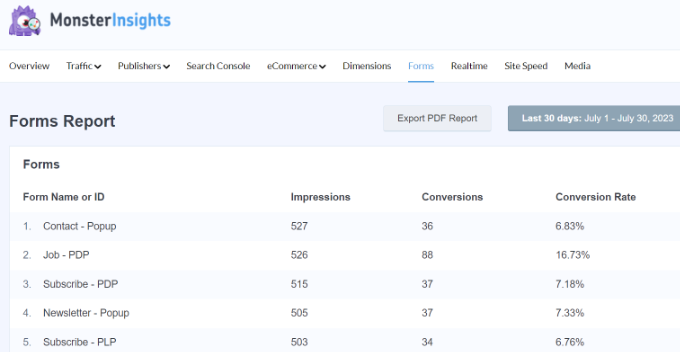
Daha fazla ayrıntı için lütfen WordPress'te form dönüşümlerinin nasıl izleneceği hakkındaki kılavuzumuza bakın.
3. Google Analytics'te E-ticaret Mağazası Performansını İzleme
Google Analytics, özellikle e-ticaret web siteleri için birçok özellik sunar. Ancak, bu özellikler Google Analytics'te varsayılan olarak etkin değildir ve çoğu kullanıcı bunların var olduğunu bile bilmez.
E-ticaret izleme, alışveriş davranışını, ödeme davranışını, ürün performansını, satış performansını ve çok daha fazlasını görmenizi sağlar. En iyi yanı, daha iyi içgörüler toplamak için bu verileri genel web sitesi trafiğinizle birleştirebilmenizdir.
MonsterInsights ile, kodu düzenlemeden web sitenizde Gelişmiş E-ticaret'i kolayca kurabilirsiniz. Popüler eklentilerle sorunsuz bir şekilde çalışır, örneğin WooCommerce, Easy Digital Downloads, GiveWP, MemberPress ve daha fazlası.
Daha fazla bilgi için WordPress'te e-ticaret takibinin nasıl kurulacağı hakkındaki kılavuzumuza bakabilirsiniz.
Takibi yapılandırdıktan sonra, WordPress yönetici menünüzden Insights » Reports bölümüne gidebilir, 'eCommerce' raporuna tıklayabilir ve 'Overview' seçeneğini seçebilirsiniz.

Raporu kullanarak çevrimiçi mağazanızın nasıl performans gösterdiğini hızlıca görebilirsiniz.
Dönüşüm oranı, işlem sayısı, gelir ve ortalama sipariş değeri gibi istatistikleri gösterir. Ayrıca kullanıcıların en çok etkileşimde bulunduğu ürünleri ve nereden geldiklerini belirlemeye yardımcı olur.

MonsterInsights ayrıca çevrimiçi mağazanızdaki kuponları takip etmenize de olanak tanır.
Raporu görüntülemek için MonsterInsights raporlarında E-ticaret » Kuponlar bölümüne gidebilirsiniz.

Ayrıca Google Analytics mülkünüzde E-ticaret raporunu da görüntüleyebilirsiniz.
Google Analytics hesabınızı ziyaret edin ve Raporlar » Para Kazanma » E-ticaret satın alımları bölümüne gidin.

Ayrıca WooCommerce dönüşüm izlemenin nasıl kurulacağına ilişkin kılavuzumuza da bakmak isteyebilirsiniz.
4. ReklamSense Reklamlarınızı Kimlerin Tıkladığını İzleme
Birçok web sitesi, faydalı içerikler oluştururken çevrimiçi para kazanmak için reklamlara güvenir. Google Analytics ile, kullanıcıların sitenizdeki reklamlarla nasıl etkileşim kurduğunu aslında görebilirsiniz.
Örneğin, her reklamın kaç tıklama aldığını izleyebilecek, hedef kitlenizin hangi reklamları görmezden geldiğini keşfedebilecek, en etkili reklam yerleşimlerini belirleyebilecek ve daha fazlasını yapabileceksiniz.
Öncelikle bir Google AdSense hesabına kaydolmanız ve bunu web sitenizle entegre etmeniz gerekir. Google AdSense'i WordPress sitenize ekleme kılavuzumuzu takip edebilirsiniz.
Ardından, Google Analytics hesabınızı Google AdSense ile bağlayabilirsiniz. Bunu yapmak için AdSense hesabınıza giriş yapın ve sol menüden Hesap » Hesap ve Yetkilendirme » Google Analytics Entegrasyonu'na gidin.
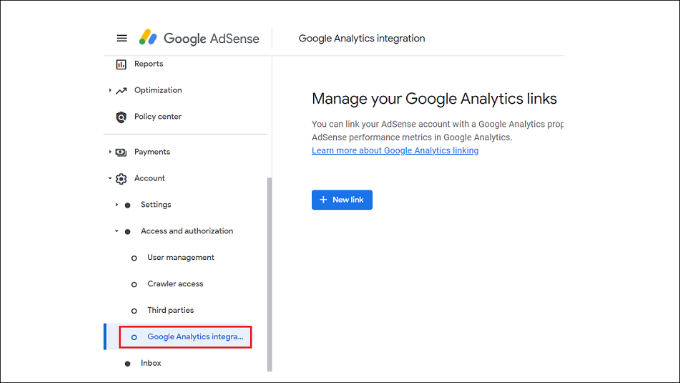
Buradan, ‘+ Yeni bağlantı’ düğmesine tıklayabilir ve Google Analytics mülkünüzü seçebilirsiniz.
Hesaplarınız bağlandıktan sonra raporları görüntülemek için Google Analytics'i ziyaret edebilirsiniz.
AdSense raporlarınızı görüntülemek için Google Analytics 4 hesabınıza gidin ve Para Kazanma » Yayıncı Reklamları bölümünü ziyaret edin.
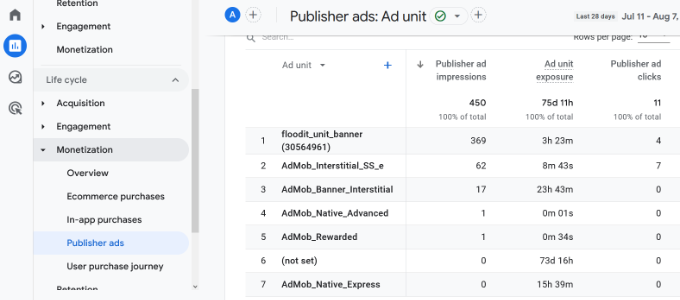
5. İnsanların Web Sitenizde Ne Kadar Kaydırdığını İzleme
WordPress'te kullanıcı etkileşimini izlerken, ziyaretçilerin web sitenizde ne kadar aşağı kaydırdığını görmek de önemlidir.
Sitenizi insanların nasıl kullandığına dair bilgiler verir ve sayfa uzunluğunuzu iyileştirmenize yardımcı olur. Ayrıca, AdSense reklamlarınızı, harekete geçirici mesaj düğmelerinizi ve bağlı kuruluş bağlantılarınızı en çok görünürlük ve dönüşüm elde edecekleri yerlere yerleştirmek için verileri kullanabilirsiniz.
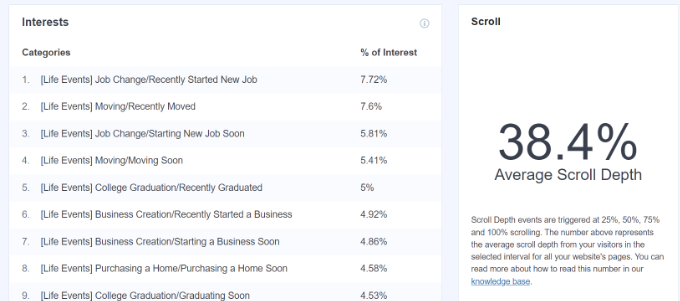
MonsterInsights, kaydırma derinliği izlemesini otomatik olarak etkinleştirir. Raporu, WordPress yönetici panelinden İçgörüler » Raporlar'a gidip Yayıncılar » Genel Bakış sekmelerine tıklayarak görüntüleyebilirsiniz.

Ardından, aşağı kaydırın ve 'Kaydırma' raporunu görüntüleyin.
Ortalama kaydırma derinliği yüzdesini gösterecektir. MonsterInsights, kullanıcılar bir sayfanın %25'ini, %50'sini, %75'ini ve %100'ünü kaydırdıkça Google Analytics 4'te olayları tetikleyecek ve bu sonuçlardan yüzdeyi hesaplayacaktır.
6. Google Analytics'te Satış Ortaklığı Bağlantılarınızı İzleme
Çoğu pazarlamacı, bağlı kuruluş bağlantılarını yönetmek ve gizlemek için bağlı kuruluş eklentilerini kullanır. Bu, bağlı kuruluş bağlantılarınızın daha kullanıcı dostu görünmesini sağlar.
Gizlenmiş bir ortaklık bağlantısı örneği şöyledir:
https://example.com/recommends/product-name/
MonsterInsights, Google Analytics'te bağlı kuruluş bağlantılarını izlemenize olanak tanır. Bu veriler, hangi bağlı kuruluş ürünlerinin iyi performans gösterdiğini, hangi sayfaların daha fazla bağlı kuruluş geliri elde ettiğini ve daha fazlasını anlamanıza yardımcı olur.
Ortaklık bağlantısı takibini etkinleştirmek için İçgörüler » Ayarlar sayfasına gitmeniz gerekir. Ardından, ‘Yayıncı’ sekmesine geçebilir ve Ortaklık Bağlantıları bölümüne gidebilirsiniz.
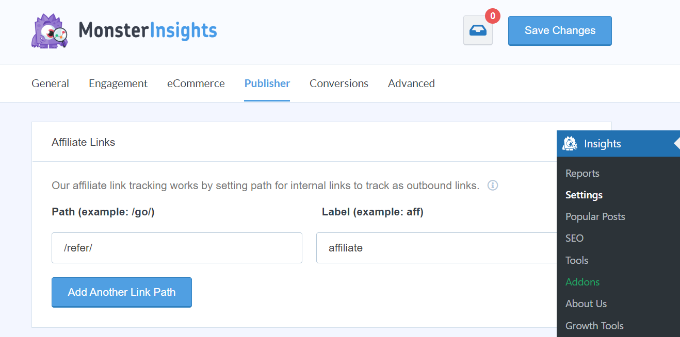
Öncelikle, bağlantınızın ön ekini ‘/refer/’ veya ‘/recommend/’ gibi Yol alanına girmeniz gerekir. Bundan sonra, Google Analytics raporlarınızda bu bağlantılar için kullanmak istediğiniz bir Etiket sağlamalısınız.
İşiniz bittiğinde, ayarlarınızı kaydetmek için ‘Değişiklikleri Kaydet’ düğmesine tıklayın.
Son olarak, MonsterInsights raporlarında en çok tıklanan bağlı kuruluş bağlantılarınızı görüntüleyebilirsiniz. Yayıncılar sekmesine gidin ve ‘En İyi Bağlı Kuruluş Bağlantıları’ bölümüne doğru aşağı kaydırın.

Burada, hangi bağlı kuruluş bağlantılarının en çok tıklama aldığını göreceksiniz, böylece bunları sitenizde daha fazla tanıtabilir ve satışları artırabilirsiniz.
Ek olarak, MonsterInsights En Çok Giden Bağlantılarınızı da gösterir. Bunlar, insanların tıkladığı ve sitenizden çıktığı harici bağlantılardır. Daha fazla geri bağlantı almak, ortaklıklar kurmak, bağlı kuruluş programlarına kaydolmak ve konuk gönderileri alışverişi yapmak için bu rapordan elde edilen içgörüleri kullanabilirsiniz.
Daha ayrıntılı talimatlar için WordPress'te giden bağlantıları izleme kılavuzumuza bakın.
7. Google Analytics'te Video Etkileşimini İzleme
WordPress web sitenize yerleştirilmiş videolarınız var mı? Varsa, insanların onlarla nasıl etkileşim kurduğunu izleyebilirsiniz.
MonsterInsights Medya eklentisiyle, web sitenizdeki YouTube, Vimeo ve diğer HTML 5 video yerleştirmelerini otomatik olarak izleyebilirsiniz. En iyi yanı, izlemeyi ayarlamak için kodu düzenlemenize gerek olmamasıdır. Eklenti her şeyi halleder.
WordPress kontrol panelinizdeki verileri görüntüleyebilirsiniz. Sadece İçgörüler » Raporlar bölümüne gidin ve ardından 'Medya' sekmesine tıklayın.

Ardından, en iyi videolarınızla ilgili istatistikleri göreceksiniz.
Örneğin, videoyu kaç kişinin izlediğini, ortalama izlenme süresini, tamamlama oranını ve daha fazlasını görebilirsiniz.

Daha fazla bilgi edinmek için lütfen WordPress'te video analitiğini izleme kılavuzumuzu takip edin.
8. Google Analytics'te Pazarlama Kampanyalarını İzleme
Web sitenizde farklı kampanyalar yürütüyorsanız, bunların performansını Google Analytics'te izleyebilirsiniz. Bu veriler, hangi kampanyaların en çok etkileşim aldığını görmenize yardımcı olur, böylece bunları tekrarlayabilirsiniz.
Başlamak için kampanya bağlantılarınıza UTM parametreleri ekleyebilirsiniz. Bunlar, Google Analytics'e ek bilgi ileten ve kampanya URL'lerini normal bağlantılardan ayırt etmeye yardımcı olan özel etiketlerdir.
MonsterInsights kullanıyorsanız, UTM parametreleriyle bağlantılar oluşturmak için URL Oluşturucu aracını kullanabilirsiniz. WordPress kontrol panelinizden İçgörüler » Araçlar bölümüne gidin ve ‘URL Oluşturucu’ sekmesini seçin.

Ardından, URL'nizin ayrıntılarını doldurabilirsiniz.
Örneğin, web sitenizin bağlantısını, bir bülten gibi bir kampanya kaynağını, e-posta gibi bir kampanya ortamını, bir kampanya adını ve diğer ayrıntıları ekleyebilirsiniz.

Bu ayrıntıları girdikten sonra, MonsterInsights UTM parametreleriyle özel bir URL oluşturacaktır. Şuna benzer görünecektir:
https://example.com?utm_source=newsletter&utm_medium=email&utm_campaign=spring_sale
Bağlantıyı kopyalayıp kampanyalarınızda kullanabilirsiniz.
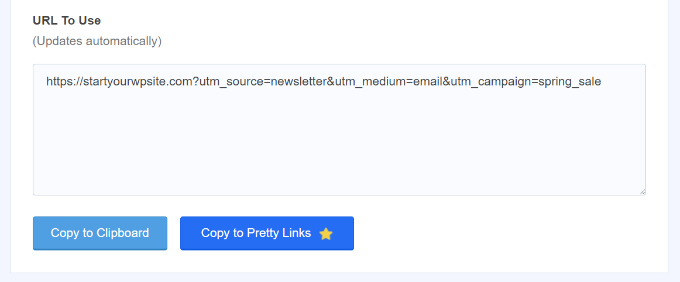
UTM parametreleriyle özel bağlantılar ekledikten sonra, MonsterInsights bunları Google Analytics'te izlemeye başlayacaktır.
Ardından WordPress kontrol panelinizde bir rapor görüntüleyebilir ve hangi kampanyanın en fazla etkileşimi sağladığını görebilirsiniz.
MonsterInsights raporlarınıza gidin ve ardından Trafik » Kampanyalar bölümüne gidin.
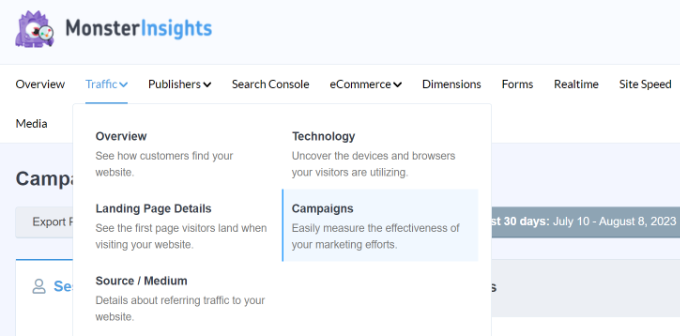
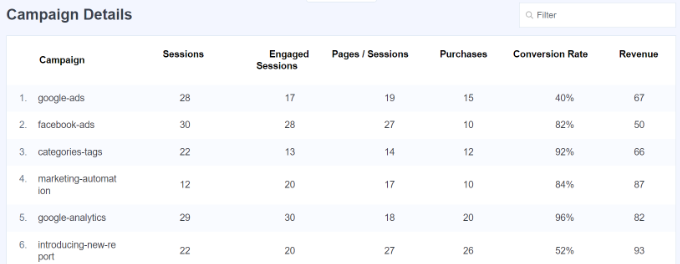
Ardından, kampanya ayrıntılarını görmek için aşağı kaydırabilirsiniz.
Rapor, her kampanya için oturum sayısı, etkileşimli oturumlar, satın almalar, dönüşüm oranı ve geliri gösterecektir.
9. Google Analytics'te Hemen Çıkma Oranını Takip Etme
Hemen çıkma oranı, web sitenize gelen ve ikinci bir sayfaya gitmeden ayrılmaya karar veren kullanıcıların yüzdesidir.
Google Analytics'in en son sürümünde, raporlarınızda görünen varsayılan bir metrik olarak hemen çıkma oranını bulamazsınız. Bu, Google Analytics 4 (GA4) ve Universal Analytics arasındaki farklardan biridir.
GA4'teki sayfa ve ekran raporlarına karma oranını manuel olarak eklemeniz gerekecektir. Bu, özellikle Google Analytics arayüzüne aşina olmayanlar için yeni başlayanlar için zorlayıcı olabilir.
Ancak, hemen çıkma oranını görüntülemenin daha kolay bir yolu MonsterInsights kullanmaktır. WordPress yönetici menünüzden İçgörüler » Raporlar'a gidin ve Yayıncılar » Genel Bakış sekmelerine tıklayın. Eklenti, önemli sayfalarınızın hemen çıkma oranını gösterir.
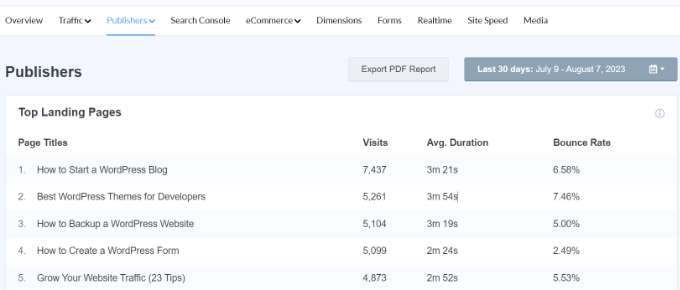
Daha yüksek bir hemen çıkma oranı, kullanıcıyı diğer sayfaları ziyaret etmeye ikna edemediğinizi gösterir. Kullanıcılar tarayıcılarındaki geri düğmesine tıklayarak, çıkan bir bağlantıya tıklayarak veya pencereyi kapatarak web sitenizden ayrılabilirler.
Her sitede bir hemen çıkma oranı vardır. Ancak, daha yüksek hemen çıkma oranları, kullanıcı deneyimini etkileyen ve düşük etkileşime neden olan web sitenizle ilgili sorunları gösterebilir.
Hemen çıkma oranını düşürmek için web sitenizi hızlandırabilir, dahili bağlantıları iyileştirebilir, içeriğinizin arama amacına ulaştığından emin olabilir, makalelerinizin okunabilirliğini artırabilir, popüler gönderileri gösterebilir ve daha fazlasını yapabilirsiniz.
Daha fazla ipucu için WordPress'te sayfa görüntülemelerini artırma ve hemen çıkma oranını düşürme kılavuzumuza bakabilirsiniz.
10. Web Sitenizde Harcanan Zamanı İzleme
Kullanıcı etkileşimini gösteren bir diğer gösterge, oturum süresi veya kullanıcıların sitenizde geçirdiği süredir.
Sitenizi incelemek için yeterli zaman ayırmadan kullanıcılar sitenizden ayrılıyorsa, bir şeyler yanlış demektir ve bunu düzeltmeniz gerekir.
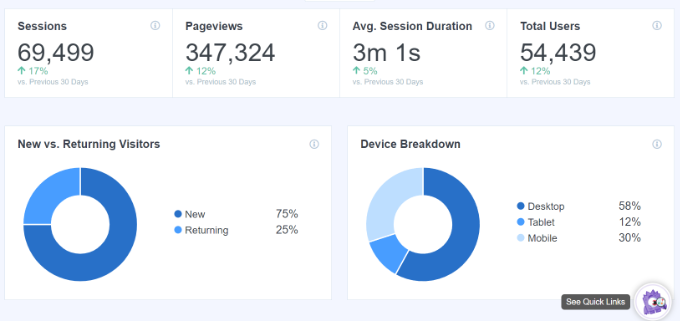
MonsterInsights Genel Bakış raporunda, son 30 gün içindeki web siteniz için ortalama oturum süresini görebilirsiniz.
Google Analytics 4 kullanıyorsanız, ortalama etkileşim süresi adı verilen yeni bir metrik göreceksiniz. Bu, bir kullanıcının web sayfanıza ne kadar süreyle odaklandığını gösterir.
GA4 hesabınıza giriş yapıp ardından Raporlar » Etkileşim » Genel Bakış'a giderek raporu görüntüleyebilirsiniz.
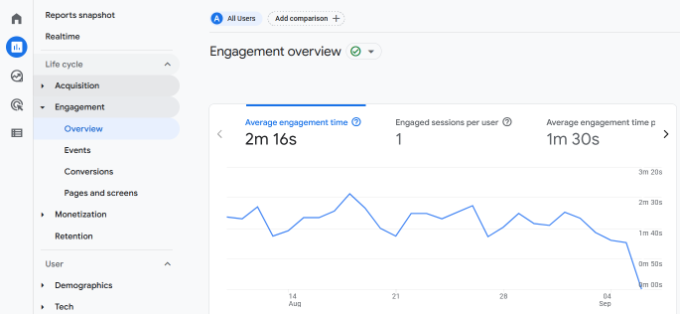
Verileri kullanarak kullanıcı yolculuğunuzu daha iyi anlayabilirsiniz. Etkileşim süresi düşükse, yavaş site hızını düzeltme, hataları ayıklama ve sitenizin arayüzünü kullanıcı dostu hale getirme gibi sorunları inceleyebilirsiniz.
11. Google Analytics ile Ziyaret Başına Sayfa Görüntüleme Takibi
Ziyaret başına sayfa görüntüleme sayısı, kullanıcılarınızın ne kadar ilgili olduğunun başka bir mükemmel göstergesidir. Oturum başına daha yüksek sayıda sayfa görüntüleme, insanların sitenizdeki birden fazla açılış sayfasını ve makaleyi ziyaret ettiği anlamına gelir. Bu, kullanıcıların sitenizde geçirdiği süreyi artırmaya yardımcı olur ve hemen çıkma oranını düşürür.
Google Analytics 4'te, farklı trafik kaynaklarına dayalı olarak kullanıcı başına oturum metriklerini görüntüleyebilir ve kullanıcıların tek bir oturumda kaç sayfa görüntülediğini görebilirsiniz.
GA4 özelliğinizden Raporlar » Edinme » Kullanıcı Edinme bölümüne gidin.
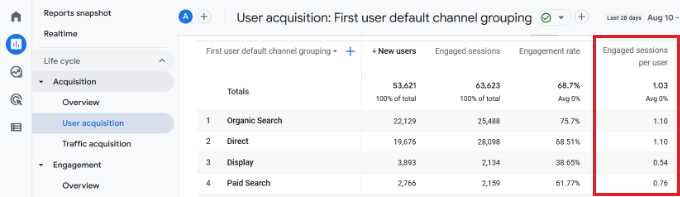
Bu, web siteniz için hangi trafik kanallarının en iyi dönüşüm sağladığını görmenize yardımcı olur. Ardından içerik pazarlaması çabalarınızı gerçekten sonuç veren alanlara odaklayabilirsiniz.
Bonus olarak, ziyaretçilerinizin web siteniz hakkında gerçekte ne düşündüğünü öğrenmek için UserFeedback eklentisini de kullanabilirsiniz.
Bu, analitiklerin izleyemediği bir şeydir.
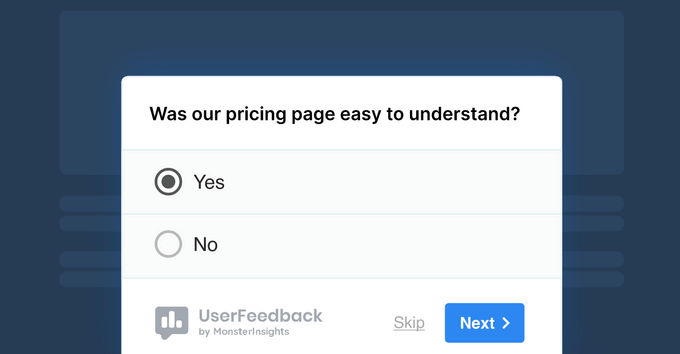
MonsterInsights ekibi tarafından oluşturulan UserFeedback, web siteniz hakkında gerçek zamanlı geri bildirim toplamak için kolayca açılır pencere widget'ları oluşturmanıza olanak tanır.
Sitenizden hangi bilgilerin eksik olduğu, kullanıcıların neden bir ürün satın almadığı, ne tür içeriklerle ilgilendikleri gibi sorular sorabilirsiniz. Bu, niyeti daha iyi anlamanıza ve etkileşimi artırmanıza yardımcı olacaktır. Ayrıca deneyebileceğiniz UserFeedback'in ücretsiz bir sürümü de bulunmaktadır.
Daha fazla ayrıntı için, WordPress'te makaleleriniz hakkında hızlı geri bildirim alma kılavuzumuza bakabilirsiniz.
Umarız bu makale, Google Analytics ile WordPress'te kullanıcı etkileşimini izlemenize yardımcı olmuştur. Ayrıca WordPress'te GA4 site açıklamaları ve notları alma kılavuzumuzu ve en iyi WooCommerce raporlama ve analiz eklentilerini de görmek isteyebilirsiniz.
Bu makaleyi beğendiyseniz, lütfen WordPress video eğitimleri için YouTube Kanalımıza abone olun. Bizi ayrıca Twitter ve Facebook'ta da bulabilirsiniz.


Moinuddin Waheed
Kullanımı ve anlaşılması kolay, aksi takdirde Google Analytics'te bulunan ve artık kullanıcı arayüzü pek iyi olmayan GA4'teki tüm karmaşık parametreler. Artık MonsterInsights ile tüm analizleri WordPress kontrol panelinde yapabiliriz.
Bu, tüm web sitesini izlemek ve analiz etmek için çok kullanışlı ve yardımcıdır.
Bu eklentinin en iyi yanı, Google AdSense gibi mümkün olan her türlü kaynaktan istatistikleri analiz etmemize olanak tanımasıdır.
Umarım bu harika eklentiden faydalanırım.
Mrteesurez
UTM parametreleri ile özel bağlantılar ekledikten ve MonsterInsights bunları Google Analytics'te izlemeye başladıktan sonra, bağlantıyı sosyal medyaya gönderebilir veya Facebook reklamları çalıştırmak için kullanabilir miyim, umarım güvenlidir?
WPBeginner Desteği
Facebook reklamlarını izlemek için MonsterInsights'ta kullanmanızı önereceğimiz Facebook'a özel bir araç bulunmaktadır.
Yönetici
Mrteesurez
Tavsiye için teşekkürler! MonsterInsights'ın reklamları takip etmek için Facebook'a özel bir aracına sahip olduğunu bilmiyordum. Kesinlikle kontrol edeceğim bir şey. Reklam performansına daha derinlemesine bakmak için harika bir yol gibi görünüyor. Bunu belirttiğiniz için tekrar teşekkürler!
Jiří Vaněk
Başlangıçta Google Analytics'i web sitesinin önemli bir parçası olarak görmüyordum. Ancak, durağan trafikle mücadele etmeye başladığımda ne olduğunu anlamam gerekiyordu. Google Analytics, tam da bu ölçümler için mükemmel bir araçtır. Yeni GA4 sürümüne geçiş bana biraz sorun çıkarsa da, sonunda başardım ve istatistikler çalışıyor. Harika olan şey, Analytics'in bir mobil uygulaması da olmasıdır. Bazen sadece şu anda web sitesinde kimin olduğunu, hangi ülkeden olduklarını ve ne okuduklarını takip etmekten keyif alıyorum.
Ralph
Universal Analytics'ten GA4'e geçtikten sonra, ki bu harikaydı, GA4 ise berbat. Verilerimin çoğunu kaybediyorum veya bulamıyorum çünkü UX ve UI açısından çok kötü tasarlanmış, adeta benden gizlenmiş!
Bu rehberde gördüklerim, verilerime tekrar kolayca ulaşabileceğim umudunu veriyor.
WPBeginner Desteği
We hope our recommendations help give back some of the important data that you can use for your site
Yönetici
Jiří Vaněk
Benzer bir nedenle, Google Analytics'i WordPress'teki bir dahili istatistik eklentisiyle birleştirmeye başladım. Eklenti, sunucu günlüklerinden veri alır ve pratikte GA ile aynı şeyleri tanımlar. Orada bulamadığımı eklentide, eklentide bulamadığımı da orada buluyorum. Geri bağlantıları güzel bir şekilde görüntüler ve bunları bu şekilde birleştirerek, ihtiyacım olan kesin verilere sahip olurum.
Dwayne Devenish
Great post. You’ve convinced me to go pro for monster insights I didn’t realise analytics had those ecommerce functions!!
WPBeginner Desteği
Merhaba Dwayne,
Glad you found this article helpful
Yönetici
Christos P
Teşekkürler, çok faydalı bir makale.
Parker
Google Analytics Vazgeçilmezdir, bu ipuçlarının çoğunu kullanıyorum ama birkaç tane daha öğrendim…
.php aracılığıyla entegrasyon biraz farklıydı, ancak Google yardımcı oluyor!