


Makalelerimizden birinin altına kaydırdıysanız, muhtemelen 'Şu Anda WPBeginner'da Popüler!' widget'ımızı fark etmişsinizdir. Bu özellik okuyucularımız arasında popüler oldu, en değerli içeriklerimizi keşfetmelerine yardımcı oldu ve sitemizi daha fazla keşfetmelerini teşvik etti.
En popüler WordPress blog yazılarınızı öne çıkararak, okuyucuların en iyi içeriğinizi bulmasına yardımcı olmakla kalmazsınız - aynı zamanda sitenizin etkileşim metriklerini de artırırsınız. Bu, herkes için bir kazançtır: ziyaretçiler harika içerik bulur ve siz onları sitenizde daha uzun süre tutarsınız.
Bu makalede, WordPress'te en popüler gönderilerinizi görüntülenme sayılarına göre nasıl kolayca göstereceğinizi anlatacağız.

WordPress'te Neden Görüntülenme Sayısına Göre Popüler Gönderiler Gösterilir?
Kullanıcılar en popüler WordPress blog yazılarınızı gördüklerinde, diğer okuyucuların en çok hangi içeriği beğendiğini keşfedebilirler. Bu şekilde, bu makaleleri inceleyebilir ve sohbete katılabilirler.
Dahası, WordPress'te en popüler içeriğinizi görüntülemek sosyal kanıtınızı artırabilir. Yeni kullanıcılara, “Hey, diğer insanlar bu gönderileri gerçekten faydalı bulmuş ve siz de bulabilirsiniz!” demek gibi bir şey.

Son olarak, popüler blog yazılarınızı göstermek, insanların web sitenizde daha uzun süre kalmasını sağlayarak sayfa görüntülemelerinizi artırır ve hemen çıkma oranınızı düşürür.
Kullanıcı etkileşiminiz arttıkça, Google içeriğinizi daha iyi ve önemli olarak düşünür. Buna karşılık, WordPress SEO'nuz iyileşir ve siteniz daha üst sıralarda yer alabilir.
Ne yazık ki, WordPress'in sayfa görüntülemelerine göre en popüler yazılarınızı görüntülemek için yerleşik bir özelliği veya bloğu yoktur. Bu kılavuzda, bunu tam olarak bir eklenti ve kod ile nasıl yapacağınızı göstereceğiz.
Tercih ettiğiniz yönteme doğrudan atlamak için aşağıdaki hızlı bağlantılardan birine tıklamanız yeterlidir:
Yöntem 1: Görüntülenme Sayısına Göre Popüler WordPress Gönderilerini MonsterInsights ile Görüntüleme (Önerilir)
WordPress'te görüntülenme sayısına göre popüler gönderileri göstermenin en kolay yolu bir eklentidir. Aslında birçok WordPress popüler gönderi eklentisi mevcuttur, ancak bize göre en iyi seçenek MonsterInsights'tir.

Dünya çapında 3 milyondan fazla web sitesi tarafından kullanılan MonsterInsights, WordPress için en iyi Google Analytics eklentisidir. Ana işlevi analiz olsa da, en popüler yazılarınızı göstermek için kullanıcı dostu bir özelliğe de sahiptir.
Öncelikle, MonsterInsights eklentisini yüklemeniz ve Google Analytics hesabınıza bağlamanız gerekecektir. Daha fazla ayrıntı için, WordPress'te Google Analytics'i yeni başlayanlar için nasıl kuracağınıza dair adım adım kılavuzumuza bakın.
Not: MonsterInsights'ın ücretsiz sürümü mevcut olsa da, popüler yazılar özelliğini içerdiği için Pro sürümünü kullanacağız.
Popüler Yazılar Widget'ı Seçin Tema
Eklentiyi etkinleştirdikten ve kurduktan sonra, WordPress kontrol panelinden İçgörüler » Popüler Gönderiler'e gidin. Ardından, 'Popüler Gönderiler Widget'ı' menü öğesine tıklayın.

Aşağı kaydırdığınızda, popüler gönderiler widget'ını görüntülemek için bir tema seçmeniz gerekecektir. Çeşitli seçenekler mevcuttur.
Bazıları gönderi için öne çıkan bir görsel içerirken, bazıları daha minimal görünümlüdür.
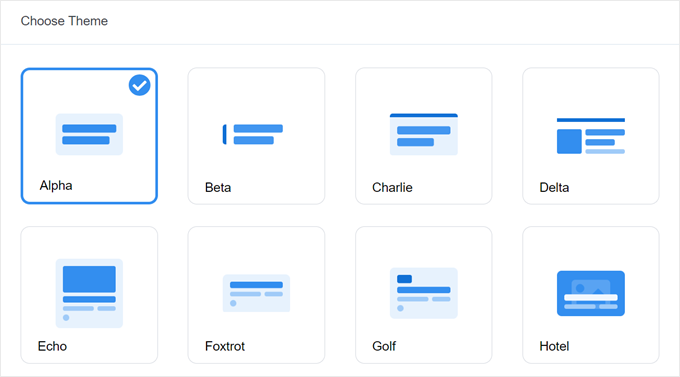
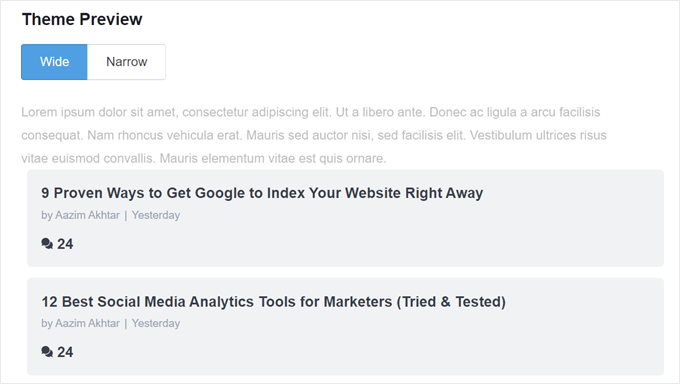
Temanın seçiminizi yapmadan önce nasıl göründüğünü görmek istiyorsanız, sayfayı aşağı kaydırarak Tema Önizleme bölümüne gidin.
Temayı ayrıca Geniş veya Dar formatta da önizleyebilirsiniz. Geniş formatta, yazılarınızın sayfa veya yazı içeriğinin altında listelendiğini göreceksiniz, dar format ise yazıları kenar çubuğu gibi sağ tarafta görüntüler.
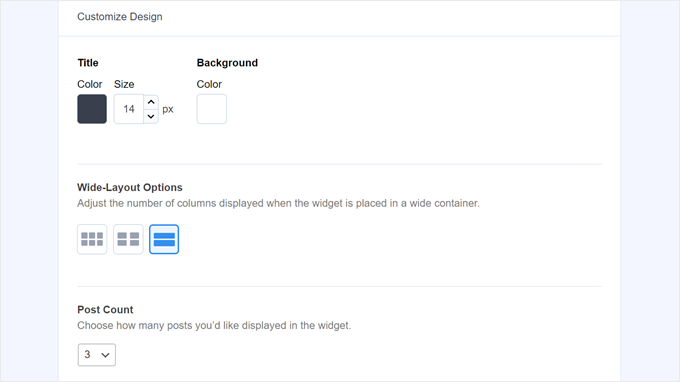
Ardından, 'Tasarımı Özelleştir' bölümüne aşağı kaydıralım. Burada, temanın renklerini, yazı tipi boyutunu, düzenini ve görüntülenecek gönderi sayısını değiştirebilirsiniz.
Buradaki özelleştirme seçenekleri, kullandığınız temaya bağlı olarak değişebilir. Bu nedenle, size en uygun olanı görmek için farklı temaları keşfettiğinizden emin olun.
Popüler Gönderiler Widget Davranışını Yapılandırın
Temanın tasarımını yapılandırdıktan sonra, Davranış bölümüne gitmelisiniz. Popüler gönderiler widget'ının WordPress web sitenizde nasıl görüneceğini buradan kontrol edeceksiniz.
Widget Stil Ayarları'nda, yukarıda oluşturduğunuz tasarımı kullanmayı veya widget'ı hiç stilize etmemeyi seçebilirsiniz. İkinci seçenekle, widget WordPress site temanızın CSS'sini takip edecektir.
Ardından, widget'ın en popüler gönderilerinizi nasıl seçeceğini seçebilirsiniz. Bu eğitim için 'Derlenmiş' seçeneğini seçin, ancak yorum sayısına göre en popüler gönderileri de görüntüleyebilirsiniz.

Sonraki adım, aşağıdaki ‘Google Analytics’ten En Popüler 5 Gönderiyi Ekle’ seçeneğini etkinleştirmektir. Ancak bunu yapmadan önce, MonsterInsights Boyutlar Eklentisine ihtiyacınız olacak ve Gönderi türünü yeni bir özel boyut olarak eklemeniz gerekecek.
Bu, MonsterInsights'ın Google Analytics verilerine göre en popüler gönderileri seçmesini sağlayacaktır.
Bunu yapmak için MonsterInsights Boyutlar Eklentisini indirmeniz ve WordPress'e bir eklenti olarak kurmanız gerekir. Adım adım talimatlar için, bir WordPress eklentisinin nasıl kurulacağına dair rehberimize göz atın: bir WordPress eklentisinin nasıl kurulacağına dair.
Ardından, İçgörüler » Ayarlar'a gidin ve 'Dönüşümler' sekmesine geçin. Sonrasında, 'Yeni Özel Boyut Ekle'ye tıklayın.

Bunu yaptıktan sonra, açılır menüde 'Gönderi türü'nü seçin.
Bu, MonsterInsights'ın blog gönderilerinizin ve diğer özel gönderi türlerinin performansını izlemesini sağlayacaktır.

Şimdi, Analizler » Popüler Gönderiler'e geri dönün ve 'Popüler Gönderiler Widget'ı' bölümüne gidin.
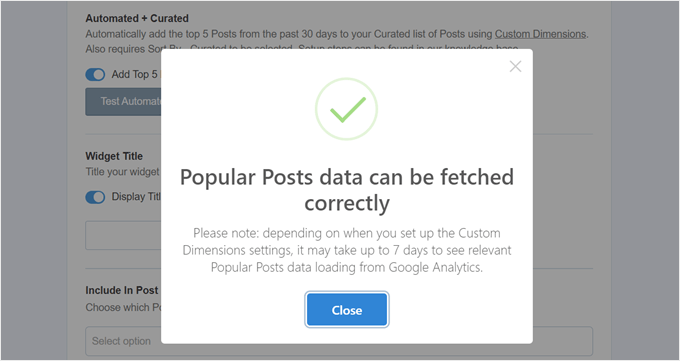
'Google Analytics'ten En İyi 5 Gönderiyi Ekle' geçiş düğmesini etkinleştirmeniz yeterlidir. Ardından, kurulumun başarılı olup olmadığını görmek için 'Otomatik Gönderileri Test Et' düğmesine tıklayın.
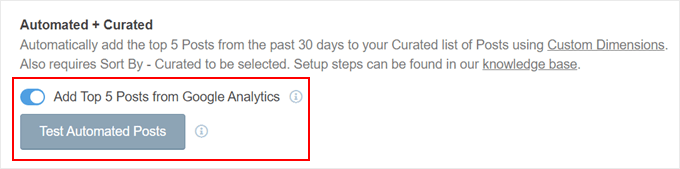
Evet ise, bir başarı mesajı açılır penceresi göreceksiniz.
Şöyle demeli: ‘Popüler Yazı verileri doğru bir şekilde çekilebilir. Lütfen unutmayın: Özel Boyutlar ayarlarını ne zaman yapılandırdığınıza bağlı olarak, Google Analytics'ten ilgili Popüler Yazı verilerinin yüklenmesini görmek 7 güne kadar sürebilir.’
Sonraki adımlara geçelim, artık widget'ın üzerine görünecek bir başlık ekleyebilirsiniz. Bu, ‘En Popüler Gönderilerimize Göz Atın’ veya benzeri bir şey olabilir.
Bunun altında, widget'ın tüm gönderi türlerinde görüntülenip görüntülenmeyeceğini, belirli gönderilerden hariç tutulup tutulmayacağını ve/veya yalnızca belirli gönderi kategorilerinde görünüp görünmeyeceğini seçebilirsiniz.
Bu ayarlar, blog gönderileri dışındaki özel gönderi türleri oluşturduysanız ve popüler gönderiler widget'ının orada alakasız görüneceğini düşünüyorsanız kullanışlıdır.

Son adımlardan biri popüler yazılar widget'ını yerleştirmektir. Bunun birkaç seçeneği vardır: otomatik olarak yerleştirme, bir Gutenberg bloğu kullanma, kenar çubuğu widget'ı olarak ekleme veya kısa kod kullanma.
Her seçeneği tek tek inceleyelim.
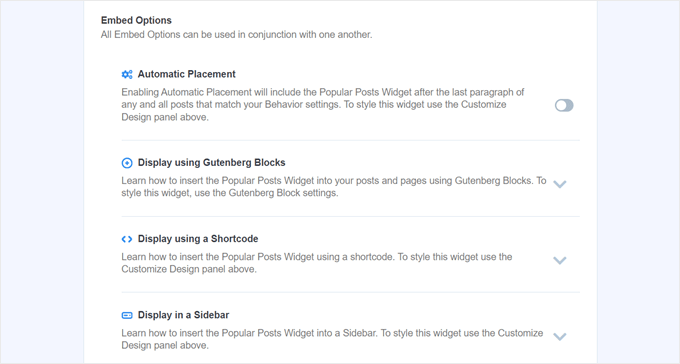
Popüler Gönderiler Widget'ını Otomatik Olarak Gömün
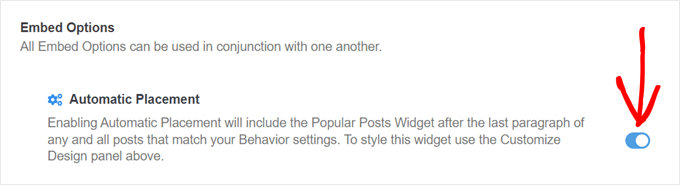
Widget'ın daha önce belirlediğiniz Davranış ayarlarıyla eşleşen tüm gönderilerde görünmesini istiyorsanız Otomatik Yerleştirme önerilir.
Bunun için tek yapmanız gereken Otomatik Yerleştirme düğmesini etkinleştirmek.
Bu seçeneğin dezavantajı, widget'ın tasarımını gönderi veya sayfada en iyi görünecek şekilde ayarlayamamanızdır. Bu tür bir işlevselliğe ihtiyacınız varsa, bir sonraki yöntemi deneyebilirsiniz.
Popüler Gönderiler Bloğunu Bir Sayfaya veya Gönderiye Yerleştirin
Widget'ın bir sayfada veya gönderide nasıl görüneceği üzerinde daha fazla kontrol sahibi olmak istiyorsanız, bu yöntem tam size göre.
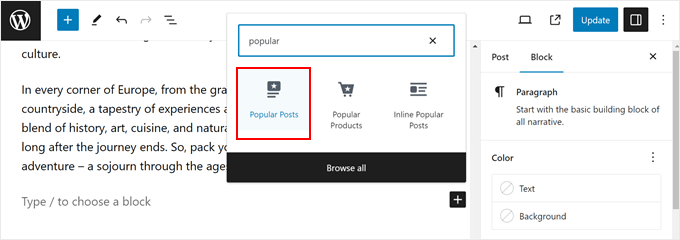
İlk olarak, widget'ın olmasını istediğiniz gönderi veya sayfanın blok düzenleyicisine gidin. Ardından, düzenleyicide herhangi bir yere ' + ' blok ekle düğmesine tıklayın ve Popüler Gönderiler bloğunu arayın.
Blok ayarları panelinde, widget'ın temasını, yazı tipi boyutunu, renklerini, başlığını, düzenini ve gönderi sayısını değiştirme seçeneklerini göreceksiniz.
Bu ayarlar, MonsterInsights eklentisinde gördüğümüz ayarlara benzer.
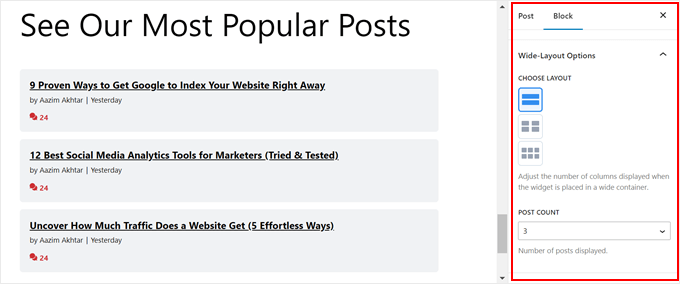
Tek fark, widget'ta hangi gönderilerin seçileceğini değiştirememenizdir.
Bununla birlikte, Davranış Ayarları'nda yalnızca belirli kategorilerden gönderileri göstermek mümkündür. Bu şekilde, popüler gönderi seçimlerini ihtiyaçlarınıza daha uygun hale getirebilirsiniz.
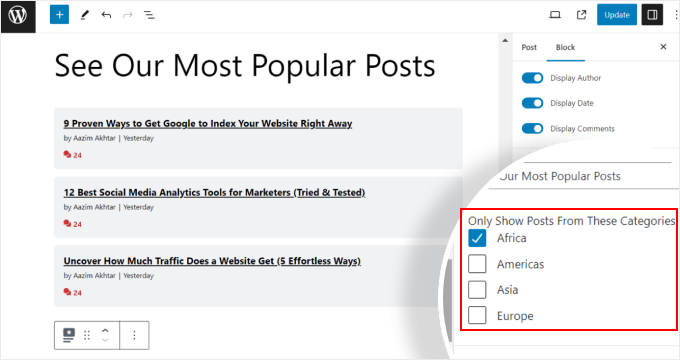
Blok ayarlarından memnun kaldığınızda, gönderi ve sayfa düzenleyicisindeki 'Güncelle' düğmesine tıklamanız yeterlidir.
Popüler Yazılar bloğu test web sitemizde şöyle görünüyor:

Popüler Yazılar Widget'ını Bir Kenar Çubuğuna Yerleştirin
Eğer widget uyumlu bir kenar çubuğu alanına sahip blok olmayan bir WordPress teması kullanıyorsanız, Popüler Gönderiler widget'ını buna ekleyebilirsiniz. Biz de kendi WordPress kenar çubuğunuza öne çıkan gönderiler ekleme makalemizde bunu yaptık.
Tek yapmanız gereken Görünüm » Widget'lar'a gitmek. Ardından, Kenar Çubuğu alanındaki ‘+’ widget ekle düğmesine tıklayın ve Popüler Gönderiler – MonsterInsights widget'ını arayın.
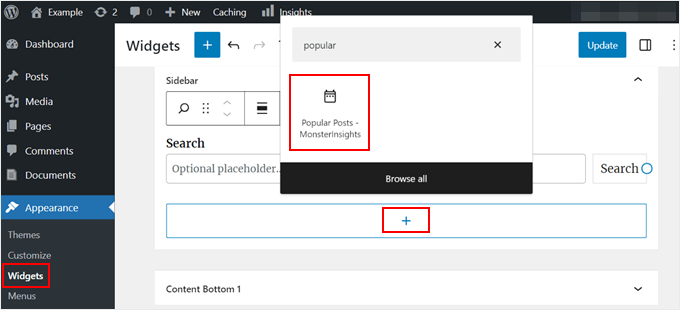
Önceki yöntemde olduğu gibi, widget temanızın görünümünü özelleştirmek için benzer ayarlar içerir.
Farklı olan, arayüzün kullanımı biraz daha zor. Ayarları değiştirdiğinizde, widget'ın gerçekte nasıl göründüğünü göremezsiniz. Önizlemek için farklı bir widget'a veya başka bir alana tıklamanız gerekecektir.
Widget'ın görünümünden memnunsanız, sağ üst köşedeki 'Güncelle'ye tıklamanız yeterlidir.
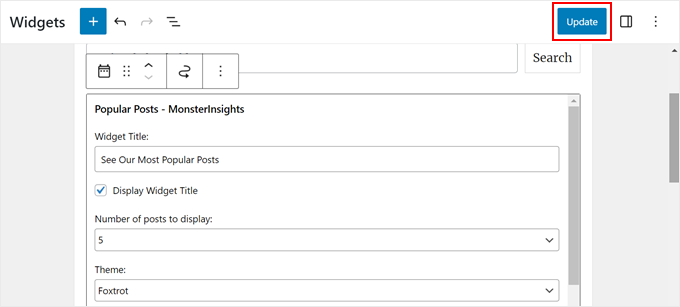
Kenar çubuğunun doğru göründüğünü kontrol etmek için web sitenize gittiğinizden emin olun.
Bizimki şöyle görünüyor:

Popüler Gönderiler widget'ının yalnızca belirli sayfalarda görünmesini istiyorsanız, belirli WordPress sayfalarında widget'ları gösterme veya gizleme kılavuzumuzu okuyabilirsiniz.
Popüler Gönderiler Widget'ını Kısa Kod ile Yerleştirme
Son seçenek bir kısa kod kullanmaktır. Yukarıdaki seçenekler belirli kullanım durumunuz için işe yaramazsa bu yöntem önerilir.
Popüler Gönderiler Widget'ı sekmesinde, 'Gömme Seçenekleri' bölümüne kadar aşağı kaydırın. Ardından, 'Kısa Kod Kullanarak Görüntüle' seçeneğini belirleyin ve 'Kısa Kodu Kopyala' düğmesine tıklayın.
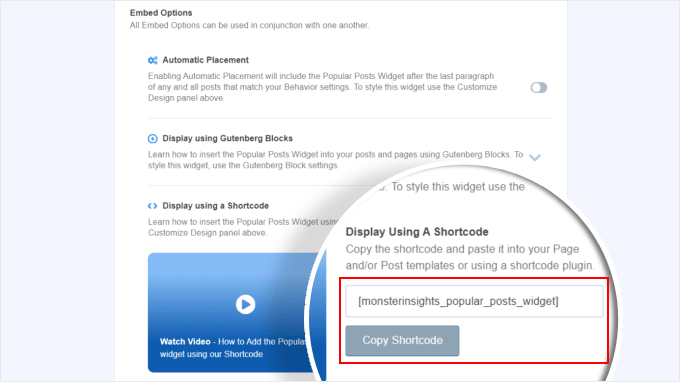
Bundan sonra, kısa kodu istediğiniz yere yerleştirmeniz yeterlidir. Daha fazla bilgi için, WordPress'te kısa kodların nasıl ekleneceğine dair kılavuzumuza göz atın.
Yöntem 2: Görüntülemelere Göre Popüler WordPress Gönderilerini Kodla Görüntüleme (Daha Gelişmiş)
MonsterInsights yöntemi, WordPress'te en popüler ve en çok okunan içeriklerinizi görünümlere göre görüntülemenin en kolay yoludur. Ancak kodlama konusunda rahatsanız, en popüler WordPress gönderilerinizi göstermek için kodu da kullanabilirsiniz.
Bu yöntem için, bu kılavuzda kullanacağımız WPCode gibi bir kod parçacığı eklentisi kullanmanızı öneririz.

WPCode, WordPress dosyalarınızla doğrudan etkileşim kurmadan özel kod eklemeyi güvenli hale getirir. Ayrıca, bu yöntem birden fazla kod parçacığı kullanmayı gerektirdiğinden, eklenti hepsini yönetmeyi ve izlemeyi çok daha kolay hale getirecektir.
Öncelikle, WordPress'e WPCode'u yüklemeniz gerekir. WordPress için WPCode'un ücretsiz bir sürümü mevcuttur, ancak kodu doğru yerlere eklemek için ihtiyacımız olan özelliklerle birlikte gelen Pro sürümünü kullanacağız.
Adım adım kurulum kılavuzu için, WordPress eklentisinin nasıl kurulacağına dair makalemizi okuyun.
WordPress Gönderi Görüntüleme Sayacı Fonksiyonunu Ekle
Eklentiyi etkinleştirdikten sonra, kontrol panelinden Kod Parçacıkları » + Parçacık Ekle 'ye gitmeniz gerekir. Ardından, ‘Özel Kodunuzu Ekleyin (Yeni Parçacık)’ üzerine gelin ve ‘+ Özel Parçacık Ekle.’ye tıklayın.

Şimdi, WPCode kod parçacığı düzenleyicisindesiniz. Herhangi bir kodu eklemeden önce, parçacık için bir başlık ekleyin.
Bu ilk kod için, ona ‘WordPress Yazı Görüntülenme Sayacı Fonksiyonu’ gibi bir isim verebilirsiniz. Bunun nedeni, bu ilk kodun amacının WordPress'te yazı görüntülenmelerini saymak için bir fonksiyon oluşturmasıdır.
Son olarak, Kod Türü'nü 'PHP Snippet' olarak değiştirin. Bu makaleden ekleyeceğiniz her kod parçasının PHP olacağını unutmayın.
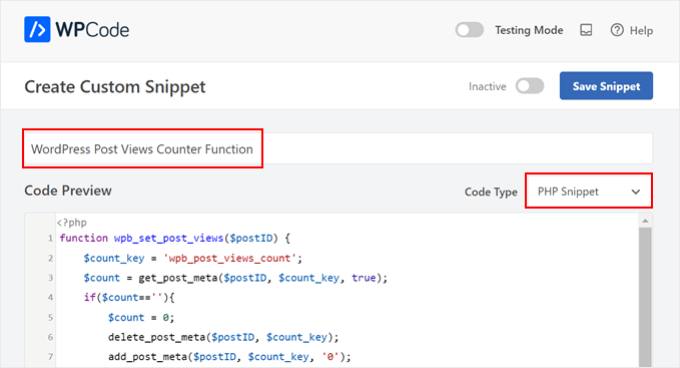
Bundan sonra, aşağıdaki kodu kopyalayıp yapıştırabilirsiniz:
function wpb_set_post_views($postID) {
    $count_key = 'wpb_post_views_count';
    $count = get_post_meta($postID, $count_key, true);
    if($count==''){
        $count = 0;
        delete_post_meta($postID, $count_key);
        add_post_meta($postID, $count_key, '0');
    }else{
        $count++;
        update_post_meta($postID, $count_key, $count);
    }
}
//Get rid of prefetching to keep the count accurate
remove_action( 'wp_head', 'adjacent_posts_rel_link_wp_head', 10, 0);
Şimdi, sadece ‘Ekleme’ bölümüne gidin ve Ekleme Yöntemi için ‘Otomatik Ekle’ ve Konum için ‘Her Yerde Çalıştır’ı seçin. Bu, kodu temanızın functions.php dosyasına eklemekle aynı şekilde çalışır.
Bundan sonra, sayfanın sağ üst tarafına gidin ve kodu aktif hale getirin.
Ardından, ‘Kod Parçasını Kaydet’e tıklayın.

Bu aşamada başka bir yeni özel kod parçacığı eklemeniz gerekiyor. Buna 'Gönderi Görüntüleme Sayısını Takip Etme Fonksiyon Çağrısı' adını verebilirsiniz.
Bu kod, yukarıdaki işlevi çağıracak ve tek gönderi sayfalarınızda etkinleştirecektir.
Bunu yaptıktan sonra, aşağıdaki parçacığı kopyalayıp yapıştırın:
wpb_set_post_views(get_the_ID());
Bu kod parçacığının farkı, tek gönderi sayfalarınızda çalışması gerektiği için 'Gönderi Sonrası Ekle' konumunu seçecek olmanızdır.
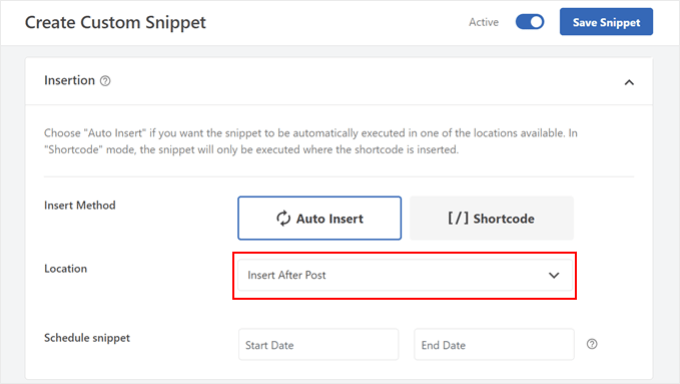
İşiniz bittiğinde, kodu aktif hale getirin ve kaydedin.
WordPress Gönderi Görüntüleme Takip Kancası Ekle
Şimdi, mevcut sayfanın tek bir gönderi olup olmadığını kontrol eden yeni bir kod parçacığı eklemeniz gerekiyor. Eğer öyleyse, gönderinin görüntülenme sayısını izlemek ve güncellemek için WordPress Gönderi Görüntülenme Sayacı Fonksiyonunu çağıracaktır.
Bu şekilde, bir kullanıcı gönderiyi her ziyaret ettiğinde, görüntülenme sayısı güncellenecektir.
Bu parçacığa 'WordPress Gönderi Görüntüleme Takip Kancası' adını verelim. Ardından aşağıdaki kod satırlarını ekleyin:
function wpb_track_post_views ($post_id) {
    if ( !is_single() ) return;
    if ( empty ( $post_id) ) {
        global $post;
        $post_id = $post->ID;
    }
    wpb_set_post_views($post_id);
}
add_action( 'wp_head', 'wpb_track_post_views');
Ekleme yöntemini 'Otomatik Ekle' ve konumu 'Yalnızca Ön Yüz' olarak seçebilirsiniz.
Önceki adımlarla aynı şekilde, kodu etkinleştirin ve parçacığı kaydedin.

Not: Eğer bir önbellekleme eklentisi kullanıyorsanız, bu teknik varsayılan olarak çalışmayabilir. W3 Total Cache gibi bazı önbellekleme eklentilerinin sunduğu parçacık önbellekleme özelliğini kullanarak çalışmasını sağlayabilirsiniz.
Gönderi Görüntülenme Sayısını Alma ve Görüntülenme Sayılarıyla En Popüler Gönderileri Görüntüleme Fonksiyonlarını Ekleme
Bu kılavuzun son adımlarındayız. Belirli bir WordPress gönderisinin görüntülenme sayısını alan ve biçimlendiren bir kod parçacığı eklemeniz gerekiyor. Bu, daha sonra en çok görüntülenen gönderilerin listesini görüntülerken kullanışlı olacaktır.
Bu koda ‘Yazı Görüntülenme Sayısını Alma Fonksiyonu’ adını verebilir ve konumunu ‘Her Yerde Çalıştır’ olarak ayarlayabilirsiniz.
İşte kod parçacığı:
function wpb_get_post_views($postID){
    $count_key = 'wpb_post_views_count';
    $count = get_post_meta($postID, $count_key, true);
    if($count==''){
        delete_post_meta($postID, $count_key);
        add_post_meta($postID, $count_key, '0');
        return "0 View";
    }
    return $count.' Views';
}
Tekrar, kodun WPCode'da aktif olduğundan ve sonrasında kaydettiğinizden emin olun.
Bunu yaptıktan sonra, tekrar yeni bir kod parçacığı oluşturun ve adını ‘Görüntülenme Sayılarıyla En Popüler Gönderileri Görüntüle’ olarak belirleyin. Bu, en popüler gönderilerinizi blog gönderilerinizin altında gösterecek kod olacaktır.
Kod Önizleme kutusuna aşağıdaki kod parçasını ekleyin:
// Customize the query parameters as needed
$popularpost = new WP_Query( array(
    'posts_per_page' => 3,         // Feel free to adjust the number of posts to display
    'meta_key' => 'wpb_post_views_count',
    'orderby' => 'meta_value_num',
    'order' => 'DESC'
));
?>

<div class="popular-posts">
    <h2>See Our Most Popular Posts</h2> <!-- Feel free to customize the title -->
    <ul>

    <?php while ( $popularpost->have_posts() ) : $popularpost->the_post(); ?>
        <li>
            <a href="<?php the_permalink(); ?>"><?php the_title(); ?></a>
            - <?php echo wpb_get_post_views(get_the_ID()); ?>
        </li>
    <?php endwhile; ?>

    </ul>
</div>

<?php wp_reset_postdata();
Kodda belirtildiği gibi, bu bölüm için gönderi sayısını ayarlamaktan ve başlığı özelleştirmekten çekinmeyin.
WPCode Ekleme bölümünde, Konum için 'Gönderiden Sonra Ekle'yi seçtiğinizden emin olun. Ardından, kodu etkinleştirin ve parçacığı kaydedin.
Şimdi yapmanız gereken tek şey blog gönderilerinizden birini ziyaret etmek ve kodun çalışıp çalışmadığını görmek. İşte test WordPress blogumuzda görüntülenme sayısına göre en popüler gönderiler bölümünün nasıl göründüğü:

Uzman İpucu: Kodu daha fazla özelleştirmek istiyorsanız ancak kodlama deneyiminiz yoksa, WPCode'un Yapay Zeka Kod Oluşturucusu'nu kullanabilirsiniz. Bu özellik, mevcut kodunuzu tam ihtiyaçlarınıza göre düzenleyebilir.
Daha fazla bilgi için tam WPCode incelememize göz atın.
Video Eğitim
Görsel talimatları tercih ederseniz, lütfen aşağıdaki eğitimin video sürümünü izleyin:
Bu WordPress eğitiminin, görüntülenme sayısına göre popüler gönderileri nasıl göstereceğinizi öğrenmenize yardımcı olduğunu umuyoruz. Ayrıca, WordPress için en iyi ilgili gönderi eklentileri uzman seçimimize ve yüksek dönüşüm sağlayan bir açılış sayfasını oluşturan şeyler hakkındaki yazımıza da göz atmak isteyebilirsiniz.
Bu makaleyi beğendiyseniz, lütfen WordPress video eğitimleri için YouTube Kanalımıza abone olun. Bizi ayrıca Twitter ve Facebook'ta da bulabilirsiniz.




Joe
Kod sürümünü kullanıyorum ama günlük çalışacak şekilde değiştirdim. Başlangıçta harika çalıştı ama şimdi aynı gönderiler her gün yaklaşık olarak aynı miktarda trafik alıyor, bu yüzden liste hiç değişmiyor. Google Analytics farklı bir ilk 5 liste raporluyor, bu yüzden bunun gerçek trafik olduğunu düşünmüyorum. Bağlantılara "nofollow" ekledim. Soruna neyin neden olabileceği hakkında bir fikriniz var mı?
WPBeginner Desteği
The code method is not set up to reset the count older than a certain date like a plugin would at the moment. That would require more code than we would recommend as a beginner site which is why we recommend using the plugin
Yönetici
Mrteesurez
Bence özel kod kullanmak yerine Monsterinsights veya başka bir eklenti kullanmak daha kolay olurdu, ancak sorun şu ki, Monsterinsights'ın görüntülenme sayılarını göstereceğini sanmıyorum??
WPBeginner Desteği
Popüler gönderilerinize dahil etmek istediğiniz buysa, MonsterInsights varsayılan olarak görünüm sayısını göstermez.
Yönetici