


Makalelerimizden birinin altına kaydırdıysanız, muhtemelen 'Şu Anda WPBeginner'da Popüler!' widget'ımızı fark etmişsinizdir. Bu özellik okuyucularımız arasında popüler oldu, en değerli içeriklerimizi keşfetmelerine yardımcı oldu ve sitemizi daha fazla keşfetmelerini teşvik etti.
En popüler WordPress blog yazılarınızı öne çıkararak, okuyucuların en iyi içeriğinizi bulmasına yardımcı olmakla kalmazsınız - aynı zamanda sitenizin etkileşim metriklerini de artırırsınız. Bu, herkes için bir kazançtır: ziyaretçiler harika içerik bulur ve siz onları sitenizde daha uzun süre tutarsınız.
Bu makalede, WordPress'te en popüler gönderilerinizi görüntülenme sayılarına göre nasıl kolayca göstereceğinizi anlatacağız.

WordPress'te Neden Görüntülenme Sayısına Göre Popüler Gönderiler Gösterilir?
Kullanıcılar en popüler WordPress blog yazılarınızı gördüklerinde, diğer okuyucuların en çok hangi içeriği beğendiğini keşfedebilirler. Bu şekilde, bu makaleleri inceleyebilir ve sohbete katılabilirler.
Dahası, WordPress'te en popüler içeriğinizi görüntülemek sosyal kanıtınızı artırabilir. Yeni kullanıcılara, “Hey, diğer insanlar bu gönderileri gerçekten faydalı bulmuş ve siz de bulabilirsiniz!” demek gibi bir şey.

Son olarak, popüler blog yazılarınızı göstermek, insanların web sitenizde daha uzun süre kalmasını sağlayarak sayfa görüntülemelerinizi artırır ve hemen çıkma oranınızı düşürür.
Kullanıcı etkileşiminiz arttıkça, Google içeriğinizi daha iyi ve önemli olarak düşünür. Buna karşılık, WordPress SEO'nuz iyileşir ve siteniz daha üst sıralarda yer alabilir.
Ne yazık ki, WordPress'in sayfa görüntülemelerine göre en popüler yazılarınızı görüntülemek için yerleşik bir özelliği veya bloğu yoktur. Bu kılavuzda, bunu tam olarak bir eklenti ve kod ile nasıl yapacağınızı göstereceğiz.
Tercih ettiğiniz yönteme doğrudan atlamak için aşağıdaki hızlı bağlantılardan birine tıklamanız yeterlidir:
Yöntem 1: Görüntülenme Sayısına Göre Popüler WordPress Gönderilerini MonsterInsights ile Görüntüleme (Önerilir)
WordPress'te görüntülenme sayısına göre popüler gönderileri göstermenin en kolay yolu bir eklentidir. Aslında birçok WordPress popüler gönderi eklentisi mevcuttur, ancak bize göre en iyi seçenek MonsterInsights'tir.

Dünya çapında 3 milyondan fazla web sitesi tarafından kullanılan MonsterInsights, WordPress için en iyi Google Analytics eklentisidir. Ana işlevi analiz olsa da, en popüler yazılarınızı göstermek için kullanıcı dostu bir özelliğe de sahiptir.
Öncelikle, MonsterInsights eklentisini yüklemeniz ve Google Analytics hesabınıza bağlamanız gerekecektir. Daha fazla ayrıntı için, WordPress'te Google Analytics'i yeni başlayanlar için nasıl kuracağınıza dair adım adım kılavuzumuza bakın.
Not: MonsterInsights'ın ücretsiz sürümü mevcut olsa da, popüler yazılar özelliğini içerdiği için Pro sürümünü kullanacağız.
Popüler Yazılar Widget'ı Seçin Tema
Eklentiyi etkinleştirdikten ve kurduktan sonra, WordPress kontrol panelinden İçgörüler » Popüler Gönderiler'e gidin. Ardından, 'Popüler Gönderiler Widget'ı' menü öğesine tıklayın.

Aşağı kaydırdığınızda, popüler gönderiler widget'ını görüntülemek için bir tema seçmeniz gerekecektir. Çeşitli seçenekler mevcuttur.
Bazıları gönderi için öne çıkan bir görsel içerirken, bazıları daha minimal görünümlüdür.
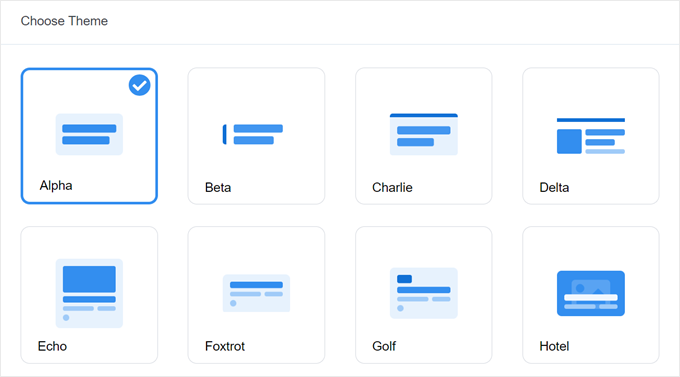
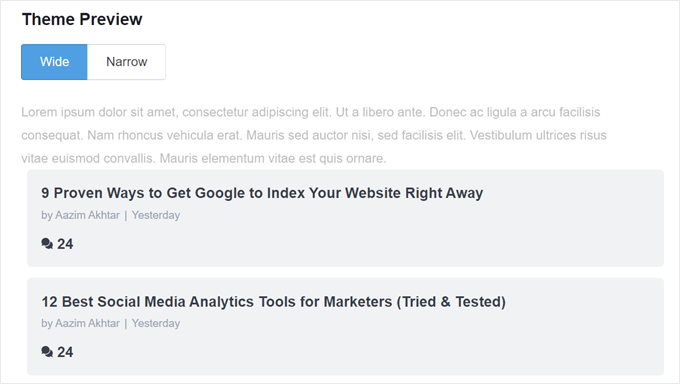
Temanın seçiminizi yapmadan önce nasıl göründüğünü görmek istiyorsanız, sayfayı aşağı kaydırarak Tema Önizleme bölümüne gidin.
Temayı ayrıca Geniş veya Dar formatta da önizleyebilirsiniz. Geniş formatta, yazılarınızın sayfa veya yazı içeriğinin altında listelendiğini göreceksiniz, dar format ise yazıları kenar çubuğu gibi sağ tarafta görüntüler.
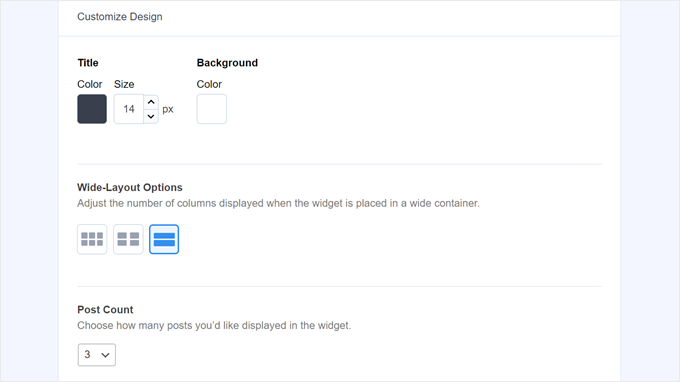
Ardından, 'Tasarımı Özelleştir' bölümüne aşağı kaydıralım. Burada, temanın renklerini, yazı tipi boyutunu, düzenini ve görüntülenecek gönderi sayısını değiştirebilirsiniz.
Buradaki özelleştirme seçenekleri, kullandığınız temaya bağlı olarak değişebilir. Bu nedenle, size en uygun olanı görmek için farklı temaları keşfettiğinizden emin olun.
Popüler Gönderiler Widget Davranışını Yapılandırın
Temanın tasarımını yapılandırdıktan sonra, Davranış bölümüne gitmelisiniz. Popüler gönderiler widget'ının WordPress web sitenizde nasıl görüneceğini buradan kontrol edeceksiniz.
Widget Stil Ayarları'nda, yukarıda oluşturduğunuz tasarımı kullanmayı veya widget'ı hiç stilize etmemeyi seçebilirsiniz. İkinci seçenekle, widget WordPress site temanızın CSS'sini takip edecektir.
Ardından, widget'ın en popüler gönderilerinizi nasıl seçeceğini seçebilirsiniz. Bu eğitim için 'Derlenmiş' seçeneğini seçin, ancak yorum sayısına göre en popüler gönderileri de görüntüleyebilirsiniz.

Sonraki adım, aşağıdaki ‘Google Analytics’ten En Popüler 5 Gönderiyi Ekle’ seçeneğini etkinleştirmektir. Ancak bunu yapmadan önce, MonsterInsights Boyutlar Eklentisine ihtiyacınız olacak ve Gönderi türünü yeni bir özel boyut olarak eklemeniz gerekecek.
Bu, MonsterInsights'ın Google Analytics verilerine göre en popüler gönderileri seçmesini sağlayacaktır.
Bunu yapmak için MonsterInsights Boyutlar Eklentisini indirmeniz ve WordPress'e bir eklenti olarak kurmanız gerekir. Adım adım talimatlar için, bir WordPress eklentisinin nasıl kurulacağına dair rehberimize göz atın: bir WordPress eklentisinin nasıl kurulacağına dair.
Ardından, İçgörüler » Ayarlar'a gidin ve 'Dönüşümler' sekmesine geçin. Sonrasında, 'Yeni Özel Boyut Ekle'ye tıklayın.

Bunu yaptıktan sonra, açılır menüde 'Gönderi türü'nü seçin.
Bu, MonsterInsights'ın blog gönderilerinizin ve diğer özel gönderi türlerinin performansını izlemesini sağlayacaktır.

Şimdi, Analizler » Popüler Gönderiler'e geri dönün ve 'Popüler Gönderiler Widget'ı' bölümüne gidin.
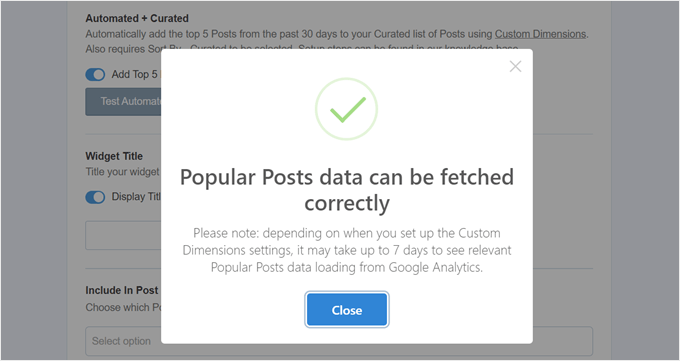
'Google Analytics'ten En İyi 5 Gönderiyi Ekle' geçiş düğmesini etkinleştirmeniz yeterlidir. Ardından, kurulumun başarılı olup olmadığını görmek için 'Otomatik Gönderileri Test Et' düğmesine tıklayın.
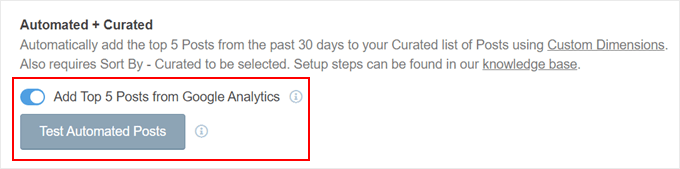
Evet ise, bir başarı mesajı açılır penceresi göreceksiniz.
Şöyle demeli: ‘Popüler Yazı verileri doğru bir şekilde çekilebilir. Lütfen unutmayın: Özel Boyutlar ayarlarını ne zaman yapılandırdığınıza bağlı olarak, Google Analytics'ten ilgili Popüler Yazı verilerinin yüklenmesini görmek 7 güne kadar sürebilir.’
Sonraki adımlara geçelim, artık widget'ın üzerine görünecek bir başlık ekleyebilirsiniz. Bu, ‘En Popüler Gönderilerimize Göz Atın’ veya benzeri bir şey olabilir.
Bunun altında, widget'ın tüm gönderi türlerinde görüntülenip görüntülenmeyeceğini, belirli gönderilerden hariç tutulup tutulmayacağını ve/veya yalnızca belirli gönderi kategorilerinde görünüp görünmeyeceğini seçebilirsiniz.
Bu ayarlar, blog gönderileri dışındaki özel gönderi türleri oluşturduysanız ve popüler gönderiler widget'ının orada alakasız görüneceğini düşünüyorsanız kullanışlıdır.

Son adımlardan biri popüler yazılar widget'ını yerleştirmektir. Bunun birkaç seçeneği vardır: otomatik olarak yerleştirme, bir Gutenberg bloğu kullanma, kenar çubuğu widget'ı olarak ekleme veya kısa kod kullanma.
Her seçeneği tek tek inceleyelim.
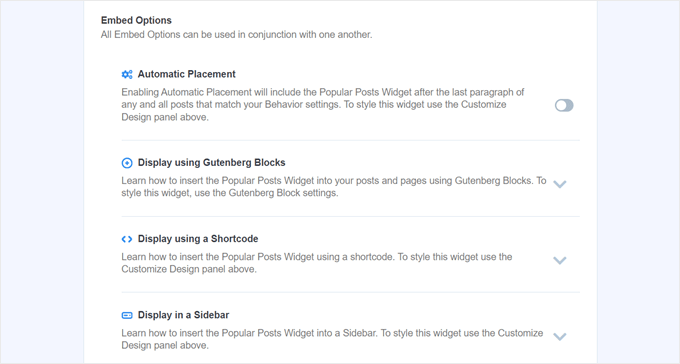
Popüler Gönderiler Widget'ını Otomatik Olarak Gömün
Widget'ın daha önce belirlediğiniz Davranış ayarlarıyla eşleşen tüm gönderilerde görünmesini istiyorsanız Otomatik Yerleştirme önerilir.
Bunun için tek yapmanız gereken Otomatik Yerleştirme düğmesini etkinleştirmek.
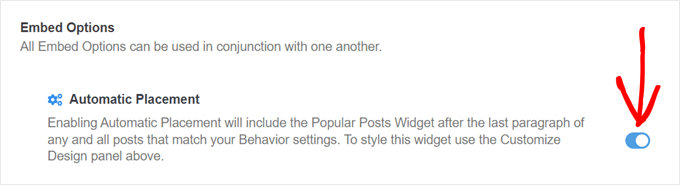
Bu seçeneğin dezavantajı, widget'ın tasarımını gönderi veya sayfada en iyi görünecek şekilde ayarlayamamanızdır. Bu tür bir işlevselliğe ihtiyacınız varsa, bir sonraki yöntemi deneyebilirsiniz.
Popüler Gönderiler Bloğunu Bir Sayfaya veya Gönderiye Yerleştirin
Widget'ın bir sayfada veya gönderide nasıl görüneceği üzerinde daha fazla kontrol sahibi olmak istiyorsanız, bu yöntem tam size göre.
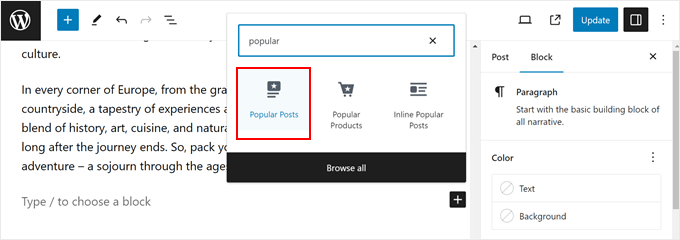
İlk olarak, widget'ın olmasını istediğiniz gönderi veya sayfanın blok düzenleyicisine gidin. Ardından, düzenleyicide herhangi bir yere ' + ' blok ekle düğmesine tıklayın ve Popüler Gönderiler bloğunu arayın.
Blok ayarları panelinde, widget'ın temasını, yazı tipi boyutunu, renklerini, başlığını, düzenini ve gönderi sayısını değiştirme seçeneklerini göreceksiniz.
Bu ayarlar, MonsterInsights eklentisinde gördüğümüz ayarlara benzer.
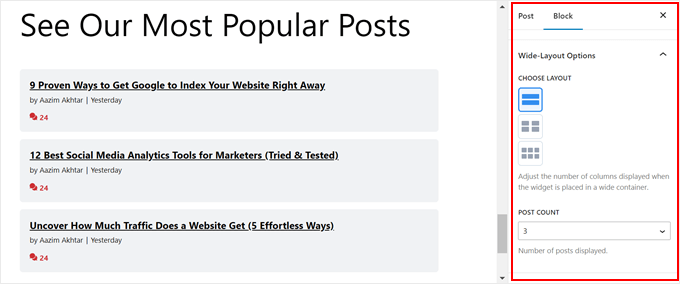
Tek fark, widget'ta hangi gönderilerin seçileceğini değiştirememenizdir.
Bununla birlikte, Davranış Ayarları'nda yalnızca belirli kategorilerden gönderileri göstermek mümkündür. Bu şekilde, popüler gönderi seçimlerini ihtiyaçlarınıza daha uygun hale getirebilirsiniz.
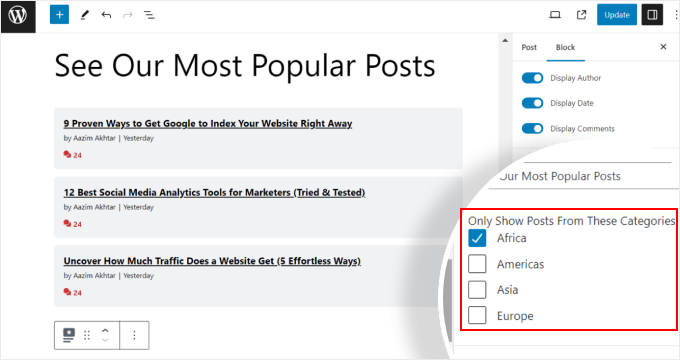
Blok ayarlarından memnun kaldığınızda, gönderi ve sayfa düzenleyicisindeki 'Güncelle' düğmesine tıklamanız yeterlidir.
Popüler Yazılar bloğu test web sitemizde şöyle görünüyor:

Popüler Yazılar Widget'ını Bir Kenar Çubuğuna Yerleştirin
Eğer widget uyumlu bir kenar çubuğu alanına sahip blok olmayan bir WordPress teması kullanıyorsanız, Popüler Gönderiler widget'ını buna ekleyebilirsiniz. Biz de kendi WordPress kenar çubuğunuza öne çıkan gönderiler ekleme makalemizde bunu yaptık.
Tek yapmanız gereken Görünüm » Widget'lar'a gitmek. Ardından, Kenar Çubuğu alanındaki ‘+’ widget ekle düğmesine tıklayın ve Popüler Gönderiler – MonsterInsights widget'ını arayın.
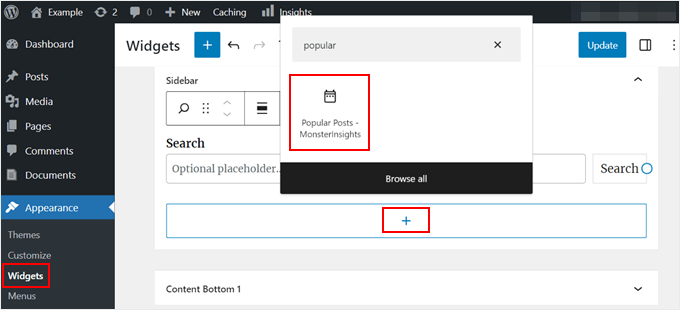
Önceki yöntemde olduğu gibi, widget temanızın görünümünü özelleştirmek için benzer ayarlar içerir.
Farklı olan, arayüzün kullanımı biraz daha zor. Ayarları değiştirdiğinizde, widget'ın gerçekte nasıl göründüğünü göremezsiniz. Önizlemek için farklı bir widget'a veya başka bir alana tıklamanız gerekecektir.
Widget'ın görünümünden memnunsanız, sağ üst köşedeki 'Güncelle'ye tıklamanız yeterlidir.
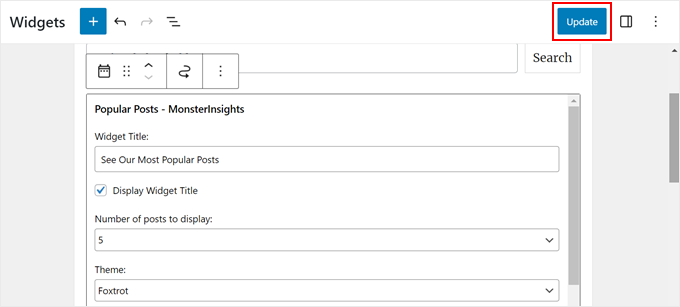
Kenar çubuğunun doğru göründüğünü kontrol etmek için web sitenize gittiğinizden emin olun.
Bizimki şöyle görünüyor:

Popüler Gönderiler widget'ının yalnızca belirli sayfalarda görünmesini istiyorsanız, belirli WordPress sayfalarında widget'ları gösterme veya gizleme kılavuzumuzu okuyabilirsiniz.
Popüler Gönderiler Widget'ını Kısa Kod ile Yerleştirme
Son seçenek bir kısa kod kullanmaktır. Yukarıdaki seçenekler belirli kullanım durumunuz için işe yaramazsa bu yöntem önerilir.
Popüler Gönderiler Widget'ı sekmesinde, 'Gömme Seçenekleri' bölümüne kadar aşağı kaydırın. Ardından, 'Kısa Kod Kullanarak Görüntüle' seçeneğini belirleyin ve 'Kısa Kodu Kopyala' düğmesine tıklayın.
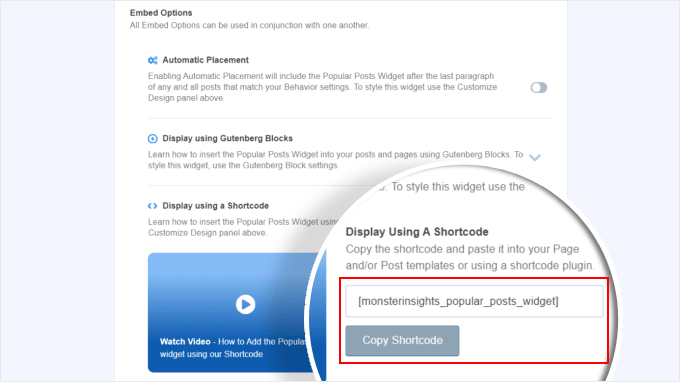
Bundan sonra, kısa kodu istediğiniz yere yerleştirmeniz yeterlidir. Daha fazla bilgi için, WordPress'te kısa kodların nasıl ekleneceğine dair kılavuzumuza göz atın.
Yöntem 2: Görüntülemelere Göre Popüler WordPress Gönderilerini Kodla Görüntüleme (Daha Gelişmiş)
MonsterInsights yöntemi, WordPress'te en popüler ve en çok okunan içeriklerinizi görünümlere göre görüntülemenin en kolay yoludur. Ancak kodlama konusunda rahatsanız, en popüler WordPress gönderilerinizi göstermek için kodu da kullanabilirsiniz.
Bu yöntem için, bu kılavuzda kullanacağımız WPCode gibi bir kod parçacığı eklentisi kullanmanızı öneririz.

WPCode, WordPress dosyalarınızla doğrudan etkileşim kurmadan özel kod eklemeyi güvenli hale getirir. Ayrıca, bu yöntem birden fazla kod parçacığı kullanmayı gerektirdiğinden, eklenti hepsini yönetmeyi ve izlemeyi çok daha kolay hale getirecektir.
Öncelikle, WordPress'e WPCode'u yüklemeniz gerekir. WordPress için WPCode'un ücretsiz bir sürümü mevcuttur, ancak kodu doğru yerlere eklemek için ihtiyacımız olan özelliklerle birlikte gelen Pro sürümünü kullanacağız.
Adım adım kurulum kılavuzu için, WordPress eklentisinin nasıl kurulacağına dair makalemizi okuyun.
WordPress Gönderi Görüntüleme Sayacı Fonksiyonunu Ekle
Eklentiyi etkinleştirdikten sonra, kontrol panelinden Kod Parçacıkları » + Parçacık Ekle 'ye gitmeniz gerekir. Ardından, ‘Özel Kodunuzu Ekleyin (Yeni Parçacık)’ üzerine gelin ve ‘+ Özel Parçacık Ekle.’ye tıklayın.

Şimdi, WPCode kod parçacığı düzenleyicisindesiniz. Herhangi bir kodu eklemeden önce, parçacık için bir başlık ekleyin.
Bu ilk kod için, ona ‘WordPress Yazı Görüntülenme Sayacı Fonksiyonu’ gibi bir isim verebilirsiniz. Bunun nedeni, bu ilk kodun amacının WordPress'te yazı görüntülenmelerini saymak için bir fonksiyon oluşturmasıdır.
Son olarak, Kod Türü'nü 'PHP Snippet' olarak değiştirin. Bu makaleden ekleyeceğiniz her kod parçasının PHP olacağını unutmayın.
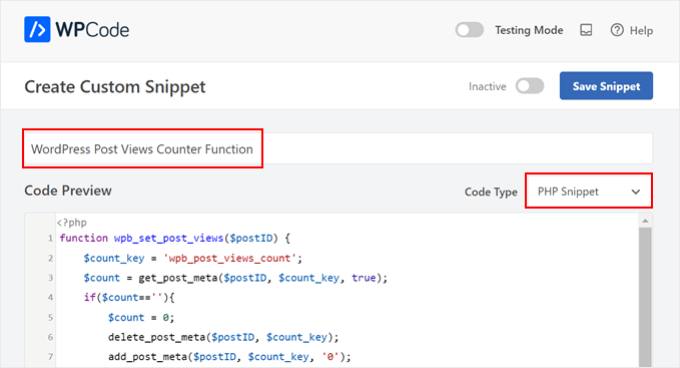
Bundan sonra, aşağıdaki kodu kopyalayıp yapıştırabilirsiniz:
function wpb_set_post_views($postID) {
    $count_key = 'wpb_post_views_count';
    $count = get_post_meta($postID, $count_key, true);
    if($count==''){
        $count = 0;
        delete_post_meta($postID, $count_key);
        add_post_meta($postID, $count_key, '0');
    }else{
        $count++;
        update_post_meta($postID, $count_key, $count);
    }
}
//Get rid of prefetching to keep the count accurate
remove_action( 'wp_head', 'adjacent_posts_rel_link_wp_head', 10, 0);
Şimdi, sadece ‘Ekleme’ bölümüne gidin ve Ekleme Yöntemi için ‘Otomatik Ekle’ ve Konum için ‘Her Yerde Çalıştır’ı seçin. Bu, kodu temanızın functions.php dosyasına eklemekle aynı şekilde çalışır.
Bundan sonra, sayfanın sağ üst tarafına gidin ve kodu aktif hale getirin.
Ardından, ‘Kod Parçasını Kaydet’e tıklayın.

Bu aşamada başka bir yeni özel kod parçacığı eklemeniz gerekiyor. Buna 'Gönderi Görüntüleme Sayısını Takip Etme Fonksiyon Çağrısı' adını verebilirsiniz.
Bu kod, yukarıdaki işlevi çağıracak ve tek gönderi sayfalarınızda etkinleştirecektir.
Bunu yaptıktan sonra, aşağıdaki parçacığı kopyalayıp yapıştırın:
wpb_set_post_views(get_the_ID());
Bu kod parçacığının farkı, tek gönderi sayfalarınızda çalışması gerektiği için 'Gönderi Sonrası Ekle' konumunu seçecek olmanızdır.
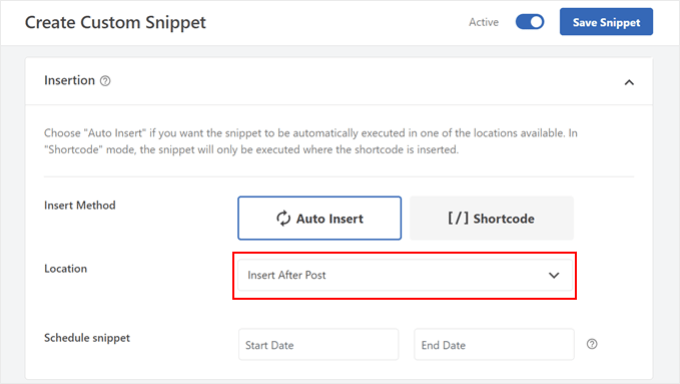
İşiniz bittiğinde, kodu aktif hale getirin ve kaydedin.
WordPress Gönderi Görüntüleme Takip Kancası Ekle
Şimdi, mevcut sayfanın tek bir gönderi olup olmadığını kontrol eden yeni bir kod parçacığı eklemeniz gerekiyor. Eğer öyleyse, gönderinin görüntülenme sayısını izlemek ve güncellemek için WordPress Gönderi Görüntülenme Sayacı Fonksiyonunu çağıracaktır.
Bu şekilde, bir kullanıcı gönderiyi her ziyaret ettiğinde, görüntülenme sayısı güncellenecektir.
Bu parçacığa 'WordPress Gönderi Görüntüleme Takip Kancası' adını verelim. Ardından aşağıdaki kod satırlarını ekleyin:
function wpb_track_post_views ($post_id) {
    if ( !is_single() ) return;
    if ( empty ( $post_id) ) {
        global $post;
        $post_id = $post->ID;
    }
    wpb_set_post_views($post_id);
}
add_action( 'wp_head', 'wpb_track_post_views');
Ekleme yöntemini 'Otomatik Ekle' ve konumu 'Yalnızca Ön Yüz' olarak seçebilirsiniz.
Önceki adımlarla aynı şekilde, kodu etkinleştirin ve parçacığı kaydedin.

Not: Eğer bir önbellekleme eklentisi kullanıyorsanız, bu teknik varsayılan olarak çalışmayabilir. W3 Total Cache gibi bazı önbellekleme eklentilerinin sunduğu parçacık önbellekleme özelliğini kullanarak çalışmasını sağlayabilirsiniz.
Gönderi Görüntülenme Sayısını Alma ve Görüntülenme Sayılarıyla En Popüler Gönderileri Görüntüleme Fonksiyonlarını Ekleme
Bu kılavuzun son adımlarındayız. Belirli bir WordPress gönderisinin görüntülenme sayısını alan ve biçimlendiren bir kod parçacığı eklemeniz gerekiyor. Bu, daha sonra en çok görüntülenen gönderilerin listesini görüntülerken kullanışlı olacaktır.
Bu koda ‘Yazı Görüntülenme Sayısını Alma Fonksiyonu’ adını verebilir ve konumunu ‘Her Yerde Çalıştır’ olarak ayarlayabilirsiniz.
İşte kod parçacığı:
function wpb_get_post_views($postID){
    $count_key = 'wpb_post_views_count';
    $count = get_post_meta($postID, $count_key, true);
    if($count==''){
        delete_post_meta($postID, $count_key);
        add_post_meta($postID, $count_key, '0');
        return "0 View";
    }
    return $count.' Views';
}
Tekrar, kodun WPCode'da aktif olduğundan ve sonrasında kaydettiğinizden emin olun.
Bunu yaptıktan sonra, tekrar yeni bir kod parçacığı oluşturun ve adını ‘Görüntülenme Sayılarıyla En Popüler Gönderileri Görüntüle’ olarak belirleyin. Bu, en popüler gönderilerinizi blog gönderilerinizin altında gösterecek kod olacaktır.
Kod Önizleme kutusuna aşağıdaki kod parçasını ekleyin:
// Customize the query parameters as needed
$popularpost = new WP_Query( array(
    'posts_per_page' => 3,         // Feel free to adjust the number of posts to display
    'meta_key' => 'wpb_post_views_count',
    'orderby' => 'meta_value_num',
    'order' => 'DESC'
));
?>

<div class="popular-posts">
    <h2>See Our Most Popular Posts</h2> <!-- Feel free to customize the title -->
    <ul>

    <?php while ( $popularpost->have_posts() ) : $popularpost->the_post(); ?>
        <li>
            <a href="<?php the_permalink(); ?>"><?php the_title(); ?></a>
            - <?php echo wpb_get_post_views(get_the_ID()); ?>
        </li>
    <?php endwhile; ?>

    </ul>
</div>

<?php wp_reset_postdata();
Kodda belirtildiği gibi, bu bölüm için gönderi sayısını ayarlamaktan ve başlığı özelleştirmekten çekinmeyin.
WPCode Ekleme bölümünde, Konum için 'Gönderiden Sonra Ekle'yi seçtiğinizden emin olun. Ardından, kodu etkinleştirin ve parçacığı kaydedin.
Şimdi yapmanız gereken tek şey blog gönderilerinizden birini ziyaret etmek ve kodun çalışıp çalışmadığını görmek. İşte test WordPress blogumuzda görüntülenme sayısına göre en popüler gönderiler bölümünün nasıl göründüğü:

Uzman İpucu: Kodu daha fazla özelleştirmek istiyorsanız ancak kodlama deneyiminiz yoksa, WPCode'un Yapay Zeka Kod Oluşturucusu'nu kullanabilirsiniz. Bu özellik, mevcut kodunuzu tam ihtiyaçlarınıza göre düzenleyebilir.
Daha fazla bilgi için tam WPCode incelememize göz atın.
Video Eğitim
Görsel talimatları tercih ederseniz, lütfen aşağıdaki eğitimin video sürümünü izleyin:
Bu WordPress eğitiminin, görüntülenme sayısına göre popüler gönderileri nasıl göstereceğinizi öğrenmenize yardımcı olduğunu umuyoruz. Ayrıca, WordPress için en iyi ilgili gönderi eklentileri uzman seçimimize ve yüksek dönüşüm sağlayan bir açılış sayfasını oluşturan şeyler hakkındaki yazımıza da göz atmak isteyebilirsiniz.
Bu makaleyi beğendiyseniz, lütfen WordPress video eğitimleri için YouTube Kanalımıza abone olun. Bizi ayrıca Twitter ve Facebook'ta da bulabilirsiniz.




Bigdragon13th
Merhaba,
Bu kodu aylardır kullanıyorum ve harika çalışıyor! Bu, W3 Total Cache kullanmaya başlayana kadar ve bu kod benim için görüntülemeleri saymayı bırakana kadar böyleydi.
Kodun önbellekle çalışması için mfunc'u nereye koymam gerektiğini bilemiyorum. Bana gösterebilir misin?
Bilginiz olsun, tüm kodu siteye özel bir eklentiye koydum.
AJ
Lanet olsun bu harika! Kenar çubuğu gibi gönderi döngüsünün dışında görüntülenme sayısını nasıl gösterebilirim?
leslie
Merhaba, giriş yapan kullanıcının herhangi bir sayfayı görüntülerken sayıma dahil edilmemesi gibi bir sorunum var?? Bunu nasıl yapabilirim.. Lütfen bu konuda yardıma ihtiyacım var. Teşekkürler
Sarah
Hey there, thanks for this. REALLY helpful!! Would you know how to apply a time range to this code? For example to show the most popular posts in the last day, week or month etc? I know there are plugins for this but I would like to do it without one
Dale Knight
Harika!
Denis
Merhaba,
Bu güzel öğretici için teşekkürler. Sayfamda çalışıyor!
– gönderilerime erişen robotları ve örümcekleri nasıl hariç tutabilirim?
– Belki 10 saniyelik bir zamanlayıcı ayarlayabilirim. ondan sonra sayaç yükselmeli. Böylece gönderiler arasında sadece tıklayanlar sayılmaz.
Sevgiler,
Denis
Sarah
You have no idea how much time you saved me. Thank you, works perfectly!
Clay Hickman
İpucu için teşekkürler. Kullanacağım.
Jenni B
Merhaba – bunun için çok teşekkürler! W3TC geçici çözümüyle ilgili soruyu fark ettim, ancak biraz farklı bir sorum var: wp_head'e functions.php'den bağlanıyorsam bu hala geçerli mi ve eğer öyleyse, orada tam olarak nasıl uygularım? Teşekkür ederim!
rafi
bu gerçekten çok kolay ve çok yardımcı oldu! teşekkürler adamım!
Kosmos
Merhaba, bu kod parçası için teşekkürler.
Bir sorunum var, orderby çalışmıyor. Beş gönderim var:
– Gönderi 1: 85 görüntülenme
– Gönderi 2: 35 görüntülenme
– Gönderi 3: 165 görüntülenme
– Gönderi 4: 1 görüntülenme
– Gönderi 5: 1 görüntülenme
Görüntülediğimde sıra şuydu: 1, 2, 4, 5 ve 3
Bir fikriniz var mı lütfen?
Raj
Tamsayı türü sorunu olabilir..
Iftekhar
Makalenizi takip ederek 6 aydır sitemde gönderi görüntülenme sayısını kullanıyorum. İyi çalışıyordu, ancak son zamanlarda bununla ilgili bir sorun yaşıyorum. Bir ziyaretçi bir gönderiyi görüntülediğinde, sayı 1 artıyor ancak sorun, sayının diğer tüm gönderilerde artmasıdır. W3 total yüklü ve makalenize göre mfunc kullanıyorum. Bu sorun hakkında herhangi bir fikriniz varsa lütfen yardım edin… Teşekkürler.
WPBeginner Desteği
Iftekhar, w3 total cache'i kapattığınızda ne olduğunu kontrol edebilir misiniz?
Yönetici
Iftekhar
The problem seems to w3. Post view count is OK since deactivated. But I want to use both of them
ivan
Merhaba,
Eklentiyi kullanmaktan vazgeçmek istiyorum çünkü polylang dilini desteklemiyor (yazar bana geri dönmüyor ve eklenti için fonksiyonları filtrelemenin mümkün olup olmadığını gerçekten bilmiyorum.)
İki soru:
– Kodu biraz inceledim ve bu kodun uygulanmaya başladığı zamandan itibaren gönderileri saymaya başlayıp başlamadığından emin değilim? Yoksa gönderi sayımlarının şu anda nerede olduğunu bir şekilde mi alıyor?
– Bu web sitesindeki mevcut kod, get_posts() fonksiyonunu kullanıyor, bu yüzden WP_Query() yerine bir args dizisi oluşturuyor. Bu aynı şey mi? Sanırım değil. Ve değilse, diziyi almak için aşağıdaki kod doğru mu? Bunu uygulamaya çalıştım ama işe yaramadı.
$args = array( ‘meta_key’ => ‘wpb_post_views_count’, ‘orderby’ => ‘meta_value_num’, ‘order’ => ‘DESC’,’numberposts’ => 6, ‘post_status’=>”publish”,’post_type’=>”post”,’lang’ => ‘en’);
Teşekkürler!
Tomas
Bu yaklaşım çok temel. Aynı kullanıcıdan (aynı IP'den) yalnızca 5 dakika veya 10 dakika vb. aralıklarla tıklamaları saymak istiyorsanız, bunun için ayrı bir tabloya ihtiyacınız var ve veritabanına yeni bir satır eklemeden önce IP'yi ve zamanı kontrol etmeniz gerekir. 3 dakika önce kaydedilmiş bir kayıt varsa, tıklama eklenmez. Aksi takdirde eklenir. Ayrıca bu yaklaşım, 7 gün, ay, tüm zamanlar vb. içinde en çok görüntülenen makalelerin özel listesini oluşturmanıza olanak tanır. Hatta kategoriye, kullanıcıya vb. göre (uygun değerleri uygun tablo sütunlarına kaydederseniz).
boson
döngüdeyim .. wpb_set_post_views(get_the_ID()); kodunu tekil gönderi döngüsüne yerleştirin dediğinizde, bu kodun temanın single.php dosyasının herhangi bir yerine mi konulması gerektiği anlamına mı geliyor?
yardımınız için teşekkürler
WPBeginner Desteği
Hayır, döngünün içine kodu yapıştırmak anlamına gelir
1-click Use in WordPress
ve
<?php endwhile; else: ?> <p><?php _e('Sorry, no posts matched your criteria.'); ?></p> <?php endif; ?>1-click Use in WordPress
Yönetici
Cory Dobson
Gönderi görüntülenmelerinin ne zaman toplandığını kısıtlamanın bir yolu var mı? Örneğin, son 24 saatteki en çok görüntülenen gönderileri görüntülemek istiyorum, bunu bu kodu kullanarak nasıl yaparsınız?
Bu arada harika bir gönderi, gerçekten yardımcı oldu!
igor
Sonuçları nasıl sayfalayabilirim?
Sayfa başına 10 sonuç diyelim
Mark
Tekil-xxxx.php döngüyü değil özel alanları kullanıyorsa ne olur? Döngüyü kullanmıyorsam bu kodu nasıl kullanabilirim?
WPBeginner Desteği
single-xyz.php, bu dosyanın xyz slug'ına sahip tek bir gönderi için kullanıldığı anlamına gelir. Son kod parçasını hala şablonda, içeriğin görüntülenmesini bitirdiğini düşündüğünüz yere ekleyebilirsiniz.
Yönetici
quocminh86
yorum politikası,
Dusan
mfunc kodunu nereye koyacağım konusunda kafam karıştı?
WPBeginner Desteği
W3 Total Cache kullanıyorsanız, popüler gönderileri görüntülemek istediğiniz şablonlarınızda wpb_get_post_views(get_the_ID()); kodundan hemen önce bu kodu ekleyebilirsiniz. Bu kodun amacı, W3 Total Cache'in popüler gönderileri dinamik olarak görüntülemesine ve önbelleğe almamasına izin vermektir.
Yönetici
Waqas Munir
Sevgili, bu konuda gerçekten kafam karıştı... Bunu bloguma eklemeye çalışıyorum ama bu konuda hiç deneyimim yok.
WPBeginner Desteği
O zaman belki de bunun yerine WordPress Popular Posts eklentisini kullanmalısınız.
Yönetici
Aleksander
delete_post_meta ve add_post_meta fonksiyonları yerine update_post_meta fonksiyonunu kullanmaya ne dersiniz?
George
Bu gönderi için teşekkürler! Gerçekten çok iyi.
İki sorum var:
1. Her IP adresi için yalnızca bir ziyareti saymanın bir yolu var mı? Nasıl?.
2. Belirli bir zaman dilimindeki en popüler gönderileri gösterebilir miyim? Örneğin, bu ayın en çok ziyaret edilen gönderileri veya 1 Mayıs'tan 1 Haziran'a kadar en popüler gönderiler…
Teşekkürler!
Igor Gumush
thanks , working great
shishir umrao
Merhaba,
Bu kod çalışıyor ancak sayfayı her yenilediğimde, toplam sayfa sayısına "2" ekliyor. Örneğin, sayfa sayısı 14 ise ve yeniledikten sonra toplam sayfa sayısı 16 oluyorsa... Sorunun nerede olduğunu tahmin edebilen var mı?
Shishir Umrao
Yayın Kadrosu
Fonksiyonun bir şekilde iki kez yüklenmesinden kaynaklanıyor.
Yönetici
shishir umrao
Evet. Bunun bu kod parçası yüzünden olduğunu anladım.
Nick
Çok kullanışlı bir yazı, Etiket sayfalarımı gönderileri gönderi görüntüleme sayısına benzer özel bir alan değerine göre sıralamayı başardım, ancak etiket sayfalarımda sayfalama var ve tüm sayfalarda aynı en iyi sıralamaya sahip gönderileri göstermeye devam ediyor, bu kodu kaldırmama rağmen:
‘posts_per_page’ => 4,
Sayfalama özelliğini sonraki Etiket sayfalarında diğer gönderileri gösterecek şekilde nasıl düzeltebilirim?
Chris
Etiket sayfalarınızın gönderileri, gönderi görüntülenme sayısına benzer özel bir alan değerine göre nasıl sıralamasını sağladınız?
Görünüşe göre popüler gönderiler eklentisi yalnızca kategorileri parametre olarak alıyor.
Mike
Çok detaylı talimatlar için teşekkürler. En popüler gönderileri görüntülemek için bunu kullanmak, bir sitede önemli trafik varsa çok fazla ek sunucu yüküne neden olur mu? Bunun gibi şeyler için bazı WP eklentileri bu soruna sahip olma eğilimindedir.
Yayın Kadrosu
Anlamlı trafik ne kadar? WPBeginner'da kullanıyoruz.
Yönetici
Ryan Karpeles
Vay canına, harika! Sadece harika. Bunun için TEŞEKKÜRLER!!! Mükemmel çalışıyor!
Lowell
Hala bu şeyleri öğreniyorum, bu yüzden bilgisizliğimi mazur görün.
Kullanıcının codecanyon'da olduğu gibi fiyat, satış, tarih vb. göre sıralama yapmalarına izin verdiğinizde sorgular arasında seçim yapmasına nasıl izin verirsiniz?
Çok teşekkürler.
saeed
Görüntülenecek popüler gönderi sayısını nasıl değiştirebilirim?
Yayın Kadrosu
Beğendiğiniz sayıya posts_per_page'i değiştirin.
Yönetici
Adam Davies
Bunun için çok teşekkür ederim. Hayat kurtarıcı ve kesinlikle daha sık kullanacağım harika bir ipucu.
Md. Ariful Islam
Hey, Gerçekten, bu faydalı ipuçları için çok çok teşekkürler. Sana minnettarım.
Ar Ya
Merhaba, harika!
Ancak 'orderby' => 'wpb_post_views_count meta_value_num' çalışmıyor.
Lütfen şunu kullanın: 'orderby' => 'meta_value_num'
Teşekkürler
nick
Teşekkürler, benim için çalışıyor, sadece önemli bir istisna ile – popüler gönderiler bağlantı olarak değil, sadece başlıkları. Bunu nasıl düzeltebilirim, lütfen?
Preston
Bu kodu makalede anlatıldığı şekilde ekledim ve etkinleştirdiğimde şunu gördüm….
Eklenti etkinleştirme sırasında 2 karakter beklenmedik çıktı üretti. Eğer “başlıklar zaten gönderildi” mesajları, sendikasyon akışlarıyla ilgili sorunlar veya başka sorunlar fark ederseniz, bu eklentiyi devre dışı bırakmayı veya kaldırmayı deneyin.
Preston
Düzeltildi. İki şey yaptım:
1. Kalıcı bağlantı yapımı özel bir yapıya değiştirdim /%category%/%postname%/
2. Tüm sayfalarımda fazladan boşluk olup olmadığını kontrol ettim.
Biri işe yaradı.
...düşünün artık
Preston
Jose Vega
Merhaba, özel bir Döngüde kullanılan önceki sorguyu yok etmek için sorgunun sonuna – wp_reset_query(); – eklemenin gerekli olduğunu düşünüyorum.
Umarım birilerine yardımcı olur.
Jon Edwards
Özel bir WP Query kullanarak her kategoriden popüler gönderileri görüntülemek için bunu %95 oranında çalışır hale getirdim.
Benim için çalışmayan tek kısım sıra – benimkiler görüntülenme sayısına göre azalan sırada görüntülenmiyor.
Cameron
Gönderi için teşekkürler! Bu gerçekten yardımcı oldu.
Başka biri bu sorunla karşılaştı mı bilmiyorum ama WP_Query için argümanları ayarlarken, orderby => ‘wpb_post_views_count’ olarak ayarlıyorsunuz. Bu benim için bir sorundu çünkü gönderilerimi nasıl sıraladığından emin değildim. Codex'te, sayılar kullanıyorsanız yalnızca ilk rakama göre sıralayacakları belirtiliyor. Bunu düzeltmek için ‘wpb_post_views_count’ yerine ‘meta_value_num’ kullanabilirsiniz. Bu, sorgunun gönderinin meta değerinin içine bakmasını ve muhtemelen sıralamadan önce bir tamsayıya dönüştürmesini sağlayacaktır. Umarım bu, aynı sorunlarla karşılaşan herkese yardımcı olur.
Genel olarak, harika çalışıyor! Ana sayfada bir kaydırıcıda en popüler 4 gönderim var. Tekrar teşekkürler!
Yayın Kadrosu
İyi öneri. Makaleyi bununla güncelledim.
Yönetici
efishinsea
Merhaba. Yukarıdaki kod örneğiniz güncel *değil*.
Bunun yerine:
‘orderby’ => ‘wpb_post_views_count meta_value_num’
şunu önermelisiniz:
‘orderby’ => ‘meta_value_num’
"En Çoktan En Az" olarak sıralamak isterseniz
Minh
Neden yalnızca görüntülenme sayısı 100'den az olan gönderileri gösteriyor?
Yayın Kadrosu
Önbellekleme eklentisi kullanıyorsanız, her zaman güncellenmeyebilir.
Yönetici
George
Eğitim için teşekkürler. Mevcut gönderilerin görüntülenmesini nasıl hariç tutabilirim?
Kris
Ana sayfamda harika görünüyor ancak tek.php'de veya sitemin başka herhangi bir yerinde görüntülenmek istiyor gibi görünüyor. Bir sidebar-single.php oluşturup kodu eklemeyi denedim ama yine de işe yaramadı. Temamın diğer alanlarında neden çalışmadığına dair bir fikriniz var mı?
Kris
Çalıştırdım. Bunun için teşekkürler.
Anderson
Çalışmıyor, rastgele gönderiler gösteriyor :S ve post_type = > ‘post-type-name’ kullanıyorum
Mody
Bu genellikle meta anahtarı wpb_post_views_count gönderiler için mevcut olmadığında olur, görünümleri wp döngüsü içinde izleyen fonksiyonu eklediğinizden emin olun, aksi takdirde rastgele gönderileri göstermeye devam edecektir.
– Mody
Bent
Merhaba,
WordPress temasında gönderi görüntülemelerini izlemek için kodunuzu kullanıyorum.
function wpb_get_post_views($postID){ $count_key = ‘wpb_post_views_count’; $count = get_post_meta($postID, $count_key, true); if($count==”){ delete_post_meta($postID, $count_key); add_post_meta($postID, $count_key, ‘0’); return “0 Görüntülenme”; } return $count.’ Görüntülenme’; }
Sorun şu ki W3 Total Cache kullandığımda görüntüleme takibi doğru çalışmıyor.
W3 Total Cache’in Seçeneklerinde yalnızca bu fonksiyonda yok sayma seçeneği var mı, ancak aynı zamanda kodun W3 Total Cache ile çalışmasını istiyorum?
Teşekkürler!
Yayın Kadrosu
Makaleyi tekrar okuyun. Bunu zaten ele aldık “Parçalı Önbelleğe Alma”.
Vaibhav
Merhaba
Öğreticilerinizi takip ettim ve tam olarak dediğiniz gibi yaptım.
Kod parçacığınızı da ekledim
php query_posts(‘meta_key=post_views_count&orderby=meta_value_num&order=DESC’);
index.php dosyasına
Küçük bir hatayla karşılaşıyorum,
sonsuz kaydırma kullanıyorum
bu kodu index.php'ye yerleştirdiğimde
sonsuz kaydırma bir sonraki gönderi kümesini yüklemek yerine
aynı gönderi kümelerini yüklüyor
Daha iyi anlamanız için canlı olarak buradan kontrol edebilirsiniz
blog.newgags,com
Henry
Bir nedenle gönderi görüntülemelerim her sayfa yenilemede 2 artıyor. Bunun nedeni ne olabilir?
Henry
Özür dilerim. İzleyiciyi hem WP başlığına hem de tek gönderi gövdesine eklemiştim. Benim hatam :}
Güzel bir eğitim, takip etmesi çok kolay.
Brandon
Öncelikle bu gönderi için teşekkürler. İkinci olarak bu betiği birkaç gündür kullanıyorum ve bir nedenle iyi başladı ve şimdi en çok görüntülenen gönderileri göstermiyor, hangi gönderilerin gösterildiğine dair hiçbir mantık göremiyorum. En son kontrol ettiğimde en üstte gösterilen gönderinin 8 sayfa görüntülemesi vardı. Kayıtlı 25+ görüntülemesi olan gönderiler olduğunu biliyorum. Bunu çözmek istiyorum. Bana doğru yönü gösterebilir misiniz? Bu gönderiyi kelimesi kelimesine takip ettim. Gönderi görüntülemeleri düzgün bir şekilde kaydediliyor.
Yayın Kadrosu
Neler ters gidebileceğinden emin değilim. WP_Query, en yüksek sayılara sahip gönderileri önce listelemelidir.
Yönetici
Einar Ólafsson
Merhaba. Görüntülenme sayısı 999'u geçtiğinde bu harika çalışıyor. 999'dan fazla görüntülenme sayısına sahip tüm gönderiler görüntülenmiyor, sorgu onları hiçbir zaman göndermiyor. En son gönderi tam olarak 999 olan ve geri kalanı bunun altında olan gönderidir. Bin'den fazla gönderim var ve bunlar dahil edilmiyor.
Yayın Kadrosu
İlginç. 10 binden fazla görüntülenmeye sahip gönderilerimiz var ve gayet iyi çalışıyor gibi görünüyor.
Yönetici
Martinbeasnunez
Çocuklar harikasınız
Hızlı bir soru:
Kodunuza özel bir gönderi türü eklersem?
(Belirli özel gönderi türünden popüler gönderiler)
Saygılarımla (:
Yayın Kadrosu
Bu, CPT'lerle de çalışmalıdır.
Yönetici
Artem Russakovskii
Bu iyi bir temel eğitim, ancak dikkatli olun: PHP'yi atlayan önbellekleme stratejileri kullanırsanız işe yaramayacaktır (wp-supercache, W3TC, nginx/varnish vb. gibi). Bunları saymanın tek yolu Javascript veya günlük ayrıştırma yoluyla olacaktır.
Yayın Kadrosu
Merhaba Artem, Uğradığın için teşekkürler. Aslında W3 Total Cache kullanarak, parça önbellekleme kullanabilirsin ve gayet iyi çalışır. Önbellekleme eklentisini kullananlar için makaleyi güncelleyeceğim.
Yönetici
Artem Russakovskii
İlginç. Ancak, W3TC'nin önünde nginx çalıştırıyorum ve kendi önbelleğe alma işlemlerinin çoğunu yapıyor, bu nedenle AJAX yaklaşımını kullanmak her zaman daha güvenli/daha güvenilirdir. Parça önbelleğe alma hakkında güzel bilgiler, W3TC'nin bunu yaptığını bilmiyordum.
Ramon Fincken
Neden
//Sayımı doğru tutmak için önbelleğe almayı kaldıralım
remove_action( ‘wp_head’, ‘adjacent_posts_rel_link_wp_head’, 10, 0); kullanılıyor?
ana döngüyü veya altbilgiyi kullanabilirseniz?
Yayın Kadrosu
Bazı tarayıcılar, bir sonraki değeriyle rel bağlantılarını önceden getirir. Yani teknik olarak bir kullanıcı bir gönderiyi görüntülediğinde, her iki gönderiyi de görüntülemiş gibi davranabilir. Bu, yanlış bir sayıma neden olacaktır. Şişirilmiş görüntülemeleri seviyorsanız, o zaman kaldırmayın.
Yönetici
Nino Blasco
Harika bir makale! Açıklama faydalı ve anlaşılması kolay.
Teşekkürler.
Connor Crosby
Yaşasın! Bir eklenti gerektirmeyen bir öğretici!
Yayın Kadrosu
Evet, izleyicilerimiz için dengelemeye çalışıyoruz. Bu kullanıcılar tarafından istendi ve kendi sitemizde kullanıyorduk.
Yönetici
Zach
Lütfen böyle şeyler söylemeyi bırakın. Eklentiler kötü değil, onları kötü gösteren bu tür makalelerdir. Son birkaç haftada bunun tam olarak açıklanması için yeterince makale çıktı – biraz utanç verici olmaya başladı.
Yayın Kadrosu
Gelecekteki gönderilere nasıl bir başlık vermemi önerirsiniz? Kendin Yap (DIY) ön eki mi? Bunlar, hazır bir eklenti kullanmaktan farklıdır. Ayrıca, makaleyi okuduysanız, makalemizde hiçbir yerde "eklentiler kötüdür" demedik. Kodlamanın tek nedeninin daha fazla özelleştirme elde etmek olduğunu açıkça belirttik. Hangi tarafı tutacağı kullanıcıya kalmış. Bazıları eklentilerin kötü olduğunu düşünebilir... sizinki gibi bazıları ise biz eklentilerin kötü olduğunu söylüyormuşuz gibi düşünebilir.
Zach
Herhangi bir ön ekin gerekli olduğunu sanmıyorum. WordPress'in harika/korkutucu yanlarından biri budur. Bu kodu temanıza koyabilirsiniz, ancak o zaman ya 1) temanızı değiştirdiğinizde bu özelleştirmeleri kaybedersiniz ya da 2) bunları başka bir temaya düzgün bir şekilde aktarma bilgisine sahip olmanız gerekir argümanını ortaya çıkarır.
Buradaki kullanıcıların çoğu yeni başlayanlar (bu sitenin amacı da bu), bu yüzden çoğu verdiğiniz kodu kopyala-yapıştır yapacaktır. WP Beginner açıkça harika bir kaynak (bu yüzden sizi Twitter'da takip ediyorum), ancak eklentilerin/temaların nasıl çalıştığına dair yanlış bir izlenim verme sorumluluğunuz var.
Doğru, doğrudan "Eklentiler kötüdür, bunun yerine temanıza bunu koyun!" demiyorsunuz, ancak yanıt verdiğim konunun orijinal yorumcusu "Yaşasın! Bir eklenti gerektirmeyen bir öğretici!" dedi – siz söylememiş olsanız bile, bu şekilde algılandı.
Pippin'in eklentileri için yaptığı şeyi öneririm – tüm eğitimleri için kullandığı basit bir başlangıç eklentisi var. Neden sadece temel bilgileri içeren boş bir "Başlangıç Eklentisi" indirimi oluşturmuyorsunuz, böylece diğerleri indirip kendi özelleştirmelerini oraya koyabilirler? Her makalenizde buna atıfta bulunun ve kafa karışıklığını ortadan kaldırır. Teşekkürler.
Yayın Kadrosu
Bir süredir siteye özel eklenti konusundaki Otto'nun tavsiyelerini takip ediyoruz. Muhtemelen Pippin'in yaptıklarına benziyor. Bu makaleyi okursanız, siteye özel eklenti hiperlinklenmiştir. Diğer makalelerin çoğunda da var. O makale, siteye özel eklentinin önemini kullanıcılara gösteriyor ve her şeyi functions.php dosyasına koymamalarını tavsiye ediyor. O makalenin altında, herkesin başlayabileceği örnek "başlangıç eklentisi" var.
codekipple
Dürüst olmak gerekirse bu eğitim bana yardımcı oldu. Bazı eklentileri denedikten ve işaretlemeyi tam olarak kontrol edemeyince basit bir popüler gönderiler çözümü istiyordum. Bu eğitim, popüler gönderiler işlevselliğini kendi eklentime hızlı bir şekilde uygulamama yardımcı oldu.
Yani önceden oluşturulmuş eklentileri kullanmanın kötü bir şey olmadığını kabul ediyorum, ancak bazen bu tür öğreticiler, zaten oluşturulmuş bir eklentiyle mücadele etmek yerine, ihtiyacınız olan şekilde çalışan bir eklenti oluşturmak ve kontrolü ele almak için kullanışlıdır.
Pippin
Zach'in dediği gibi, lütfen "bir eklenti olmadan" kullanmayı bırakın. Elbette, bunu kendiniz nasıl kodlayacağınızı görmek harika, ancak bu kod ile bir eklentideki kod arasında kelimenin tam anlamıyla hiçbir fark yok. Bu kodu bir eklentiye yerleştirebilir ve temanıza yerleştirmekle aynı şekilde işlev görürdü.
Ruben
Eğer bir fark olmadığını söylerseniz, ne hakkında konuştuğunuz hakkında hiçbir fikriniz yok demektir. Diyelim ki bir site üzerinde çalışıyorsunuz ve eklenti dizinine erişiminiz yok, "eklenti kullanmadan" çalışan bir çözüm yapmak geçerli bir alternatif olurdu.
Başlığa gelince, anlamsal olarak başlık gönderinin içeriğini yansıtmalı ve "Eklentiyle veya Eklentisiz WordPress'te Görüntülenme Sayısına Göre Popüler Gönderileri Görüntüleme Nasıl Yapılır" olabilir.
Ancak, SEO'yu göz önünde bulundurarak, diyelim ki bu gönderinin belirli bir kitleye ulaşmasını istiyor, örneğin, eklenti kullanmak istemeyen veya kullanamayan kişilere, başlık muhtemelen olduğu gibi en iyisi olacaktır.
Gautam Doddamani
genesis child theme kullanıyorum..hangi fonksiyonları ve kodları kullanmam gerektiğini söyler misin..genesis konusunda acemiyim, üzgünüm...
Yayın Kadrosu
Çocuk tema kullanıcıları için wp_head çözümü gönderi görüntülenmelerini izlemek için işe yarayacaktır. Başka ne demek istediğinizden emin değilim.
Yönetici
Gautam Doddamani
doğru mu? artim'in söylediği gibi, bir önbellekleme eklentisi kullandığımızda bu kod yanıt vermez mi?? örneğin şu anda W3 total cache kullanıyorum ve popüler gönderilerimi görünümlere göre özel olarak oluşturmak için bu yöntemi kullanmak istiyorum… wpsnipp.com'da bu tür bir gönderi okudum ve kullanıcılar önbellekleme eklentilerini etkinleştirdiğimizde çalışmadığını önerdiler… yakında cevap verin…
Yayın Kadrosu
Artem'in yorum yanıtını oku. Sorunsuz çalışması için fragment caching kullanabilirsin.