


Birçok çevrimiçi içerik üreticisi, e-kitaplar, müzik ve çevrimiçi kurslar gibi dijital ürünler satmak için Gumroad'u kullanır. Birçok işletmenin çevrimiçi mağaza kurmasına yardımcı olduk ve son zamanlarda içerik üreticilerinin Gumroad'dan WordPress'e geçtiği bir eğilim fark ettik.
Bu değişimin ana nedeni, Gumroad'un satış başına ücretlerini %10'a çıkarmasıdır. Bu, yaratıcıların kazandıklarının daha azını tuttuğu anlamına gelir. Öte yandan WordPress, çevrimiçi mağazanız üzerinde daha fazla kontrol ve daha düşük ücretler sunar.
Çevrimiçi mağazanızı bir platformdan diğerine taşımak zor görünebilir. Ama endişelenmeyin, düşündüğünüzden daha kolay.
Bu makalede, kazancınızın daha fazlasını elinizde tutabilmeniz ve işletmeniz üzerinde daha fazla kontrol sahibi olabilmeniz için Gumroad'dan WordPress'e nasıl kolayca geçeceğinizi göstereceğiz.
Neden Gumroad'dan WordPress'e Geçiş Yapmanız Gerekiyor?
Gumroad, kullanıcıların çevrimiçi dijital ürünler satmasına olanak tanıyan popüler bir e-ticaret platformudur.
Ancak, artık her satıştan %10 sabit ücret alıyorlar. Bu %10, kredi kartı işlem veya PayPal ücretlerini içermez.
Ayrıca, bir ürün ‘Gumroad Discover’ özelliği veya ‘Global Affiliates’ programları aracılığıyla satılırsa ek olarak %10 ücret alınır. Bu çok fazla ücret.
Diğer yandan, WordPress ücretsizdir ve sattığınız ürünler için sizden herhangi bir ücret talep etmez.
Gumroad'un aksine WordPress, dijital ürünlerinizin fiziksel sürümleri de dahil olmak üzere her şeyi çevrimiçi satmanıza olanak tanır. Ayrıca, web sitenizi özgürce tanıtmak için istediğiniz ödeme ağ geçidini kullanabilirsiniz.
Daha fazla bilgi edinmek için, avantajları ve dezavantajları ile birlikte tam WordPress incelememize bakın.
Önemli: WordPress derken, barındırma platformu olan WordPress.com'dan ziyade WordPress.org'dan, yani kendi kendine barındırılan WordPress'ten bahsediyoruz. Daha fazla ayrıntı için lütfen WordPress.com ile WordPress.org arasındaki fark hakkındaki makalemize bakın.
Bununla birlikte, Gumroad'dan WordPress'e geçiş için ele alacağımız şeylerin hızlı bir genel bakışı:
- Gumroad'dan WordPress'e Geçmek İçin Neye İhtiyacınız Var?
- WordPress Sitenizi Kurma
- Ödeme Ağ Geçidi Kurulumu
- Gumroad Ürünlerini WordPress'e Aktarma
- Gumroad'dan WordPress'e Abonelik Ürünleri Taşıma
- WordPress Temanızı Seçin ve Özelleştirin
- Easy Digital Download E-postalarını Özelleştirin
- İşletmenizi WordPress'te Büyütmek
Hazır mısınız? Başlayalım.
Adım 1. Gumroad'dan WordPress'e geçmek için neye ihtiyacınız var?
Gumroad'dan WordPress'e geçmek için aşağıdaki şeylere ihtiyacınız olacak.
- Bir alan adı – Bu, internetteki web sitenizin adresi olacaktır (örneğin, wpbeginner.com)
- Bir web barındırma hesabı – Tüm web sitenizin dosyalarının saklanacağı yer burasıdır. İnnetteki tüm web sitelerinin barındırmaya ihtiyacı vardır.
- WordPress için Ücretsiz Kolay Dijital İndirmeler eklentisi
- 30 dakikanızı.
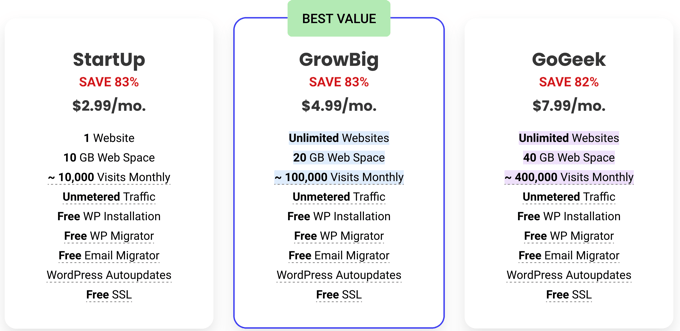
Normalde, bir web barındırma hesabının fiyatı ayda 7,99 ABD dolarından başlar.
Neyse ki, SiteGround ekibi, WPBeginner kullanıcılarına e-ticarete hazır barındırma hizmetlerinde cömert bir indirim sunmayı kabul etti.
Temel olarak, ayda 2,99 ABD dolarından başlayan fiyatlarla başlayabilirsiniz.
Eğer herhangi bir nedenle SiteGround kullanmak istemezseniz, benzer bir süreci izleyerek WordPress’i Bluehost, Hostinger ve WP Engine gibi diğer hosting şirketlerine de kurabilirsiniz.
Alan adınızı, web barındırmanızı ve SSL sertifikanızı nasıl satın alacağınızı adım adım inceleyelim.
İlk olarak, SiteGround web sitesini ziyaret etmeniz ve Plan Al düğmesine tıklayarak bir plan seçmeniz gerekir.
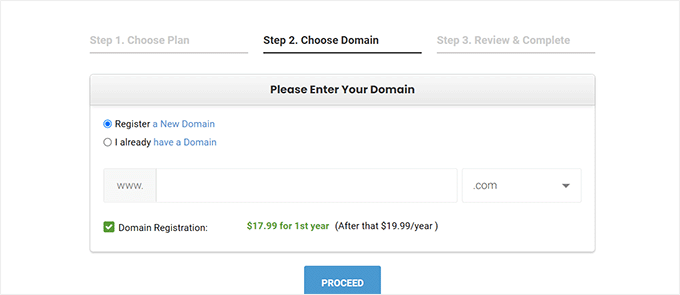
Bundan sonra, SiteGround sizden web siteniz için bir alan adı girmenizi isteyecektir.
Bir alan adı arayabilirsiniz veya zaten bir alan adınız varsa, onu da ekleyebilirsiniz.
Aklınızda henüz bir isim yoksa, en iyi alan adını nasıl seçeceğiniz hakkındaki rehberimize bakabilirsiniz.
Son olarak, hesap bilgilerinizi eklemeniz gerekecektir. Ayrıca bazı isteğe bağlı ekstralar satın alabileceksiniz.
Bunları daha sonra ihtiyacınız olduğuna karar verirseniz her zaman ekleyebilirsiniz. Emin değilseniz, bu adımı atlamanızı öneririz.
Kurulumu şimdi ödeme yaparak tamamlayabilirsiniz.
Ardından, barındırma hesabı kontrol panelinize giriş yapmak için bir bağlantı içeren bir e-posta alacaksınız.
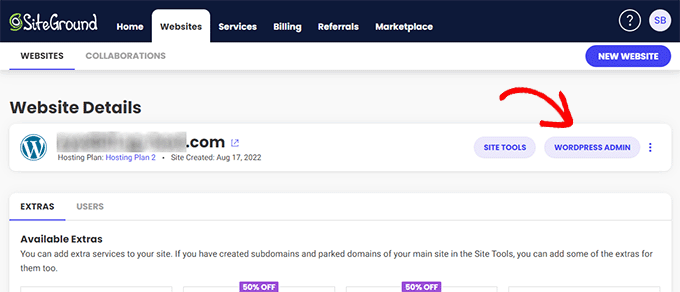
Buradan, Web Siteleri sekmesine geçin ve web sitenizin yanındaki 'WordPress Admin' düğmesine tıklayın.
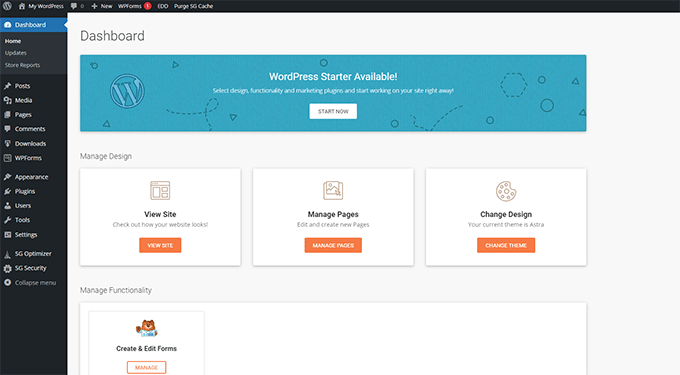
Bu sizi web sitenizin WordPress yönetici alanına götürecektir; burada Kolay Dijital İndirmeler eklentisinin web sitenize önceden yüklenmiş olduğunu göreceksiniz.
Adım 2. WordPress Sitenizi Kurma
Varsayılan olarak WordPress, e-ticaret alışveriş sepeti işlevselliği ile gelmez.
Tavsiyemizi dinleyip SiteGround'a kaydolduysanız, WordPress sitenizde dijital ürünleri satmak için ihtiyacınız olan tüm Gumroad özelliklerini sağlayan Easy Digital Downloads kurulu olmalıdır.
Diğer yandan, başka bir WordPress barındırma sağlayıcısı kullanıyorsanız, önce Easy Digital Downloads'ı yüklemeniz gerekir.
Basitçe, Kolay Dijital İndirmeler eklentisini kurun ve etkinleştirin. Daha fazla ayrıntı için, bir WordPress eklentisinin nasıl kurulacağına dair adım adım kılavuzumuza bakın.
Not: Bu eğitim için Kolay Dijital İndirmeler'in ücretsiz sürümünü kullanıyoruz. Ancak, tüm eklenti özelliklerinin kilidini açmak için Kolay Dijital İndirmeler pro sürümüne yükseltmenizi öneririz.
Etkinleştirdikten sonra, mağazanızı kurmak için WordPress yönetici alanınızdaki İndirilenler » Ayarlar sayfasını ziyaret etmeniz gerekir.
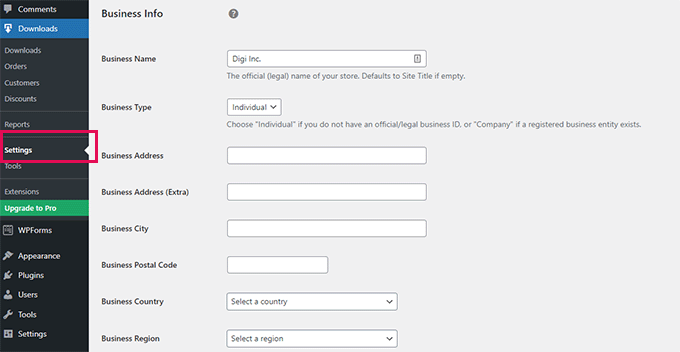
İlk olarak, bir işletme adı ve türü sağlamanız gerekir.
Bundan sonra, işletme adresinizi ve ülkenizi girin. Bu bilgiler vergilerin hesaplanması için kullanılır.
Son olarak, ayarlarınızı kaydetmek için ‘Değişiklikleri Kaydet’ düğmesine tıklayın.
Ardından, 'Para Birimi' sekmesine geçmeniz ve mağazanızda kullanmak istediğiniz varsayılan para birimini seçmeniz gerekir.
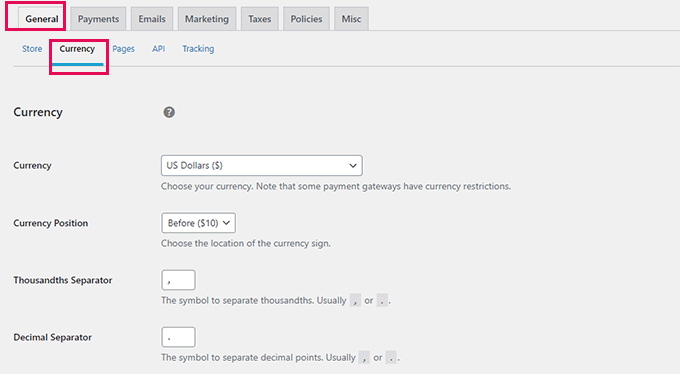
Ayarlarınızı kaydetmek için değişikliklerinizi kaydetmeyi unutmayın.
Adım 3. Ödeme Ağ Geçitlerini Kurma
Çevrimiçi ödeme kabul etmek için bir ödeme ağ geçidi sağlayıcısı kurmanız gerekecektir.
Kolay Dijital İndirmeler, varsayılan olarak PayPal, Stripe ve Amazon ödeme ağ geçitlerini destekler. Eklentiler aracılığıyla ek ödeme ağ geçitleri için de destek ekleyebilirsiniz.
Ödemeleri ayarlamak için eklenti ayarları altındaki Ödemeler sekmesine geçmeniz yeterlidir.
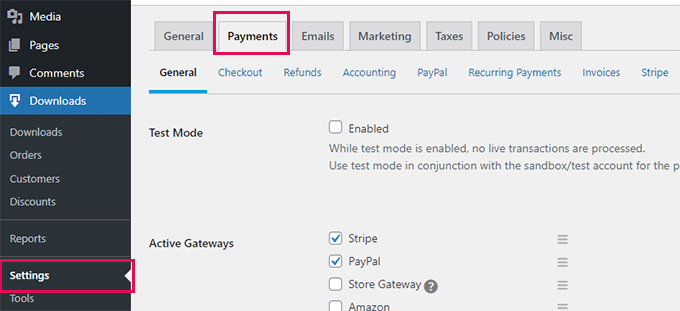
Buradan, kullanmak istediğiniz ödeme hizmetlerini seçmeniz gerekir. İsterseniz birden fazla ödeme hizmeti seçebilirsiniz.
Stripe kullanmanızı öneririz çünkü dünyanın her yerinden kredi kartı kabul etmenizi sağlar.
Ardından, varsayılan bir ödeme ağ geçidi seçin ve ödeme sırasında görüntülemek istediğiniz ödeme yöntemi simgelerini kontrol edin.
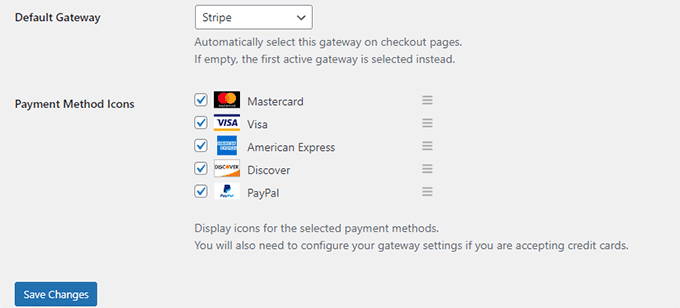
Son olarak, değişikliklerinizi saklamak için 'Değişiklikleri Kaydet' düğmesine tıklayın.
Ardından, her bir ödeme ağ geçidi sekmesine yapılandırmak için tıklamanız gerekir.
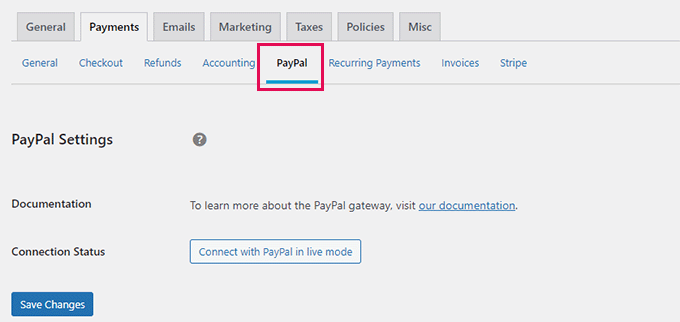
Örneğin, PayPal'a tıklamak, PayPal hesabınızı bağlamak için bir düğme gösterecektir.
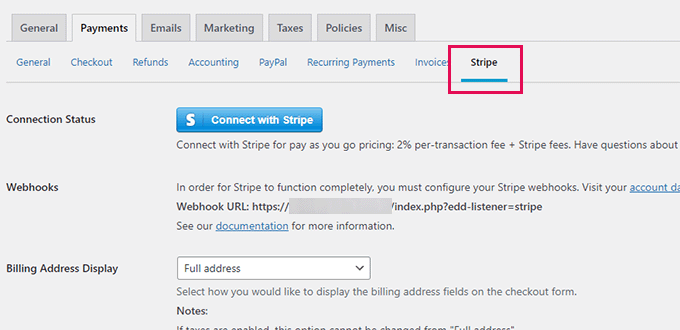
Benzer şekilde, Stripe sekmesine geçebilir ve kurulumunu yapmak için 'Stripe ile Bağlan' düğmesine tıklayabilirsiniz.
Adım 4. Gumroad Ürünlerini WordPress'e Aktarma
Bir sonraki adım, ürünleri Gumroad'dan WordPress'teki Easy Digital Downloads'a aktarmaktır.
Ne yazık ki, Gumroad ürün verilerinizi WordPress uyumlu bir biçimde dışa aktarmak için kolay bir yol sunmuyor.
Ürünlerinizi Gumroad hesabınızdan Easy Digital Downloads'a manuel olarak taşımanız gerekecektir.
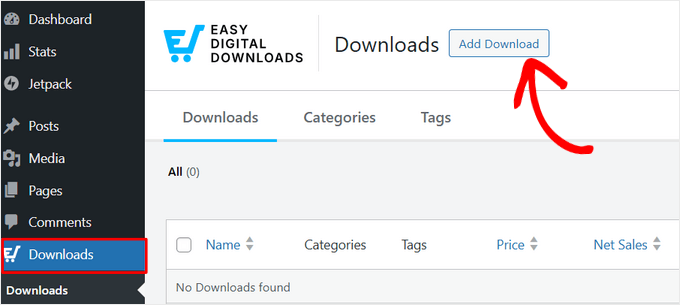
İlk dijital ürününüzü oluşturmak için İndirilenler sayfasına gidin ve üstteki ‘İndirme Ekle’ düğmesine tıklayın.
Artık ürününüz için bir adı 'Buraya indirme adını girin' alanına yazabilirsiniz. Bunun altında, öğenizin ayrıntılarını sağlayabilirsiniz.
Etkileyici bir açıklama yazmak için görseller, videolar, emojiler ve metin kullanmaktan çekinmeyin. Gumroad ürününüzdeki açıklamayı kopyalayıp yapıştırabilirsiniz.
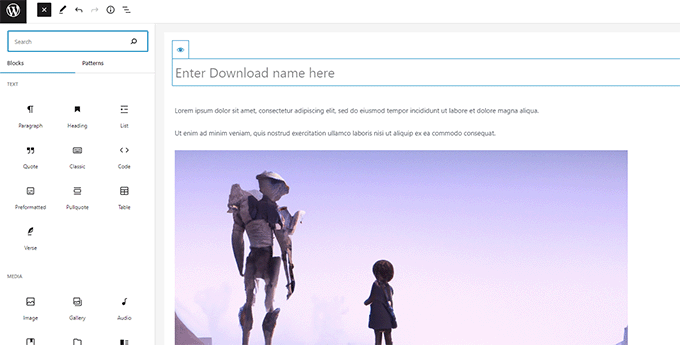
İpucu: Güzel içerik düzenleri oluşturmak için WordPress blok düzenleyicisini nasıl kullanacağınızı öğrenin.
İndirmelerinizi ayrıca kategorilere ve etiketlere göre de düzenleyebilirsiniz. Bu, kullanıcıların ilgilerini çeken ürün indirmelerine göz atmasına ve bunları keşfetmesine yardımcı olur.
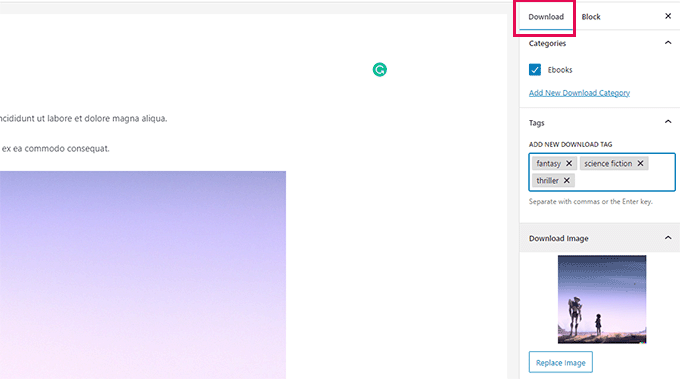
Bir indirme görseli de sağlamanız gerekir. Bu, indirme işleminizin ana öne çıkan görseli olacak ve web sitenizin farklı yerlerinde görüntülenecektir.
Gumroad ürününüz için kullandığınız görseli kullanmaktan çekinmeyin.
Düzenleyicinin altında, İndirme seçeneklerini bulacaksınız. İlk olarak, indirme fiyatını ayarlayabilirsiniz.
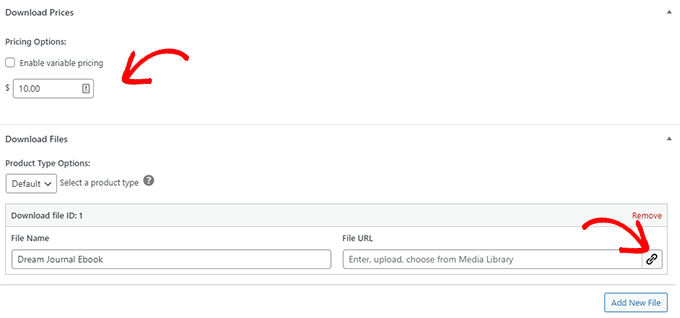
Ardından, indirme türünü seçebilirsiniz. EDD, hem tekli indirmeleri hem de paketleri indirme türleri olarak destekler.
Bunun altında, indirme dosyası adını belirtebilir ve Dosya URL'si alanındaki Bağlantı düğmesine tıklayarak indirme dosyanızı yükleyebilirsiniz.
Bir paket ürüne daha fazla dosya eklemeniz gerekirse, bunları eklemek için 'Yeni Dosya Ekle' düğmesine tıklayın.
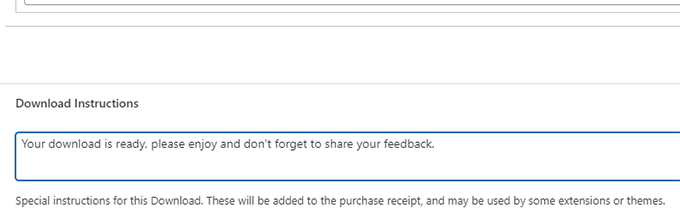
Son olarak, isteğe bağlı indirme talimatları veya notları ekleyebilirsiniz. Bunlar satın alma makbuzunda görüntülenecektir ve bazı eklentiler ve temalar da bu talimatları kullanabilir.
İşiniz bittiğinde, indirme işlemini yayınlamak için ekranın sağ üst köşesindeki ‘Yayınla’ düğmesine tıklamanız yeterlidir.
Bu, indirme işleminizin satın alınabilirliğini herkese açık hale getirecektir.
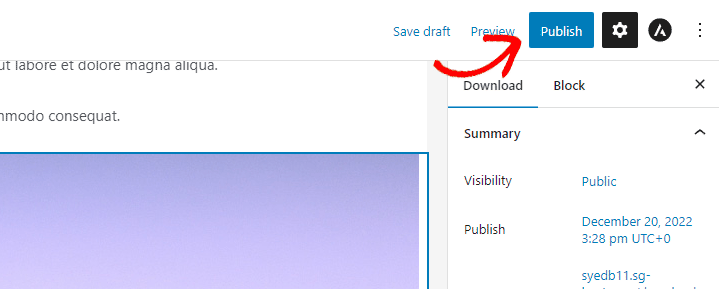
Yayınlandıktan sonra, indirme ürününüzü uygulamada görmek için 'İndirmeyi Görüntüle' düğmesine tıklayabilirsiniz.
Test sitemizde görünümü bu şekilde.

Tüm ürünlerinizi Gumroad'dan WordPress web sitenize taşımak için işlemi tekrarlayın.
Adım 5. Abonelik Ürünlerini Gumroad'dan WordPress'e Taşıma
Bazı kullanıcılar Gumroad'da abonelik tabanlı indirmeler sattı. Temel olarak, müşteriler indirmelere erişmek için bir üyelik planı satın aldı.
EDD, Pro eklentisinin bir parçası olarak yinelenen dijital abonelikler sunar; bu eklentiyi kendi web sitelerinden satın alabilirsiniz.
Alternatif olarak, üyelikler veya çevrimiçi kurslar satıyorsanız, bu ürünleri satmanın en kolay yolu MemberPress kullanmaktır. Pazardaki en iyi WordPress üyelik eklentisidir.

MemberPress, üyelik abonelikleri, dosya indirmeleri ve hatta çevrimiçi kurslar satmanıza olanak tanır.
Daha fazla ayrıntı için, adım adım talimatlarla bir üyelik web sitesi oluşturma kılavuzumuzu izleyin.
Adım 6. WordPress Temanızı Seçin ve Özelleştirin
Temalar, WordPress web sitenizin tasarım şablonlarıdır. Web sitenizin kullanıcılara nasıl göründüğünü kontrol ederler.
Web sitenizde kullanabileceğiniz binlerce ücretsiz ve ücretli WordPress teması bulunmaktadır. Ancak bu bolluk, yeni başlayanlar için biraz bunaltıcı olabilir.

İşleri kolaylaştırmak için, uzmanlarımızın seçtiği en popüler WordPress temaları arasından bir tema seçebilirsiniz.
Bir tema seçtikten sonra, web sitenizde yayına almak için bir WordPress temasının nasıl kurulacağına dair başlangıç kılavuzumuzu görebilirsiniz.
Her WordPress teması, onu kendi ihtiyaçlarınıza göre özelleştirmenize olanak tanıyan bir dizi seçenekle birlikte gelir. Renkleri ve düzeni değiştirebilir, ayrıca kendi resimlerinizi ve logonuzu ekleyebilirsiniz.
Temanız yüklendikten sonra, kendi temanızı oluşturmak için WordPress temanızı nasıl özelleştireceğinize dair kılavuzumuzu kullanabilirsiniz.
Ayrıca (kodlama olmadan) özel bir WordPress teması oluşturmak için SeedProd kullanabilirsiniz.

SeedProd, piyasadaki en iyi WordPress sayfa oluşturucudur.
Ayrıca, sürükle ve bırak arayüzünü kullanarak istediğiniz türde açılış sayfası, ürün sayfası veya özel oturum açma sayfası oluşturmanıza olanak tanır.
Adım 7. Easy Digital Download E-postalarını Özelleştirin
Gumroad gibi, Easy Digital Downloads da kullanıcılara satın alma makbuzları, hesap bilgileri ve indirme talimatları göndermek için e-postalara güvenir.
Ancak, artık kendi platformunuzda satış yaptığınız için, bu e-postalarda kendi markanızı kullanmak isteyebilirsiniz.
Yalnızca İndirilenler » Ayarlar sayfasına gidin ve 'E-postalar' sekmesine geçin.
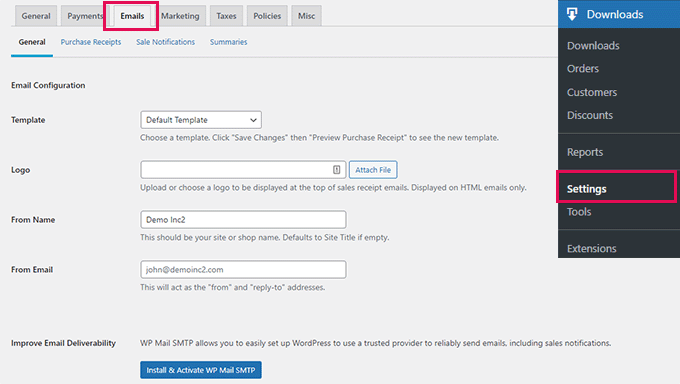
Buradan, e-postalarınızda kullanılacak bir logo sağlayabilirsiniz.
Bunun altında, gönderenin adı olarak kullanılacak bir ad ekleyebilirsiniz. Ayrıca e-postayı göndermek için bir e-posta adresi de sağlayabilirsiniz.
Daha profesyonel göründüğü için bir iş e-posta adresi kullanmanızı öneririz. Barındırma sağlayıcınız ayrıca kullanabileceğiniz ücretsiz bir iş e-posta adresi de sunabilir.
Son olarak, e-postalarınızı yapılandırmak için WP Mail SMTP eklentisine ihtiyacınız olacak. Tüm e-postalarınızın kullanıcıların gelen kutularına ulaşmasını ve spam'e düşmemesini sağlar.
Daha fazla ayrıntı için, e-posta teslim edilebilirliğini iyileştirmek üzere WP Mail SMTP'nin nasıl kurulacağına dair kılavuzumuza bakın.
Bitirdikten sonra, ayarlarınızı kaydetmek için 'Değişiklikleri kaydet' düğmesine tıklamayı unutmayın.
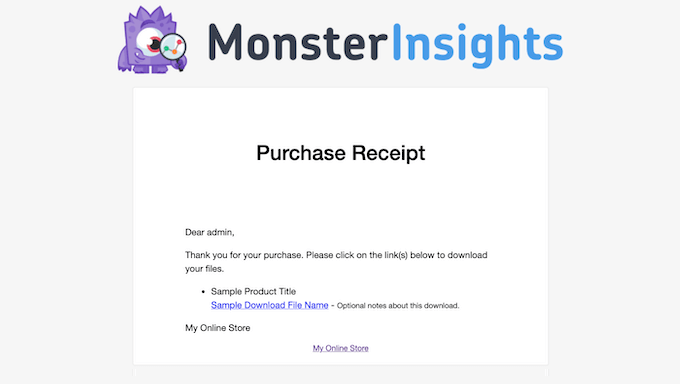
İşte düzgün markalanmış bir Easy Digital Downloads e-postasının nasıl görüneceği:
'Satın Alma Makbuzları' sekmesine geçerek e-postaların metnini de özelleştirebilirsiniz.
Buradan, satın alma e-postası makbuzları için bir başlık, başlık ve metin girebilirsiniz.
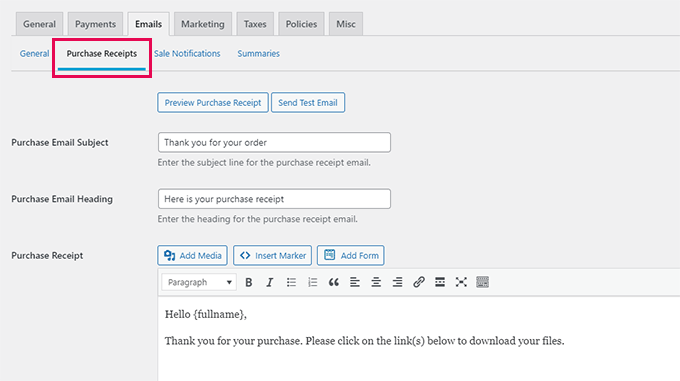
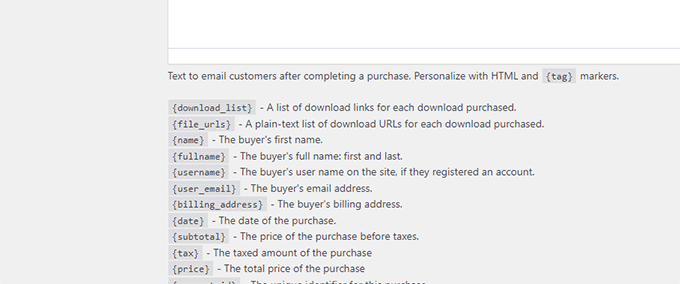
Bunun altında, e-posta şablonunda kullanabileceğiniz bir dizi etiket bulacaksınız.
Metin alanının altındaki etiketleri kullanarak müşteri adı, indirmeler ve makbuzlar gibi dinamik bilgileri görüntüleyebileceksiniz.
Adım 8. WordPress'te İşletmenizi Büyütmek
Gumroad'dan WordPress'e geçmenin büyük bir avantajı, işletmenizi büyütmek için çok sayıda ücretsiz ve ücretli araç kullanabilmenizdir.
Aşağıda, daha fazla indirme satmanıza yardımcı olacak olmazsa olmaz WordPress eklentilerinden bazıları bulunmaktadır.
- WPForms Lite – web sitenize kolayca herhangi bir türde form eklemenize yardımcı olan en iyi WordPress iletişim formu eklentisi.
- All in One SEO Lite – Arama motorlarından daha fazla ziyaretçi almanıza yardımcı olan en iyi WordPress SEO araç seti.
- OptinMonter – Web sitesi ziyaretçilerini ödeme yapan müşterilere dönüştürmenize yardımcı olan en iyi dönüşüm optimizasyon yazılımıdır.
- MonsterInsights Lite – Google Analytics'i kolayca kurmanıza ve indirmelerinizin ne kadar trafik aldığını görmenize olanak tanır.
- PushEngage – kullanıcılara kişiselleştirilmiş bildirimler göndermenize olanak tanıyan en iyi anlık bildirim yazılımıdır. Yeni indirmeleri, satış etkinliklerini veya özel teklifleri duyurabilirsiniz.
- AffiliateWP – Kendi bağlı kuruluş programınızı çalıştırın ve daha fazla indirme satmanıza yardımcı olmak için pazarlamacılarla ortak olun.
Umarız bu makale, Gumroad'dan WordPress'e nasıl kolayca geçeceğinizi öğrenmenize yardımcı olmuştur. Ayrıca Wix'ten WordPress'e nasıl düzgün bir şekilde geçeceğinize dair makalemizi ve uzmanlarımızın seçtiği en iyi WordPress geçiş hizmetlerini de görmek isteyebilirsiniz.
Bu makaleyi beğendiyseniz, lütfen WordPress video eğitimleri için YouTube Kanalımıza abone olun. Bizi ayrıca Twitter ve Facebook'ta da bulabilirsiniz.




Dennis Muthomi
Bu geçişte birçok müşteriye yardımcı olduğum için, mevcut müşterileri platform değişikliği hakkında bilgilendirmek üzere geçici bir açılış sayfası (landing page) kurmanın önemli olduğunu gördüm.
Bu, geçiş sırasında kafa karışıklığını önler ve müşteri güvenini sürdürür.
Makalenin Easy Digital Downloads e-postalarını özelleştirme bölümü özellikle değerli – bu iletişimlerde doğru marka kullanımı, geçiş süreci boyunca profesyonel bir imajın korunmasına gerçekten yardımcı olur.