


Instagram'da saatlerce sağlıklı tarifler yayınlayabilirsiniz, ancak bu takipçilerin çoğu asla bir keşif görüşmesi ayarlamayacaktır. Sosyal medyaya güvenmek, beslenme işinizin, uzmanlığınızı en çok ihtiyaç duyanlardan gizleyebilecek algoritma değişikliklerinin insafına kaldığı anlamına gelir.
WPBeginner olarak, 2 milyondan fazla kullanıcının kendi web sitelerini kurmalarına ve başarılı çevrimiçi işletmeler oluşturmalarına yardımcı olduk. Profesyonel bir sitenin gerçek güven oluşturmanın ve sıradan ziyaretçileri ödeme yapan müşterilere dönüştürmenin tek yolu olduğunu biliyoruz.
İyi haber şu ki, daha önce hiç web sitesi oluşturmamış olsanız bile yüksek kaliteli bir site oluşturabilirsiniz. Bu kılavuzda, çevrimiçi beslenme iş web sitenizi başlatmak için her adımda size rehberlik edeceğim, böylece hemen daha fazla müşteri çekmeye başlayabilirsiniz. 📈
Çevrimiçi Bir Beslenme İşletmesi Sitesi Oluşturmak İçin İhtiyacınız Olacak Araçlar
- Alan Adı – nutritioncoach.com gibi web sitenizin internetteki adresi.
- Web Barındırma – Web sitenizin dosyalarının saklandığı yer.
- WordPress – En iyi web sitesi oluşturma platformu.
- SeedProd – Sitenizi dakikalar içinde tasarlamak için en iyi sürükle-bırak oluşturucuyu kullanın. Size 60 saniyenin altında özel bir beslenme sitesi oluşturabilen bir yapay zeka web sitesi oluşturucusu içerir.
- MemberPress – Çevrimiçi kursları ve yemek planlarını satmak için en güçlü üyelik eklentisi. Uzman beslenme içeriğinizi korumayı ve yinelenen bir gelir elde etmeyi kolaylaştırır.
Beslenme İşletmeniz İçin Neden Bir Web Sitesi Oluşturmalısınız?
Eğer bir diyetisyen veya beslenme uzmanıysanız, işletmeniz için bir WordPress web sitesine sahip olmak birçok nedenden dolayı akıllıca bir harekettir.
Bu sadece çevrimiçi bir varlıktan daha fazlasıdır. Potansiyel müşterilerin sizi bulmasını, size güvenmesini ve size ulaşmasını kolaylaştırır.
Genel olarak, bir web sitesi hizmetlerinizi, niteliklerinizi ve başarı öykülerinizi profesyonel bir şekilde sergilemenize olanak tanır. Kişisel markanız üzerinde tam kontrole sahipsiniz ve uzmanlığınızı vurgulayabilirsiniz.
Ayrıca, yerel bölgenizin dışındaki insanlarla bağlantı kurmanızı sağlar. Daha geniş bir kitleye ulaşabilir, çevrimiçi koçluk sunabilir veya beslenme planları satabilirsiniz.
Bir web siteniz olmadan, çevrimiçi olarak bulunması daha kolay olan rakiplere müşteri kaybetme riskini alırsınız.
Çevrimiçi Beslenme İşletmesi Web Sitesi Nasıl Başlatılır
Öncelikle, web siteniz için bir web sitesi oluşturucu seçmeniz gerekecek. Deneyimlerime göre, WordPress bu iş için en iyi platformdur.
Kullanımı kolay bir arayüz, sonsuz özelleştirme seçenekleri ve büyüdükçe ölçeklenebilme yeteneği sunar, bu da web sitesi oluşturmaya yeni başlayanlar için bile harika bir seçenektir.
Ayrıca, WordPress beslenme siteleri için özel olarak tasarlanmış araçları yüklemenize olanak tanır. Örneğin, yemek planı şablonları, beslenme programları için çevrimiçi kurs platformları ve danışan danışma formları eklemek için eklentileri kullanabilirsiniz.

Sağlıklı öğünler ve tarifleri etrafında içerik oluşturmak istiyorsanız, mükemmel tarif eklentileri de mevcuttur.
Başlamadan önce, 2 tür WordPress yazılımı olduğunu belirtmek önemlidir, bu nedenle işletmeniz için doğru olanı seçtiğinizden emin olmak isteyeceksiniz.
WordPress.com barındırılan bir blog platformudur. Diğer yandan, WordPress.org kendi kendine barındırılan bir WordPress'tir. Size tam kontrol sağlar ve beslenme sitenizi oluşturmak için ihtiyacınız olan şey budur.
Detaylı bir karşılaştırma için, WordPress.com vs. WordPress.org hakkındaki rehberimize göz atabilirsiniz.
Sitenizi oluşturmak önemli bir adım olsa da, bu süreçte bazı zorluklarla karşılaşabilirsiniz. Ama endişelenmeyin, her adımda size rehberlik edeceğim. Aşağıdaki bölümlerde ele alacağım adımlar şunlardır:
- Adım 1. Beslenme İşletmeniz İçin Web Sitesi Planlayın
- Adım 2. Hosting, Alan Adı ve WordPress Kurulumu
- Adım 3. Beslenme İşletmeniz İçin Web Sitesi Oluşturun
- Adım 4. Mükemmel Beslenme Web Sitesi Temasını Bulun ve Kullanın
- Adım 5. Markanızı Yansıtacak Şekilde Ana Sayfayı Özelleştirin
- Adım 6. Çevrimiçi Beslenme Danışmanlığı Hizmetlerinizi Tanıtmak İçin Bir Hizmet Sayfası Ekleyin
- Adım 7. Yalnızca Abonelere Özel Çevrimiçi Kurslar Sunun
- Adım 8. Uzmanlığınızı Göstermek ve Müşteri Çekmek İçin Bir Beslenme Blogu Kurun
- Adım 9. Referanslar ve Niteliklerle Güven Oluşturun
- Adım 10. Müşterilerin Sizinle İletişime Geçmesine İzin Verin
- Adım 11. Gezinme Menüsünü Ayarlama
- Ek İpuçları: Yeni Beslenme İşletmesi Web Sitenizi Nasıl Büyütürsünüz
- Çevrimiçi Beslenme İşletmesi Web Sitesi Nasıl Başlatılır SSS
- Online Beslenme İşinizi Büyütmek İçin Sonraki Adımlar
Hazır mısınız? Başlayalım!
Adım 1. Beslenme İşletmeniz İçin Web Sitesi Planlayın
Teknik detaylara dalmadan önce, sitenizi planlamak önemlidir. Başarılı olmak için üç temel şeyi planlamanız gerekir: hedef kitle, site hedefi ve kullanıcı deneyimi.
🧐 Hedef Kitlenizi Tanıyın
Kime ulaşmaya çalıştığınızı düşünün – ister yemek planları, beslenme koçluğu, sağlıklı tarifler arayanlar, ister bunların hepsi olsun.
Hedef kitlenizi anlamak önemlidir, çünkü web sitenizin tasarımından oluşturduğunuz içeriğe kadar her şeyi şekillendirir.
Beyin fırtınası sürecinize yardımcı olmak için kendinize şu soruları sorabilirsiniz:
- Kullanıcılarınızın ana hedefleri nelerdir? Sağlık tavsiyesi mi arıyorlar, bir sağlık durumunu mu yönetiyorlar yoksa performanslarını mı iyileştiriyorlar?
- Kimi hedefliyorsunuz? Yoğun profesyoneller mi, ebeveynler mi, sporcular mı, yoksa özel diyet ihtiyaçları olan kişiler mi?
- Ne gibi zorluklarla karşılaşıyorlar? Yemek seçenekleri, kilo verme ipuçları veya performans beslenmesi mi arıyorlar?
- Hangi ton en iyi sonucu verir? Siteniz samimi ve rahat mı, yoksa daha profesyonel ve uzman odaklı mı olmalı?
Bunları yanıtlayarak, hedef kitlenizin daha net bir resmini oluşturmaya başlayacaksınız – genellikle 'müşteri kişiliği' olarak adlandırılır. Bu kişilik, ihtiyaçlarını, hedeflerini ve tercihlerini anlamanıza yardımcı olur, bu da sitenizi ve içerik stratejinizi yönlendirir.
Daha fazla ayrıntı için, hedef kitle nasıl seçilir hakkındaki tam rehberimize göz atabilirsiniz.
🎯 Siteniz İçin Bir Hedef Belirleyin
Ardından, web sitenizin ana hedefini düşünmelisiniz. Ziyaretçileri sağlıklı yaşam hakkında eğitmek, beslenme ile ilgili bir çevrimiçi mağaza çalıştırmak, danışmanlık hizmeti sunmak veya tüm bu hizmetleri tek bir yerde sağlamak mı istiyorsunuz?
Ancak, web sitenizin sunduklarınızı yansıtması ve hedef kitlenizin ihtiyaçlarına hitap etmesi gerektiğini unutmayın.
Hedefinize göre bu seçenekleri göz önünde bulundurun:
- Danışmanlık hizmeti sunuyorsanız, rezervasyon formları ekleyebilir veya müşterilerin sizinle kolayca zaman planlayabilmeleri için bir takvim entegre edebilirsiniz.
- Eğitim vermek amacınızsa, hedef kitlenizle değerli bilgileri paylaşmak için blog yazıları, rehberler ve hatta online kurslar eklemek doğru yoldur.
- Ürün satıyorsanız, ziyaretçilerin göz atabileceği ve satın alabileceği net, kolay gezilebilir bir mağaza bölümüne sahip olduğunuzdan emin olmanız gerekir.
Belirgin bir amaç, sitenizin odaklanmasına yardımcı olacak, hedef kitlenize hizmet etmenizi ve iş hedeflerinize ulaşmanızı kolaylaştıracaktır.
⭐ Sitenizi Kullanımı Kolay Hale Getirin
Ziyaretçiler sitenize geldiğinde neye ihtiyaç duyacaklar? Yolculuklarını nasıl kolay ve keyifli hale getirebilirsiniz?
Daha iyi bir kullanıcı deneyimi için dikkate almanız gereken bazı şeyler şunlardır:
- Sitenizi net bir şekilde düzenleyin. Ziyaretçilerin aradıklarını kolayca bulabilmeleri için 'Yemek Planları', 'Danışmanlıklar' ve 'Tarifler' gibi kategoriler kullanabilirsiniz.
- Net harekete geçirici mesajlar (CTA) kullanın. Ziyaretçilerin bir sonraki adımı atmalarına yardımcı olmak için 'Danışmanlık Ayırt' veya 'Yemek Planlarını Görüntüle' gibi net talimatlar içeren düğmeler veya bağlantılar ekleyebilirsiniz.
- Navigasyonu basit tutun. Navigasyon menünüzün kullanımı kolay olduğundan ve ziyaretçileri ihtiyaç duydukları bilgilere doğrudan yönlendirdiğinden emin olmak isteyeceksiniz.
Şimdi, bu temel öğeleri planlamak için zaman ayırabilirsiniz. Sonuç olarak, bu sizi başarıya hazırlayacak ve sitenizin hedef kitleniz için yararlı ve ilgi çekici bir kaynak olmasını sağlayacaktır.
Daha fazla ipucu ve püf noktası için kullanıcı deneyimini iyileştirme rehberimize bakın.
Sitenizi dikkatlice planladıktan sonra bir sonraki adıma hazırsınız.
Adım 2. Hosting, Alan Adı ve WordPress Kurulumu
Beslenme işiniz için bir WordPress web sitesi kurmak basit ve anlaşılır olabilir. Bir alan adı ve web barındırma hizmeti alarak başlayacaksınız.
Alan adı, çevrimiçi cadde adresiniz gibidir. Müşterilerin sizi bulmak için tarayıcılarına yazdıkları şeydir, smoothiecentral.com veya fitfoodhub.com gibi.
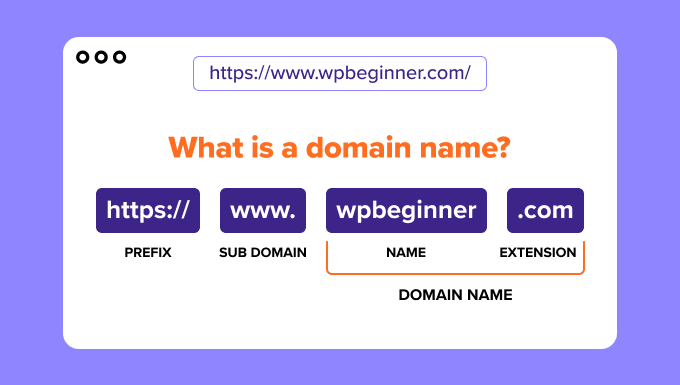
Diğer yandan, web barındırma, web sitenizin internette "yaşadığı" yerdir. Beslenme siteniz için bu işlemi kolaylaştırmak üzere en iyi WordPress barındırma seçeneklerinden bazılarını seçtik.
WordPress ücretsiz olsa da, barındırma ve alan adları para harcayabileceğiniz alanlardır. Genellikle alan adları yılda yaklaşık 15 ila 20 dolar, barındırma ise genellikle ayda yaklaşık 8 dolardan başlar ve bu, diğer işletme giderleriyle birlikte artabilir.
İşte avantajı: Bluehost okuyucularımıza ücretsiz bir alan adı ve web barındırmada büyük bir indirim sunuyor. Önde gelen bir barındırma şirketidir ve WordPress.org tarafından resmi olarak önerilmektedir.
Ayrıca, çevrimiçi müşteri bilgilerini güvenli bir şekilde işlemek için kritik öneme sahip ücretsiz bir SSL sertifikası içerirler.

Başlamak için, fırsattan yararlanmak üzere aşağıdaki düğmeye tıklamanız yeterlidir; ayda 2,99 dolardan başlayan fiyatlarla (fiyat plana göre değişiklik gösterir).
🧑💻 Alternatif: Beslenme web sitenizde üyelikler sunmak istiyorsanız (Bunu 7. Adımda anlatacağım), o zaman Rapyd Cloud'u öneririm.
WordPress barındırmaları yüksek trafiği ve aynı anda birden fazla kullanıcıyı kaldıracak şekilde tasarlanmıştır. Bu, üyelik platformları, çevrimiçi kurslar ve performansın gerçekten önemli olduğu topluluk odaklı web siteleri için güçlü bir seçimdir.
Sıradaki adım, Bluehost sitesini ziyaret etmek ve ‘Şimdi Başla’ düğmesine tıklamaktır.
Fiyatlandırma sayfasında, 'Starter' veya 'Business' planı size iyi hizmet etmelidir, çünkü bu planlar siteniz için tüm temel ihtiyaçları karşılar. Veya WooCommerce otomatik kurulumunu ve diğer e-ticaret özelliklerini içeren 'eCommerce Essentials' planını seçebilirsiniz.
Bir plan seçtikten sonra, 'Plan Seç' düğmesine tıklayın.

Ardından, hatırlaması kolay ve işinizle ilgili bir alan adı seçmek isteyeceksiniz.
Tercih ettiğiniz ad kullanılamıyorsa, konumunuzu veya "sağlık" veya "zindelik" gibi belirli bir hizmet odağını eklemeyi düşünün.

Alan adınızı seçtikten sonra, ödeme sayfasına devam edebilir ve adınız ve e-posta adresiniz gibi hesap bilgilerinizi sağlayabilirsiniz.
Son olarak, kurulumu tamamlamak için ödeme bilgilerinizi girin.

Tamamlandığında, web sitenizi yönetebileceğiniz ve WordPress'i kurabileceğiniz kontrol panelinize nasıl giriş yapacağınıza dair talimatları içeren bir hoş geldiniz e-postası almalısınız.
Ve bununla birlikte, beslenme işi web sitenizi oluşturmaya hazırsınız.
Adım 3. Beslenme İşletmeniz İçin Web Sitesi Oluşturun
Bluehost, otomatik WordPress kurulumu ile bir beslenme işi web sitesi oluşturmayı kolaylaştırır. Bağlantımız aracılığıyla kaydolduğunuzda, seçtiğiniz alan adına otomatik olarak WordPress yüklenir.
Ek bir WordPress sitesi oluşturmak istiyorsanız, Bluehost kontrol panelinizdeki Web Siteleri sekmesine gitmek isteyeceksiniz.
Ardından, başlamak için 'Site Ekle' düğmesine tıklamanız yeterlidir.
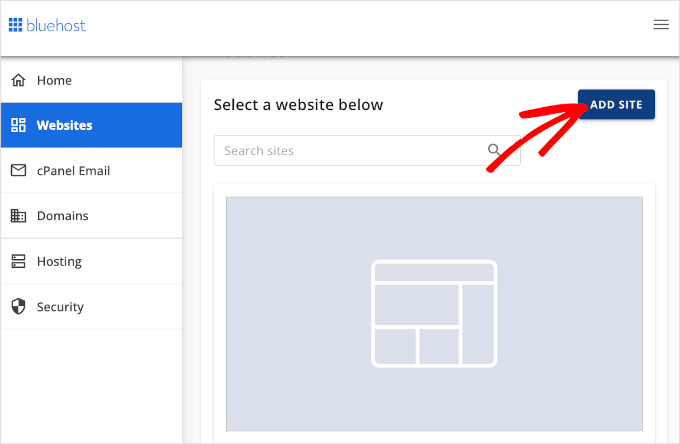
Bluehost sihirbazı, web sitenizin başlığını özelleştirme, alan adınızı seçme ve web sitesini kurma işlemlerini içeren kurulum sürecinde size rehberlik edecektir.
Bluehost WordPress kurulum sihirbazını tamamladıktan sonra, 'Kurulumu Tamamla' düğmesine basmanız yeterlidir.
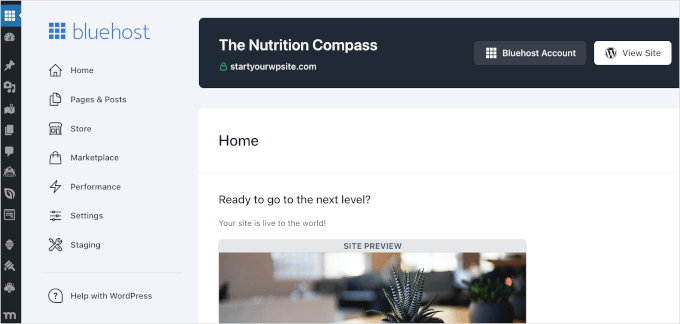
Ardından site yönetici alanına yönlendirileceksiniz.
Ayrıca tarayıcınıza yoursite.com/wp-admin/ yazarak WordPress kontrol panelinizi istediğiniz zaman ziyaret edebilirsiniz. Yalnızca 'yoursite.com' yerine alan adınızı yazmayı unutmayın.
Farklı bir barındırma sağlayıcısı kullanıyorsanız, büyük barındırma sağlayıcılarıyla WordPress yükleme rehberimize göz atabilirsiniz.
Adım 4. Mükemmel Beslenme Web Sitesi Temasını Bulun ve Kullanın
Web siteniz kurulduğuna göre, mükemmel tema ile harika görünmesini sağlamanın zamanı geldi. Bir WordPress teması, web sitenizin genel görünümünü kontrol eden bir tür “deri” gibidir.
İyi seçilmiş bir tema, beslenme işinizi gerçekten öne çıkarabilir ve iyi bir kullanıcı deneyimi yaratabilir.
WordPress tema dizinini keşfederek başlayabilirsiniz. WordPress kontrol panelinizden doğrudan yüklenmesi kolay ücretsiz temalarla doludur.
Göz atmaya başlamak için 'Görünüm' ve ardından 'Temalar' bölümüne gidin. Temiz ve modern temalar arayın. Ayrıca sağlık ve zindelik için özel olarak tasarlanmış temaları bulmak için filtre özelliğini de kullanabilirsiniz.
Nereden başlayacağınızı bilmiyorsanız, en iyi tarif blogları için WordPress temaları hakkındaki uzman seçimlerimize göz atmaktan çekinmeyin.
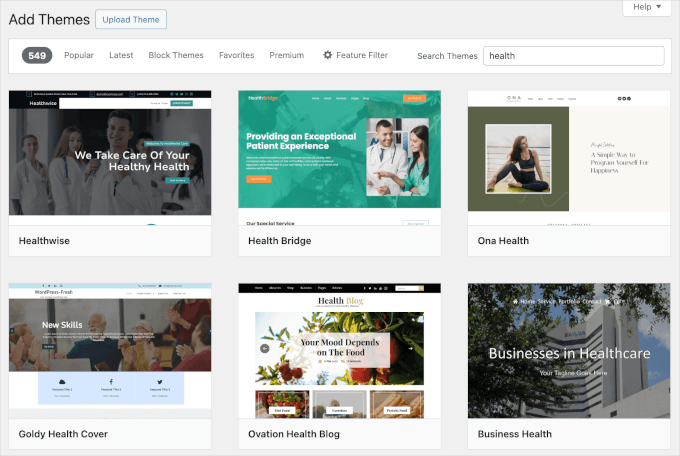
Alternatif olarak, işletmeniz sağlık, sıhhi hizmetler veya beslenme koçluğu ile ilgiliyse, en iyi tıbbi ve sağlık WordPress temaları listemiz iyi bir başlangıç olabilir.
Aklınızda belirli bir görünüm varsa ve yatırım yapacak bir bütçeniz varsa, ThemeIsle veya Elegant Themes gibi premium tema pazarlarına göz atmak isteyebilirsiniz.
Bu platformlar, web sitenizi öne çıkarmanıza yardımcı olabilecek gelişmiş özelliklere sahip çok çeşitli güzel tasarlanmış temalar sunar. Premium bir tema genellikle destek ve güncellemelerle birlikte gelir, bu da size gönül rahatlığı sağlar.
Başka harika bir seçenek de en iyi sürükle ve bırak WordPress web sitesi oluşturucusu olan SeedProd. Tasarımı kolaylaştıran yapay zeka destekli bir araçtır.
SeedProd'un Yapay Zeka Web Sitesi Oluşturucusu ile 60 saniyeden kısa sürede eksiksiz özel bir web sitesi oluşturabilirsiniz. İşletmenizi tanımlayın, sektörünüzü seçin ve yapay zeka sizin için otomatik olarak tam özel tasarımlar oluşturur. Bu yapay zeka özelliklerine erişmek için bir SeedProd Pro planına ihtiyacınız olacağını unutmayın.
WPForms ve Charitable gibi iş ortağı web sitelerimizde yüksek dönüşüm sağlayan açılış sayfaları oluşturmak için SeedProd'u kullanıyoruz. Deneyimimiz hakkında daha fazla bilgi edinmek için eksiksiz SeedProd incelememize bakın.
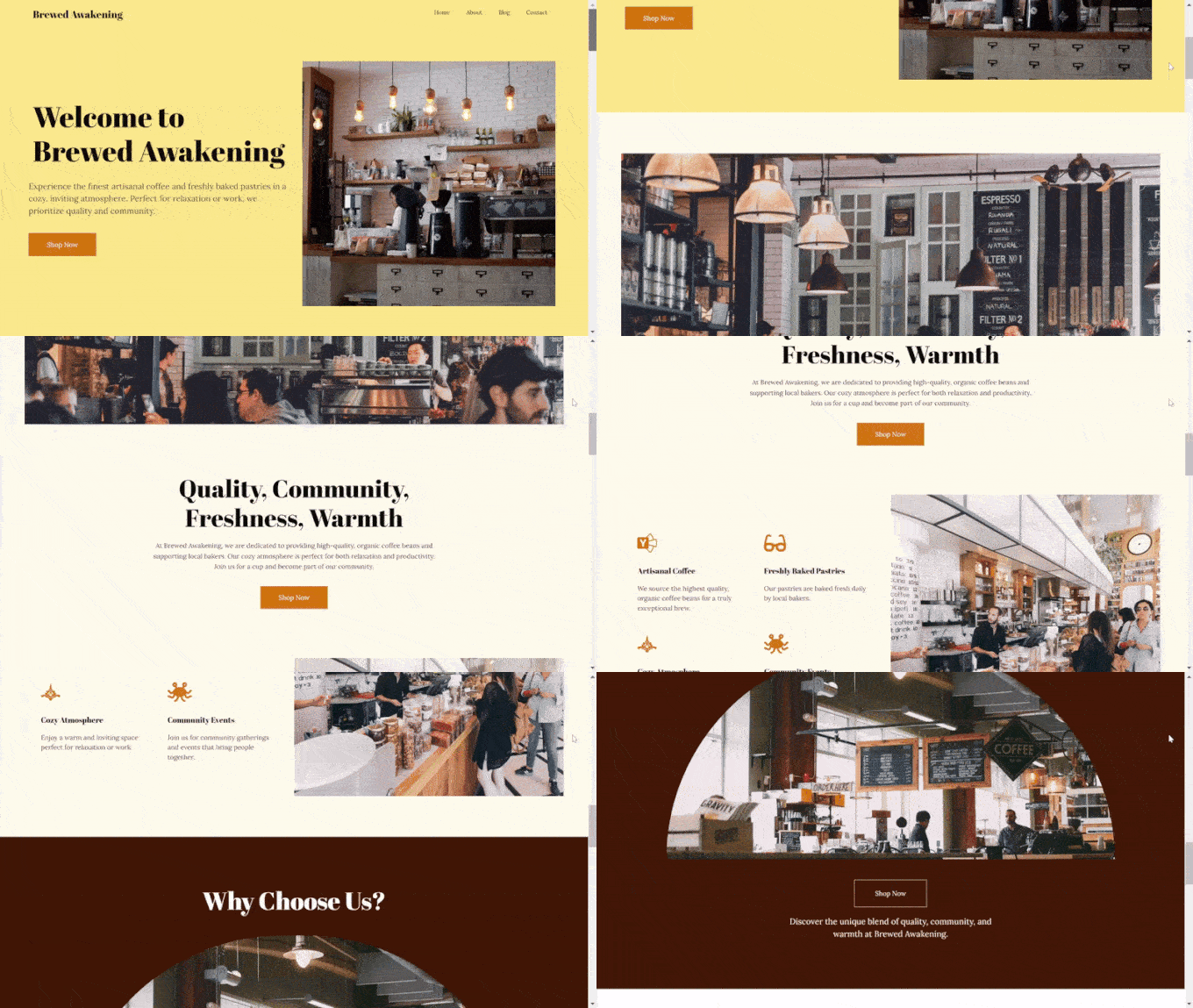
Daha uygulamalı bir başlangıç noktası tercih ederseniz, SeedProd ayrıca önceden hazırlanmış, tamamen özelleştirilebilir site kitleri ve şablonları kütüphanesi de sunar.
Sevdiğiniz bir tema bulduğunuzda, onu yüklemek basittir:
- WordPress dizininden bir tema kullanıyorsanız, yükledikten sonra 'Etkinleştir' düğmesine tıklamanız yeterlidir. Ayrıntılı adım adım talimatlar için, WordPress teması nasıl kurulur konusundaki başlangıç kılavuzumuza göz atabilirsiniz.
- Premium temalar için, tema dosyasını genellikle kontrol panelinizin 'Temalar' alanına yükler ve ardından etkinleştirirsiniz.
- SeedProd ile, tasarım değişikliklerinizi zahmetsizce uygulamak için görsel sürükle ve bırak oluşturucusuyla oynayabilirsiniz. Ayrıntılar için eksiksiz SeedProd incelememize bakın.
Doğru temayı seçmek, web sitenizi oluşturmanın heyecan verici bir parçasıdır, bu nedenle vizyonunuzu en iyi temsil edeni bulmak için seçeneklerinizi keşfetmeye zaman ayırabilirsiniz.
İyi tasarlanmış bir tema, sitenizin görünümünü iyileştirmekle kalmaz, aynı zamanda kullanıcı deneyimini de geliştirir. Ziyaretçileri sitede kalmaya ve beslenme uzmanlığınız hakkında daha fazla bilgi edinmeye teşvik eder.
Adım 5. Markanızı Yansıtacak Şekilde Ana Sayfayı Özelleştirin
Beslenme işletmenizin ana sayfası, dijital vitrininizdir, bu nedenle davetkar ve bilgilendirici olması önemlidir. Bu merkezi merkezi özelleştirmek, ziyaretçilerin markanızın neyi temsil ettiğini ve ne sunduğunuzu anında anlamasını sağlayacaktır.
Bu aşamada, öncelikle sayfalarınızdan hangisinin ana sayfanız olacağını tanımlamak isteyeceksiniz.
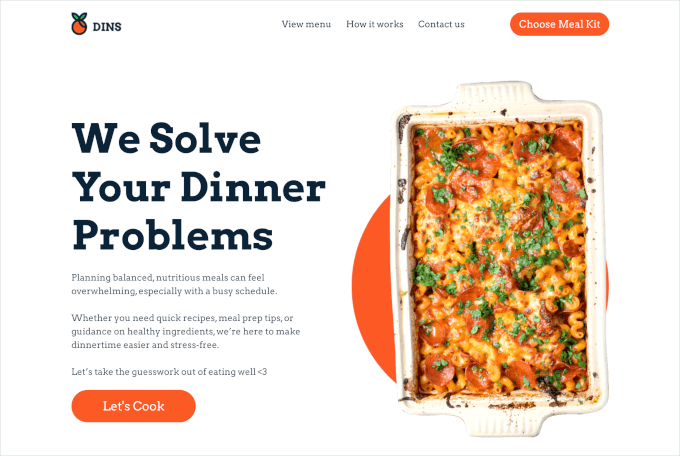
Şimdi, WordPress 2 varsayılan içerik türü sunar: yazılar ve sayfalar.
Genellikle gönderiler makale ve blog oluşturmak için kullanılır. Bu nedenle, gönderiler sayfanızın WordPress blog sayfanız olmasını istemeniz idealdir.
Bunu yapmak için öncelikle iki boş sayfa oluşturmanız gerekir. WordPress kontrol panelinizde Sayfalar » Yeni Ekle bölümüne gidin ve 'Ana Sayfa' adında bir sayfa ve 'Blog' adında başka bir sayfa oluşturun.
Bunlar yayınlandıktan sonra Ayarlar » Okuma bölümüne gidin.
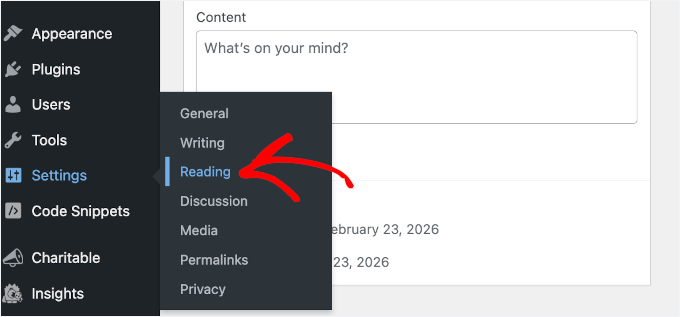
'Ana sayfanız şunları görüntüler' için, ana sayfanızı ve gönderi sayfalarınızı ayarlamak üzere 'Statik bir sayfa (aşağıdan seçin)' seçeneğini etkinleştirmeniz gerekecektir.
Bundan sonra, 'Ana Sayfa' ve 'Gönderiler sayfası' yanındaki açılır menüyü açmanız yeterlidir. Ardından, her açılır menü için ilgili seçeneği seçmek isteyeceksiniz.
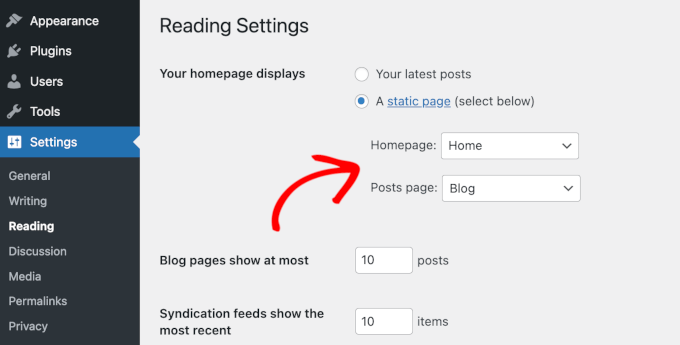
Burada daha fazla yapılandırma ayarı vardır. Örneğin, bir sayfada kaç blog yazısı ve RSS (Really Simple Syndication veya Rich Site Summary) akışı göstereceğinizi ayarlayabilirsiniz.
Paneli aşağı kaydırırsanız, her gönderi için tam sürümü veya yalnızca alıntıyı göstermeyi seçebilirsiniz.
Ardından, 'Arama motoru görünürlüğü' seçeneğini göreceksiniz. Bu, Google gibi arama motorlarının web sitenizi taramasına ve dizine eklemesine olanak tanır, bu da sitenizin Google'da listeleneceği anlamına gelir.
Ancak, yeni bir site kurduğunuz için şimdilik arama motorlarından gizlemek üzere bu kutuyu işaretlemenizi öneririm. İnsanların sizi bulabilmesi için yayına hazır olduğunuzda bu kutunun işaretini kaldırmayı unutmayın.
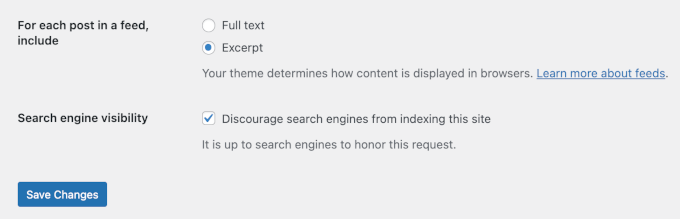
İşte bu kadar – sitenizin ana sayfasını kurdunuz ve yapılandırdınız.
Yeni ayarlarınızı kaydetmek için 'Değişiklikleri Kaydet' düğmesine basmayı unutmayın.
Artık ana sayfanızı WordPress blok düzenleyicisi veya SeedProd oluşturucu arayüzü aracılığıyla özelleştirmeye başlayabilirsiniz. Bu, hangi temayı kullandığınıza büyük ölçüde bağlı olacaktır.
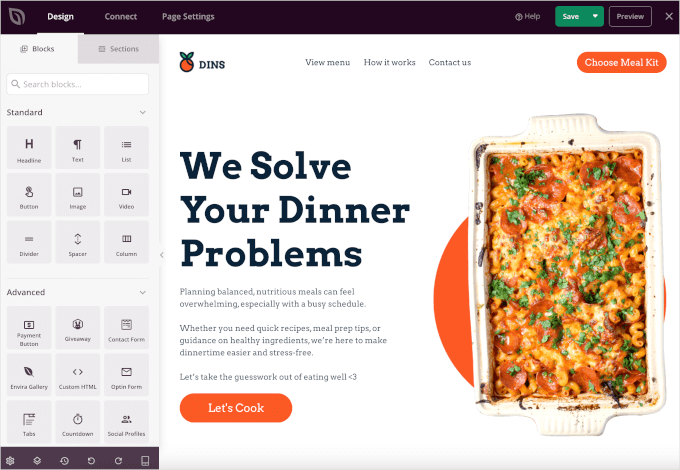
Daha fazla bilgi için, özel bir ana sayfa oluşturma hakkındaki ayrıntılı kılavuzumuza göz atabilirsiniz.
🧑💻 Uzman İpucu: SeedProd'un sayfa şablonunu veya başlangıç temasını kullanıyorsanız, ana sayfanızı tasarlamak çok kolaydır. Sürükle ve bırak işleviyle, markanızın kişiliğine ve vizyonuna uyan bir düzeni zahmetsizce oluşturabilirsiniz.
Hatta sadece birkaç tıklamayla yapay zeka ile tüm web sitesini oluşturabilirsiniz.
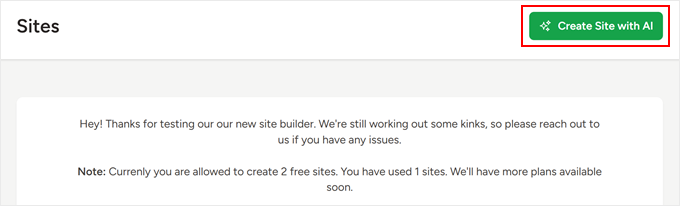
Kitlenizle bağlantı kurmak için sosyal medya bağlantıları gibi temel ayrıntıları eklemeyi unutmayın.
Ziyaretçileri bir sonraki adımı atmaya teşvik eden net bir harekete geçirici mesaj da önemlidir. Güçlü harekete geçirici mesaj düğmeleri gerektiren hedefler için bazı fikirler şunlardır:
- Hizmetlerinizi gözden geçirme
Tasarımdan memnun kaldığınızda, devam edin ve yayınlayın. Ardından, farklı cihazlarda nasıl göründüğünü görmek isteyeceksiniz, web sitenizin duyarlı olduğundan ve hem masaüstü hem de mobil cihazlarda görsel olarak çekici olduğundan emin olun.
Adım 6. Çevrimiçi Beslenme Danışmanlığı Hizmetlerinizi Tanıtmak İçin Bir Hizmet Sayfası Ekleyin
Bir hizmet veya fiyatlandırma sayfası eklemek, ziyaretçilerin ne sunduğunuzu, sizinle nasıl çalışabileceklerini ve ilgili maliyetleri anlamalarına yardımcı olur. Hizmet sayfanızda, bire bir seanslar veya grup danışmanlıkları olsun, sunduğunuz danışmanlık seçeneklerini açıkça açıklamalısınız.
Ne kadar çok bilgi verirseniz, müşterilerin karar vermesi o kadar kolay olacaktır.
Bir hizmet sayfası oluşturmak için, WordPress sitenizde yeni bir sayfa oluşturarak başlayabilirsiniz. Sadece Sayfalar » Yeni Sayfa Ekle'ye gidin ve ardından içerik düzenleyicisinde sayfa başlığını ve açıklamasını yazabilirsiniz.
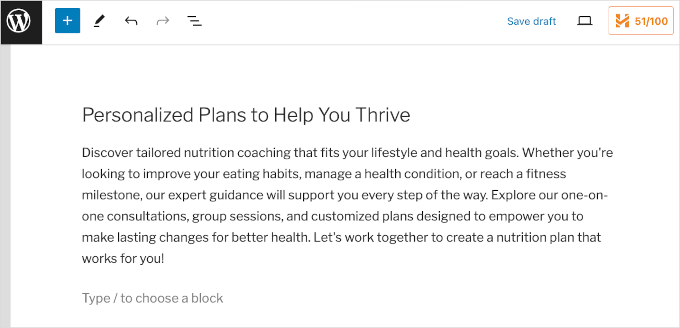
💡 Not: Sağlık tavsiyesi sunduğunuz için, hizmet sayfanızda koçluğunuzun profesyonel tıbbi tavsiyenin yerini tutmadığını belirten bir tıbbi sorumluluk reddi beyanı eklemeniz akıllıca olacaktır. Bu, işletmenizi korumanıza yardımcı olur.
Bittiğinde, bir fiyatlandırma tablosu ekleyeceksiniz. Daha fazla bilgi için, WordPress'te güzel fiyatlandırma tabloları ekleme hakkındaki kılavuzumuza bakabilirsiniz.
Ayrıca MemberPress gibi bir eklenti kullanmayı da düşünmelisiniz.
MemberPress, kurs, öğün planı satmak ve yalnızca üyelere özel beslenme içeriği oluşturmak için WordPress'in en iyi üyelik eklentisidir. Ücretsiz video üyelik sitemizi desteklemek için MemberPress'i WPBeginner'da kullanıyoruz. Deneyimimiz hakkında daha fazla bilgi edinmek için eksiksiz MemberPress incelememize bakın.
Sitenizde yalnızca üyelere özel bir alan oluşturmanıza olanak tanır, böylece özel içerik sunabilir veya planlar satabilirsiniz.
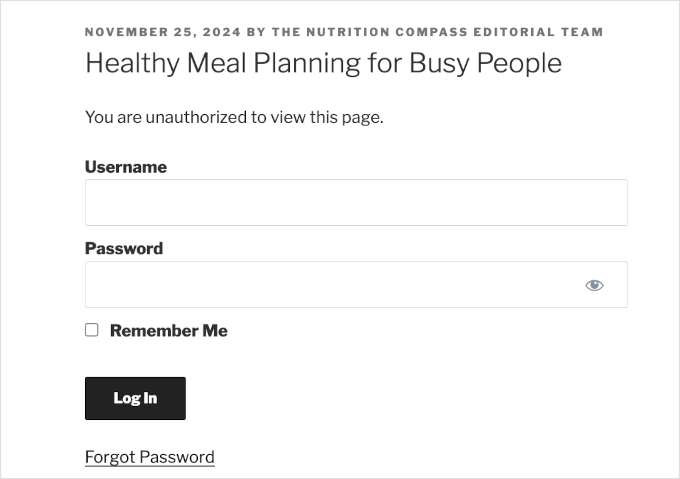
Bu içeriği bir ödeme duvarının arkasına koyarak, daha fazla değer sunuyorsunuz ve abonelikleri ve ödemeleri yönetmeyi kolaylaştırıyorsunuz.
Daha fazla bilgi için, üyelik web sitesi oluşturma hakkındaki nihai kılavuzumuza göz atmak isteyeceksiniz.
Adım 7. Yalnızca Abonelere Özel Çevrimiçi Kurslar Sunun
Müşterileriniz için daha fazla değer katmak ve beslenme web sitenizden elde ettiğiniz geliri artırmak için çevrimiçi kurslar sunmanızı da tavsiye ederim.
Örneğin, “Yoğun İnsanlar İçin Sağlıklı Yemek Planlaması” veya “Makro Besinleri Anlamak: Yeni Başlayanlar İçin Bir Rehber” gibi özel bir kurs oluşturabilirsiniz.
Başka bir fikir de “Kilo Kaybı İçin Beslenme” veya daha özel bir kurs olan “Diyetle Diyabet Yönetimi” olabilir.
Bu kurslar, abonelerinizin beslenme hakkında daha fazla bilgi edinmelerine yardımcı olabilir ve onlara daha sağlıklı seçimler yapmak için ihtiyaç duydukları araçları verebilir.
MemberPress CoachKit eklentisiyle bu kursları kolayca oluşturabilir ve yönetebilirsiniz.
Ayrıca bire bir koçluk oturumları oluşturmanıza olanak tanır, böylece müşterilerinize kişisel ilgi ve özel tavsiyeler verebilirsiniz. Tüm bunlar, abonelerinizin kendi hızlarında öğrenmelerini kolaylaştırır.
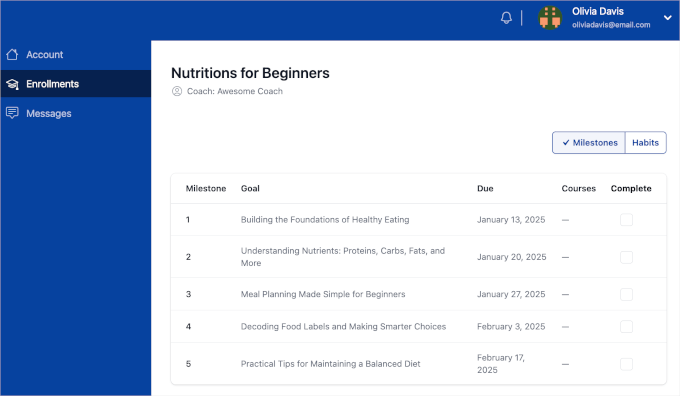
Ayrıca, ChatGPT entegrasyonu ile saniyeler içinde kurs taslakları oluşturabilir ve bunlardan tam çevrimiçi beslenme kursları oluşturmak için Kurslar eklentisini kullanabilirsiniz.
Ayrıntılı talimatlar için, WordPress ile çevrimiçi kurs oluşturma ve satma hakkındaki kılavuzumuzu okuyabilirsiniz.
Adım 8. Uzmanlığınızı Göstermek ve Müşteri Çekmek İçin Bir Beslenme Blogu Kurun
Bir beslenme blogu, ipuçlarını ve tarifleri paylaşmak için harika bir yerdir. Ancak bunun ötesinde, SEO'yu iyileştirmenin ve daha fazla trafik çekmenin gizli silahıdır.
Doğru yapıldığında, bir blog güven oluşturabilir, kitlenizi büyütebilir ve uzmanlığınızı sergileyebilir. Ayrıca, sağlıklı yaşam tutkusunu paylaşan insanlarla bağlantı kurmak için harika bir yoldur.
Şimdi, taze fikirler bulmak zorlayıcı olabilir, ancak her zaman müşterilerinizin en sık sorduğu sorularla başlayabilirsiniz. Ardından, araştırdığınız her soru için Google arama sonuçlarındaki 'Kullanıcılar ayrıca şunu da sordu' bölümüne göz atmak isteyeceksiniz.
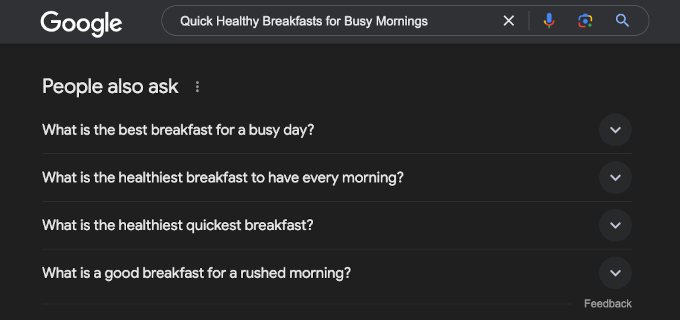
Örneğin, “Yoğun Sabahlar İçin Hızlı Sağlıklı Kahvaltılar” veya “Gıda Etiketlerini Profesyonel Gibi Okuma” hakkında yazmak isteyebilirsiniz. “Daha Sağlıklı Bir Siz İçin Tatil Yemeği Değişiklikleri” gibi mevsimsel konular da harika fikirlerdir.
SEO'nuzu güçlendirmek için, insanların çevrimiçi olarak aradığı tam ifadeleri bulmak üzere bazı basit anahtar kelime araştırması yapmanızı öneririm.
Bunun için harika bir araç, WordPress için en iyi anahtar kelime araştırma aracı olan LowFruits'tur. Sıralayabileceğiniz düşük rekabetli anahtar kelimeleri bulmanıza yardımcı olur, böylece sitenize daha hızlı organik trafik çekebilirsiniz.
Daha fazla bilgi için, WordPress blogunuz için anahtar kelime araştırması yapma hakkındaki kılavuzumuzu okuyabilirsiniz.
Bunu yapmak için daha fazla ipucu ve püf noktası var. Hepsini öğrenmek için hızlı blog fikirleri oluşturma kılavuzumuza göz atabilirsiniz. Ardından, bir sonraki gönderiniz için asla telaşlanmamanız adına fikirlerinizi sürekli güncel bir listede tutmanızı öneririm.
Blog yazısı fikirleriniz olduğunda, bir sonraki adım bu fikirleri iyi yazılmış parçalara dönüştürmektir. Nereden başlayacağınızdan emin değilseniz, işte basit bir yapı:
- İlgi çekici bir girişle dikkatleri üzerine çekin.
- Yardımcı ipuçları veya uygulanabilir adımlar paylaşın.
- Bir çıkarım veya harekete geçirici mesaj ile bitirin.
Detaylı bir rehber için, blog yazısı taslakları oluşturma ve öne çıkan harika blog yazıları yazma eğitimlerimize göz atmanız yeterli.
Eğer yemek blogunuzda besleyici tarifler de paylaşıyorsanız, o zaman WordPress'in en iyi tarif eklentisi olan WP Tasty'yi kullanmanızı öneririm. Blogunuzda öne çıkan çekici tarifler tasarlamanıza olanak tanır.
Yemek blogu eklentisi hakkında daha fazla bilgi için detaylı WP Tasty incelememize bakın.
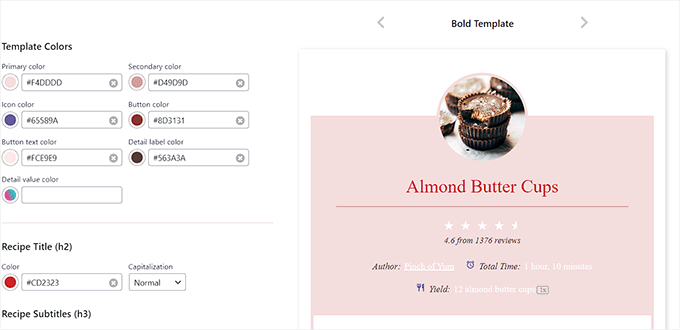
WordPress'in en iyi besin etiketi oluşturucusu olan Nutrifox ile profesyonel besin değerleri etiketleri bile ekleyebilirsiniz.
Malzemelerinize göre değerleri otomatik olarak hesaplayan harika bir araçtır. Tarif malzemelerinizi araca yapıştırmanız yeterlidir ve sitenizde profesyonel bir etiket görüntülemeniz için size bir kod verir.
Örneğin, bir tarife etiket eklemek diyabet hastalarının şeker alımlarını takip etmelerine ve bilinçli seçimler yapmalarına yardımcı olabilir. Ayrıntılar için tam Nutrifox incelememize bakın.
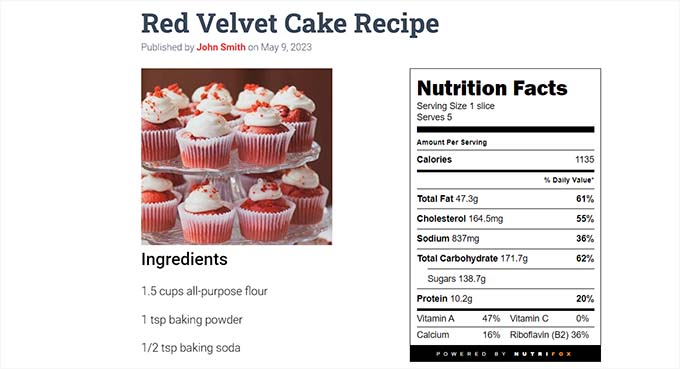
Başlamanıza yardımcı olmak için WordPress'te besin değerleri etiketlerini görüntüleme kılavuzumuza göz atabilirsiniz.
Adım 9. Referanslar ve Niteliklerle Güven Oluşturun
Müşteri referansları, hedef kitlenizle güven oluşturmada önemli bir rol oynar. Güçlü referanslar, sosyal kanıt olarak işlev görerek ziyaretçilerle güven oluşturmaya yardımcı olur ve onları müşteriye dönüştürme şansınızı artırır.
Referanslar bölümü olan güzel, tamamen özelleştirilebilir bir sayfa oluşturmak istiyorsanız, SeedProd'u öneririm.
SeedProd, 1 milyondan fazla web sitesi tarafından güvenilen, WordPress için en iyi sürükle ve bırak yapay zeka sayfa oluşturucularından biridir. Ayrıca 90 adet hazır blok ve 350'den fazla şablon sunarak özel sayfalar tasarlamayı ve sitenize dönen referanslar eklemeyi kolaylaştırır.
Başlamak için, 4. Adımda SeedProd'u henüz yüklemediyseniz, bir hesap oluşturmanız ve eklentiyi yüklemeniz gerekecektir. Önceki adımdan SeedProd'u zaten yüklediyseniz, yüklemeyi atlayıp doğrudan SeedProd » Sayfalar ekranına gidebilirsiniz.
Öncelikle SeedProd web sitesinde bir hesap oluşturun. Kaydolmak, bir plan seçmek ve ödeme işlemini tamamlamak için düğmeye tıklayabilirsiniz.
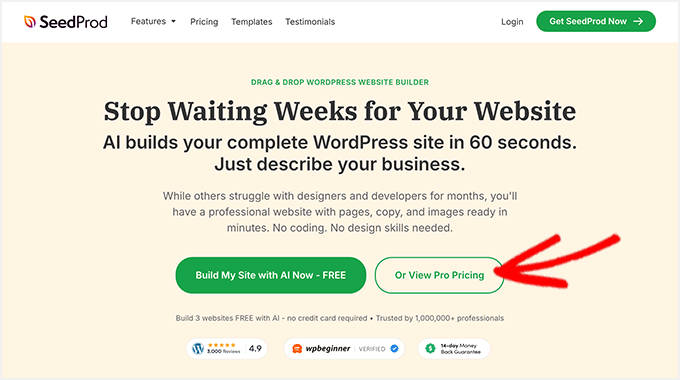
💡 Not: Ücretsiz bir SeedProd sürümü var, ancak bu kılavuz için Pro sürümünü kullanacağız. SeedProd Pro'da hazır bir Referanslar bloğu bulunur ve seçtiğiniz e-posta pazarlama hizmetiyle çalışabilir.
Kaydolduktan sonra, zip dosyanızı indirebileceğiniz ve lisans anahtarınıza erişebileceğiniz kendi SeedProd hesap kontrol panelinize sahip olacaksınız.
Buradan SeedProd eklentisini kuralım ve etkinleştirelim.
WordPress kontrol panelinizde Eklentiler » Yeni Ekle bölümüne gidin.

Ardından, ‘Eklentiyi Yükle’ye tıklayabilirsiniz.
Dosya yükleyicide, SeedProd zip dosyanızı yüklemek için ‘Dosya Seç’e tıklayın ve ardından ‘Şimdi Yükle’ düğmesine tıklayın.

Kurulum bittikten sonra 'Etkinleştir'e tıklamayı unutmayın. Yardıma ihtiyacınız olursa, WordPress eklentisi yükleme kılavuzumuza bakabilirsiniz.
Bundan sonra, SeedProd lisans anahtarınızı doğrulamak için SeedProd » Ayarlar bölümüne gidelim. Bunu SeedProd web sitesindeki hesabınızda bulabilirsiniz.
Girdikten sonra, doğrulamak için 'Anahtarı Doğrula'ya tıklamanız yeterlidir.

Şimdi, yeni bir sayfa düzeni oluşturmak için SeedProd » Sayfalar bölümüne gidebilir ve ‘Yeni Açılış Sayfası Ekle’ düğmesine tıklayabilirsiniz.
Şablon sayfasını gördüğünüzde, beğendiğinizin üzerine gelin ve seçmek için onay işaretine tıklayın. Ancak sıfırdan başlamayı tercih ederseniz her zaman boş şablonu seçebilirsiniz.
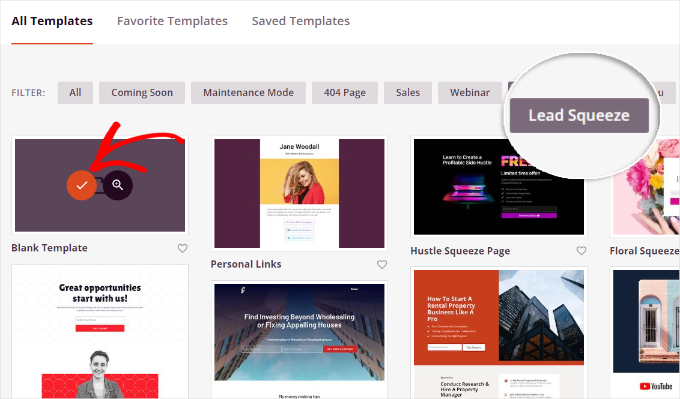
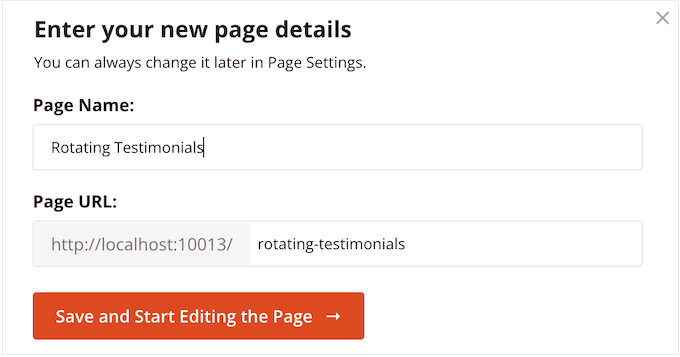
Bundan sonra, sayfaya bir ad ve özel bir URL verebilirsiniz.
SeedProd'un sürükle ve bırak düzenleyicisine girmek için 'Kaydet ve Sayfayı Düzenlemeye Başla'yı tıklayın.
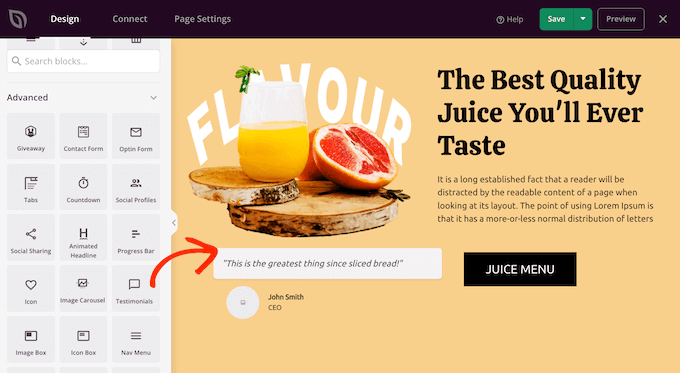
Bir referans bölümü eklemek için, Referanslar bloğunu sol menüden sayfanıza sürüklemeniz yeterlidir.
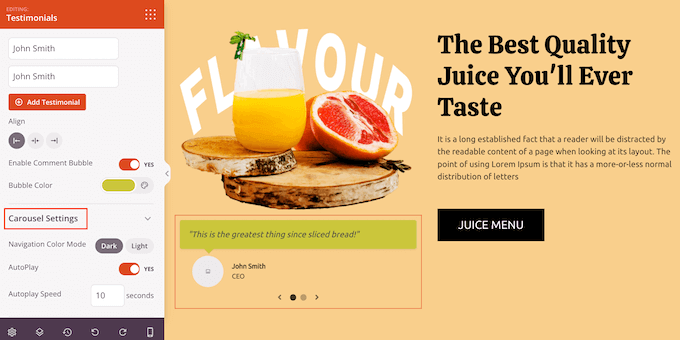
Referanslar bölümünün dönmesini istiyorsanız, daha fazla referans eklemeniz gerekecektir. 'Referans Ekle'ye tıklayın ve her biri için özelleştirme işlemini tekrarlayın.
Birkaç referans ekledikten sonra, bunları otomatik olarak döndürebilirsiniz.
Bunu yapmak için renk şemasını, kaydırıcı hızını ve referansların otomatik olarak kaydırılıp kaydırılmayacağını değiştirmek üzere 'Kaydırıcı Ayarları'na tıklamanız gerekecektir.
Ayrıntılar için, WordPress'te dönen referanslar ekleme kılavuzumuza gidebilirsiniz.
Benzer şekilde, beslenme derecesi gibi niteliklerinizi sergilemek, güvenilirlik ve güvenilirlik oluşturmaya yardımcı olur. Potansiyel müşteriler, uygun eğitim ve uzmanlığa sahip olduğunuzu gördüklerinde, tavsiyelerinize ve hizmetlerinize daha fazla güvenme olasılıkları vardır.
Bu nedenle, bu kimlik bilgilerini web sitenize eklemek önemlidir. Bunları eklemek için iyi yerlerden bazıları Hakkımızda sayfanız, özel bir 'Kimlik Bilgileri' bölümü veya hatta referanslarınızın yanında olabilir.
İyi haber şu ki, niteliklerinizi vurgulamak için sayfada kolayca bir bölüm oluşturabilirsiniz.
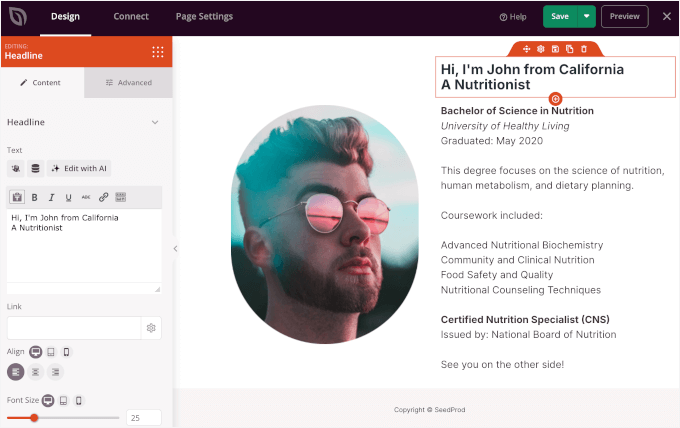
Adım adım bir rehber için, WordPress web sitesini düzenleme hakkındaki nihai kılavuzumuzun sayfa düzenleme bölümüne göz atın.
Adım 10. Müşterilerin Sizinle İletişime Geçmesine İzin Verin
Çevrimiçi bir iletişim formu, herhangi bir beslenme işi web sitesi için olmazsa olmazdır. Müşterilerin ve potansiyel müşterilerin herhangi bir sorun yaşamadan sorgular, geri bildirimler veya hizmet talepleriyle ulaşmalarını sağlayan basit ama güçlü bir araçtır.
Sitenize bir form yerleştirerek, müşteri iletişimlerinin e-posta dizileri arasında dağılmak yerine akıcı hale getirildiğinden ve tek bir yerde saklandığından emin olursunuz.
Kullanımı kolay bir iletişim formu kurmak için WPForms'u öneririm. İşletmeniz için kod yazmadan rezervasyon formları ve beslenme anketleri oluşturmanıza olanak tanıyan, sürükle ve bırak WordPress form oluşturucusudur.
WPBeginner'da iletişim formlarımız, yıllık anketlerimiz ve çözüm merkezi gönderilerimiz için WPForms kullanıyoruz. Deneyimimiz hakkında daha fazla bilgi edinmek için eksiksiz WPForms incelememize bakın.
Başlamak için bir WPForms hesabına kaydolalım. WPForms web sitesinde, 'WPForms'u Şimdi Al' düğmesine tıklayın, bir plan seçin ve ödemeyi tamamlamak için ekrandaki talimatları izleyin.

💡 Not: WPForms'un basit bir iletişim formu şablonu içeren ücretsiz bir sürümü de mevcuttur. Ancak WPForms Pro'ya yükseltmek, e-posta pazarlama entegrasyonları, konuşma formları oluşturma yeteneği ve tüm eklentilere erişim gibi daha gelişmiş özelliklerin kilidini açar.
WPForms'a kaydolduktan sonra WPForms hesap kontrol panelinize erişim sağlayacaksınız. Lisans anahtarınızı bulabileceğiniz ve eklenti zip dosyasını indirebileceğiniz yer burasıdır.
Ardından WPForms'u kurabilir ve etkinleştirebilirsiniz.
Bunu yapmak için WordPress kontrol panelinizde Eklentiler » Yeni Ekle bölümüne gidin.
Sonraki ekranda üstteki 'Eklenti Yükle'ye tıklayın.
Ardından 'Dosya Seç'e tıklayın, bilgisayarınızdan WPForms zip dosyasını seçin ve 'Şimdi Yükle'ye tıklayın.
Kurulum tamamlandıktan sonra ‘Aktive Et’e tıkladığınızdan emin olun. Yardıma ihtiyacınız olursa, bir WordPress eklentisinin nasıl kurulacağına dair kılavuzumuza göz atabilirsiniz.
Buradan, lisans anahtarınızı doğrulamak için WPForms » Ayarlar bölümüne gidelim.
Anahtarınızı ilgili alana yapıştırın ve 'Anahtarı Doğrula' düğmesine tıklayın.
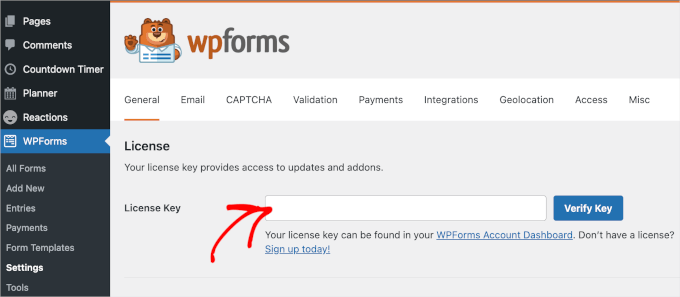
Bu işlem tamamlandıktan sonra iletişim formunuzu oluşturmaya hazırsınız.
Formunuzu oluşturmak için, tam olarak ihtiyacınız olan bilgileri toplamak üzere 2.000'den fazla hazır şablondan birini seçerek başlayabilirsiniz. Bir şablon seçtikten sonra WPForms sizi başlangıç dostu sürükle-bırak oluşturucusuna götürecektir.
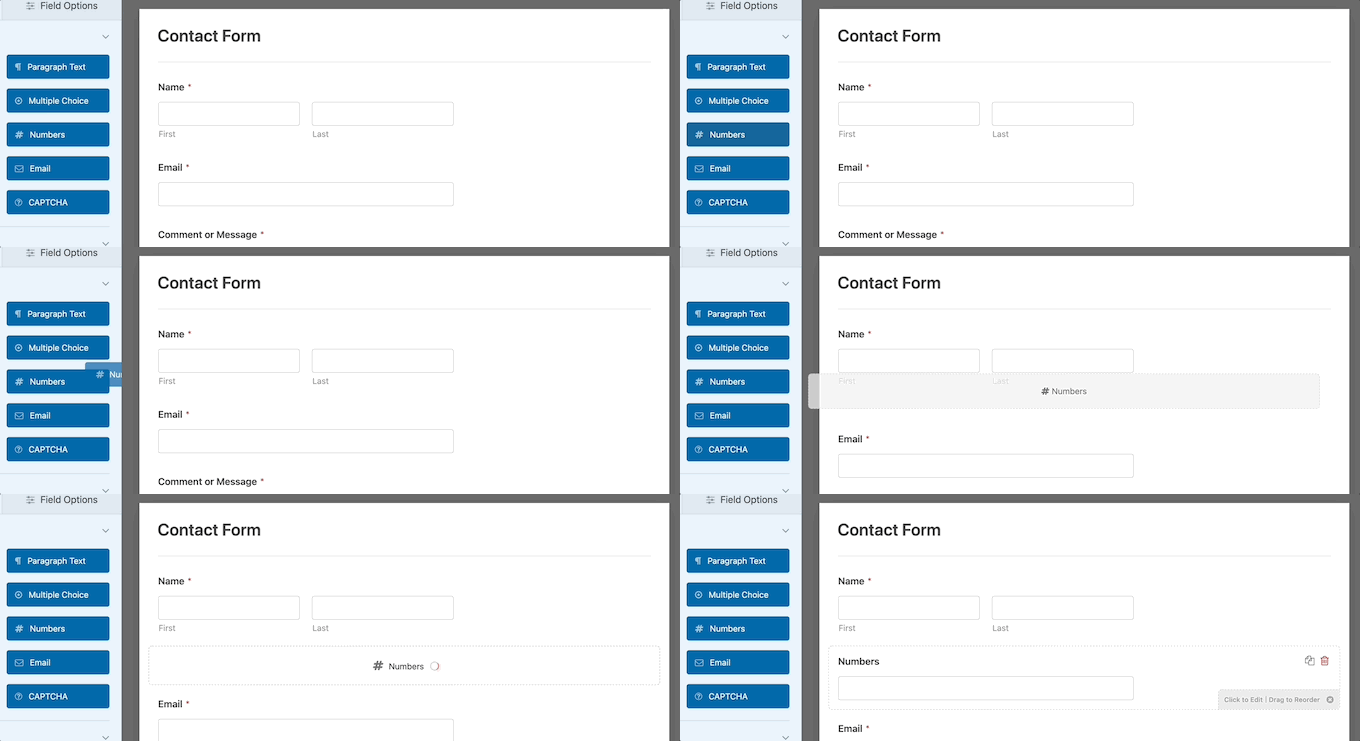
Ya da nereden başlayacağınızdan emin değilseniz, WPForms Pro ayrıca saniyeler içinde özel bir form oluşturabilen yapay zeka destekli bir form oluşturucu sunar. İhtiyacınız olanı açıklayın, gerisini o halleder.
Ardından, ihtiyacınız olan bilgileri toplamak için form alanlarını özelleştirebilirsiniz; adlar, e-posta adresleri ve belki mesajlar veya özel sorular için bir alan gibi.
Anlamlı yanıtlar verebilmek için yeterli bilgi topladığınızdan emin olmak istediğinizi, ancak form terkini azaltmak için formu kısa ve öz tuttuğunuzu lütfen unutmayın.
🛑 Önemli: Formlarınızda hassas sağlık bilgileri istemeyi planlıyorsanız, depolama yöntemlerinizin HIPAA gibi gizlilik yasalarına uyduğundan emin olun.
Ayrıca, biri formu doldurduğunda uyarı almak için bildirimleri ayarlamak isteyeceksiniz. Bu sayede, istemcilerinize iletişimlerine değer verdiğinizi göstererek hızlı bir şekilde yanıt verebilirsiniz.
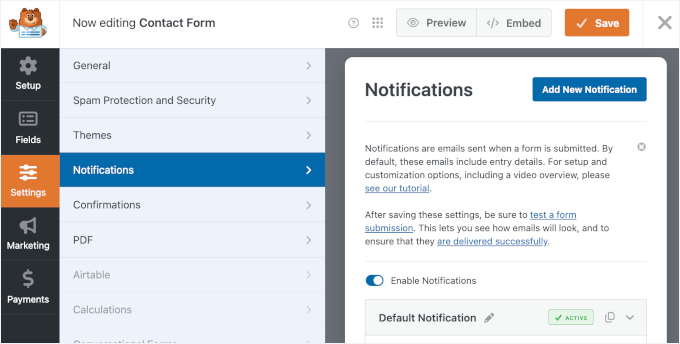
Formunuzdan memnun kaldığınızda, 'Kaydet' düğmesine tıklayın ve istemcilerin kullanabilmesi için formu web sitenize eklemeye hazırsınız.
Daha fazla bilgi için WordPress'te iletişim formu oluşturma kılavuzumuza göz atabilirsiniz.
Bir iş telefonu numarası sağlamak, potansiyel müşterilerin size kolayca ve doğrudan ulaşmasını sağlamanın başka bir harika yoludur. Ayrıca profesyonel ve kişisel aramaları ayırarak düzenli kalmanızı sağlar.
Nextiva gibi modern telefon hizmetleriyle aramaları, sesli mesajları ve hatta metin mesajlarını tek bir platformdan yönetebilirsiniz.
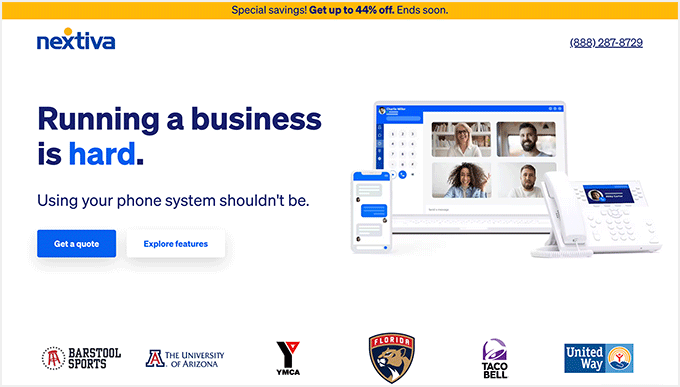
WPBeginner olarak iş telefon hizmetimiz için Nextiva'yı kullanıyoruz ve deneyimlerimize göre, hem özellikler hem de fiyatlandırma açısından en iyi sanal iş telefonu sistemidir.
Daha fazla bilgi isterseniz, kapsamlı Nextiva incelememizi okumaktan çekinmeyin.
Adım 11. Gezinme Menüsünü Ayarlama
Beslenme web sitenize içerik ekledikten sonra, ziyaretçilerin sayfalarınızda ve gönderilerinizde kolayca gezinmelerine yardımcı olmak için net bir gezinme menüsü kurmak isteyeceksiniz.
Hangi temayı kullanıyor olursanız olun, WordPress, Görünüm » Menüler'e giderek siteniz için menüler ve alt menüler oluşturmayı kolaylaştırır.
İyi organize edilmiş bir menü, ziyaretçilerin hizmetleriniz, blog yazılarınız veya iletişim bilgileriniz olsun, aradıkları bilgileri bulmalarına yardımcı olur.
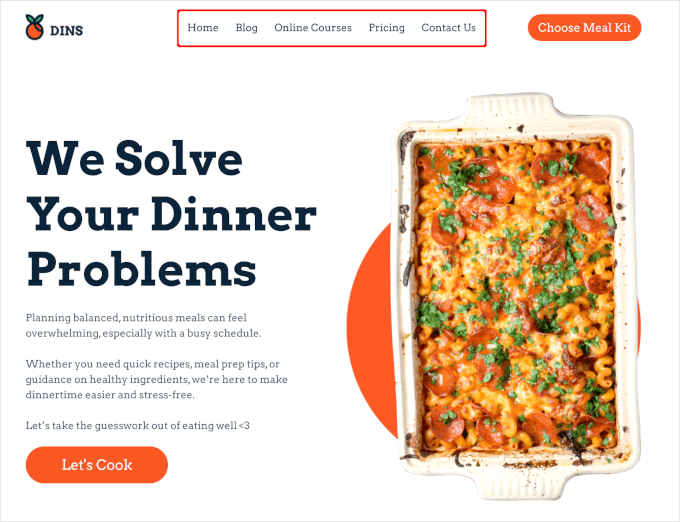
Sitenizin gezinmesini kolaylaştırmak için menü öğelerinizi mantıksal bir sıraya göre düzenlemek isteyeceksiniz.
Kapsamlı bir anlatım için, WordPress'te gezinme menüsü ekleme konusundaki başlangıç kılavuzumuza göz atabilirsiniz.
Ek İpuçları: Yeni Beslenme İşletmesi Web Sitenizi Nasıl Büyütürsünüz
Beslenme işi web sitenizi başlatmak sadece ilk adımdır. Büyütmek tutarlı çaba, akıllı stratejiler ve doğru araçlar gerektirir. Doğru yaklaşımla daha büyük bir kitleye ulaşabilir ve markanızı oluşturabilirsiniz.
Erişim alanınızı genişletmenize ve işinizi büyütmenize yardımcı olacak bazı ipuçları:
- ⚡ Site Hızını İzleyin ve İyileştirin: Hızlı bir web sitesi ziyaretçileri memnun eder ve SEO'ya yardımcı olur. Sitenizin performansını ve hızını izlemek için Google PageSpeed Insights gibi araçları kullanın. Daha hızlı bir site, daha iyi etkileşim ve daha fazla dönüşüm sağlayabilir.
- 📨 E-posta Pazarlaması: E-posta listesi oluşturmak, hedef kitlenizle bağlantıda kalmak ve potansiyel müşterileri sadık müşterilere dönüştürmek için anahtardır. Abonelerinizi etkileşimde tutmak ve daha fazlası için geri gelmelerini sağlamak üzere e-posta bültenleri, güncellemeler ve faydalı içerikler gönderin.
🌐 Sitenizi SEO İçin Optimize Edin: Bunu yapmak için en iyi WordPress SEO eklentisi olan AIOSEO'ya ihtiyacınız olacak. Beslenme sitenizin arama motoru sıralamalarını iyileştirmek için en kapsamlı araç setidir. Kendi arama motoru optimizasyonumuz için AIOSEO'yu WPBeginner'da kullanıyoruz. Deneyimimiz hakkında daha fazla bilgi edinmek için eksiksiz AIOSEO incelememize bakın.
🧲 Bir Potansiyel Müşteri Oluşturma Aracı Kullanın: Çevrimiçi danışmanlık hizmetleri sunuyorsanız, OptinMonster'ı denemelisiniz. Beslenme web sitesi trafiğinizi ödeme yapan müşterilere dönüştürmek için en iyi dönüşüm optimizasyon aracıdır. Pop-up'larımız, kaydırarak açılan pencerelerimiz ve başlık bannerlarımız için OptinMonster'ı WPBeginner'da kullanıyoruz. Deneyimimiz hakkında daha fazla bilgi edinmek için eksiksiz OptinMonster incelememize bakın.
Çevrimiçi Beslenme İşletmesi Web Sitesi Nasıl Başlatılır SSS
Artık çevrimiçi beslenme işinize nasıl başlayacağınızı öğrendiniz, ancak hala bazı sorularınız olabilir. Size yardımcı olmak için en yaygın SSS'lerden bazılarına yanıtlar derledik.
Çevrimiçi beslenme danışmanlığı hizmetine nasıl başlarsınız?
Çevrimiçi bir beslenme danışmanlığı hizmeti başlatmak için, hizmetlerinizi, niteliklerinizi ve deneyiminizi öne çıkaran basit bir WordPress sitesi kurun. Ayrıca, görüntülü görüşmeler için araçlar kullanın, bir çevrimiçi rezervasyon sistemi ekleyin ve müşterilerin kolayca randevu alıp ödeme yapabilmeleri için ödeme seçenekleri ayarlayın.
Bir beslenme planı için ne kadar ücret almalıyım?
Bir beslenme planının fiyatı, deneyiminize ve plana nelerin dahil olduğuna bağlı olarak değişebilir. Çoğu plan 50 ila 300 dolar veya daha fazladır. Ancak diğer beslenme uzmanlarının ne kadar ücret aldığını kontrol edebilir ve değerinize uygun bir oran bulabilirsiniz.
Bir beslenme uzmanı olarak kendimi nasıl pazarlarım?
İşe sosyal medyada çevrimiçi varlığınızı oluşturarak, faydalı içerikler paylaşarak ve bir blog veya e-posta bülteni yazarak başlayın. Adınızı duyurmak için diğer sağlık profesyonelleriyle işbirliği yapmak, sağlık forumlarına katılmak ve yerel topluluklara dahil olmak da iyi bir fikirdir.
Bir beslenme blogu nasıl başlatılır?
Bir beslenme blogu oluşturmak için, tutkulu olduğunuz ve iyi bildiğiniz bir niş seçmeniz, ardından bir blog platformu seçmeniz gerekir. Bir sonraki adım, yardımcı blog gönderileri yazmaya başlamak ve yorumlar ve sosyal medya aracılığıyla okuyucularınızla etkileşim kurmaktır.
Daha iyi sonuçlar için gönderilerinizin arama motorları için optimize edildiğinden emin olun.
Web sitem aracılığıyla nasıl beslenme danışanı bulabilirim?
Hizmetlerinizi açıkça listeleyerek, faydalı beslenme içerikleri paylaşarak ve “Danışmanlık Rezervasyonu Yap” veya “Özel Plan Al” gibi güçlü harekete geçirici mesajlar ekleyerek web sitenizi müşteri çekmek için kullanabilirsiniz.
İletişim formları, çevrimiçi rezervasyon ve referanslar eklemek de ziyaretçilerin size güvenmesini ve doğrudan sizinle iletişime geçmesini kolaylaştırır.
Online Beslenme İşinizi Büyütmek İçin Sonraki Adımlar
Hepsi bu kadar! Umarım bu makale çevrimiçi beslenme işi web sitenizi başlatmanıza yardımcı olmuştur.
Sırada şunlarla ilgili rehberlerimize göz atmak isteyebilirsiniz:
- WordPress'e Forum Nasıl Eklenir
- WordPress ile Kendi Özel Topluluğunuzu Oluşturma
- WordPress'te Üyelere Özel Etkinlikler Nasıl Düzenlenir
- E-posta Listesi Oluşturmak İçin Video Üyelik Sitesi Nasıl Kullanılır
- En İyi WordPress LMS Eklentileri Karşılaştırıldı
Bu makaleyi beğendiyseniz, lütfen WordPress video eğitimleri için YouTube Kanalımıza abone olun. Bizi ayrıca Twitter ve Facebook'ta da bulabilirsiniz.




Bir sorunuz veya öneriniz mi var? Tartışmayı başlatmak için lütfen bir yorum bırakın.