


Bazen, belirli konumlardan, belirli tarihlerden veya diğer koşullar altındaki kullanıcılara özel içerik göstermek isteyebilirsiniz. Web sitesi kişiselleştirmesi WordPress'te kutudan çıktığı gibi mevcut değildir.
Ancak, bunu halletmek için kullanabileceğiniz basit ve kolay araçlar var. Örneğin, WPBeginner ve diğer markalarımızda, özel kampanyalar oluşturmak ve okuyucularımıza kişiselleştirilmiş içerik göstermek için OptinMonster'ı kullanıyoruz.
Bu makalede, WordPress'te farklı kullanıcılara kolayca kişiselleştirilmiş içerik göstermeyi size göstereceğiz.

Kullanıcılara WordPress'te Neden Farklı İçerik Gösterilir?
Normalde, WordPress web sitenizde içerik yayınladığınızda, bu herkese açık hale gelir. Belirli kullanıcılara içeriğin farklı bir sürümünü göstermek isteseydiniz ne olurdu?
Örneğin, belirli bir coğrafi konumdaki müşterilere ücretsiz kargo sunmak veya belirli bir açılış sayfasından gelen kullanıcılara farklı içerikler göstermek isteyebilirsiniz.
Bununla başa çıkmanın bir yolu, üyelik sitesi oluşturmak ve içeriğe erişimi kullanıcının profiline göre kısıtlamaktır. Ancak, kişiselleştirme sunmak için herkesin kullanıcı girişi yapmasını gerektirmek istemez.
İşte WordPress web sitesi kişiselleştirme çözümlerinin devreye girdiği yer burasıdır.
Bloglarınızda içerik kişiselleştirmesi, çevrimiçi mağazanızda ürün kişiselleştirmesi ve açılış sayfalarınızda dinamik metin değişimi eklemek için akıllı koşulları kullanabilirsiniz.
Bu koşullar, belirli kullanıcı etkileşimlerini, coğrafi konumlarını, günün saatini, ziyaret ettikleri belirli sayfaları, belirli trafik yönlendirme kaynaklarını, geçmiş davranışları ve daha fazlasını içerebilir.
Bununla birlikte, WordPress'te farklı kullanıcılara farklı içerik göstermenin yollarına bir göz atalım. Kullanmak istediğiniz yönteme doğrudan gitmek için aşağıdaki bağlantıları kullanabilirsiniz.
Yöntem 1: OptinMonster Kullanarak Kullanıcılara Farklı İçerik Gösterme (Web Sitesi Kişiselleştirme Kolaylaştırıldı)
OptinMonster, piyasadaki en iyi potansiyel müşteri oluşturma ve dönüşüm optimizasyon aracıdır. Kullanıcılara geniş bir görüntüleme kuralı setine göre kişiselleştirilmiş kampanyalar göstermenizi sağlayan güçlü hedefleme kurallarıyla birlikte gelir.
Bu yöntem tüm kullanıcılar için önerilir çünkü içeriğinizi tasarlama yeteneği verir ve daha güçlü hedefleme kurallarıyla birlikte gelir. Ayrıca e-posta pazarlama araçları ve üçüncü taraf uygulamalarla da çalışır.
Daha fazla ayrıntı için, eksiksiz OptinMonster incelememize bakın.
İlk olarak, bir OptinMonster hesabına kaydolmanız gerekecektir. Ücretli bir araçtır ve tüm hedefleme özelliklerine erişmek için en az Pro veya Growth planına ihtiyacınız olacaktır.
Bir hesap oluşturmak için OptinMonster web sitesini ziyaret edin ve 'Şimdi OptinMonster'ı Alın' düğmesine tıklayın.

Ardından, WordPress sitenize OptinMonster eklentisini yüklemeniz gerekir. Daha fazla ayrıntı için, bir WordPress eklentisinin nasıl kurulacağına dair adım adım kılavuzumuza bakın.
Etkinleştirdikten sonra, WordPress yönetici panelinde OptinMonster kurulum sihirbazını göreceksiniz. Ardından, WordPress sitenizi OptinMonster hesabınıza bağlamak için 'Mevcut Hesabınızı Bağlayın' düğmesine tıklamanız gerekir.

Bundan sonra yeni bir pencere açılacaktır.
İlerlemek için 'WordPress'e Bağlan' düğmesine tıklamanız yeterlidir.

Kullanıcılara Göstermek İstediğiniz İçeriği Tasarlayın
Bağlandıktan sonra, WordPress kontrol panelinizden OptinMonster » Campaign bölümüne gidebilir ve ‘İlk Kampanyanızı Oluşturun’ düğmesine tıklayabilirsiniz.

Bu sizi OptinMonster web sitesine götürecektir; burada bir kampanya türü ve şablonu seçmeniz istenecektir.
OptinMonster, kullanıcılarınıza çeşitli içerik türleri veya hedeflenmiş mesajlar göstermek için kullanabileceğiniz farklı kampanya türleri sunar. Bunlar arasında lightbox açılır pencereleri, kayan çubuklar, tam ekran, satır içi widget'lar, kayarak açılan pencereler ve oyunlaştırılmış kampanyalar bulunur.
Örneğin, bir WordPress gönderisi veya sayfasının içine dinamik içerik göstermek istiyorsanız, Satır İçi kampanya türünü seçebilirsiniz.
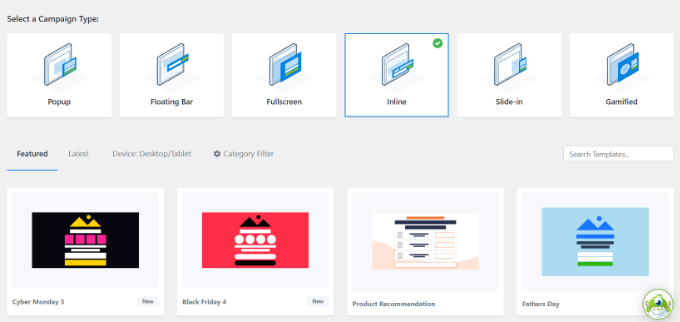
Her kampanya türü, aralarından seçim yapabileceğiniz düzinelerce şablona sahiptir. Bir şablon seçmek ve kullanmak için tıklamanız yeterlidir.
Bundan sonra, bu kampanya için bir ad girmeniz ve 'Oluşturmaya Başla' düğmesine tıklamanız istenecektir.

Son olarak, OptinMonster'ın kampanya oluşturucu arayüzüne gireceksiniz. Bu, canlı bir önizleme ile kampanyalarınızı tasarlayabileceğiniz sürükle ve bırak aracıdır.
Sol menüden yeni öğeleri sürükleyip şablonun üzerine bırakmanız yeterlidir. Ayrıca, düzenlemek için önizlemedeki bir öğeye tıklayabilirsiniz.
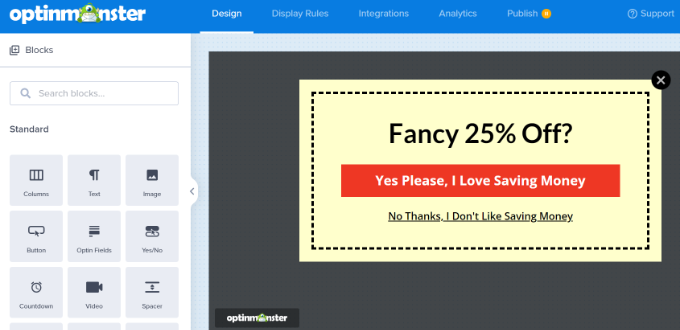
OptinMonster ayrıca, e-posta kayıt formu göstermeniz için tüm üst düzey e-posta pazarlama hizmetleriyle de bağlantı kurar.
Kampanya oluşturucuyu, kupon kodu, ücretsiz kargo teklifi, akıllı ürün önerileri veya istediğiniz herhangi bir içerik türünü eklemek için kampanyalar oluşturmak üzere kullanabilirsiniz.
Kampanyanızın tasarımını bitirdikten sonra, değişikliklerinizi kaydetmek için üstteki 'Kaydet' düğmesine tıklayabilirsiniz.
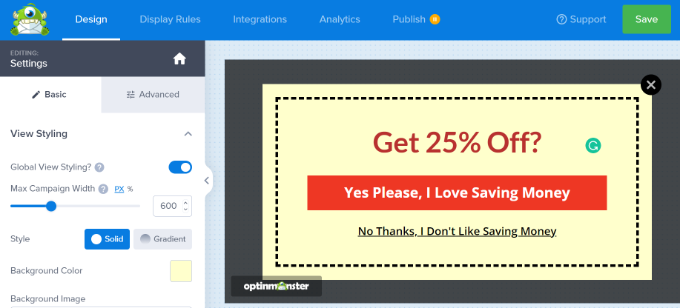
Tasarımınızı görüntüleme kurallarınızla eşleşecek şekilde istediğiniz zaman düzenleyebilirsiniz. Bir sonraki adımda farklı görüntüleme senaryoları için uyarlanmış birkaç tasarım örneği göstereceğiz.
Kampanya İçin Görüntüleme Kurallarını Ayarlama
Burası, kampanyanızın ne zaman gösterileceğini belirlemek için görüntüleme kurallarını ayarladığınız yerdir.
OptinMonster oluşturucu arayüzünde, 'Görüntüleme Kuralları' sekmesine geçin.
Akıllı kural kümeleri oluşturmanıza ve çok sayıda hedefleme seçeneği arasından seçim yapmanıza olanak tanır.
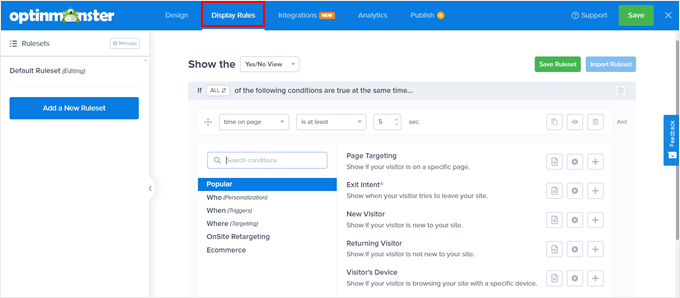
İlk olarak, eşleşecek koşulları seçmeniz gerekir. Burada pek çok seçenek var. Her birine kısaca göz atalım.
1. Zamana Dayalı Tetikleyiciler
Bu tetikleyiciler, görüntüleme kurallarını zamana veya tarihe göre ayarlamanıza olanak tanır. Kampanya içeriğinizi belirli bir tarih, saat veya haftanın günü gösterebilirsiniz.
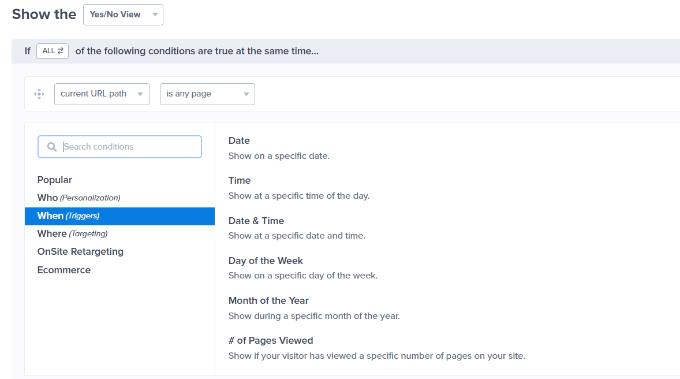
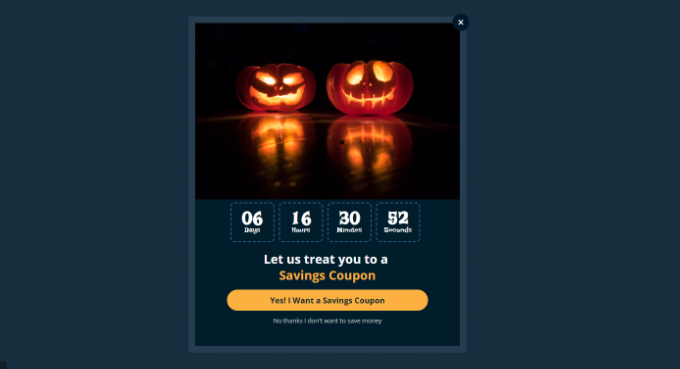
Bu tetikleyiciler, belirli tarih ve saatler için tasarlanmış özel mesajlar göstermenize olanak tanır.
Örneğin, OptinMonster'ı tatillerde bir flaş indirim kuponu göstermek veya özel etkinliklerde bir mesaj görüntülemek üzere ayarlayabilirsiniz.
2. Belirli Kriterlere Uyan Kullanıcıları Hedefleme
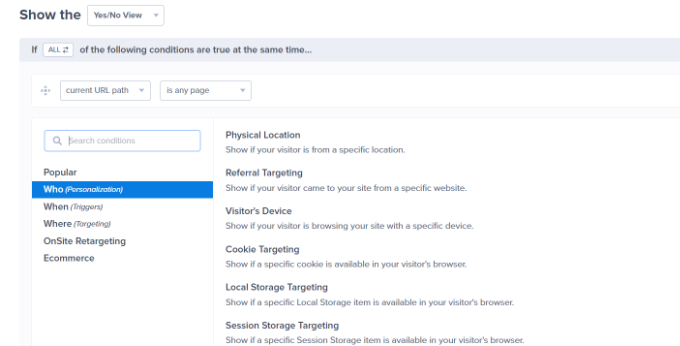
Hedefleme bölümü, akıllı tanıma teknolojisine dayalı görüntüleme kuralları belirlemenizi sağlar.
Örneğin, belirli bir web sitesinden, yönlendirmeden, açılış sayfasından veya coğrafi konumdan gelen kullanıcılara bir kampanya gösterebilirsiniz. Ayrıca çerezlere, reklam engelleyicilere ve JavaScript değişkenlerine göre de hedefleme yapabilirsiniz.
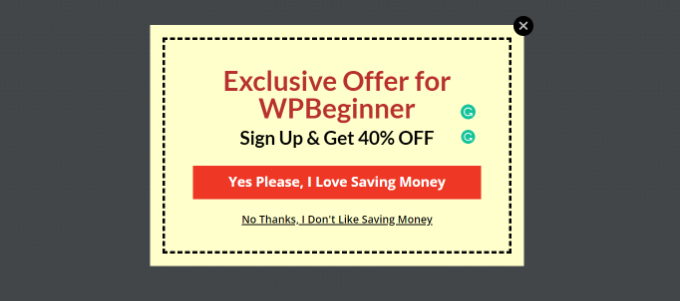
Bağımsız bir yayıncı olarak, ziyaretçilerden AdBlock yazılımını devre dışı bırakarak size destek olmalarını istemek isteyebilirsiniz. Yalnızca AdBlock yazılımı yüklü olan kullanıcılara bir mesaj gösterebilirsiniz.
Bunun harika bir başka kullanım şekli de belirli bir URL'den gelen ziyaretçilere özel teklifler sunmaktır. Örneğin, bir bağlı kuruluş ortağı web sitesinden gelen kullanıcılara özel bir indirim sunmak isteyebilirsiniz.
3. Yerinde Hedefleme
OptinMonster, kullanıcı davranışına göre sitede görüntüleme kuralları belirlemenize olanak tanır.
Yeni kullanıcılara, geri dönen ziyaretçilere, belirli cihazlardaki kullanıcılara, zaten dönüşüm yapmış, dönüşüm yapmamış, başka bir kampanya görmüş, bir sayfayı ziyaret etmiş ve daha fazlasına özel kampanyalar gösterebilirsiniz.
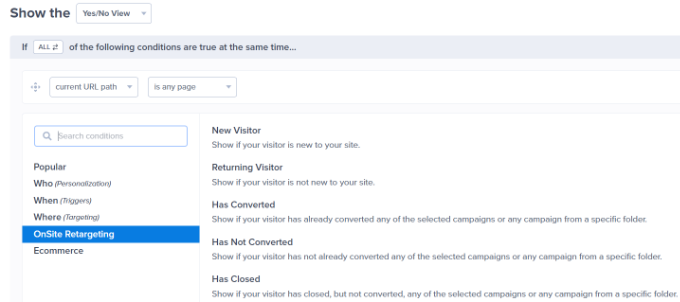
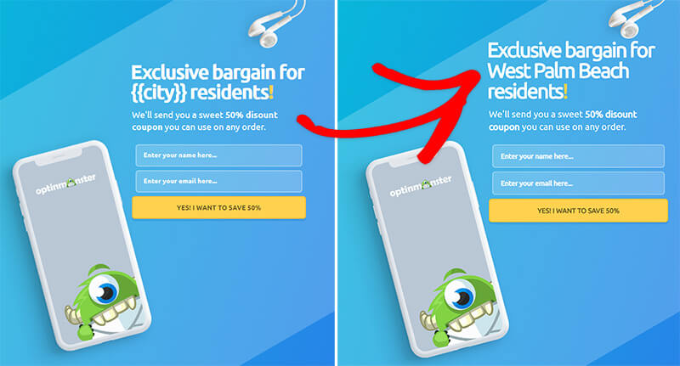
Ayrıca, kullanıcının adını, konumunu ve daha fazlasını görüntüleyerek onlara daha da kişiselleştirilmiş içerikler göstermek için OptinMonster'ın akıllı etiketler özelliğini de kullanabilirsiniz.
Bu, içeriği belirli kullanıcılara uyarlamanıza olanak tanır.
4. E-ticaret Görüntüleme Kuralları
Bu tetikleyiciler, e-ticaret web sitelerinde dönüşümleri artırmak için özel olarak tasarlanmıştır.
Kullanıcılara alışveriş davranışlarına göre içerik gösterebilirsiniz. OptinMonster, WooCommerce, BigCommerce ve Shopify e-ticaret platformlarını destekler.
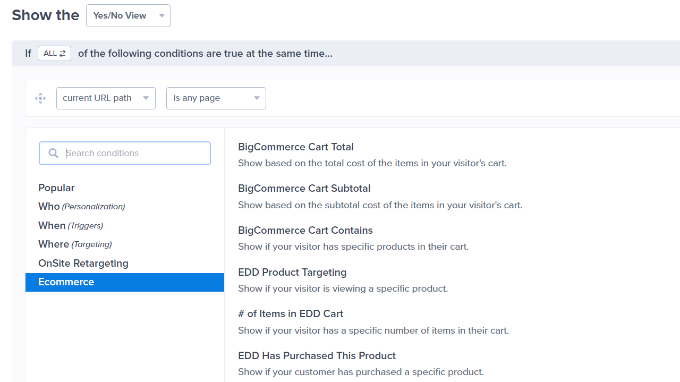
E-ticaret hedeflemesi, kullanıcıların görüntüledikleri ürünlere, sepetlerindeki ürün sayısına, toplam sepet maliyetine ve daha fazlasına göre içerik göstermenize olanak tanır.
Bonus: Çevrimiçi mağazanızda sepet terkini azaltmak için daha fazla yardıma mı ihtiyacınız var? Daha fazla fikir için WooCommerce'de terk edilmiş sepet satışlarını kurtarma konusundaki ipuçlarımıza bakın.
Bir koşul seçtikten sonra, neyi arayacağınızı seçmeniz istenecektir. Örneğin, bir coğrafi konum seçerseniz, eşleşmesi gereken konumları seçmeniz istenecektir.
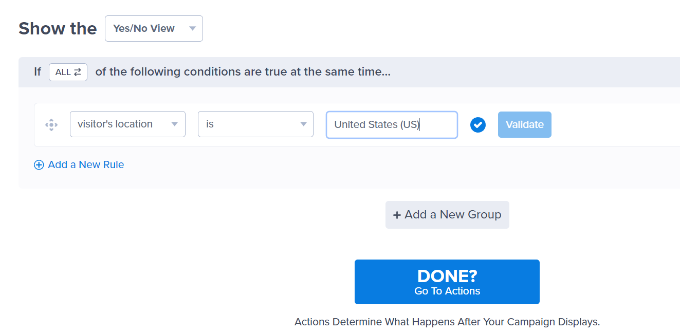
Koşulunuzu ayarladıktan sonra, doğru ayarlandığından emin olmak için doğrulayabilir ve ardından 'Bitti mi? Eylemlere Git' düğmesine tıklayabilirsiniz.
Ardından, kampanyanızın ne zaman görüntüleneceği sorulacaktır.
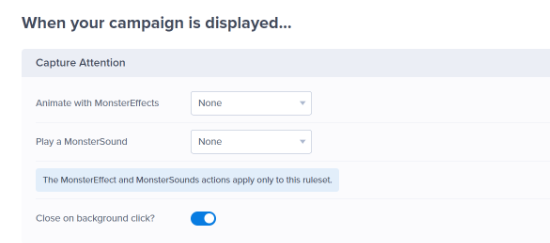
Kampanyanız için bir MonsterEffect ve ses efektleri ekleme seçenekleri de vardır.
Aşağı kaydırırsanız, kampanyanız için Çerez ayarlarını da göreceksiniz. Örneğin, bir kampanyayı dönüşüm yapan kullanıcılara mı yoksa kampanyayı kapatıp dönüşüm yapmayan ziyaretçilere mi göstereceğinizi seçebilirsiniz.
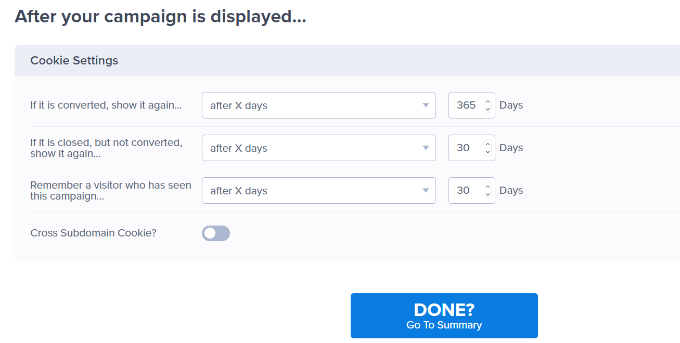
Bu yapıldıktan sonra, devam etmek için ‘Bitti mi? Özete Git’ düğmesine tıklayın.
Şimdi görüntüleme kural kümenizin bir özetini göreceksiniz. İsterseniz daha fazla kural ekleyebilir veya değişikliklerinizi kaydetmek için üstteki 'Kaydet' düğmesine tıklayabilirsiniz.
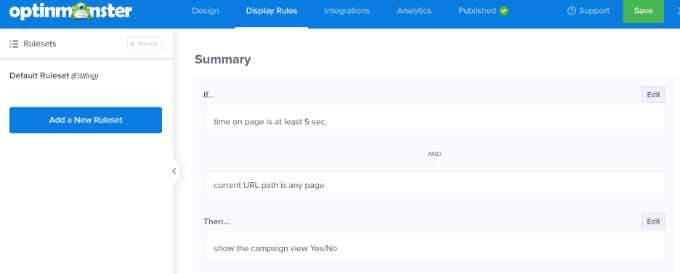
İçeriğinizi Yayınlayın ve Web Sitenize Ekleyin
OptinMonster ayrıca kampanyaları web sitenizde göstermeyi çok kolaylaştırır.
Oluşturucu içindeki Yayın sekmesine geçin ve 'Yayın Durumu'nu 'Yayınla' olarak değiştirin.

Değişikliklerinizi kaydetmek için 'Kaydet' düğmesine tıklamayı unutmayın.
Artık WordPress sitenize geri dönebilir ve OptinMonster » Campaigns sayfasını ziyaret edebilirsiniz; yeni kampanyanız orada listelenmiş olarak görünecektir.

Kampanyanın 'Durumu' 'Beklemede' olarak gösteriliyorsa, kampanya adının altındaki 'Durumu Değiştir' seçeneğine tıklayın. Buradan, açılır menüden 'Yayınla' durumunu seçmeniz yeterlidir.
Artık ekran kurallarında belirlediğiniz koşullara uyarak web sitenizi ziyaret ederek test edebilirsiniz.
Not: Önbelleğe alınmış bir sayfa yüklemediğinizden emin olmak için WordPress önbelleğinizi ve tarayıcı önbelleğinizi temizleyin. Yeni bir kullanıcının davranışını taklit etmek için tarayıcınızdaki Gizli modu da kullanmak isteyebilirsiniz.
OptinMonster'ın görüntüleme kuralları, şablonlarınızı ve kodunuzu değiştirmeden WordPress'te kullanıcılara farklı içerikler göstermeniz için size birçok güçlü seçenek sunar.
Temel olarak, OptinMonster satışlarınızı ve dönüşümlerinizi artırmak için sitenizdeki ek dijital gayrimenkulden yararlanmanıza olanak tanır. A/B testi teknolojileriyle, daha iyi sonuçlar elde etmek için kampanyalarınızı kolayca test edebilir ve geliştirebilirsiniz.
Yöntem 2: Bir Eklenti Kullanarak Kullanıcılara Farklı İçerik Gösterme
Bu yöntem, WordPress'te bir gönderinin veya sayfanın tüm içeriğini değiştirmek veya kullanıcılara aynı içeriğin farklı varyasyonlarını göstermek istiyorsanız önerilir.
Öncelikle, If-So Dynamic Content eklentisini yüklemeniz ve etkinleştirmeniz gerekir. Daha fazla ayrıntı için, bir WordPress eklentisinin nasıl kurulacağına dair adım adım kılavuzumuza bakın.
Etkinleştirdikten sonra, If-So » Tüm Tetikleyiciler sayfasına gitmeniz ve 'Yeni Ekle' düğmesine tıklamanız gerekir.
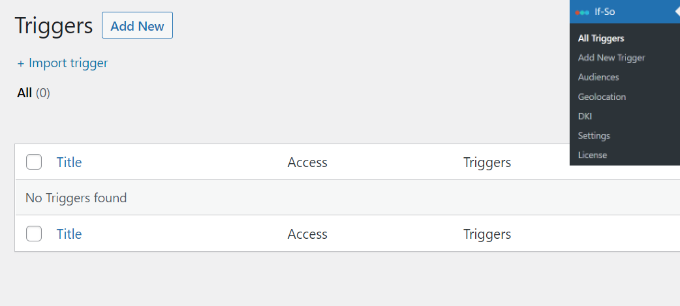
Bu sizi bir tetikleyici oluşturup içeriği ekleyebileceğiniz sayfaya götürecektir.
İlk olarak, en üste tetikleyici için bir ad girebilirsiniz. Ardından, sol tarafta 'Bir Koşul Seçin' açılır menüsünü göreceksiniz.
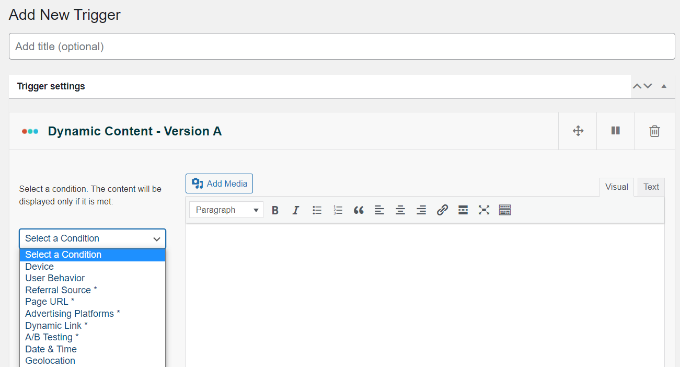
Eklenti, zamana, tarihe, URL'ye, coğrafi konuma, IP adresine ve daha fazlasına dayalı bir dizi koşul sunar.
Tetikleyiciyi seçtikten sonra, bu koşul eşleştiğinde kullanıcılara göstermek istediğiniz içeriği ekleyebilirsiniz.
Bunun altında, farklı bir sürüm ekleyebilir ve farklı içerik göstermek için başka bir kural kümesi kullanabilirsiniz.
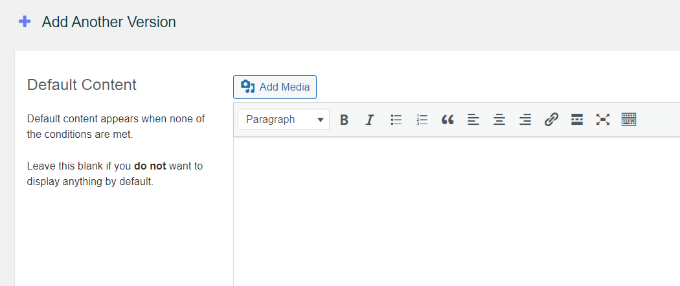
Son olarak, varsayılan içerik alanını göreceksiniz. Bu, yukarıda belirlediğiniz koşulları karşılamayan kullanıcılara göstermek istediğiniz içeriktir.
İşiniz bittiğinde, tetikleyiciniz için 'Yayınla' düğmesine tıklamayı unutmayın.
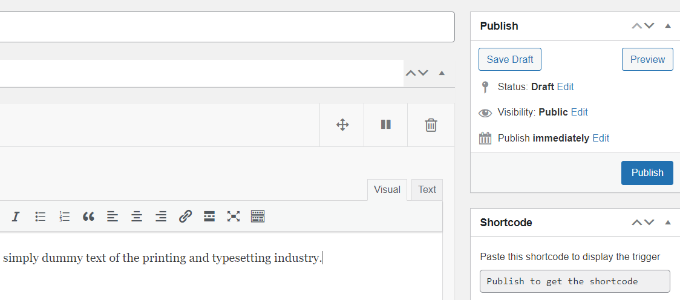
Tetikleyiciyi yayınladıktan sonra, kısa kod meta kutusu görünecektir. Ekranda gösterilen kısa kodu kopyalayın.
Artık herhangi bir gönderiyi veya sayfayı düzenleyebilir ve tetikleyiciyi görüntülemek istediğiniz yerde içeriğinize kısa kodu ekleyebilirsiniz.
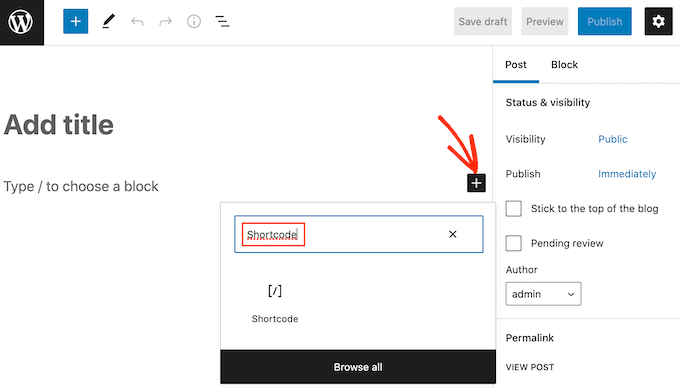
Gönderinizi veya sayfanızı şimdi kaydedip yayınlayabilirsiniz.
Bundan sonra, tetikleyicinin çalıştığını görmek için web sitenizi ziyaret edin. Gerekli koşulları karşılarsanız, o koşullar için ayarladığınız mesajı göreceksiniz.
Aksi takdirde, tetikleyici için eklediğiniz varsayılan mesajı görürsünüz.
Yöntem 3: FunnelKit Kullanarak WooCommerce'de Kişiselleştirilmiş İçerik Gösterme
Yukarıdaki çözümler farklı kullanıcılara kişiselleştirilmiş içerik görüntülemenize yardımcı olurken, WooCommerce tekliflerini ayarlarken derinlemesine kişiselleştirme yapamayacaklardır.
WooCommerce kullanarak çevrimiçi bir mağaza çalıştırıyorsanız, çeşitli sepet koşullarına dayalı olarak ilgili ek satışlar gibi dinamik teklifler göstermek isteyebilirsiniz.
İşte burada FunnelKit'e ihtiyacınız var. Satışlarınızı artırmak için en güçlü WooCommerce eklentilerinden biridir.
Mağazanıza özel tek tıklamayla ek satışlar veya sipariş ekstraları eklemenizi sağlar, böylece trafik artışı veya reklam harcaması olmadan kârınızı artırabilirsiniz.
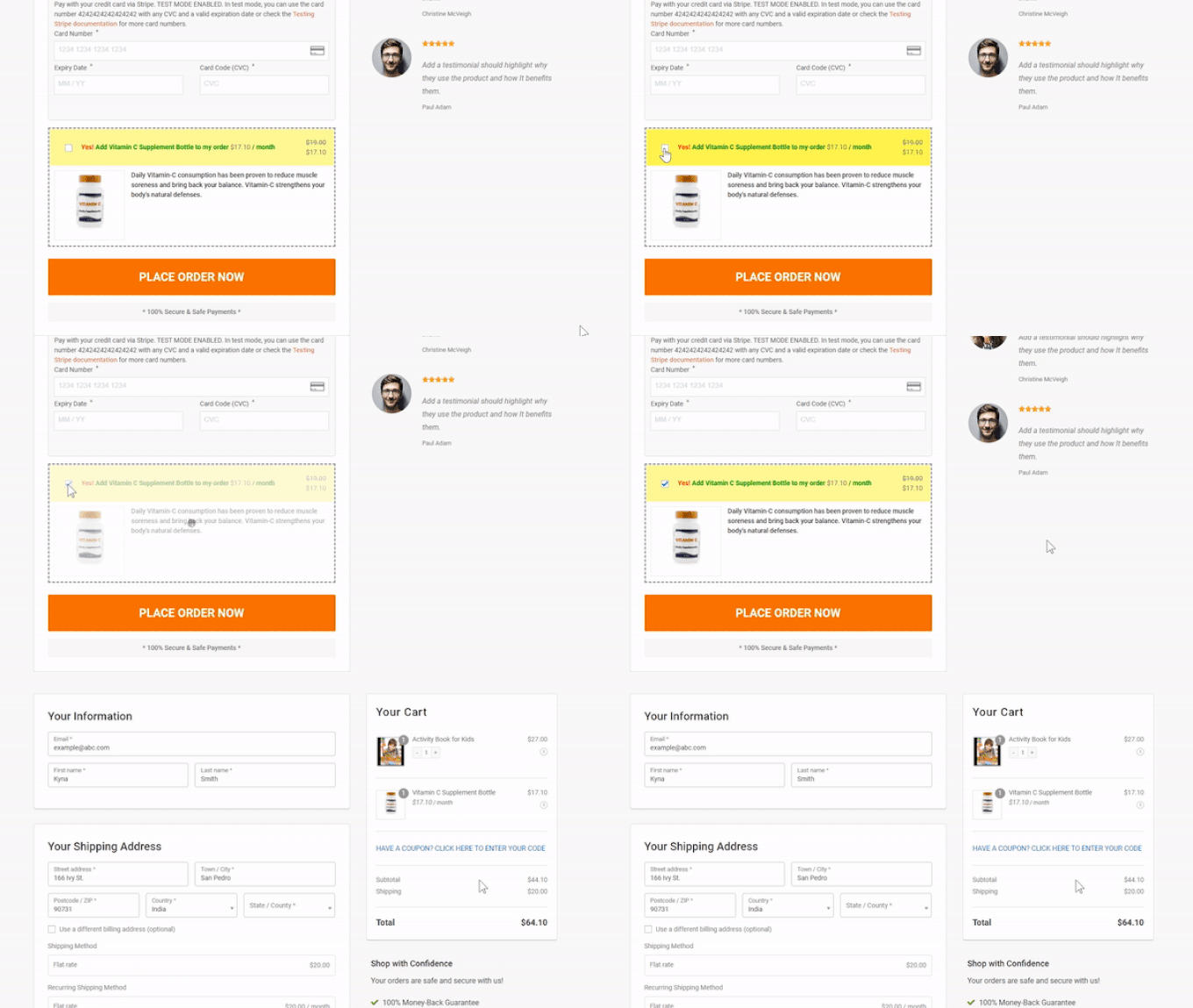
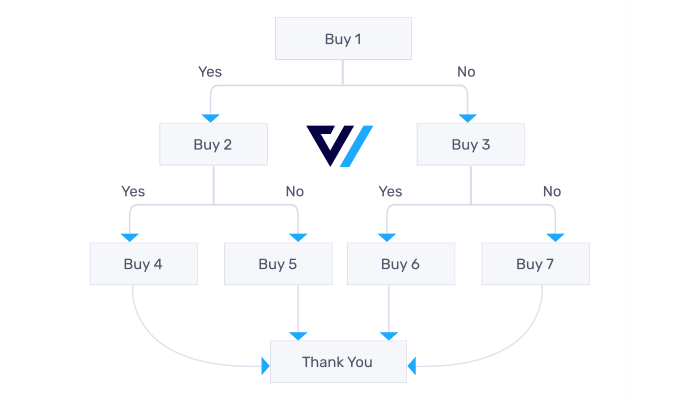
Özel ek satışlar göstermek ve istediğiniz herhangi bir kişiselleştirme kuralını uygulamak için Dinamik tekliflerini kullanabilirsiniz.
Aşağıdaki diyagramda bir örnek görebilirsiniz.
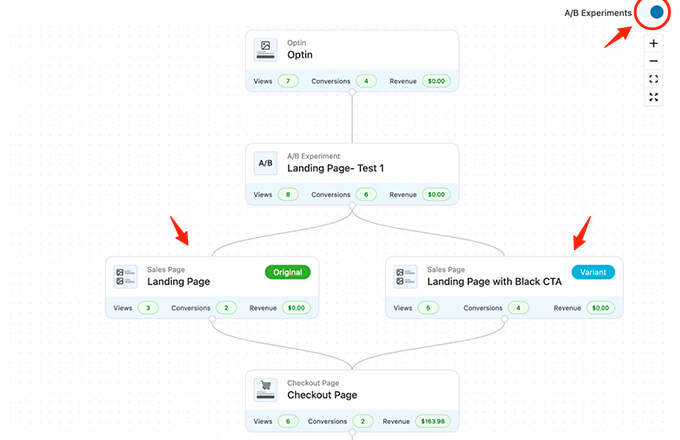
FunnelKit ayrıca yerleşik A/B testine sahiptir.
Böylece, 5 dakikadan kısa sürede farklı başlıklar, ödeme tasarımları, düğmeler ve daha fazlasını gösterebilirsiniz.
Temel olarak, bir WooCommerce mağazası çalıştırıyorsanız ve içerik kişiselleştirmesi yapmak istiyorsanız, FunnelKit'e ihtiyacınız var. Birçok kullanıcı, genel web sitesi kişiselleştirmesi için OptinMonster ile birlikte sepet kişiselleştirmesi için FunnelKit'i kullanır.
Umarız bu makale, WordPress'te farklı kullanıcılara kolayca farklı içeriklerin nasıl gösterileceğini öğrenmenize yardımcı olmuştur. Ayrıca WordPress'te bir müşteri yorumları sayfası ekleme kılavuzumuza ve WordPress için en iyi kullanıcı yönetimi eklentilerine de bakmak isteyebilirsiniz.
Bu makaleyi beğendiyseniz, lütfen WordPress video eğitimleri için YouTube Kanalımıza abone olun. Bizi ayrıca Twitter ve Facebook'ta da bulabilirsiniz.



Dayo Olobayo
WordPress'te farklı kullanıcılara kişiselleştirilmiş içerik göstermenin bu kadar çok farklı yolu olduğunu bilmiyordum. Bu makale kesinlikle bana düşünecek bir şeyler verdi. Bunun için teşekkürler, kendi web sitemde bu tekniklerden bazılarını denemem gerekecek.
Jiří Vaněk
Çekçe ve İngilizce iki dilli bir web sitem var. İngilizce site için, belirli coğrafi konumlara göre bölümleri kişiselleştirmem gerekiyordu. Bu kılavuz bir cennet hediyesi gibi. Çok teşekkür ederim.
Moinuddin Waheed
Kişiselleştirilmiş içerikler için MemberPress kullanıyorum ve uygulaması ve ziyaretçilere kişiselleştirilmiş içerik sunması çok kolay.
Web sitelerim için böyle bir eklenti olursa kesinlikle deneyeceğim.
Bu, belirli koşullara göre içerikleri göstermek için gerçekten ilginç bir yol.
Bu özel görevi yerine getirmek için bize bu kadar çok seçenek sunduğunuz için teşekkürler.
Christian
İyi bir tane…
İnsanların ücretsiz pdf materyalleri indirebileceği bir web sitesi oluşturmaya çalışıyorum. Bunu nasıl yapabilirim?
WPBeginner Desteği
Birkaç farklı seçenek için aşağıdaki kılavuzumuza göz atmak isteyeceksiniz:
https://www.wpbeginner.com/plugins/how-manage-track-control-file-downloads-wordpress/
Yönetici