


Bir restoran işletiyorsanız, müşterileriniz için sipariş vermeyi kolaylaştırmanın ne kadar önemli olduğunu zaten biliyorsunuz.
İnsanlar çevrimiçi sipariş verebildiklerinde ve yemeklerinin ne zaman hazır olacağını net bir şekilde görebildiklerinde, geri gelip tekrar sipariş verme olasılıkları çok daha yüksektir.
WordPress ile kendi çevrimiçi sipariş sisteminizi kurmak, bu deneyimin müşterileriniz için nasıl göründüğü ve çalıştığı üzerinde tam kontrol sahibi olmanızı sağlar.
Farklı restoran türleri için sorunsuz sipariş, güvenilir performans ve profesyonel bir his sunanları bulmak için çeşitli WordPress restoran sipariş eklentilerini test ettik.
Bu adım adım kılavuzda, restoranınızın ihtiyaçlarına uygun ve ilk kez gelen ziyaretçileri tekrar eden müşterilere dönüştürmeye yardımcı olacak bir çevrimiçi sipariş sistemi oluşturmayı öğreneceksiniz.
💡Hızlı Cevap: WordPress'te Çevrimiçi Yemek Siparişi Nasıl Kurulur
WordPress'e çevrimiçi yemek siparişi eklemenin en iyi yolu WPForms Pro kullanmaktır. Belirli menü öğelerinizle özelleştirebileceğiniz, önceden oluşturulmuş bir 'Paket Sipariş Formu' şablonu ile birlikte gelir.
Ayrıca ödemeleri anında kabul etmek için doğrudan PayPal ve Stripe ile entegre olur.
Çevrimiçi Yiyecek Siparişi Kurmak İçin Neye İhtiyacınız Var
Restoranınız için çevrimiçi yemek siparişi ayarlamak için bir web sitesine ihtiyacınız olacak.
Henüz bir web siteniz yoksa endişelenmeyin. Milyonlarca küçük işletme tarafından kullanılan, dünyanın en iyi web sitesi oluşturucusu olan WordPress'i kullanarak kolayca bir web sitesi başlatabilirsiniz.
Bir WordPress web sitesi oluşturmak da kâr marjınızı fazla düşürmeyecektir. WordPress'in önerdiği barındırma sağlayıcılarından biri olan Bluehost, okuyucularımıza harika bir teklif sunuyor.

Temel olarak, ücretsiz bir alan adı, ücretsiz SSL ve web barındırma için BÜYÜK bir indirim alabilirsiniz.
Ayrıca mevcut restoranlar için harika WordPress temaları da bolca bulunur. Tema, web siteniz için bir şablon gibidir. İyi birini seçmek, sitenizin profesyonel ve güvenilir görünmesine yardımcı olacak, müşterileri sizden sipariş vermeye teşvik edecektir.
Çevrimiçi yemek siparişini web sitenize nasıl kolayca ekleyeceğinize bakalım.
- Web Sitenize Çevrimiçi Yemek Siparişi Ekleme
- Yiyecek Siparişi Formunuz İçin Bildirimleri Ayarlama
- Müşterinizin Gördüğü Onay Mesajını Düzenleme
- Yemek Siparişi Formunuz Aracılığıyla Ödeme Alma
- Çevrimiçi Yemek Siparişi Formunu Sitenize Ekleme
- Bonus: WordPress'te Çevrimiçi Bir Restoran Menüsü Oluşturun
- WordPress'te Çevrimiçi Yemek Siparişi Kurma Hakkında Sıkça Sorulan Sorular
Web Sitenize Çevrimiçi Yemek Siparişi Ekleme
WordPress web sitenizi kurduktan sonra, müşterilerin yemek siparişi verebilmesi için kolayca çevrimiçi bir form ekleyebilirsiniz.
Bunu yapmanın en kolay yolu WPForms kullanmaktır. Bu, en iyi WordPress form oluşturucu eklentisidir.
Herhangi bir kod yazmadan web sitenizde kolayca çevrimiçi formlar oluşturmanıza olanak tanır.
Ayrıca, testlerimiz sırasında eklentinin tüm form girişlerinizi doğrudan kontrol panelinden görüntülemeyi çok kolaylaştırdığını gördük. Bu, sitenizde verilen siparişlerin hiçbirini asla kaçırmayacağınız anlamına gelir. Deneyimimiz hakkında daha fazla bilgi edinmek için WPForms incelememize bakın.
Öncelikle, WPForms eklentisini yükleyip etkinleştirmeniz gerekir. Bunu nasıl yapacağınızdan emin değilseniz, WordPress eklentisi nasıl kurulur hakkındaki tam talimatlarımıza göz atın.
Etkinleştirdikten sonra, lisans anahtarınızı girmek için WordPress yönetici kenar çubuğundan WPForms » Ayarlar sayfasını ziyaret edin.
Bu bilgiyi WPForms web sitesindeki hesabınızda bulabilirsiniz.
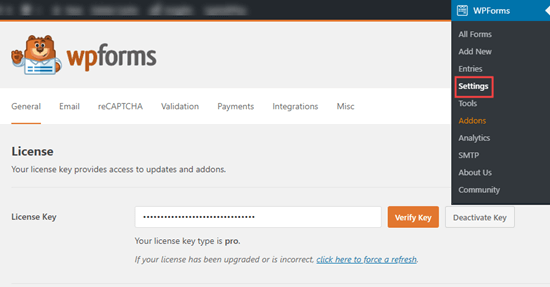
Ardından, çevrimiçi yemek siparişi formunuzu oluşturmak için WordPress kontrol panelinizdeki WPForms » Yeni Ekle sayfasına gidin.
Öncelikle, yeni formunuz için bir ad yazmanız gerekir. Sizin için anlamlı olan herhangi bir şey olabilir, çünkü müşteriler bu başlığı siz istemediğiniz sürece görmezler.
Ardından, ‘Şablon Seçin’ bölümüne gidin ve ‘Paket Servis Sipariş Formu’nu bulun.
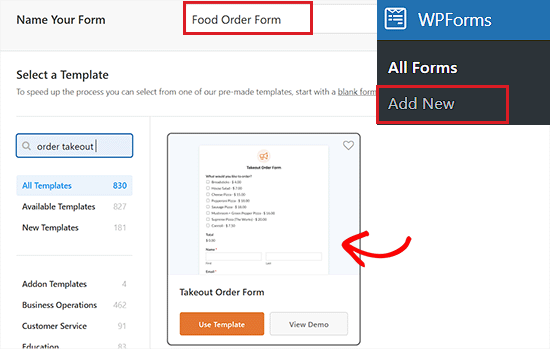
Bulduğunuzda, şablonu form oluşturucuda başlatmak için üzerine tıklamanız yeterlidir.
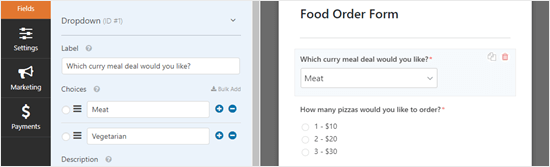
Form açıldığında, pizza siparişi için tasarlandığını fark edeceksiniz. Ancak istediğiniz gibi değiştirebilirsiniz. Düzenlemek için bir alana (formun bir parçası) tıklamanız yeterlidir.
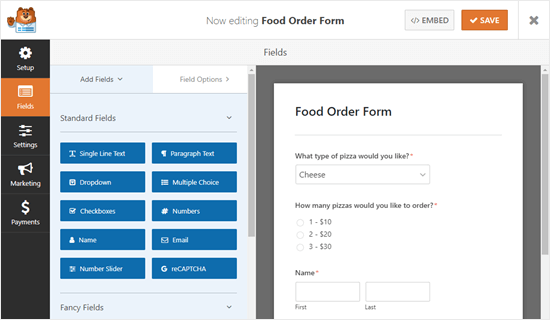
Formun üst kısmındaki 'Ne tür bir pizza istersiniz?' alanını düzenleyeceğiz.
Alanın etiketini değiştirebilirsiniz. Bu, müşterinin yanıtlaması için sorulan sorudur veya istemdir.
Ayrıca (+) ve (-) düğmelerini kullanarak seçimleri değiştirebilir, kaldırabilir veya ekleyebilirsiniz.
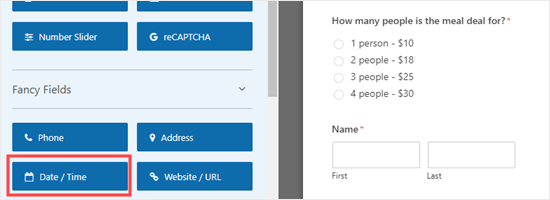
Formunuza daha fazla alan da ekleyebilirsiniz. Örneğin, müşterilerin teslimatlarını hangi saatte istediklerini belirtebilecekleri bir alan eklemek isteyebilirsiniz.
Bir alan eklemek için ekranınızın sol tarafındaki ‘Alan Ekle’ sekmesine tıklayın. Ardından, ‘Süslü Alanlar’ bölümüne gidin ve ‘Tarih / Saat’ alanını bulun.
Bu alanı formunuzda istediğiniz yere sürükleyip bırakın.
Önceki gibi, düzenlemek için alana tıklayabilirsiniz.
Ardından, alanın etiketini, biçimini veya açıklamasını istediğiniz gibi değiştirebilirsiniz.
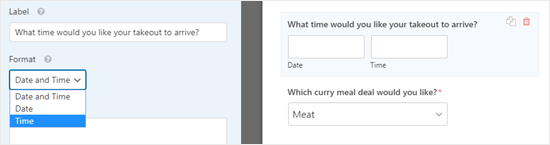
Alanın ‘Gelişmiş’ seçeneklerinde, sunulan farklı aralıkları değiştirmeyi seçebilirsiniz. Seçenekler 15 dakika, 30 dakika veya 1 saattir.
Ayrıca ayarlar bölümünde mevcut saatleri sınırlamanızı öneririz. Bu, saatlerin restoranınızın gerçek çalışma saatleriyle eşleşmesini sağlar.
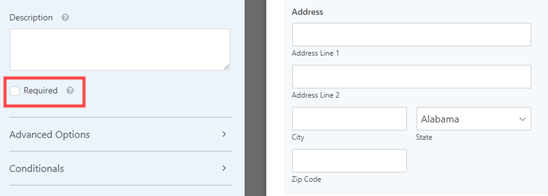
Formunuz için 'Adres' alanını zorunlu hale getirmek iyi bir fikirdir. Bir alanı 'Gerekli' olarak ayarlayarak, müşteri formu tamamlayana kadar göndermesini engellersiniz.
Düzenlemek için ‘Adres’ alanına tıklamanız yeterlidir, ardından ekranın sol tarafındaki ‘Gerekli’ kutusunu işaretleyin.
Formunuzu oluşturmayı bitirdiğinizde, bir sonraki adıma geçmeden önce ekranın üst kısmındaki 'Kaydet' düğmesine tıklayın.
Yiyecek Siparişi Formunuz İçin Bildirimleri Ayarlama
Siparişlerin doğru kişilere ulaştığından emin olmanız gerekecektir. WPForms otomatik olarak web sitenizin yöneticisine bir e-posta gönderir, ancak siparişlerin gitmesini istediğiniz yer burası olmayabilir.
İlk olarak, ekranınızın sol tarafındaki 'Ayarlar' sekmesine tıklamanız gerekir.
Ardından, ‘Bildirimler’ sekmesine geçin; burada sağ tarafta varsayılan bildirimi göreceksiniz.
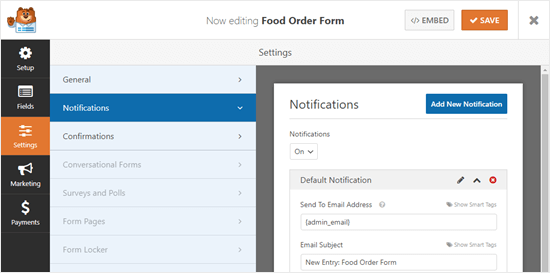
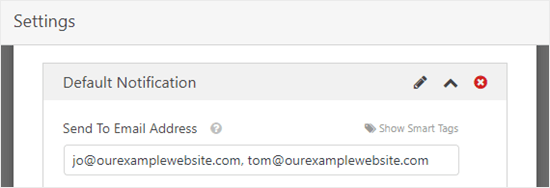
Buradan, 'E-posta Adresine Gönder' seçeneğini web sitenizin yöneticisinin e-postasından farklı olacak şekilde değiştirebilirsiniz.
{admin_email} adresini silebilir ve buraya bir veya daha fazla e-posta adresi girebilirsiniz. Birden fazla e-posta adresini virgülle ayırdığınızdan emin olun.
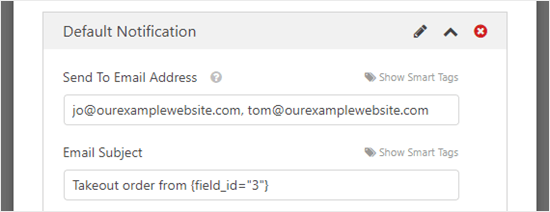
Siparişlerinizin hepsinin aynı konuya sahip olmaması için konu satırını da değiştirmek isteyebilirsiniz. Akıllı Etiketleri kullanarak müşteri adını konu satırına kolayca ekleyebilirsiniz.
'Akıllı Etiketler'e tıklayın ve 'Ad' bölümüne gidin. Ona tıklayın ve WPForms doğru kodu konu satırınıza ekleyecektir. Bu durumda, bu {field_id="3"} olacaktır.
Ayrıntılı talimatlar için lütfen WordPress'te form gönderiminden sonra onay e-postaları gönderme hakkındaki eğitimimize bakın.
Bildirimden memnun kaldığınızda, ekranın üst kısmındaki ‘Kaydet’e tıklamanız yeterlidir.
💡 İpucu: WPForms, form girişlerini WordPress veritabanına kaydeder, bu nedenle bir siparişi e-posta gelen kutunuzdan yanlışlıkla silerseniz endişelenmeyin.
Tüm siparişleri görmek için kontrol panelinizde WPForms » Girişler bölümüne gidin. Siparişleri görüntülemek için formunuzun adına tıklayın.
'Yeni Bildirim Ekle' düğmesine tıklayarak müşterileriniz için bir e-posta bildirimi de ayarlayabilirsiniz.
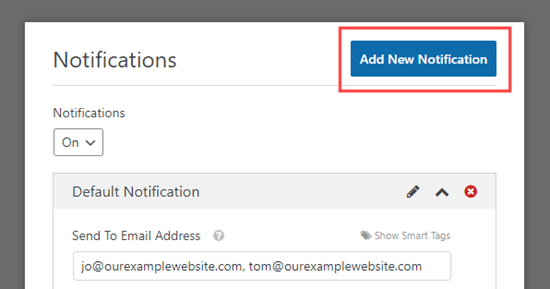
Bu, ekranda yeni bir bildirim için ad girmenizi isteyen bir istem açacaktır.
Müşteri bunu görmeyeceği için burada size mantıklı gelen herhangi bir şeyi kullanabilirsiniz.
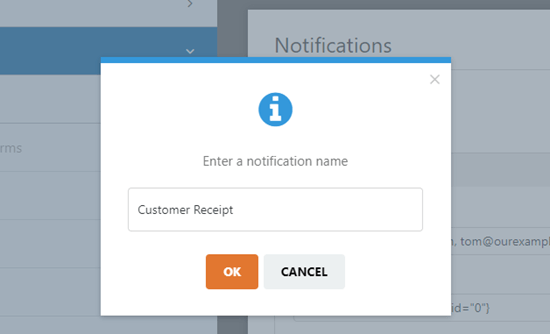
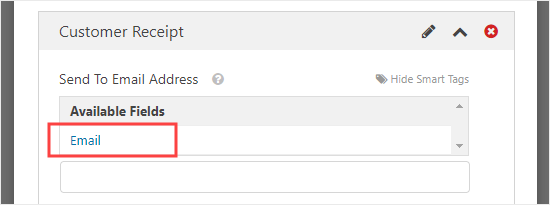
Müşteriye sipariş onay e-postasını göndermek için, ‘Gönderilecek E-posta Adresi’ kutusundan {admin_email} adresini silmeniz gerekecek.
Bundan sonra, alanın üst kısmındaki ‘Akıllı Etiketleri Göster’ seçeneğine tıklayın ve ‘E-posta’ akıllı etiketini ekleyin.
Onay mesajınız artık WordPress sitenizin yöneticisi yerine kullanıcılara gönderilecektir.
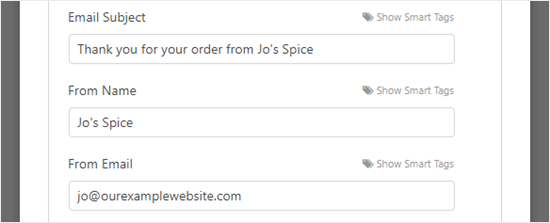
Ardından, e-posta konu satırını ve ayrıntılarınızı değiştirmek isteyeceksiniz. Burada kullanmak istediğiniz her şeyi yazmanız yeterlidir.
Müşterinizin siparişlerinin ayrıntılarını akıllı etiketleri kullanarak ‘Mesaj’ alanına da ekleyebilirsiniz.
Ayrıntılı talimatlar için lütfen birden çok alıcıyla bir iletişim formu oluşturma hakkındaki eğitimimize bakın.
Müşteri bildiriminden memnun kaldığınızda, ekranın üst kısmındaki 'Kaydet' düğmesine tıklayın.
**İpucu:** Düzenlediğiniz ilk bildirime geri dönmek için aşağı kaydırmanız yeterlidir.
Müşterinizin Gördüğü Onay Mesajını Düzenleme
Müşteriniz formu tamamladığında, WPForms onlara formun başarıyla gönderildiğini onaylayan bir mesaj gösterecektir.
Bu mesajı Ayarlar » Onaylar bölümüne giderek düzenleyebilirsiniz. İstediğiniz mesajı kutuya yazmanız yeterlidir. Hatta bu mesajı biçimlendirmek için görsel düzenleyiciyi kullanabilirsiniz.
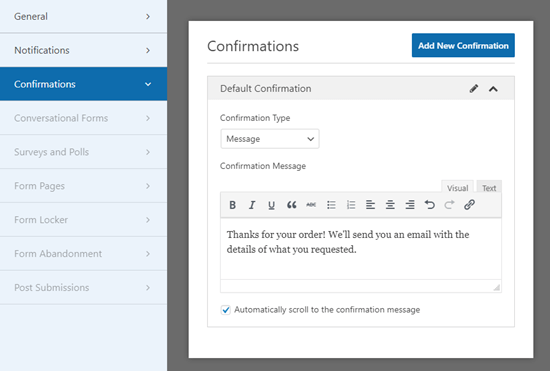
İsterseniz 'Onay Türü'nü değiştirmeyi ve müşteriyi bir teşekkür sayfasına yönlendirmeyi de seçebilirsiniz.
İşiniz bittiğinde, ayarlarınızı kaydetmek için ‘Kaydet’ düğmesine tıklamayı unutmayın.
Yemek Siparişi Formunuz Aracılığıyla Ödeme Alma
Standart paket servis formu ödemeler için ayarlanmamıştır. Teslimatta yalnızca nakit kabul ediyorsanız bu sorun değil. Durum buysa, bu bölümü atlayabilirsiniz.
Ancak, bazı durumlarda müşteriden önceden çevrimiçi ödeme almayı tercih edebilirsiniz.
Ödeme almak istiyorsanız, formunuzu özel alanlarla ayarlamanız gerekecektir. Bunlar, müşterinin toplam borcunu hesaplar ve PayPal gibi bir ödeme işlemcisiyle işler.
Bunu yapmak için sol sütundaki 'Alanlar' sekmesine gidin ve 'Ödeme Alanları' bölümüne gidin.
Ardından, fiyatları listeleyen alanlarınızı 'Öğe' alanlarından biriyle değiştirin.
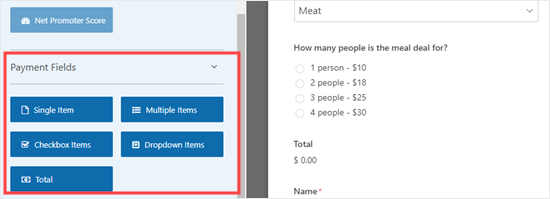
Formumuzda, kullandığımız orijinal 'Yemek fırsatı kaç kişi için?' alanını kaldırdık.
Bunun yerine 'Birden Fazla Öğe' ödeme alanını kullandık.
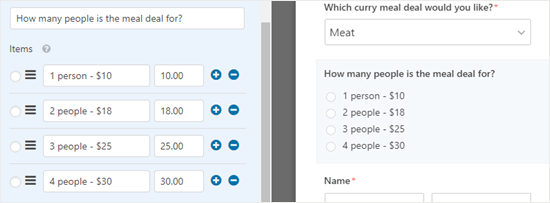
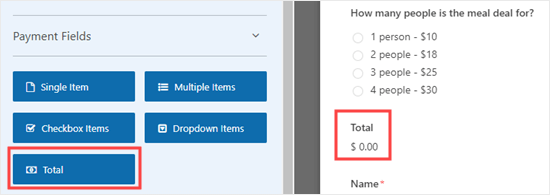
Formunuzda ödeme alanlarını kullandığınızda, bir 'Toplam' alanı da eklediğinizden emin olmanız gerekir. Bu, formunuzun müşteriye ödeyeceği toplam tutarı gösterebilmesi içindir.
Yine, 'Ödeme Alanları'ndan 'Toplam' alanını formunuzda istediğiniz yere sürükleyip bırakın.
Form değişikliklerinizi kaydetmek için 'Kaydet'e tıkladığınızdan emin olun. Ardından, form oluşturucudan çıkmak için 'X' düğmesine tıklayın.
Ardından, formunuzla kullanmak üzere bir ödeme işlemcisi seçmeniz gerekecektir. WPForms, PayPal ve Stripe ile sorunsuz bir şekilde entegre olur.
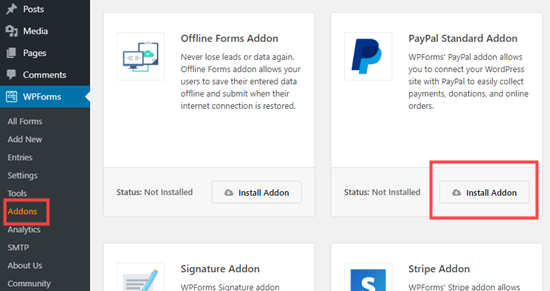
Bunlardan birini eklemek için WordPress kontrol panelinizden WPForms » Eklentiler sayfasına gidin. Formumuz için 'PayPal Standard Eklentisi'ni kullanacağız.
Ödeme ağ geçidi için 'Eklentiyi Yükle' düğmesini bulun ve tıklayın.
Şimdi, WordPress yönetici alanınızdaki WPForms » Tüm Formlar sayfasından yemek siparişi formunuza geri dönün.
Oraya ulaştığınızda, formunuzun ‘Ödemeler’ sekmesine tıklayın ve kullanmak istediğiniz ödeme entegrasyonunu seçin.
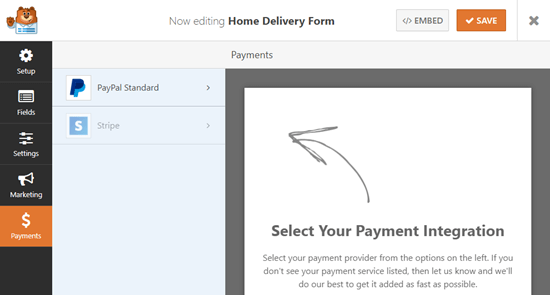
Bu özelliği formunuz için etkinleştirmek üzere 'PayPal Standart ödemeleri etkinleştir' kutusunu işaretlediğinizden emin olun.
Ardından, restoranınız için kullandığınız PayPal e-posta adresini girmelisiniz. ‘Mod’ ayarını ‘Production’ (Üretim) ve ‘Ödeme Türü’ ayarını ‘Products and Services’ (Ürünler ve Hizmetler) olarak bırakın.
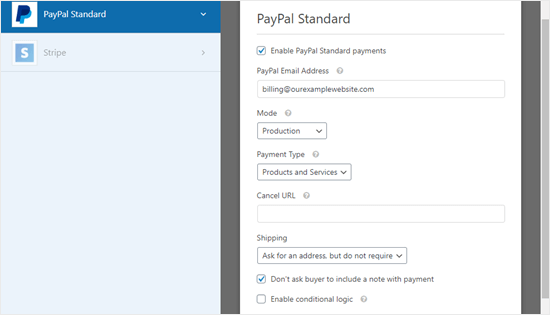
İsterseniz ‘Nakliye’ seçeneğini ‘Adres sormayın’ olarak değiştirebilirsiniz, çünkü müşteri adresini sipariş formunda zaten doldurmuş olacaktır.
Ekranın üst kısmındaki 'Kaydet' düğmesine tıklayın.
Formunuz artık müşteriler siparişlerini gönderdikten sonra otomatik olarak PayPal'a yönlendirecektir.
Çevrimiçi Yemek Siparişi Formunu Sitenize Ekleme
Son olarak, oluşturduğunuz formu web sitenize eklemeniz gerekir.
İlk olarak, formun yerleştirileceği mevcut bir sayfayı seçmeniz veya yeni bir sayfa oluşturmanız gerekecektir. Bir sayfa oluşturmak için WordPress kontrol panelinizde Sayfalar » Yeni Ekle bölümüne gidin.
Oraya gittiğinizde, blok menüsünü açmak için 'Blok Ekle' (+) düğmesine tıklayın. Ardından, WPForms bloğunu bulun ve sayfaya ekleyin.
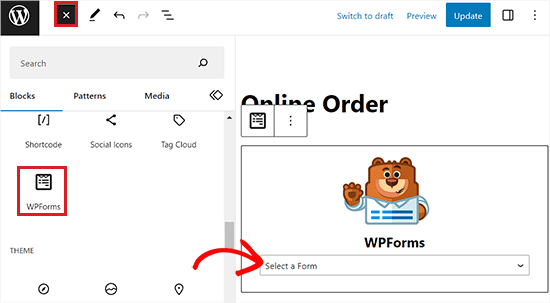
Bundan sonra, bloktaki açılır menüden oluşturduğunuz çevrimiçi sipariş formunu seçmeniz gerekecektir.
Ardından otomatik olarak sayfanıza eklenecektir. Formu web sitenizde yayına almak için sayfanızı yayınlamanız (veya güncellemeniz) yeterlidir.
Formunuzun beklendiği gibi çalıştığından emin olmak için test etmenizi öneririz. E-posta bildirimini aldığınızı kontrol edin. Almazsanız, WordPress'in e-posta göndermeme sorununu düzeltme konusundaki talimatlarımızı izleyebilirsiniz.
Bonus: WordPress'te Çevrimiçi Bir Restoran Menüsü Oluşturun
Çevrimiçi yemek siparişi kurduysanız, restoran web sitenizde bir menü sayfası oluşturmak da iyi bir fikirdir.
Bu, müşterilerin ürünlerinize göz atmasını ve karar vermesini kolaylaştıracaktır. Web sitenize menü öğeleri ve açıklamaları eklemek hatta SEO'yu artırabilir. Bu, ziyaretçiler bölgenizdeki bir restoranı aradığında web sitenizin arama sonuçlarında üst sıralarda yer alacağı anlamına gelir.
SeedProd ile çekici bir restoran menüsü kolayca oluşturabilirsiniz. Kanımızca, piyasadaki en iyi WordPress sayfa oluşturucusu budur. Sürükle ve bırak oluşturucu, e-posta pazarlama hizmetleriyle entegrasyon ve 300'den fazla hazır şablon ile birlikte gelir.
Hatta tüm e-ticaret sitelerini oluşturmak için SeedProd kullandık ve bu konuda harika bir deneyim yaşadık. Eklenti hakkında daha fazla ayrıntı için SeedProd incelememize bakın.
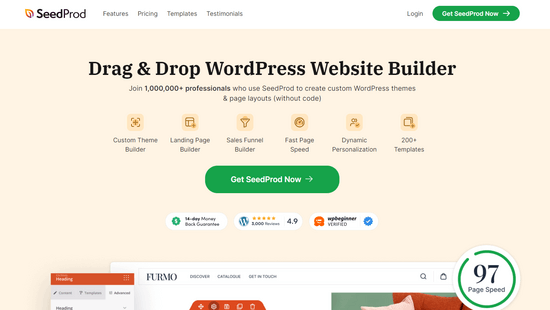
Eklenti kurulumundan sonra, SeedProd » Landing Pages ekranını ziyaret edin ve 'Yeni Landing Page Ekle' düğmesine tıklamanız gerekir.
Bu sizi, beğendiğiniz hazır şablonlardan herhangi birini seçebileceğiniz ‘Bir Şablon Seçin’ ekranına götürecektir.
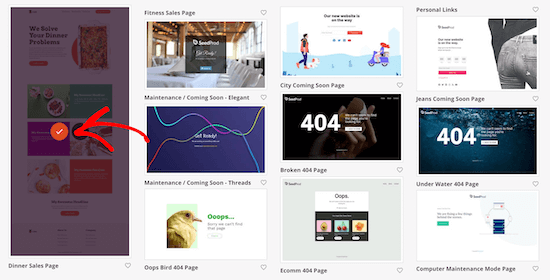
Bunu yaptıktan sonra, açılış sayfası sürükle ve bırak oluşturucusunda başlatılacaktır.
Buradan, web siteniz için görsel olarak hoş bir restoran menüsü oluşturmak üzere sol sütundaki başlık, paragraf ve resim bloklarını kullanabilirsiniz.
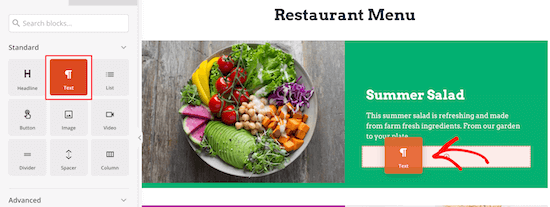
Daha ayrıntılı talimatlar için, WordPress'te kolayca çevrimiçi bir restoran menüsü oluşturma konusundaki eğitimimize bakabilirsiniz.
WordPress'te Çevrimiçi Yemek Siparişi Kurma Hakkında Sıkça Sorulan Sorular
WordPress'te çevrimiçi yemek siparişi formu oluşturmadan önce okuyucularımızın sıkça sorduğu bazı sorular şunlardır:
WordPress ile çevrimiçi yemek siparişi web sitesi nasıl yapılır?
Bunu WPForms veya WooCommerce gibi bir eklenti kullanarak kolayca oluşturabilirsiniz. Eklentiyi WordPress sitenize kurun, bir form veya ürün kataloğu oluşturun ve PayPal veya Stripe gibi bir ödeme ağ geçidi bağlayın.
WordPress'te doldurulabilir bir form nasıl oluşturabilirim?
En iyi yol, WPForms gibi bir eklenti kullanmaktır. Kodlama gerektirmeden alan eklemenize, ayarları özelleştirmenize ve formu web sitenizin herhangi bir sayfasına yerleştirmenize olanak tanıyan sürükle ve bırak oluşturucuya sahiptir.
WordPress'te nasıl yemek blogu oluşturulur?
Başlamak için bir alan adına ve bir web barındırma hesabına ihtiyacınız olacak. WordPress'i kurduktan sonra, yemekle ilgili bir tema seçebilir ve tariflerinizi güzel bir şekilde biçimlendirmek için WP Tasty Recipes gibi bir eklenti kullanabilirsiniz.
Başlamak için WordPress'te yemek blogu oluşturma konusundaki eğitimimize göz atın.
WordPress için en iyi form oluşturucu hangisidir?
WPForms'un hem kullanımı kolay hem de güçlü olduğu için WordPress için en iyi form oluşturucu olduğuna inanıyoruz. 2000'den fazla hazır şablon sunar ve popüler ödeme ve e-posta pazarlama hizmetleriyle sorunsuz bir şekilde entegre olur.
Ne tür sipariş formları vardır?
En yaygın türler arasında paket sipariş formları, catering talep formları ve toptan sipariş formları bulunur. Ayrıca yaklaşan ürünler için ön sipariş formları veya markalı ürünler için ürün sipariş formları da görebilirsiniz.
Sipariş formu oluşturmak için Google Forms kullanabilir miyim?
Evet, Google Forms kullanabilirsiniz ancak işletmeler için önemli sınırlamaları vardır. Yerel olarak ödeme kabul etmez veya özel markalamaya izin vermez, bu nedenle bunun yerine bir WordPress form oluşturucu kullanmanızı öneririz.
Umarız bu makale, restoranlar için çevrimiçi yemek siparişini nasıl kuracağınızı öğrenmenize yardımcı olmuştur. Ayrıca yeni başlayanlar için WordPress e-ticaret kurulumu rehberimiz ve WordPress formlarında koşullu mantık kullanma yolları hakkındaki harika listemizle de ilgilenebilirsiniz.
Bu makaleyi beğendiyseniz, lütfen WordPress video eğitimleri için YouTube Kanalımıza abone olun. Bizi ayrıca Twitter ve Facebook'ta da bulabilirsiniz.




Dennis Muthomi
Birkaç yerel restorana çevrimiçi sipariş verme konusunda yardımcı oluyorum ve bunu yapmak için WPForms kullanmayı hiç düşünmemiştim!
Özelleştirilebilir bir sipariş formu oluşturmak için WPForms'u kullanma konusundaki adım adım talimatlarınız için teşekkür ederim.
WPForms'u web sitelerine yükledim ancak hiç sipariş formu oluşturmadım. Bir tane oluşturacağım.
Müşterinin önceki seçimlerine göre belirli menü öğelerini göstermek veya gizlemek için WPForms içindeki koşullu mantığı da test edeceğim. Bu, sipariş sürecini kolaylaştırmaya ve kafa karışıklığını azaltmaya yardımcı olabilir.
Bu makale bana denemek için bazı fikirler verdi.
TEŞEKKÜRLER WPBeginner! Siz harikasınız!
Moinuddin Waheed
Bu rehber için teşekkürler.
Bence wpform, çok amaçlı formlarla ilgili görevler için kullanılabilecek kadar güçlü.
İnsanların bir şeyle ilgili anketi gönderebileceği anket tabanlı formlar yapabiliriz, geri bildirim formları ve diğerlerini yapabiliriz.
Bu görev için özel bir eklenti olabileceğini düşünüyordum ama wpforms sayesinde bu görev wpforms aracılığıyla kolayca yerine getirilebilir.
J.Vedovelli
Merhaba,
Öncelikle bu video için teşekkürler.
Restoranım için bir Wordpress web sitesine ihtiyacım var, siparişlerin tamamı ekibim tarafından görülebilmesi için restoranımın tabletine bir uygulama indirmek mümkün mü?
WPBeginner Desteği
Bu, normalde siparişler için hangi araçları kullandığınıza bağlı olacaktır.
Yönetici
Brad
Vergiler nasıl hesaplanır? Bu, şeritlerin tarafında mı yapılıyor?
WPBeginner Desteği
Bu yöntemle şimdilik vergiyi bireysel ürün maliyetine dahil etmek isteyeceksiniz.
Yönetici
Mark
Merhaba,
Harika bir rehber. Bu, WP Forms'un ücretsiz sürümüyle çalışacak mı?
Teşekkürler,
WPBeginner Desteği
Bu kılavuzda ele aldığımız yöntem, eklentinin ücretli sürümünü kullanmaya yöneliktir ve ücretsiz sürümü için geçerli değildir.
Yönetici