


WPBeginner'da yüksek kaliteli içerik üretmek için minimum kelime sayısının önemli olduğunu gördük. Gönderilerimiz için minimum kelime sayısı gerektirerek, yazarlarımızı konulara daha derinlemesine dalmaya ve kitlemize fayda sağlayan daha yararlı bilgiler sunmaya teşvik ediyoruz.
Sitenizde birden fazla yazar varsa, yazarlarınızın içerik standartlarını karşıladığından ve okuyucunun sorularını tam olarak yanıtladığından emin olmak için minimum kelime sayısı ayarlamanızı öneririz.
Bu makalede, WordPress gönderileriniz için minimum kelime sayısını nasıl belirleyeceğinizi göstereceğiz.
Blog Yazılarınız İçin Minimum Kelime Sayısı Neden Belirlenmeli?
İçeriği kendiniz oluşturuyor olun veya çok yazarlı bir web sitesi yönetiyor olun, üst düzey makaleler sağlamak için belirli içerik standartları belirlemelisiniz.
Tanıtabileceğiniz standartlardan biri, her WordPress blog yazısı için minimum kelime sayısıdır. WordPress ile yazarları ince içerikli blog yazıları yayınlamaktan alıkoyabilir ve yüksek içerik kalitesi sağlayabilirsiniz.
Neden daha uzun gönderileri zorlamak istersiniz?
Bazı araştırmalar, daha uzun içeriğin arama sonuçlarında kısa içerikten önemli ölçüde daha iyi sıralanma eğiliminde olduğunu ve bunun da blogunuza daha fazla trafik çekmenize yardımcı olabileceğini göstermektedir.
Blog istatistiklerine göre, 3.000 kelimeden fazla olan gönderiler, 500 kelimeden az olan gönderilere göre %138 daha fazla ziyaretçi alıyor.
Bununla birlikte, bir WordPress blogunda minimum kelime sayısını nasıl ayarlayabileceğinize bakalım. Kullanmak istediğiniz yönteme doğrudan atlamak için aşağıdaki hızlı bağlantıları kullanabilirsiniz.
Yöntem 1: Eklenti Kullanarak Minimum Kelime Sayısı Belirleme
WordPress web sitenize minimum kelime sayısı eklemenin basit bir yolu, PublishPress Checklists gibi bir eklenti kullanmaktır.
PublishPress Checklists, WordPress düzenleyicisine bir blog yazısı kontrol listesi eklemenize olanak tanır. Yazarların, gönderilerde ve sayfalarda minimum ve maksimum kelime sayısı eklemek de dahil olmak üzere, içerik yayınlamadan önce tamamlaması gereken belirli görevler belirleyebilirsiniz.
Not: Bu eğitim için, ihtiyacımız olan özelliklere sahip olduğundan, PublishPress Checklists'in ücretsiz sürümünü kullanabilirsiniz. Ayrıca, WooCommerce ürünleri için kontrol listeleri gibi daha fazla özellik sunan premium bir sürümü de mevcuttur.
Öncelikle, PublishPress Checklists eklentisini yüklemeniz ve etkinleştirmeniz gerekecektir. Daha fazla ayrıntı için bir WordPress eklentisinin nasıl kurulacağına dair adım adım eğitimimizi takip edebilirsiniz.
Etkinleştirdikten sonra, WordPress yönetici panelinizden Checklists bölümüne gitmeniz gerekecektir. Ardından, 'İçerikteki kelime sayısı' seçeneği için minimum ve maksimum kelime sayısını ayarlayabilirsiniz.
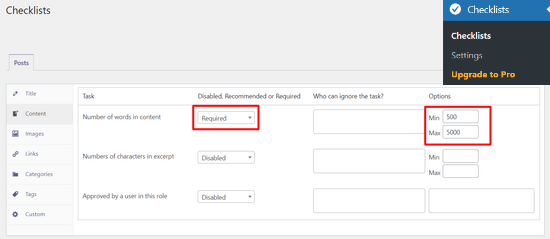
Bundan sonra, ‘İçerikteki kelime sayısı’ seçeneğini açılır menüden devre dışı, gerekli veya önerilen görev olarak ayarlamak isteyip istemediğinizi seçebilirsiniz.
Önerilen'i seçerseniz, yazarlar minimum kelime sayısını karşılamasalar bile makale yayınlayabilirler. Ancak, Gerekli seçeneği kelime sayısı görevini tamamlamayı zorunlu kılar, bu yüzden Gerekli seçeneğini seçin.
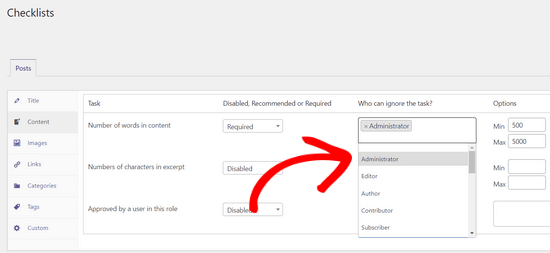
Bunun yanı sıra, PublishPress Checklists, kelime sayısı gereksinimini karşılamaktan muaf tutulacak kullanıcı rolleri eklemenize de olanak tanır. Sadece ‘Görevi kimler yok sayabilir’ sütununun altındaki kutuya tıklayın ve bir kullanıcı rolü seçin.
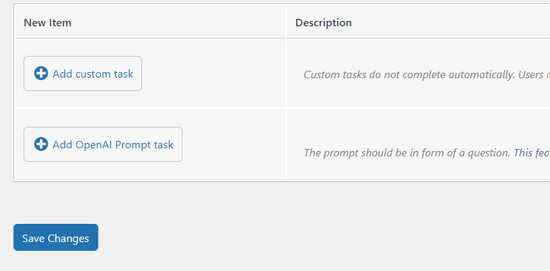
Yazarların tamamlaması gereken kelime sayısını belirledikten sonra, aşağı kaydırın ve 'Değişiklikleri Kaydet' düğmesine tıklayın.
Şimdi yeni bir blog yazısı oluşturmak ve minimum kelime sayısı gereksinimini uygulamada görmek için Yazılar » Yeni Ekle bölümüne gidebilirsiniz.
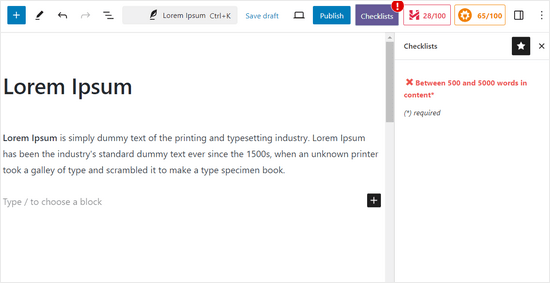
Gönderi minimum kelime sayısını içermiyorsa, WordPress düzenleyicisindeki ‘Kontrol Listeleri’ düğmesinde bir uyarı simgesi görünecektir. Eklenti ayrıca sağdaki ‘Kontrol Listesi’ ayarlar kutusunda kelime sayısı görevinin karşılanmadığını da gösterecektir.
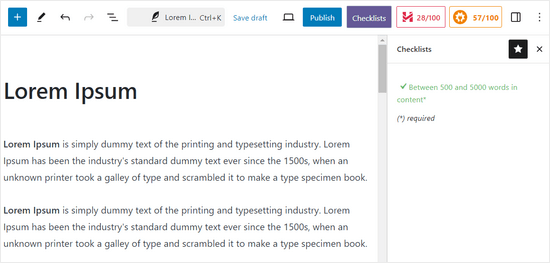
İçeriğiniz minimum kelime sayısını karşıladığında, kontrol listesi görevi yeşil bir onay işareti gösterecek ve yazarlar blog gönderisini yayınlayabilecektir.
PublishPress hakkında daha fazla bilgi edinmek için ayrıntılı PublishPress incelememize göz atabilirsiniz.
Yöntem 2: Minimum Kelime Sayısı Sınırını Manuel Olarak Ayarlama
WordPress web sitenize minimum kelime sayısı eklemenin bir başka yolu da, bir WordPress temasındaki functions.php dosyalarına bir kod parçacığı eklemektir.
Ancak, sitenizin tema dosyalarını düzenlemenizi önermiyoruz. Çünkü küçük bir hata bile web sitenizi bozabilir ve hatta WordPress kontrol paneline erişmenizi engelleyebilir.
Sitenize kod eklemenin daha kolay bir yolu WPCode kullanmaktır. Sitenizi bozma endişesi olmadan özel kod eklemenize olanak tanır ve mevcut en iyi kod parçacığı eklentisi olduğunu düşünüyoruz. Daha fazla ayrıntı için tam WPCode incelememize göz atın.

Ayrıca, minimum kelime sayısı belirleme, Gutenberg düzenleyiciyi devre dışı bırakma, alıntı uzunluğunu değiştirme ve daha fazlası gibi popüler özellik istekleri için önceden yapılandırılmış kod parçacıkları kitaplığıyla birlikte gelir.
Öncelikle, ücretsiz WPCode eklentisini yüklemeniz ve etkinleştirmeniz gerekecektir. Yardıma ihtiyacınız olursa, bir WordPress eklentisinin nasıl kurulacağına dair kılavuzumuza göz atın.
Not: WPCode'un ücretsiz sürümü, WordPress'e özel kod eklemek için ihtiyacınız olan her şeye sahiptir. Dönüşüm pikselleri, kod revizyonları ve daha fazlası gibi gelişmiş özellikler elde etmek için WPCode'un premium sürümüne yükseltebilirsiniz.
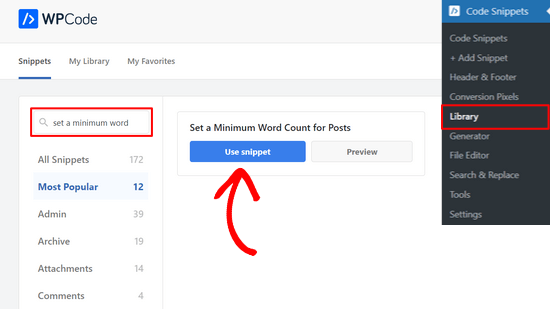
Eklenti etkinleştirildikten sonra, WordPress kontrol panelinizden Kod Parçacıkları » Kitaplık bölümüne gidin.
Buradan, 'Gönderiler İçin Minimum Kelime Sayısı Belirle' seçeneğini arayın ve altındaki 'Snippet Kullan' düğmesine tıklayın.
Bir sonraki sayfada, WPCode'un kodu otomatik olarak eklediğini göreceksiniz.
Kelime sayısının minimumunu 100'den istediğiniz sayıya değiştirebilirsiniz.
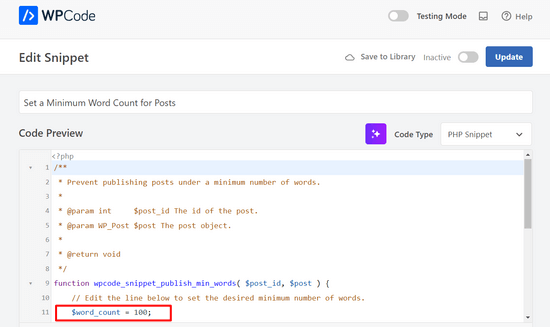
İsterseniz, hata mesajını daha yararlı veya kişiselleştirilmiş hale getirmek için de özelleştirebilirsiniz.
Örneğin, şöyle diyebilirsiniz: *“Eyvah! Bright Ideas Blog'daki gönderiniz 500 kelimelik minimum sınırımızın biraz altında. Okuyucularımızın tam hikayeyi alması için biraz daha ayrıntı ekleyin!”*
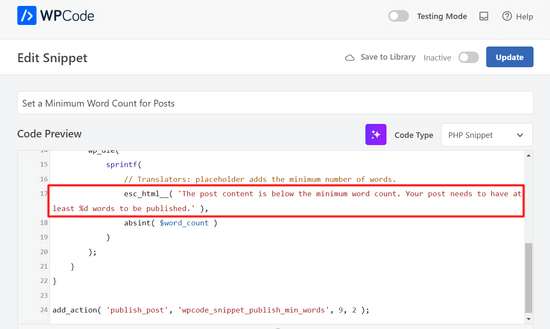
Minimum kelime sayısı ve hata mesajından memnun kaldığınızda, kod parçasını etkinleştirme zamanı gelmiş demektir.
Bunu yapmak için anahtarı 'Etkin Değil'den 'Etkin'e getirin ve 'Güncelle' düğmesine tıklayın.
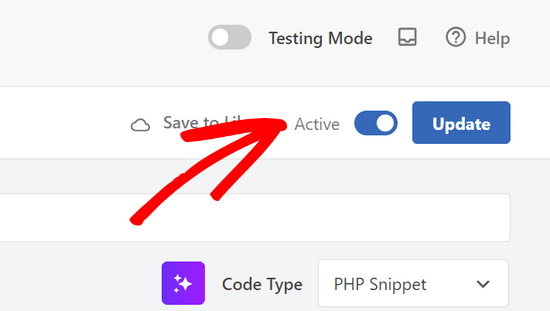
İşte bu kadar!
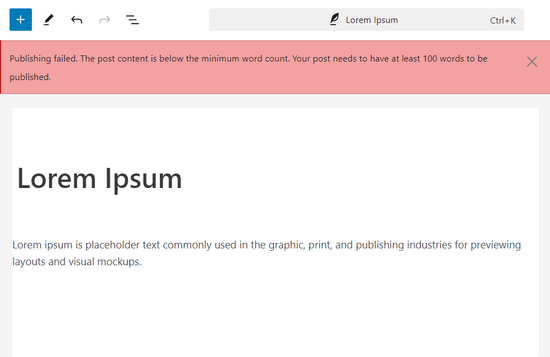
Şimdi, kelime sayısı sınırının (örneğimizde 100 kelime) altında bir blog gönderisi yayınlamaya çalışırsanız, bir yayınlama hatası görürsünüz.
Gelişmiş bir kullanıcıysanız, aşağıdaki kodu kopyalayıp yapıştırarak kendi functions.php dosyanıza da ekleyebilirsiniz:
function minWord($content)
{
    global $post;
    $content = $post->post_content;
    if (str_word_count($content) < 100 ) //set this to the minimum number of words
    wp_die( __('Error: your post is below the minimum word count. It needs to be longer than 100 words.') );
}
add_action('publish_post', 'minWord');
İçeriğinizi Yönetmek İçin Ek Kaynaklar
Bu makalenin, bir WordPress blogu için minimum kelime sayısını nasıl ayarlayacağınızı öğrenmenize yardımcı olduğunu umuyoruz. İçerik iş akışınızı iyileştirmek için diğer kılavuzlarımıza da bakmak isteyebilirsiniz:
- WordPress'te İncelenmeyi Bekleyen Gönderiler İçin E-posta Bildirimlerini Nasıl Alırsınız
- WordPress'te Gönderi Serilerini Etkin Bir Şekilde Yönetme
- WordPress Gönderilerinizde Tahmini Okuma Süresini Görüntüleme
- Yazarlar ve Site Sahipleri İçin En İyi Yapay Zeka İçerik Dedektörleri
- WordPress'te Misafir Yazarları Etkili Bir Şekilde Nasıl Çekersiniz ve Yönetirsiniz
Bu makaleyi beğendiyseniz, lütfen WordPress video eğitimleri için YouTube Kanalımıza abone olun. Bizi ayrıca Twitter ve Facebook'ta da bulabilirsiniz.




Dennis Muthomi
Ekran görüntülerinin bazılarında Yayınla düğmesinin yanında kırmızı ve turuncu düğmeler olduğunu fark ettim. Bunlar ne anlama geliyor ve web sitesinde ne işe yarıyorlar?
WPBeginner Desteği
Those are from our SEO plugin that gives us information about what we wrote
Yönetici
Dayo Olobayo
Harika bir makale! AIOSEO eklentisi, makalemin 300 kelimenin altında olup olmadığını bana bildiriyor, bu benim için iyi. Yukarıdaki wpcode yöntemini de beğendim ancak web sitemde tek yazar olduğum için uygulamayacağım.
Makalelerime yorum yapan ziyaretçiler için minimum kelime veya karakter sınırı belirlemeyi bana gösterebilir misiniz?
WPBeginner Yorumları
Yorum uzunluğunu sınırlama konusunda size yardımcı olacak bir rehberimiz var: https://www.wpbeginner.com/wp-tutorials/how-to-limit-comment-length-in-wordpress/
Dayo Olobayo
Bu zamanında ve yardımcı bir makale. Uzun zamandır yardım almadan bunu arıyordum. Teşekkür ederim!
Jiří Vaněk
Snippet için teşekkürler. Yoast SEO eklentisi bana 300 kelimeden kısa makaleler oluşturmamamı öğretti. İlk bakışta görünen böyle bir uyarı gerçekten çok işe yarıyor.
Frank
Yayınlama düğmesinin sağ üst / sağ tarafındaki kırmızı ve turuncu düğmeler/sayıcılar nelerdir?
WPBeginner Desteği
Those are from our SEO plugin All in One SEO one is the headline analyzer while the other is the general SEO of the article
Yönetici
Antil Adalı
Bu gravity form eklentisi işe yarar mı sence?
Frank Mulder
Vay canına! Uzun zamandır bunu arıyordum! Teşekkürler!
Jeff Bridgforth
Bu betiği düzenleyip maksimum kelime sayısı için de ayarlayabileceğinizi varsayıyorum. Doğru mu?
Yayın Kadrosu
Evet, bunu da yapabilirsiniz.
Yönetici
AJ Clarke
Evet, parantezi ters çevirmiyor musunuz (daha fazla)?
Brandon Cox
Ah, harika küçük bir numara! Herkesin oluşturmak istediği o dev dergi bloglarında işe yarayacağını görebiliyorum.
Mark Morgan
Yorumlar için de bir yolu var mı? Minimum yorum boyutu kalitesini artırabilir.