


Birçok mağaza sahibi, WPBeginner'da satış kampanyalarımızı neden bu kadar verimli yönettiğimizi soruyor.
Sır sadece kuponları zamanlamak değil, aynı zamanda onları nasıl tanıttığınızdır. Tekliflerimizi kaçırmayı zorlaştıran açılır pencereler, kaydırarak çıkanlar ve başlık bannerları oluşturmak için OptinMonster kullanıyoruz.
Birçok mağaza sahibinin gözden kaçırdığı şey, zamanlanmış kuponları doğru tanıtım araçlarıyla birleştirmenin sonuçlarda büyük bir fark yaratabileceğidir. Yıllarca başarılı kampanyalar yürüttükten sonra, tutarlı bir şekilde iyi çalışan bir sistem geliştirdik.
Bu kılavuzda, WooCommerce kuponlarını zamanlama ve tanıtma konusundaki kanıtlanmış yaklaşımımızı size göstereceğiz.
💡Hızlı Cevap: WooCommerce'te Kuponları Nasıl Zamanlarsınız
WooCommerce'ta kuponları zamanlamak için en etkili yol, Advanced Coupons gibi bir eklenti kullanmaktır. Bu araç, kupon ayarlarına başlangıç ve bitiş tarihi alanları ekleyerek satış kampanyalarınızı otomatikleştirmenize olanak tanır.
WooCommerce'de Neden Planlanmış Kuponlar Oluşturulur?
Promosyonlarınızı otomatikleştirmenizi sağlayan online mağazanızda kuponları zamanlamak, zamandan tasarruf etmenize ve maliyetli hataları önlemenize yardımcı olabilir.
Kuponları manuel olarak etkinleştirmek veya devre dışı bırakmak yerine, indirimlerinizin siz meşgulken bile otomatik olarak çalışması için başlangıç ve bitiş tarihleri belirleyebilirsiniz.
Bu yaklaşım, iki yaygın sorunu önlemenize yardımcı olur: bir kupon etkinleştirilmediği için satışları kaçırmak veya bir kupon planlanandan daha uzun süre yayında kaldığı için kar kaybetmek.
Ayrıca, tekliflerinizin tam zamanında yayına girmesi için Kara Cuma, Noel veya Sevgililer Günü gibi mevsimsel kampanyalar için önceden planlama yapmanın harika bir yoludur.
Büyük tatillerin ötesinde, zamanlanmış kuponlar yavaş dönemlerde satışları artırmaya yardımcı olabilir.
Örneğin, verileriniz Salı öğleden sonralarının sakin olduğunu gösteriyorsa, “Kendinizi Şımartın Salı” anlık indirimini yalnızca o birkaç saat için çalışacak şekilde zamanlayabilirsiniz.
Kupon zamanlamasını otormanize etmek yalnızca manuel iş yükünü azaltmakla kalmaz, aynı zamanda pazarlamanızı tutarlı ve öngörülebilir tutmaya da yardımcı olur.
Bunu akılda tutarak, WooCommerce'ta kuponları nasıl kolayca zamanlayacağınızı adım adım anlatalım.
İşte ele alacağımız adımların hızlı bir özeti:
Başlayalım!
WooCommerce'de Zamanlanmış Bir Kupon Ayarlama
Kuponları zamanlamanın en kolay yolu Advanced Coupons kullanmaktır.
Her türlü kampanyayı, kuponu, teklifi, sadakat programını ve daha fazlasını oluşturmanıza olanak tanıyan en iyi WooCommerce kupon kodu eklentisidir.
Ancak, planlama özelliğinin Advanced Coupons'ta premium bir özellik olduğunu unutmayın.
Başlamak için hem ücretsiz temel eklentiyi hem de ücretli premium Advanced Coupons eklentisini yüklemeniz gerekecektir. Ayrıntılı talimatlar için WordPress eklentisi nasıl kurulur kılavuzumuza bakabilirsiniz.
Premium eklentiyi etkinleştirdikten sonra, WordPress yönetici alanınızda yeni bir 'Kuponlar' menü öğesi görünecektir. Şimdi, Kuponlar » Lisans sayfasına gidin.
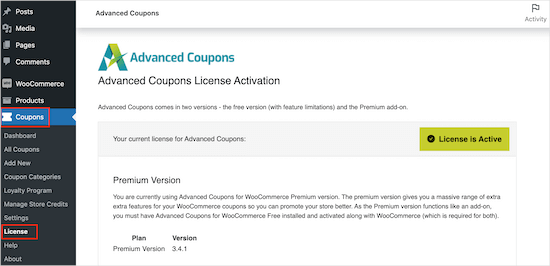
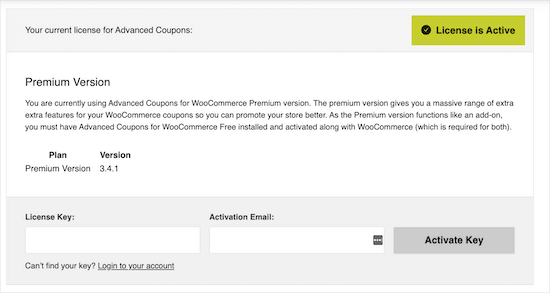
Ardından, lisans anahtarınızı ‘Lisans Anahtarı’ alanına girebilirsiniz. Bu anahtarı Advanced Coupons web sitesindeki hesabınızda bulabilirsiniz.
Gelişmiş Kuponlar'ı satın almak için kullandığınız e-posta adresi olan 'Aktivasyon E-postası'nı da girmeniz gerekecektir. Bundan sonra, 'Anahtarı Etkinleştir'e tıklamanız yeterlidir.
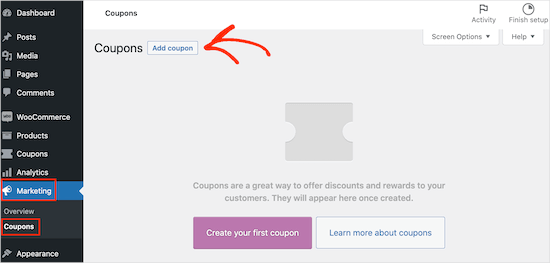
WooCommerce'de bir kupon zamanlamak için WordPress yönetici alanındaki Pazarlama » Kuponlar sayfasına gitmeniz gerekir.
Buradan, 'Kupon ekle' düğmesine tıklayın.
Bir sonraki ekranda kuponunuz için bir başlık yazabilirsiniz.
Bu, müşterilerin gireceği gerçek kupon olacaktır, bu nedenle alışveriş yapanların hatırlaması ve girmesi kolay bir şey kullanmak iyi bir fikirdir. Ayrıca oluşturduğunuz teklifi de yansıtabilir, örneğin ‘BlackFriday20%’ veya ‘SummerSale.’
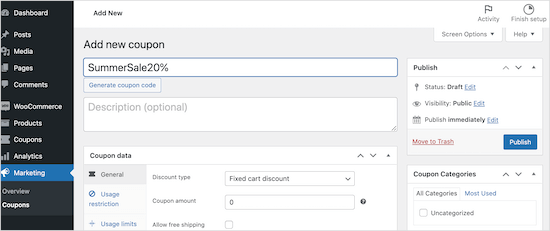
Diğer bir seçenek ise, rastgele harf ve sayı dizisi oluşturan 'kupon kodu oluştur' düğmesine tıklamaktır. Ancak bu, kuponu karmaşık ve hatırlaması zor hale getirebilir, bu yüzden bunu önermiyoruz.
Advanced Coupons, ücretsiz hediye kuponları, nakliye indirim kuponları ve daha fazlası dahil olmak üzere her türlü kuponu oluşturabilir.
Bu kılavuz için, ‘Kupon verileri’ bölümüne giderek bir yüzde indirimi oluşturacağız. Burada, ‘İndirim türü’ açılır menüsünü açın ve ‘Yüzde indirimi’ seçeneğine tıklayın.
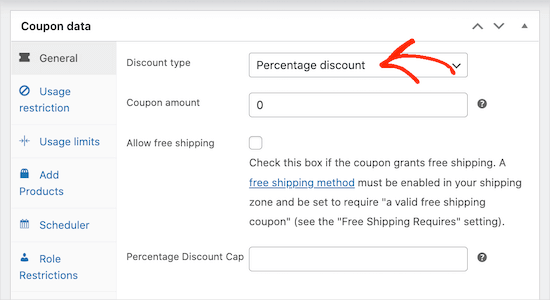
Bu yapıldıktan sonra, kullanmak istediğiniz yüzde indirimini ‘Kupon tutarı’ alanına yazın. Örneğin, %10 indirimli bir kupon oluşturmak için '10' yazabilirsiniz.
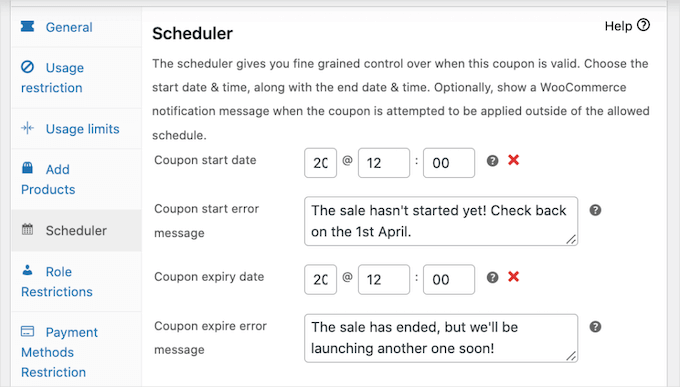
Ardından, 'Zamanlayıcı' sekmesine tıklayabilir ve ardından 'Tarih Aralığı Zamanlamaları' kutusunu işaretleyebilirsiniz.
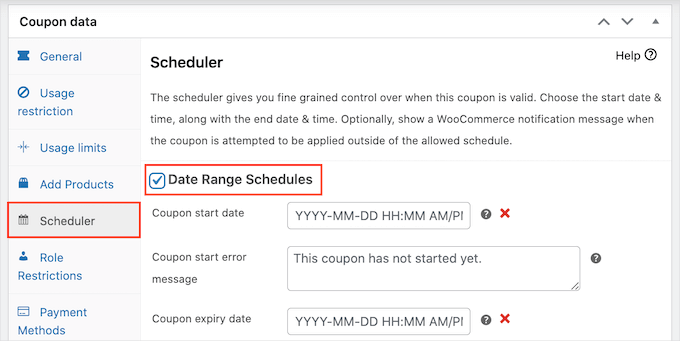
'Kupon başlangıç tarihi' alanına, kuponun ne zaman geçerli olmaya başlayacağını tarih ve saat olarak girin. Ardından, müşterilerin kuponu artık kullanamayacağı tarih ve saati belirtmek için 'Kupon bitiş tarihi'ni kullanın.
Profesyonel İpucu: Kuponunuz, başlangıç tarihinizin en başında (00:00:00) aktif olacaktır. Bitiş tarihinin tüm süresi boyunca geçerli kalır ve o günün en sonunda (23:59:59) sona erer.
Tüm bunlar, ana WordPress ayarlarınızda yapılandırdığınız saat dilimine göre çalışır.
Yayınlamadan önce, WordPress saat diliminizin doğru ayarlandığını iki kez kontrol etmeniz çok önemlidir. Kuponlarınız bu ayara göre başlayacak ve bitecektir.
Bunu kontrol panelinizde Ayarlar » Genel bölümüne giderek doğrulayabilirsiniz. Yanlış bir saat dilimi, satışınızın müşterileriniz için yanlış zamanda başlamasına veya bitmesine neden olabilir.
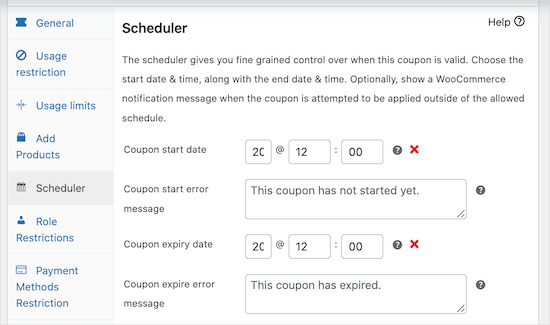
Varsayılan olarak, Gelişmiş Kuponlar, kuponun süresi dolmuşsa veya indirim henüz başlamamışsa bir hata mesajı gösterecektir.
Bu 2 hata mesajını, 'Kupon başlangıç hata mesajı' ve 'Kupon bitiş hata mesajı' kutularına yeni bir metin yazarak değiştirebilirsiniz.
İşiniz bittiğinde, kuponu yayınlayın.
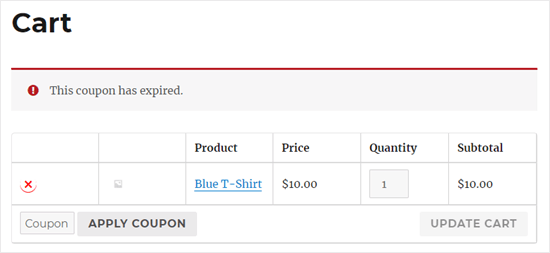
Şimdi, bir müşteri kuponu zamanlanmış başlangıç tarihinden önce kullanmaya çalışırsa, WooCommerce sepet sayfasında bir hata mesajı görecektir.
Zaman kazanmanın yanı sıra, kuponlarınızı önceden planlamak, yaklaşan fırsatlarınızı tanıtmalarınızı kolaylaştırır.
Örneğin, e-posta pazarlama hizmetinizi tüm iş ortaklarınıza toplu bir e-posta göndererek yaklaşan promosyon ve kupon kodu hakkında bilgilendirmek için kullanabilirsiniz. Bu ortaklar daha sonra kodu kendi kitleleriyle paylaşabilir, böylece anlaşma yayına girer girmez ziyaretçi ve satış elde edersiniz.
Advanced Coupons WooCommerce eklentisi ile, yukarıda açıklanan süreci izleyerek istediğiniz kadar kupon zamanlayabilirsiniz.
FunnelKit gibi bir eklenti kullanarak bu zamanlanmış kuponları müşterilere otomatik olarak göndererek daha da fazla zaman kazanabilirsiniz.
Ayrıntılar için WordPress'te otomatik kupon gönderme kılavuzumuza bakabilirsiniz.
WooCommerce'de Zamanlanmış Kuponlarınızı Tanıtma
Kuponlarınızı zamanladıktan sonra, yalnızca müşteriler sitenizi ziyaret ederse çalışırlar. Bu nedenle, satıştan önce ve satış sırasında satışınızı mümkün olduğunca çok tanıtmak isteyeceksiniz.
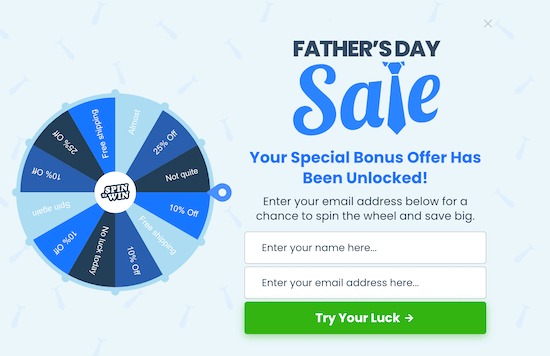
Başarılı online pazar yerlerinin çoğu, ziyaretçilere tam doğru zamanda otomatik olarak görünen mesajlarla satışlarını tanıtır. Bu genellikle ‘dinamik içerik’ olarak adlandırılır ve bir alışverişçinin dikkatini çekmenin harika bir yoludur.
Yaygın örnekler arasında kayan başlık çubukları, bir kullanıcı sitenizden ayrılmak üzereyken görünen açılır pencereler ve küçük kayarak giren mesaj kutuları bulunur.
Tüm bu dinamik içeriği, açılır pencereler, bannerlar ve diğer site içi kampanyalar oluşturmak için en iyi dönüşüm optimizasyon aracı olan OptinMonster kullanarak otomatikleştirebilirsiniz.
Tanıtım kampanyalarımızı planlanmış kuponlarımızla birlikte çalışacak şekilde otomatikleştirmemize olanak tanıyan gelişmiş zamanlama ve görüntüleme kuralları nedeniyle OptinMonster kullanıyoruz. Geri sayım sayaçları, kupon kodu açılır pencereleri ve satışları tanıtmak için yardımcı olan diğer araçlarla birlikte gelir.
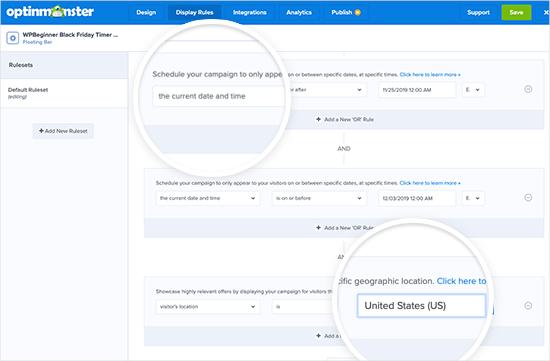
Her kampanyayı önceden zamanlamak ve kendinize daha da fazla zaman kazandırmak için OptinMonster'ın güçlü görüntüleme kurallarını kullanabilirsiniz.
Bu görüntüleme kurallarını, alışveriş yapanın konumuna göre her kampanyayı kişiselleştirmek için bile kullanabilirsiniz.
Örneğin, ABD için otomatik olarak bir Noel bir alana bir bedava teklifi planlayabilir ve Hindistan'da bir Diwali indirimi planlayabilirsiniz.
Ziyaretçilerin kupon kodlarınızı nasıl kullandığını izleyerek nelerin işe yarayıp nelerin yaramadığını görmek de iyi bir fikirdir. Daha da iyi sonuçlar elde etmek için bu bilgiyi gelecekteki tüm kupon kodlarınızı ve pazarlamanızı ince ayar yapmak için kullanabilirsiniz.
Daha fazla ayrıntı için, WooCommerce dönüşüm izlemenin nasıl kurulacağına ilişkin kılavuzumuza bakabilirsiniz.
Ek İpucu: Tek Seferlik Kişiselleştirilmiş Kupon Kodları Oluşturma
Kuponlar satışları artırmak için harikadır, ancak bazı müşteriler çok kullanımlı kuponları hiç tam fiyat ödemeden tekrar tekrar kullanabilirler. Bu nedenle, bir kuponu kimin ve kaç kez kullanabileceğine sınırlar koymak iyi bir fikirdir.
Bunu yönetmenin etkili bir yolu, tek kullanımlık kişiselleştirilmiş kupon kodları oluşturmaktır.
Bu, her müşterinin benzersiz bir teklif almasını sağlar ve kupon kötüye kullanım riskini azaltır. Ayrıca belirli müşterileri hedeflemeye yardımcı olur, tekrar satın alma olasılığını artırır ve müşteri memnuniyetini yükseltir.
Daha fazla ayrıntı için, WooCommerce'de tek seferlik, kişiselleştirilmiş kupon kodlarının nasıl oluşturulacağına ilişkin kılavuzumuza göz atabilirsiniz.
Kuponları Zamanlama Hakkında Sıkça Sorulan Sorular
WooCommerce'de kupon zamanlaması hakkında okuyucularımızın sıkça sorduğu bazı sorular şunlardır:
WooCommerce'de kupon zamanlaması için en iyi eklenti hangisidir?
En kolay ve en güçlü araç Gelişmiş Kuponlar'dır. Başlangıç ve bitiş tarihlerini ayarlamanıza ve BOGO teklifleri, nakliye indirimleri ve daha fazlası gibi birçok farklı türde anlaşma oluşturmanıza olanak tanır.
Müşterilerin kupon kodlarını kötüye kullanmasını nasıl engelleyebilirim?
WooCommerce'in kendisinde müşteri başına kullanım sınırı gibi kullanım kısıtlamaları ayarlayabilirsiniz. Daha iyi kontrol için Advanced Coupons, kupon kötüye kullanımını önlemek üzere benzersiz, tek kullanımlık kişiselleştirilmiş kodlar oluşturmanıza olanak tanır.
Zamanlanmış kuponlar farklı saat dilimlerini nasıl ele alır?
Zamanlanmış kuponlar, WordPress genel ayarlarınızda yapılandırdığınız saat dilimini kullanır. Kupon, o saat dilimine göre başlangıç tarihinde 12:00:00'de etkinleşecek ve bitiş tarihinden önceki gün 23:59:59'da sona erecektir.
Bir kuponu otomatik olarak bir müşterinin sepetine uygulayabilir miyim?
Evet, Advanced Coupons eklentisi URL kuponları oluşturmanıza olanak tanır. Bir müşteri bu özel bağlantıya tıkladığında, indirim otomatik olarak sepetine uygulanır, bu da süreci onlar için çok daha kolay hale getirir.
Umarız bu makale, satışlarınızı otomatikleştirebilmeniz için WooCommerce'de zamanlanmış bir kupon oluşturmayı öğrenmenize yardımcı olmuştur. Ayrıca, WooCommerce satışlarını artırmanın en iyi yolları hakkındaki eyleme geçirilebilir ipuçlarımıza ve mağazanız için en iyi WooCommerce eklentileri seçimlerimize de göz atabilirsiniz.
Bu makaleyi beğendiyseniz, lütfen WordPress video eğitimleri için YouTube Kanalımıza abone olun. Bizi ayrıca Twitter ve Facebook'ta da bulabilirsiniz.




Mustafa
mümkün olabilir mi, son kullanma tarihi her kullanıcı için farklı olur. yani tarih, kullanıcının oturum açtığı zamandan başlar ve kupon, oturum açtığı tarihten itibaren 10. günde sona erer. yani her kullanıcı için son kullanma tarihi farklı olacaktır. çok aradım ama cevabı bulamadım.
WPBeginner Desteği
Bunun gelişmiş zamanlama özelliklerinde olup olmadığını veya planlanmış bir gelecek özelliği olup olmadığını görmek için eklentinin desteğiyle iletişime geçmek isteyebilirsiniz.
Yönetici