


Bir WordPress web sitesini yönetirken, hemen yayınlamak istemediğiniz değişiklikler veya güncellemeler yapmanız gereken zamanlar olur.
WPBeginner'da çok sayıda makale yazıp güncelliyoruz ve değişiklikleri hemen yayınlamadan kaydetmenin ne kadar önemli olduğunu biliyoruz. Her gün, editörlerin önce gözden geçirebilmesi için yayınlamadan yazı kaydediyoruz.
Bu, makalelerimizi yüksek kalitede tutmamıza yardımcı olur ve iş akışlarımızı daha hızlı ve daha sorunsuz hale getirir.
Bu makalede, WordPress'teki değişikliklerinizi yayınlamadan kolayca nasıl kaydedeceğinizi göstereceğiz.
💡Hızlı Cevap: Yayınlamadan Değişiklikleri Kaydetme
Canlı bir gönderiyi güncellemenin en güvenli yolu Yoast Duplicate Post eklentisini kullanmaktır. ‘Yeniden Yaz ve Yeniden Yayınla’ özelliği, gönderinizin özel bir kopyasını oluşturur. Bu kopyayı düzenleyebilir ve gerektiğinde taslakları kaydedebilirsiniz.
WordPress Yazılarını ve Sayfalarını Yayınlamadan Değişiklikleri Neden Kaydetmelisiniz?
WordPress, yeni blog gönderileri ve sayfaları eklemeyi inanılmaz derecede kolaylaştırır.
Ancak zaten yayında olan bir gönderiyi veya sayfayı güncellerseniz, mevcut içeriğin üzerine hemen yazılacaktır.
Peki ya bir güncellemeyi taslak olarak kaydetmek ve yayınlamadan kaydetmek isterseniz? Bu, taslağınızı düzenlemek için daha fazla zamana ihtiyacınız varsa veya çok yazarlı bir blog yürütüyorsanız ve herhangi bir değişikliğin yayına girmeden önce onaylanmasını istiyorsanız faydalı olabilir.
Bunu yapmanın tek varsayılan yolu, onu tekrar taslağa geri döndürmek ve ardından değişiklikler hazır olduğunda içeriği tekrar yayınlamaktır.
Ancak canlı bir gönderiyi tekrar taslağa geri çevirirseniz, genel URL’si artık çalışmayacaktır. Arama motorları dahil olmak üzere ziyaret etmeye çalışan herkes 404 ‘sayfa bulunamadı’ hatası görecektir. Bu, kötü bir kullanıcı deneyimi yaratır ve sitenizin SEO’suna zarar verebilir.
Bir alternatif, basitçe yeni bir taslak oluşturup içeriği kopyalayıp yapıştırmaktır, ancak bu kategorileri ve etiketleri, öne çıkan görselinizi ve daha fazlasını aktarmaz.
Neyse ki, WordPress web sitenizdeki herhangi bir sayfanın veya gönderinin klonlanmış bir sürümünü oluşturmak ve taslağı canlı hale getirmeden kaydetmek için bir WordPress eklentisi kullanabilirsiniz. Ardından, hazır olduğunuzda değişiklikleri birleştirebilir ve yayınlanan gönderiyi güncelleyebilirsiniz.
Bu, bir web sitesini yeniden tasarlarken, açılış sayfalarını kopyalarken, eski içeriği yeniden yazarken, düzenlemeler yaparken ve daha fazlası için kullanışlıdır.
Bununla birlikte, WordPress sitenizde yayınlamadan yazılarınızdaki değişiklikleri nasıl kaydedeceğinizi size gösterelim.
WordPress'te Yayınlamadan Değişiklikleri Kaydetme
Değişiklikleri canlı yayınlamadan kaydetmenin en kolay yolu, ücretsiz Yoast Duplicate Post eklentisini kullanmaktır.
Bu eklenti, WordPress'teki herhangi bir sayfayı veya gönderiyi tek bir tıklamayla, orijinal ayarların tümünü dahil ederek geçici olarak kopyalar. Ardından, hazır olduğunuzda değişikliklerinizi birleştirebilir ve orijinal gönderiyi güncelleyebilirsiniz.
Öncelikle Yoast Duplicate Post eklentisini yükleyip etkinleştirmeniz gerekir. Daha fazla ayrıntı için, bir WordPress eklentisinin nasıl kurulacağına ilişkin adım adım kılavuzumuza bakın.
Etkinleştirdikten sonra, WordPress kontrol panelinizdeki Gönderiler » Tüm Gönderiler sayfasına gidin.
Bir gönderinin üzerine geldiğinizde, birkaç yeni seçenek göreceksiniz: Klonla, Yeni Taslak ve Yeniden Yaz & Yeniden Yayınla.
'Yeniden Yaz & Yeniden Yayınla' bağlantısına tıklamanız yeterlidir.

'Klonla' ayrı bir yeni gönderi oluştururken, 'Yeniden Yaz & Yeniden Yayınla' canlı bir gönderiyi güncellemek için özel olarak tasarlanmıştır. Otomatik olarak bir kopya oluşturur ve içerik düzenleyici ekranında açar.
Artık bu gönderide istediğiniz kadar değişiklik yapabilir ve canlı yayınlamadan kaydedebilirsiniz. İlerlemenizi kaydetmek için sayfanın sağ üst köşesindeki 'Taslağı kaydet' düğmesine tıklamanız yeterlidir.
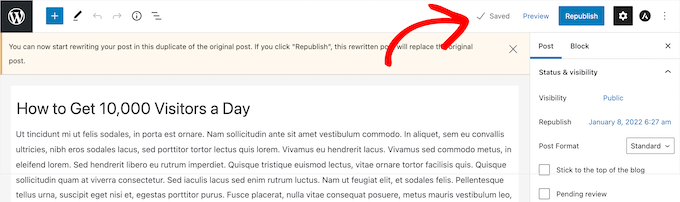
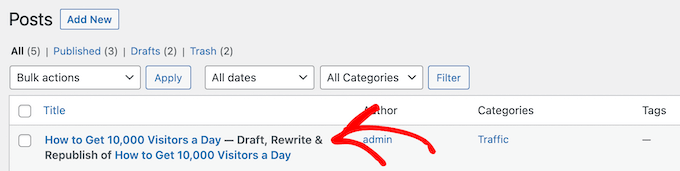
Artık WordPress yönetici kenar çubuğundan Yazılar » Tüm Yazılar sayfasını ziyaret ederek bu WordPress yazısına erişebileceksiniz.
Yazı adının yanında, ‘Taslak, Yeniden Yaz ve Yeniden Yayınla’ yazacaktır.
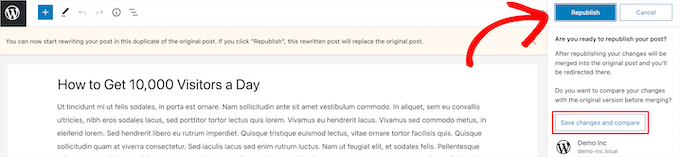
Yayınlamaya hazır olduğunuzda, ‘Yeniden Yayınla’ düğmesine tıklamanız yeterlidir.
Eklenti daha sonra gönderiyi yeniden yayınlamaya ve yeni değişikliklerinizi canlı gönderiyle birleştirmeye hazır olup olmadığınızı soracaktır. Hazırsanız, tekrar 'Yeniden Yayınla' düğmesine tıklayın.
Ayrıca, ekranın sağ üst köşesindeki 'Önizleme' düğmesine tıklayarak gönderinizin yeniden yayınlanmadan önce nasıl göründüğünü kontrol edebilirsiniz.
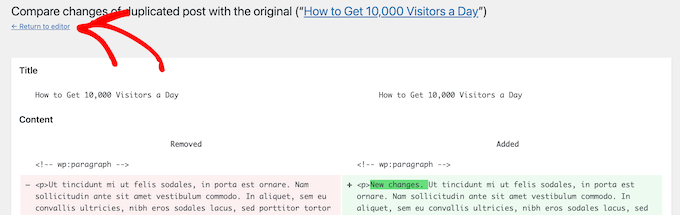
Eklenti ayrıca düzenleyicinin üst kısmına yardımcı bir 'Karşılaştır' düğmesi ekler. Bu, eski içeriğiniz ile yeni değişikliklerinizin yan yana karşılaştırmasını görmenizi sağlar.
Bu, farklılıkların yeşil renkle vurgulandığı bir revizyon ekranı getirir.
Değişikliklerden memnunsanız, ekranın üst kısmındaki 'Editöre dön' bağlantısına tıklayın.
Düzenlenen gönderinizin ne zaman yayınlanmasını istediğinizi de belirleyebilirsiniz. Değişikliklerin anında yayınlanmasını istiyorsanız, tarihi değiştirmeyin.
Gelecekte yayınlamak istiyorsanız, 'Yeniden Yayınla:' seçeneğine tıklayın ve tarihi gelecekteki bir zamana değiştirin.
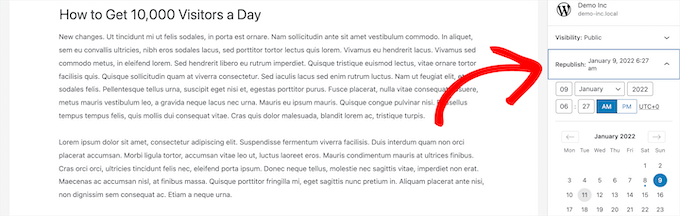
Son olarak, ‘Yeniden Yayınla’ düğmesine tekrar tıklayın.
Artık sayfanın üst kısmında orijinal gönderinin yeniden yazılmış gönderiyle değiştirildiğini belirten bir bildirim alacaksınız.
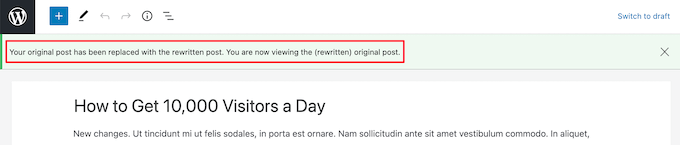
Şimdi, klonlanmış gönderide yaptığınız değişiklikler, o tarihteki gönderinin orijinal sürümünün yerini alacaktır.
Bonus: Gönderilerinizi WordPress'te Zamanlayın
Yoast Duplicate Post, tek tek gönderileri düzenlemek için harikadır. Ancak, çok sayıda içerik güncellemesini yönetiyorsanız veya bir ekiple çalışıyorsanız, programınızı takip etmek karmaşık hale gelebilir.
İşte burada bir yayın takvimi eklentisi büyük bir yardımcı olabilir. Bunu yapmak için PublishPress Planner kullanmanızı öneririz.
WordPress kontrol panelinize doğrudan güzel bir sürükle-bırak içerik takvimi ekler, bu da yayınlama programınızı görselleştirmeyi kolaylaştırır.

Zamanlanmış tüm güncellemelerinizi bir bakışta görebilir, gönderileri yeni bir tarihe sürükleyerek yeniden zamanlayabilir ve hatta ekibinizin iş akışını yönetmek için özel durumlar (örn. ‘İnceleme Gerekli’ veya ‘Yayınlanmaya Hazır’) oluşturabilirsiniz.
Bu size içerik hattınızın net bir genel bakışını sunar ve hiçbir şeyin gözden kaçmadığından emin olmanıza yardımcı olur.
Ayrıntılı talimatlar için, WordPress blog gönderilerinizi otomatik olarak nasıl zamanlayacağınıza ilişkin eğitimimize bakın.
WordPress'te Yayınlamadan Değişiklikleri Kaydetme Hakkında Sıkça Sorulan Sorular
Bir gönderiyi yayınlamadan değişiklikleri kaydetme hakkında okuyucularımızın sıkça sorduğu bazı sorular şunlardır:
WordPress'te değişiklikleri yayınlamadan kaydetmenin en iyi yolu nedir?
En güvenli ve en verimli yöntem, Yoast Duplicate Post gibi bir eklenti kullanmaktır.
Bir gönderinin veya sayfanın kopyasını oluşturmanıza, özel olarak düzenlemenize ve hazır olduğunuzda değişiklikleri canlı sürümle birleştirmenize olanak tanır. Bu işlem herhangi bir kesinti süresini veya SEO sorununu önler.
Bir gönderiyi taslağa dönüştürmek SEO'mu etkiler mi?
Evet. Yayınlanmış bir gönderiyi taslağa geri geçirirseniz, çevrimdışı olur.
Bu URL'yi ziyaret etmeye çalışan herhangi bir ziyaretçi veya arama motoru, içerik artık herkese açık olmadığı için bir hata sayfası görecektir. Bu, sıralamanıza zarar verebilir ve okuyucularınız için kötü bir deneyim yaratır.
Güncellenmiş gönderimi daha sonra yayınlanacak şekilde zamanlayabilir miyim?
Kesinlikle. Yoast Duplicate Post eklentisinin yerleşik bir zamanlama özelliği vardır.
Bu, yeniden yazdığınız gönderinin canlı sürümünün yerini otomatik olarak alması için gelecekteki bir tarih ve saat seçmenize olanak tanır. İçerik takviminizi önceden planlamak için harikadır.
Umarız bu makale, WordPress'te yayınlamadan değişiklikleri nasıl kaydedeceğinizi öğrenmenize yardımcı olmuştur. Ayrıca WordPress gönderi revizyonlarının basitleştirildiğine ilişkin ayrıntılı kılavuzumuzu ve WordPress'te kısa kodları kullanmaya yönelik temel ipuçları listemizi de görmek isteyebilirsiniz.
Bu makaleyi beğendiyseniz, lütfen WordPress video eğitimleri için YouTube Kanalımıza abone olun. Bizi ayrıca Twitter ve Facebook'ta da bulabilirsiniz.




Bir sorunuz veya öneriniz mi var? Tartışmayı başlatmak için lütfen bir yorum bırakın.