


Düzenli yedeklemeler gönül rahatlığı için önemlidir. Peki ya yalnızca bir veritabanı yedeğiniz varsa?
Bir WordPress sitesini yedekten geri yüklemek göz korkutucu görünebilir, ancak düşündüğünüzden daha kolaydır.
WPBeginner olarak, kullanıcıların dosyalarını yedeklemeyen ücretsiz bir eklentiye güvendiği birçok durum gördük. Tam bir yedekleme olmadan sitenizi geri yüklemek zor olabilir.
Şu anda bu durumla mücadele ediyorsanız endişelenmeyin. Bu kılavuzda, sitenizi yalnızca bir veritabanı yedeği kullanarak nasıl geri yükleyeceğinizi öğreteceğiz. Her şeyi geri getirmeyebilir, ancak önemli verileri kurtarmanıza yardımcı olacaktır.
WordPress Veritabanı Nedir?
Veritabanı, devasa bir elektronik depolama odası gibidir. Çok sayıda bilgiyi düzenli tutmanıza yardımcı olur. Ayrıca onu bir dosya dolabının veya kütüphanenin dijital bir versiyonu olarak da düşünebilirsiniz.
Şimdi, bir WordPress veritabanı, web sitenizin sorunsuz çalışmasına yardımcı olan birçok önemli bilgiyi tutar. Tutulan verilerin basit bir genel bakışı şöyledir:
- Medya Dosyaları: Yüklediğiniz resimler, videolar ve diğer dosyalar hakkındaki bilgiler, nereye depolandıkları ve ayrıntıları dahil.
- Gönderi Bilgileri: Bu, blog yazılarınızı, içeriklerini, başlıklarını ve ek ayrıntıları içerir.
- Kullanıcı Bilgileri: Kullanıcı adları, şifreler (güvenli bir şekilde gizlenmiş) ve rolleri gibi sitenizi kullanan kişiler hakkındaki ayrıntılar.
- Yorumlar: Kullanıcılar tarafından bırakılan yorumların kayıtları, ne söyledikleri ve onay durumları dahil.
- Ayarlar: Sitenizin nasıl çalıştığını ve göründüğünü kontrol eden veriler.
Genel olarak, bir WordPress veritabanı her şeyi düzenli ve kolay yönetilebilir tutar. Ayrıca birçok kişinin çakışmalara neden olmadan aynı anda siteyi kullanmasına ve güncellemesine olanak tanır.
Bu nedenle, web sitenizde bir şeyler ters giderse diye WordPress web sitenizi yedeklemenizi öneririz. Böylece değerli verilerinizi kaybetmezsiniz.
Ayrıca WordPress veritabanınızı manuel olarak nasıl yedekleyeceğiniz hakkındaki eğitimimize de bakmak isteyebilirsiniz.
Sadece Veritabanı Yedeklemesiyle WordPress Sitesi Nasıl Geri Yüklenir
Veritabanlarının ne kadar önemli olduğunu bildiğimize göre, şimdi daha pratik bir şeyden bahsedelim.
Peki, web siteniz bozulursa ve yalnızca bir veritabanı yedeğiniz varsa ne olur? Zor görünebilir, ancak endişelenmeyin – arkanızdayız!
Sonraki bölümlerde, yalnızca bir veritabanı yedeği kullanarak WordPress sitenizi nasıl geri yükleyeceğinizi göstereceğiz. İster profesyonel olun ister yeni başlıyor olun, bu kılavuz tüm önemli verilerinizle birlikte sitenizi tekrar çalışır duruma getirmenize yardımcı olacaktır.
Bu kılavuzda ele alacağımız tüm yöntemlere hızlı bir genel bakış:
- Yöntem 1: Bir Eklenti Kullanarak Yalnızca Veritabanı Yedeklemesiyle WordPress Sitesini Geri Yükleme
- Yöntem 2: Eklenti Olmadan Yalnızca Veritabanı Yedeği ile WordPress Sitesini Geri Yükleme
- Geri Yükleme Sorunlarını Giderme
- WordPress Siteniz İçin Kayıp Resimleri Kurtarma
- Bozuk Bağlantıları Bulma ve Düzeltme
Hazır mısınız? Başlayalım!
Yöntem 1: Bir Eklenti Kullanarak Yalnızca Veritabanı Yedeklemesiyle WordPress Sitesini Geri Yükleme
Bu bölümde, yalnızca bir veritabanı yedeği kullanarak bir WordPress sitesini geri yüklemek için yeni başlayan dostu bir yöntem göstereceğiz.
Duplicator, piyasadaki en iyi WordPress yedekleme ve geri yükleme eklentisidir. Bulut yedeklemeleri bile olsa her türlü yedeği tek bir tıklamayla geri yüklemenizi sağlar. Ayrıca, kontrol panelinize erişemeseniz bile sitenizi geri almanıza yardımcı olabilir.

Başlamak için Duplicator eklentisini yükleyip etkinleştirebilirsiniz. Yardıma ihtiyacınız olursa, bir WordPress eklentisinin nasıl kurulacağına dair kılavuzumuza başvurabilirsiniz.
Etkinleştirdikten sonra, öncelikle lisans anahtarınızı etkinleştirelim.
Yalnızca Duplicator Pro » Ayarlar » Genel bölümüne gidin ve anahtarınızı doğru alana yapıştırın. Lisans anahtarınızı Duplicator Pro hesabınızda bulabilirsiniz.

Not: Duplicator'ın ücretsiz bir sürümü de mevcuttur. Ancak veritabanı yedekleri oluşturmak için Pro sürümüne ihtiyacınız olacaktır.
Duplicator'da Veritabanı Yedeği Oluşturma
Bir veritabanı yedeği oluşturmak için WordPress kontrol panelinden ‘Yedekler’ paneline gidin.
Buradan ‘Yeni Ekle’ düğmesine tıklayabilirsiniz.

Bu, kurulum sihirbazını açacaktır.
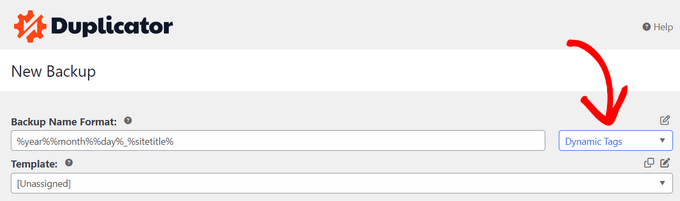
İlk olarak, veritabanı yedeğiniz için bir ad girebilirsiniz. Örneğin, tarih, saat ve web sitenizin başlığı gibi dinamik etiketleri kullanarak otomatik olarak bir ad oluşturabilirsiniz.
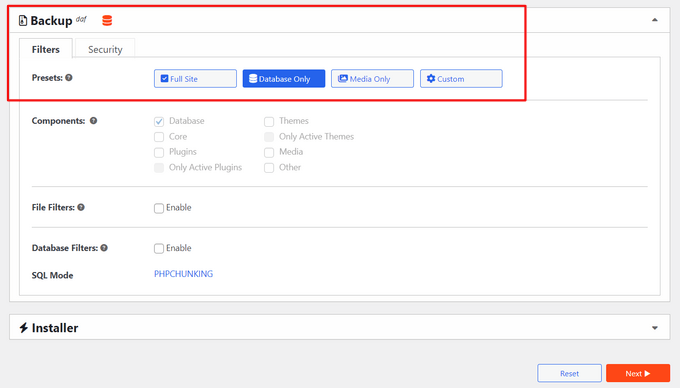
Ardından, Yedeklemeler » Filtreler bölümüne gitmeniz ve ardından 'Yalnızca Veritabanı' düğmesine tıklamanız gerekir.
Ardından, paneli aşağı kaydırabilir ve işlemi devam ettirmek için 'İleri' düğmesine tıklayabilirsiniz.
Duplicator daha sonra WordPress sitenizi tarayacak ve bir inceleme paylaşacaktır. Görünümü şöyledir:
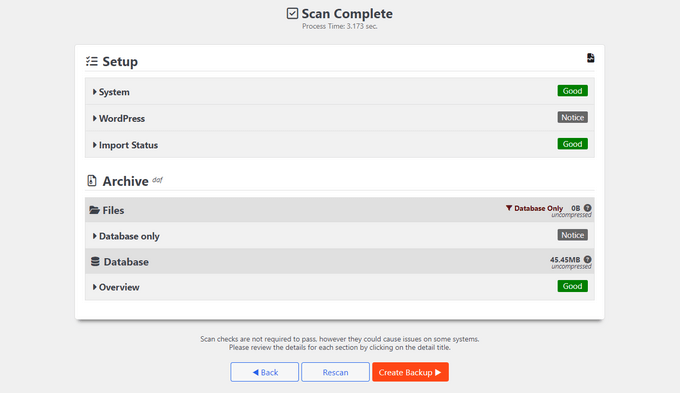
Devam edin ve panelin altındaki 'Yedek Oluştur' düğmesine basın.
Veritabanı Yedeklemesini Geri Yükleme
Duplicator'ınızın 'Yedeklemeler' panelinde, veritabanı yedeğinizin veritabanı simgesi şu şekildedir:
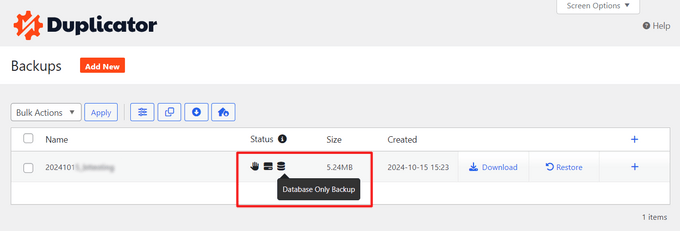
Şimdi, bir hata olursa, veritabanı yedeğini kullanarak WordPress web sitenizi hızla geri yükleyebilirsiniz.

Sadece 'Geri Yükle'ye tıklayın ve eklenti işlem için bir açılır pencere açacaktır.
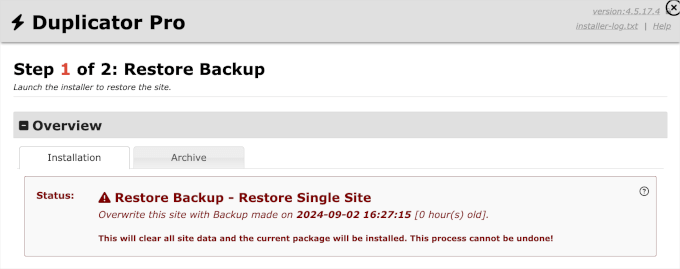
Belki de tüm sayfayı okumak istersiniz.
İşiniz bittiğinde, şartlar ve koşullar kutusunu işaretleyebilir ve ‘Yedekten Geri Yükle’ düğmesine tıklayabilirsiniz.
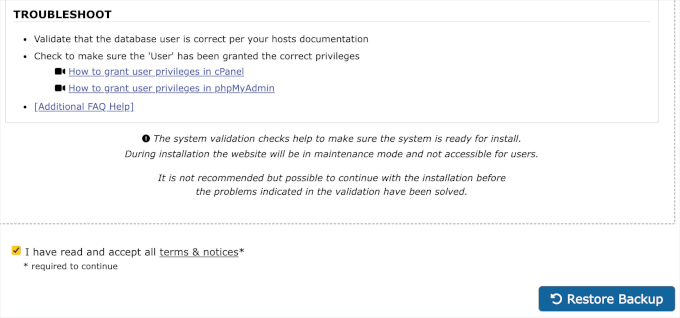
Ardından onay açılır penceresinde 'Tamam' düğmesine tıklamanız gerekecektir.
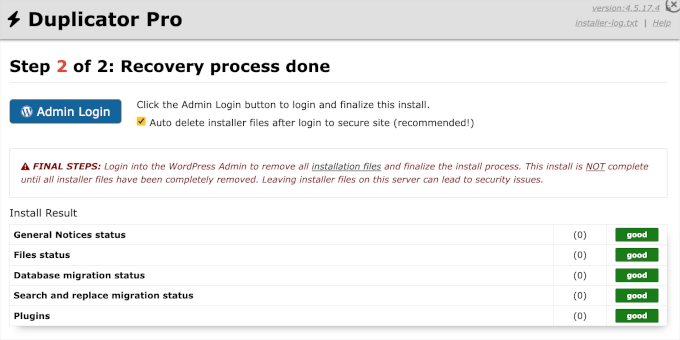
Ve hepsi bu kadar. İstendiğinde artık yönetici alanınıza giriş yapabilirsiniz.
Bir hata nedeniyle WordPress yönetici panonuza erişemiyorsanız, Duplicator yedekleme zip dosyanızı ve yükleyici dosyanızı nerede saklıyorsanız oradan indirmeniz gerekecektir. Bu, yerel depolamanız veya bir bulut hizmeti olabilir.
Ayrıca bilgisayarınızda FileZilla gibi bir FTP programının yüklü olduğundan emin olmak isteyeceksiniz.
Başlamak için FTP programını web sitenizin sunucusuna bağlamanız gerekir.
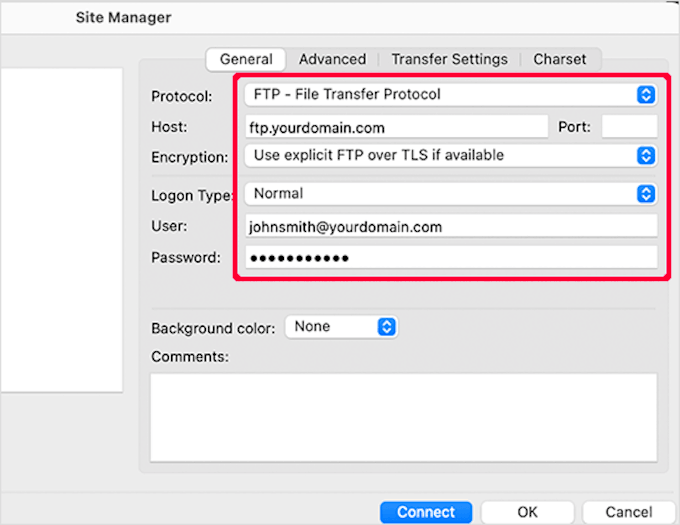
Bundan sonra, yedekleme zip dosyasını ve yükleyici dosyasını WordPress'in kurulu olduğu kök dizin olan public_html klasörüne yüklemeniz yeterlidir.
Yardıma ihtiyacınız olursa, yeni başlayanlar için FTP kullanarak WordPress'e dosya yükleme konusunda size yardımcı olacak kılavuzumuza bakabilirsiniz. Sitenize bağlanmaktan dosya yüklemeye kadar her şeyi kapsar.
Bu yapıldıktan sonra, geri yükleme işlemine başlayabilirsiniz.
Web tarayıcınızı açın ve https://alan-adiniz/installer.php adresine gidin. alan-adiniz kısmını kendi sitenizin gerçek adresiyle değiştirdiğinizden emin olun.
Buradan sonra yapmanız gereken tek şey, geri yükleme işlemini tamamlamak için yükleyici tarafından sağlanan ekrandaki talimatları izlemektir.
Yöntem 2: Eklenti Olmadan Yalnızca Veritabanı Yedeği ile WordPress Sitesini Geri Yükleme
Bu yöntem için WordPress veritabanı yedeğinizin zip dosyasında olduğunu varsayacağız. Henüz bir tane yoksa, WordPress veritabanı yedeğini manuel olarak nasıl oluşturacağınız aşağıda açıklanmıştır.
Web barındırma sağlayıcınızla yaşadığınız kötü bir deneyimden kurtuluyorsanız, muhtemelen daha iyi bir barındırıcı bulma zamanı gelmiştir.
En iyi WordPress hosting sağlayıcılarından bazılarını özenle seçtik. Bunlar, kendi projelerimizde birlikte çalıştığımız ve güvendiğimiz şirketlerdir.
İlgili: Hosting değişikliği zamanının gelip gelmediğini bilmek ister misiniz? O zaman WordPress hostinginizi değiştirmeniz gereken temel göstergeler hakkındaki kılavuzumuza göz atmak isteyebilirsiniz.
WordPress Veritabanı Yedeklemesini Geri Yüklemeye Hazırlanıyor
Öncelikle yeni bir veritabanı oluşturmanız gerekecektir. cPanel hesabınıza giriş yapmanız ve 'Veritabanları' bölümünün altındaki 'MySQL Veritabanları'na tıklamanız yeterlidir.
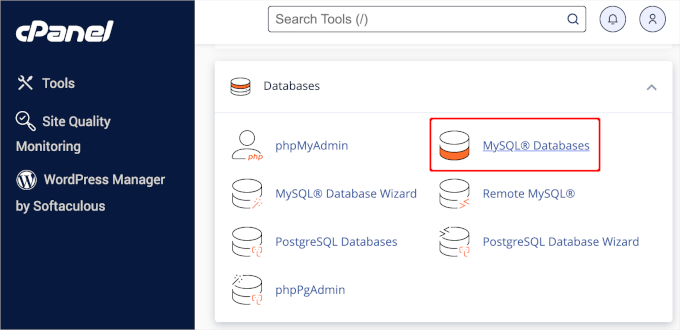
Ardından, yeni bir veritabanı oluşturmak isteyeceksiniz.
Bunu yapmak için veritabanınıza bir ad verebilir ve ardından 'Veritabanı Oluştur' düğmesine tıklayabilirsiniz.
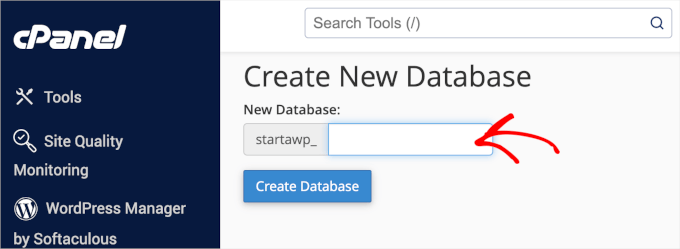
Artık bir veritabanı oluşturduğunuza göre, yeni oluşturduğunuz veritabanı üzerinde çalışmak için tüm ayrıcalıklara sahip olacak bir MySQL kullanıcısına ihtiyacınız var.
Aynı MySQL veritabanları sayfasında, aşağı kaydırarak ‘MySQL Kullanıcıları Yeni Kullanıcı Ekle’ bölümüne gidin ve alanları doldurun.
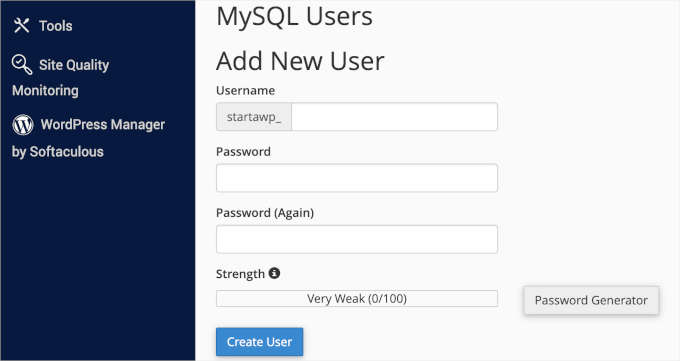
Veritabanı kullanıcınız için güçlü bir kullanıcı adı ve parola kombinasyonuna sahip olduğunuzdan emin olalım. Ardından, 'Kullanıcı Oluştur' düğmesine tıklayın.
Sonraki adımda, bu kullanıcıyı MySQL veritabanına eklemeniz gerekir.
Bu nedenle, aşağı kaydırarak ‘Kullanıcıyı Veritabanına Ekle’ bölümüne gitmek, açılır menülerden kullanıcıyı ve veritabanını seçmek ve ardından ‘Ekle’ düğmesine tıklamak isteyeceksiniz.
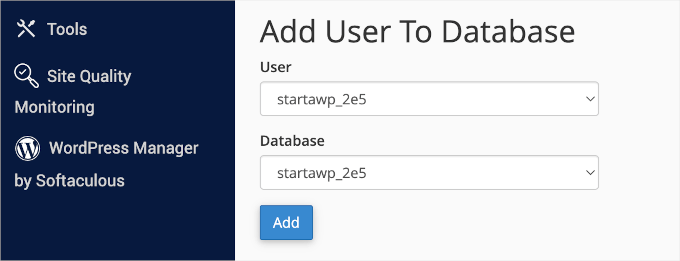
Bu noktada yeni veritabanınız hazır olmalıdır.
WordPress Veritabanı Yedeklemesini İçe Aktarma
Bir sonraki adım yeni WordPress veritabanını içe aktarmaktır.
Bunu yapmak için cPanel kontrol paneline geri dönmeniz gerekecek. Ardından, 'Veritabanları' bölümünün altında 'phpMyAdmin'e tıklamak isteyeceksiniz.
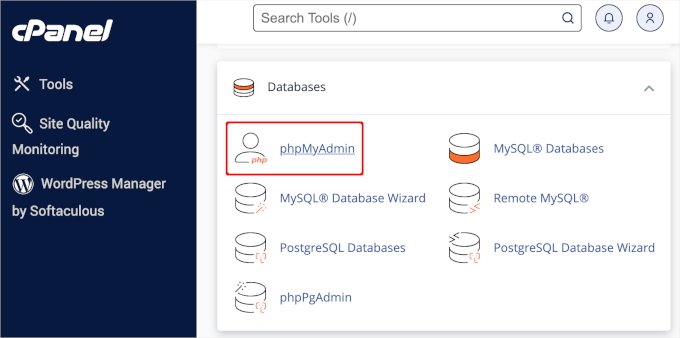
Bundan sonra, phpMyAdmin sayfasında oluşturduğunuz veritabanını seçebilir ve 'İçe Aktar' düğmesine tıklayabilirsiniz.
Sırada, WordPress veritabanı yedek dosyanızı yüklemek için ‘Dosya Seç’e tıklayalım. İçe aktarmayı başlatmak için sayfanın altındaki git düğmesine tıklamanız yeterlidir.
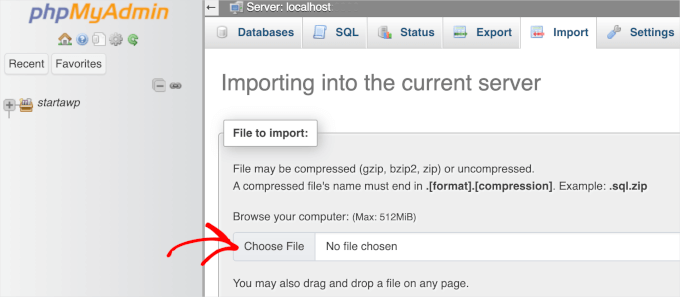
İçe aktarma işi bittiğinde bir başarı mesajı göreceksiniz.
WordPress Sitenizi Geri Yükleme
Bu aşamada WordPress veritabanınızı başarıyla içe aktardınız. Bir sonraki adım, yeni veritabanınızı kullanarak WordPress'i kurmaktır.
WordPress'i manuel olarak geri yüklemek için sunucunuza manuel olarak yüklemeniz gerekecektir. Yardıma ihtiyacınız olursa, adım adım WordPress kurulum eğitimimize bakabilir ve ayrıntılı talimatlar için 'WordPress'i FTP kullanarak nasıl kurarım' bölümüne atlayabilirsiniz.
Kurulum sırasında 'Yapılandırma Dosyası Oluştur' adımına geldiğinizde, daha önce oluşturduğunuz veritabanı adını ve kullanıcıyı girmeniz yeterlidir.
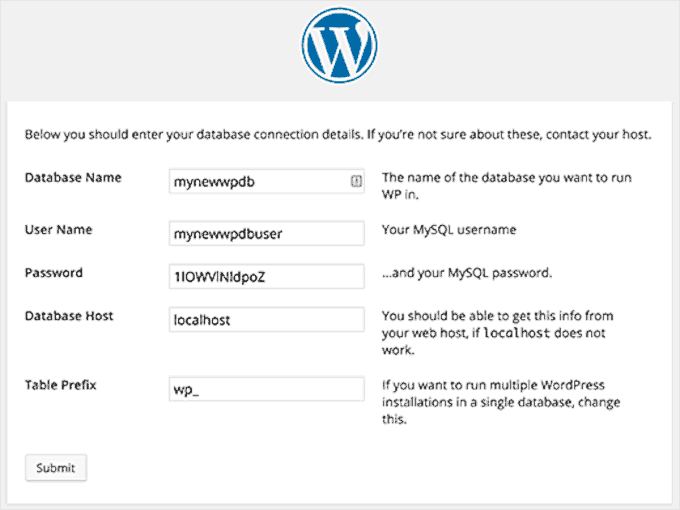
Ardından WordPress'in veritabanınıza bağlanabileceği ve kurulumu çalıştırabileceğiniz bir mesaj görmelisiniz.
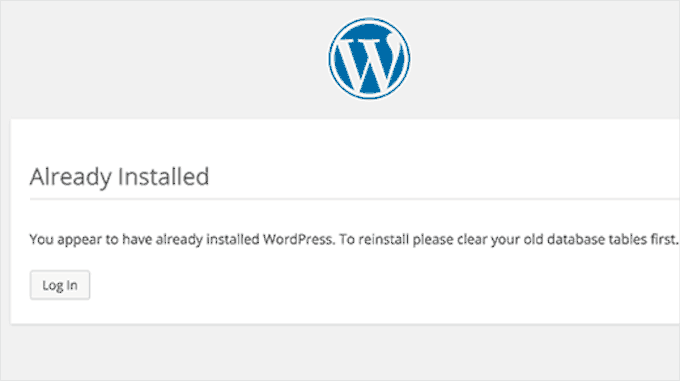
Yükle düğmesine tıklamak artık size 'Zaten Yüklendi' mesajını gösterecektir.
Devam edin ve WordPress yönetici alanınıza erişmek için 'Giriş Yap' düğmesine tıklayın.
Geri Yükleme Sorun Giderme
Eski WordPress dosyalarınız olmadığı için, bazı şeyler eksik olabilir. Bazıları kolayca geri yüklenebilirken, diğerleri biraz zor olacaktır. Her birini tek tek inceleyeceğiz.
1. Tema
Basitçe WordPress temanızın yeni bir kopyasını yükleyin. Tema dosyalarınızda doğrudan değişiklik yaptıysanız, bu değişikliklerin tümü kaybolacaktır.
Kurulumu daha önceki gibi yapmak için tema seçeneklerinden geçmeniz gerekecek.
2. Widget'lar
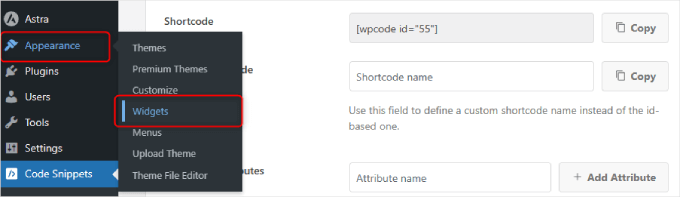
Astra veya Inspiro gibi klasik bir tema kullanıyorsanız, widget'ların önemli bir rol oynadığını bilirsiniz. Neyse ki, WordPress veritabanınızda saklanırlar ve eski temanıza geçmek widget'larınızın bir kısmını geri yükleyecektir.
Kenar çubuklarınıza widget eklemek ve yeniden düzenlemek için her zaman Görünüm » Widget'lar bölümüne gidebilirsiniz.
Bazı WordPress eklentileri kendi widget'larıyla birlikte gelir. Bu widget'ları kullanmak için öncelikle bu eklentileri yüklemeniz ve etkinleştirmeniz gerekir.
3. Kalıcı Bağlantılar
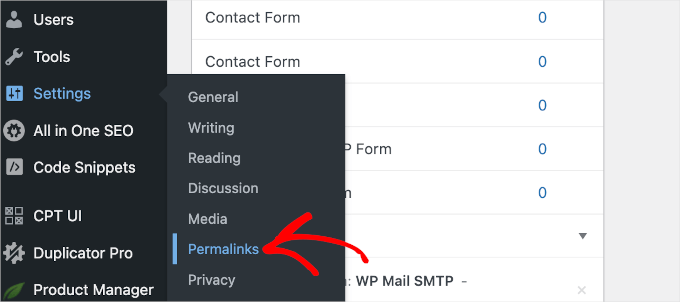
Sitenizin kalıcı bağlantı yapısı da veritabanında saklanır ve otomatik olarak geri yüklenir. Ancak, sitenizin ön yüzünde 404 hataları görüyorsanız, kalıcı bağlantı ayarlarını yenilemeniz gerekir.
Sadece Ayarlar » Permalinks'e gidin ve hiçbir şeyi değiştirmeden 'Değişiklikleri kaydet' düğmesine tıklayın. Bu, WordPress URL yapınızı yenileyecektir.
4. Eklentiler
WordPress, sitenizin aktif eklentilerinin bir kaydını tutar.
Eklentiler sayfasını ilk kez ziyaret ettiğinizde, WordPress size veritabanında bulunan ancak artık yüklü olmayan her eklenti için bir hata listesi gösterecektir.
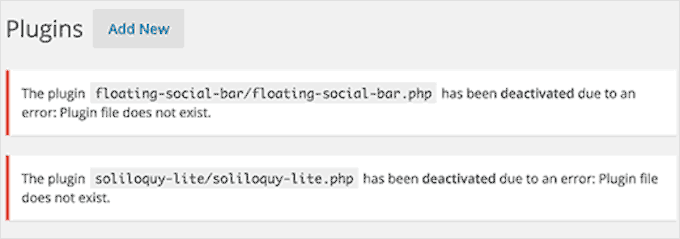
Tek yapmanız gereken tüm eklenti adlarını kopyalamak ve bunları tek tek yüklemeye ve etkinleştirmeye başlamaktır.
WordPress Siteniz İçin Kayıp Resimleri Kurtarma
Web sitenizdeki kayıp resimleri bulmak ve değiştirmek, kurtarmanın en zorlu kısmı olabilir. Ne kadar içeriğiniz ve resminiz olduğuna bağlı olarak bu uzun sürebilir.
Ne yazık ki, bunun kolay bir yolu yok. Görüntülerinizi farklı kaynaklardan çıkarmak için çeşitli araçlar kullanmanız gerekecek ve tüm görüntüleri kurtarma şansınız oldukça düşük.
1. Tarayıcı Önbelleklerinize Bakın
Yakın zamanda web sitenizi kaybettiyseniz, tarayıcı önbelleğinize bakabilirsiniz.
Windows'taki Google Chrome kullanıcıları Chrome Önbellek Görüntüleyiciyi deneyebilir.
Mac'teki Google Chrome kullanıcıları şanssız olacaktır. Mac'te Google Chrome önbelleğinden resimleri taramak, önizlemek ve kaydetmek için makul bir çözüm bulamadık.
2. Resimlerinizi Web Önbelleklerinde Arayın
Web sitelerinin önbelleğe alınmış sürümlerini tutan çeşitli web hizmetleri vardır.
Resimlerinizi Google'ın resim aramasında arayarak başlayabilirsiniz. Sadece sitenizin URL'sini girin ve Google'ın web sitenizde bulduğu resimleri görebileceksiniz.
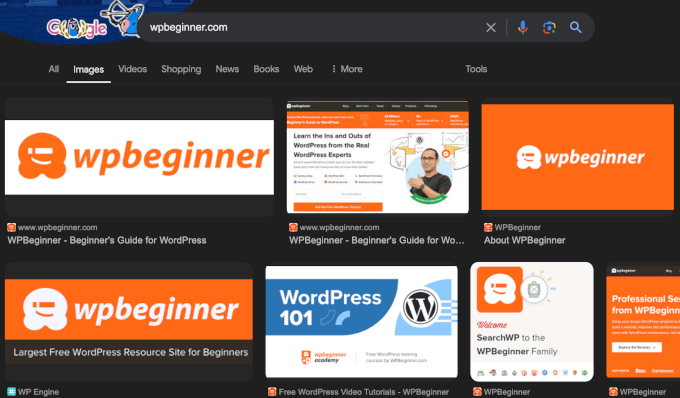
Daha büyük bir önizleme görmek ve resmi kaydetmek için bir resme tıklayabilirsiniz.
Eğer çok daha eski bir siteyi geri yükleyip Google veya Bing'de görselleri bulamıyorsanız, Archive.org'u deneyebilirsiniz. Burası, web sitelerinin anlık görüntülerini tarihi amaçlarla saklayan kar amacı gütmeyen bir kuruluştur.
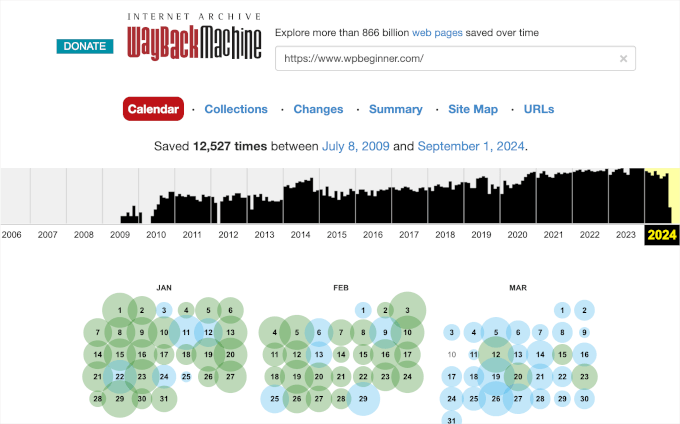
3. Web Sitenizdeki Resimleri Değiştirme
Eski sitenizde çok fazla içerik yoksa, gönderilerinizdeki resimleri manuel olarak değiştirebilirsiniz. Ancak, çok fazla içeriğiniz varsa, resimleri manuel olarak bulmak ve değiştirmek biraz daha zor olacaktır.
Ama endişelenmeyin. Bunları nasıl kolayca değiştireceğinizi göstereceğiz.
Bunu yapmak için WPCode Tarafından Her Şeyi Ara ve Değiştir eklentisini kullanmanızı öneririz. Bu ücretsiz eklenti, tek bir tıklamayla sitenizdeki bozuk görselleri hızlı bir şekilde değiştirmenize yardımcı olabilir.
Şimdi, Her Şeyi Ara ve Değiştir eklentisini kuralım ve etkinleştirelim. Yardıma ihtiyacınız olursa, bir WordPress eklentisinin nasıl kurulacağına dair kılavuzumuzu okuyabilirsiniz.
Eklentiyi etkinleştirdikten sonra, Araçlar » WP Arama ve Değiştirme » Görüntüyü Değiştir bölümüne gidebilirsiniz. Bu alanda mevcut tüm görüntülerinizi göreceksiniz.
Değiştirmek istediğiniz görüntünün üzerine gelin ve 'Değiştir' düğmesine tıklayın.
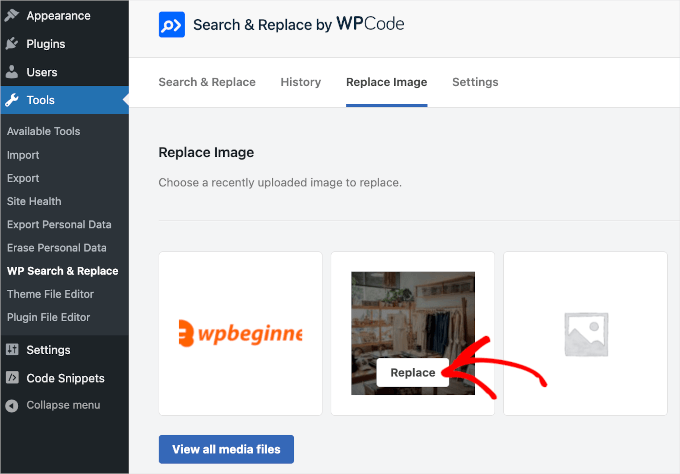
'Görüntüyü Değiştir' panelinde, bilgisayarınızdan yeni dosyanızı seçmek için 'Bir dosya seçin' veya 'Burada bir önizleme görmek için yeni bir görüntü seçin' seçeneğine tıklayabilirsiniz.
Yeni dosya eskisinin yanında görünecektir.
Her şey yolunda görünüyorsa, 'Kaynak Dosyayı Değiştir' düğmesine tıklayın. Ardından Search & Replace Everything eklentisi değişikliği işleyecektir.
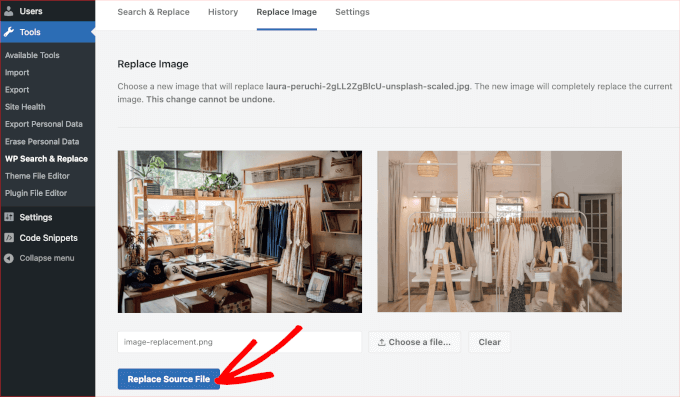
Ayrıntılı talimatlar için, WordPress'te görsel ve medya dosyalarını kolayca değiştirme kılavuzumuza bakabilirsiniz.
Bozuk Bağlantıları Bulma ve Düzeltme
Veritabanı yedeğinizi geri yükledikten sonra bozuk bağlantılarla da sorun yaşayabilirsiniz.
Her şeyin yerinde olduğundan emin olmak için AIOSEO Tarafından Kırık Bağlantı Denetleyicisi'ni kullanabilirsiniz. Bu eklenti, web sitenizdeki 404 hatasına yol açan hem dahili hem de harici kırık bağlantıları düzenli olarak kontrol etmenize yardımcı olabilir.
Başlamak için Kırık Bağlantı Denetleyicisi eklentisini kurmanız ve etkinleştirmeniz gerekecektir. Daha fazla ayrıntı için, bir WordPress eklentisinin nasıl kurulacağına dair adım adım kılavuzumuza bakabilirsiniz.
Etkinleştirdikten sonra, hesabınızı kurmak için kurulum sihirbazını izlemeniz yeterlidir.
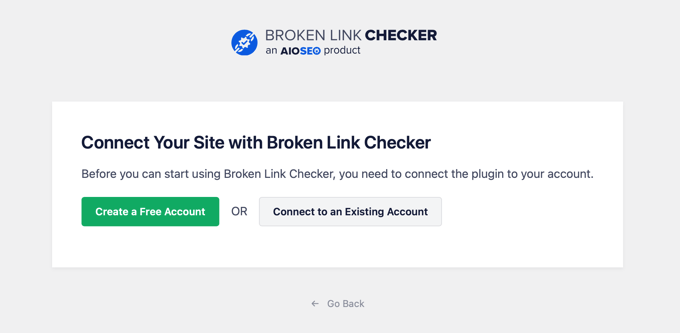
Pro sürümünü zaten satın aldıysanız, 'Mevcut Bir Hesaba Bağlan' düğmesine tıklamanız yeterlidir. Hesabınıza giriş yapmanız istenecektir.
Kurulum işlemini tamamladıktan sonra, eklenti gönderilerinizdeki, sayfalarınızdaki ve özel gönderi türlerinizdeki bağlantıları bulmak için arka planda çalışacaktır.
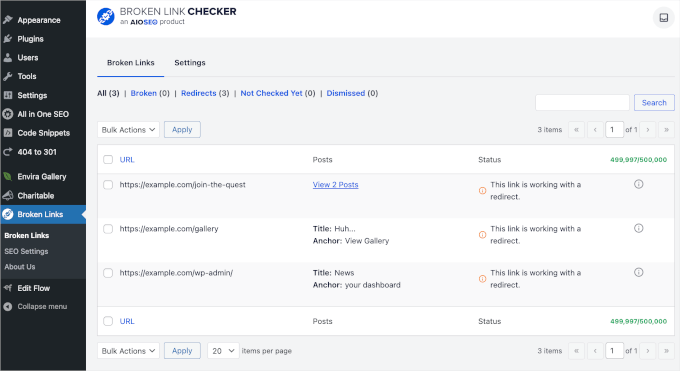
WordPress kontrol panelinizden Kırık Bağlantılar'a gidebilirsiniz ve eklenti size sitenizdeki tüm kırık bağlantıların bir listesini gösterecektir.
Daha fazla ayrıntı için lütfen WordPress'te kırık bağlantıları bulma ve düzeltme kılavuzumuza bakın.
Umarız bu makale, WordPress sitenizi veritabanı yedeğinden geri yüklemenize yardımcı olmuştur. Ardından, uzman WordPress yönetici alanınızı korumak için ipuçları ve püf noktaları ve en iyi WordPress yedekleme eklentileri seçimlerimizi de görmek isteyebilirsiniz.
Bu makaleyi beğendiyseniz, lütfen WordPress video eğitimleri için YouTube Kanalımıza abone olun. Bizi ayrıca Twitter ve Facebook'ta da bulabilirsiniz.


Moinuddin Waheed
Bu rehber için teşekkürler.
2016'dan kalma bloglarımdan birinin yedeği var ve defalarca geri yüklemeye çalıştım ama başaramadım.
Bu adımları deneyeceğim ve veritabanımı başarıyla geri yükleyip yükleyemeyeceğimi göreceğim.
Eksik olan şey blogumda yazdığım gönderiler.
Umarım bu işe yarar.
Ruby Yeo
Hi, please help, the ‘create a configuration file’ part didn’t pop up after successful installation
WPBeginner Desteği
Kılavuzumuzda aşağıda belirtilen FTP yükleme yöntemini kullandığınızdan emin olmak istersiniz, çünkü barındırma sağlayıcılarının yerleşik yöntemlerini kullanırsanız, bu adımı sizin için hallederler ve bu nedenle o sayfayı görmezsiniz.
https://www.wpbeginner.com/how-to-install-wordpress/#installftp
Yönetici
Mallory
Bu makale için teşekkürler! Sitemi veritabanı dosyasından geri yükledim. Ancak eklentiler sayfasını ilk kez ziyaret ettiğimde, artık var olmayan eklenti dosyalarından gelen eklenti hataları listesini hemen kopyalamadım. Şimdi bildirim gitti. Bu listeyi tekrar bulmanın bir yolu var mı? Yeniden yüklenmesi gereken ve hatırlamadığım birkaç eklenti vardı.
WPBeginner Desteği
Ne yazık ki, hataları tekrar bulmak için önerebileceğimiz belirli bir konumumuz yok.
Yönetici
Emmanuelkwofie
Merhaba, barındırma şirketim tarafından web sitemde arka kapı olduğunu ve temizlemem gerektiğini fark ettim ve ne yapacağımı bilmiyordum, bu yüzden temamın, eklentilerimin ve yüklememin yedeğini aldım ve yerel bilgisayarıma indirdim. Veritabanını da kaldırmadım. Yani özetle, veritabanım ve yedeklediğim diğer dosyalarım var. Lütfen, web sitemi hala geri alabilir miyim ve nasıl? htc.access dosyam ve wp.config dosyam yok. Web sitemi eskisi gibi nasıl geri alabilirim?
WPBeginner Desteği
Bu makaledeki yöntem işe yaramazsa, buradaki diğer makalemize göz atabilirsiniz: https://www.wpbeginner.com/beginners-guide/beginners-guide-how-to-restore-wordpress-from-backup/
Yönetici
Dekan
Veritabanını geri yükle seçeneğini çalıştırdım ve SAATLERCE çalışmasına izin verdim. Tüm zaman boyunca “yükleniyor” dedi. cPanel'e geri döndüğümde veritabanı boyutu 0.00 idi.
Veritabanımı geri yüklemek için kullanabileceğim sihirli bir numara var mı?
WPBeginner Desteği
Geri yüklemeyi engelleyebilecek herhangi bir sorun olup olmadığını görmek için öncelikle barındırma sağlayıcınızla iletişime geçmek isteyebilirsiniz.
Yönetici
LibertySky
“Zaten Yüklü” yerine yeni, temiz bir kurulumum var ve hiçbir şey geri yüklenmedi
WPBeginner Desteği
Merhaba,
Lütfen adımları tekrar deneyin ve veritabanı ayarlarınızın doğru olduğundan emin olun.
Yönetici
eswaran
Sunucuya wordpress kurdum ve bununla yedek aldım, yerel makinemde aynı wordpress kopyasını oluşturdum. Sunucuya bazı eklentiler kurdum ve eklentinin fiziksel dosyasını FTP aracılığıyla yerel makineye geri yükledim. Ardından sunucudan DB yedeği aldım ve yerel makineye geri yükledim.
Sorun şu ki, eklentileri sunucuda etkinleştirdim ancak veritabanını geri yükledikten sonra eklenti yerel makinemde otomatik olarak etkinleşmiyor. Her seferinde manuel olarak etkinleştirmem gerekiyor.
Bunu başarmak için veritabanındaki herhangi bir sql betiğini güncellemem gerekiyor mu?
Ronny P.
Teşekkürler. Site tüm gönderilerde 404 hatası veriyordu, kalıcı bağlantı ayarını güncelledikten sonra düzeldi.
Richard Adarkwah
Bu makale harika ve web sitemizi geri almamızı sağladı!
Lisander
Eski bir siteyi kurtarmak istiyordum ama eski dizüstü bilgisayarım çöktü.
Ortada eski bir yedek vardı (en son değil). Bu adımları izledim, şimdi yaklaşık %70'ini kurtardım.
Rehber için teşekkürler.
Mustapha
Çok teşekkür ederim,
Kaybettiğim şablonumun %90'ını geri yükledim, onu oluşturmak için 2 ay boyunca çok çalıştım.
Çok teşekkürler!
zhul
eski makaleme ne olacak eğer başka bir siteden yeni bir yedek geri yüklersem?
tüm verileri değiştirir mi?
Ahmed LAHMAR
Teşekkürler WPBeginner,
Ben de aynı kötü deneyimi yaşadım ama şanslıyım ki resimlerim WordPress.com'un sunduğu ücretsiz CDN'de saklanıyordu.
Ewan Yates
Bu harika rehber için teşekkürler. Hızlı bir sorum var ama…
Yeni bir veritabanı ve kullanıcı oluştururken, yedeklemedekilerle aynı mı olmaları gerekiyor?
WPBeginner Desteği
Hayır, farklı bir kullanıcı altında yeni bir veritabanı oluşturabilirsiniz.
Yönetici
Dusty
Tam bir yedeklemenin mevcut olmadığı durumlar için harika bir rehber. Tam yedeklemeler çok önemlidir! Teşekkürler!