


Çoğu WordPress kullanıcısı, kontrol paneline giriş yaptıklarında bir hoş geldiniz paneli görür. Kısayollar ve faydalı ipuçları sağlamak için tasarlanmıştır, ancak bir süre sonra gereksiz hissettirmeye başlayabilir.
Daha az dikkat dağıtıcı unsura sahip daha temiz bir kontrol panelini tercih ediyoruz - ve anlaşılan, kullanıcılarımızın çoğu da aynı fikirde. Zaten nasıl kullanacağınızı biliyorsanız, hoş geldiniz paneli sadece yer kaplar ve aslında kullandığınız widget'ları aşağı iter.
WordPress'i en çok sevdiğimiz şeylerden biri, ne kadar kolay özelleştirilebildiğidir. Bu, yalnızca birkaç tıklamayla yapılan ve kontrol panelinizi daha akıcı hissettiren karşılama panelini kaldırmayı da içerir.
Bu kılavuzda, hoş geldiniz panelini geçici olarak gizlemek veya kalıcı olarak kaldırmak isteyip istemediğinize bakılmaksızın kaldırmanın basit yollarını göstereceğiz.
Hızlı Cevap: WordPress'te Hoş Geldiniz Paneli Nasıl Kaldırılır?
Hoş geldiniz panelini anında gizlemek için sağ üst köşedeki Kapat düğmesine tıklayın. Kalıcı bir çözüm için, ücretsiz WPCode eklentisini kullanın ve yerleşik “Gösterge Paneli Hoş Geldiniz Panelini Kaldır” kod parçasını etkinleştirin — kodlama gerekmez.
WordPress'te Hoş Geldiniz Panelini Neden Kaldırmalı?
Kontrol paneline alıştığınızda, hoş geldiniz paneli sadece dağınıklık yaratır ve kullanışlı widget'larınızı gözden uzaklaştırır.
- Daha temiz çalışma alanı — Günlük olarak kullandığınız yönetici widget'ları için yer açar.
- Daha az dikkat dağıtıcı — Sizin ve ekibinizin panelleri kapatmak yerine içerik yönetimine odaklanmasına yardımcı olur.
Uzman WordPress kullanıcıları olarak daha temiz bir gösterge paneli tercih ediyoruz. Diğer deneyimli WordPress kullanıcılarının da yönetici gösterge panelini özelleştirdiğini tercih ettikleri kısayollar ve widget'larla gördük.
WordPress Kontrol Panelinden Hoş Geldiniz Panelini Kaldırma
Karşılama panelini gizlemenin ve hatta tamamen kaldırmanın birden fazla yolu vardır.
Yöntem 1: Kapat Düğmesine Tıklayın
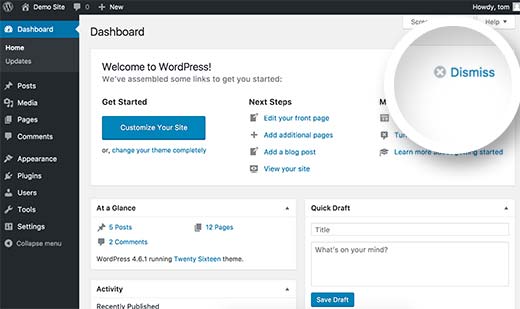
Bunu kaldırmanın en kolay yolu, panelin sağ üst köşesindeki 'Kapat' düğmesine tıklamaktır.
Yöntem 2: Ekran Seçeneklerini Kullanın
Ekranın sağ üst köşesindeki Ekran Seçenekleri düğmesine tıklayarak da hoş geldiniz panelini kaldırabilirsiniz.
Bu, aşağı açılır bir menü getirecektir. 'Karşılama' seçeneğinin yanındaki onay kutusunun işaretini kaldırmanız gerekir.
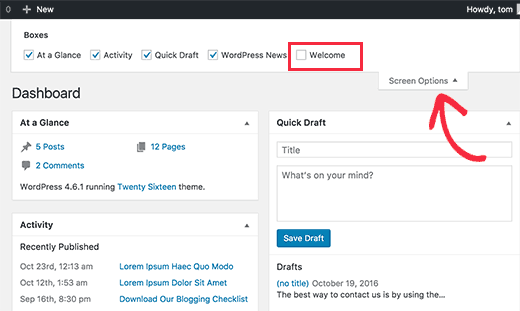
Yukarıda belirtilen her iki yöntem de hoş geldiniz panelini gizleyecektir. Ekran Seçenekleri düğmesine tıklayıp Hoş Geldiniz seçeneğinin yanındaki kutuyu işaretleyerek tekrar erişebilirsiniz.
Yöntem 3: Kodla Kalıcı Olarak Kaldırın (WPCode Kullanarak)
Ancak, karşılama panelini Ekran Seçenekleri'nden bile tamamen kaldırmak mümkündür.
Bu yöntem, WordPress sitenize kod eklemenizi gerektirir. Bunu daha önce yapmadıysanız, web'den kod parçacıklarını WordPress'e yapıştırma kılavuzumuza göz atın.
Bu kod, hoş geldiniz panelini yönetici panosuna ekleyen eylemi basitçe kaldırır:
remove_action('welcome_panel', 'wp_welcome_panel');
Bu kodu temanızın functions.php dosyasına veya bir kod parçacıkları eklentisine eklemeniz gerekecektir.
Uyarı: Tema dosyalarına kod parçacıkları eklemek beklenmedik sonuçlara yol açabilir ve web sitenizi bozabilir. Yerine bir WordPress yedeğinizin olduğundan emin olun.
Özel kodu WordPress web sitenize eklemenin en güvenli yolu olan WPCode kullanmanızı öneririz. Çalışmayan bir kod parçasını sitenizi devre dışı bırakmak yerine devre dışı bırakan yerleşik bir güvenli anahtar ile birlikte gelir.
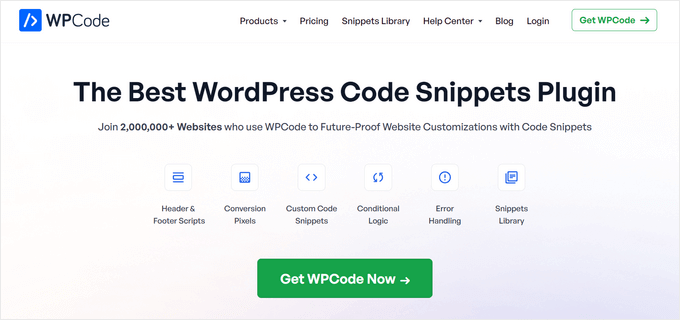
WPCode ayrıca eklentinin içinde tam bir kod kitaplığı içerir. Kitaplıkta, hoş geldiniz panelini kaldırma, WordPress sürüm numarasını kaldırma, yorumları devre dışı bırakma ve daha fazlası gibi popüler özellik istekleri için doğrulanmış, kullanıma hazır PHP kod parçacıkları bulabilirsiniz.
Daha fazla ayrıntı için tam WPCode incelememize göz atın.
Adım 1: WPCode'u Yükleyin ve Etkinleştirin
Yapmanız gereken ilk şey, ücretsiz WPCode eklentisini yüklemek ve etkinleştirmektir. Yardıma ihtiyacınız olursa, bir WordPress eklentisinin nasıl kurulacağına dair eğitimimize bakın.
Adım 2: Kod Parçasını Kütüphanede Bulun
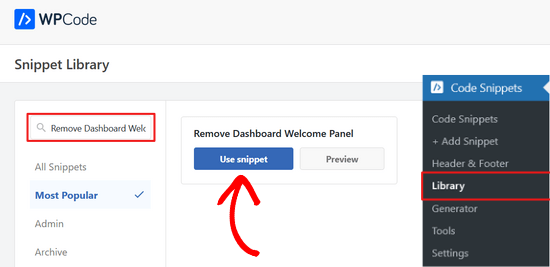
Eklenti etkinleştirildikten sonra, WordPress yönetici kontrol panelinizden Kod Parçacıkları » Kütüphane bölümüne gidin.
Ardından, 'Hoş Geldiniz Paneli Kaldır' kod parçasını arayın ve 'Kodu kullan' düğmesine tıklayın.
Adım 3: Kod Parçasını Etkinleştirin
WPCode daha sonra kod parçasını otomatik olarak ekleyecektir. Ayrıca uygun ekleme yöntemini de seçecektir.
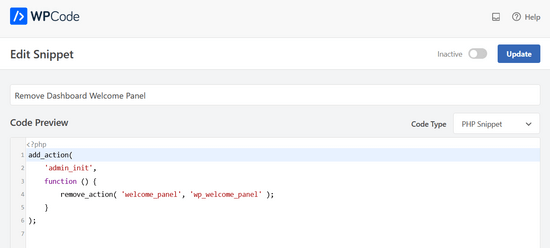
Yapmanız gereken tek şey anahtarı 'Etkin Değil' konumundan 'Etkin' konumuna getirmektir.
Ardından, 'Güncelle' düğmesine basın.

Adım 4: Panel Kaybolduğunu Doğrulayın
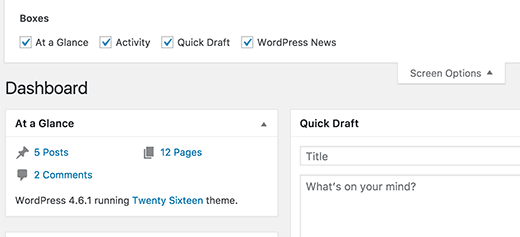
Artık kontrol paneli ekranını ziyaret edebilir ve Ekran Seçenekleri menüsüne tıklayabilirsiniz.
Hoş geldiniz paneli seçeneğinin artık tüm kullanıcılar için kullanılabilir olmayacağını fark edeceksiniz.
Bonus: Yönetici Kontrol Panelini Düzenleme
Yararlı yönetici widget'larına sahip daha temiz bir WordPress yönetici kontrol panosunu seviyoruz. En sevdiğimiz WordPress eklentilerinin çoğu, günlük WordPress görevlerimizde daha yararlı bulduğumuz kendi yönetici kontrol paneli widget'larıyla birlikte gelir.
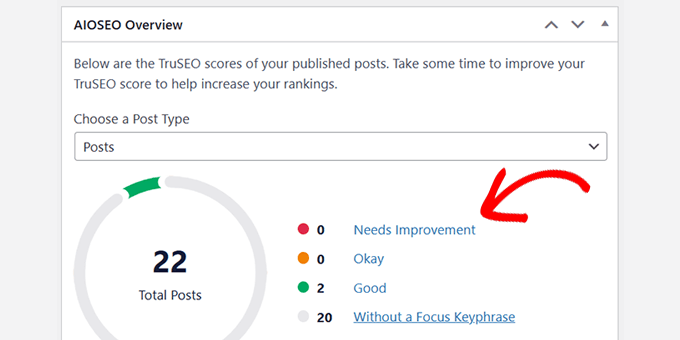
Örneğin, All in One SEO'daki ‘Genel Bakış’ widget'ını seviyoruz; bu widget, içeriğimizin SEO puanının hızlı bir özetini daha fazla iyileştirme bağlantılarıyla gösteriyor.
Sevdiğimiz bir diğer yönetici gösterge paneli widget'ı MonsterInsights'tir. Web sitesi trafiğimizi ve performansımızı hızlıca gözden geçirmek için kullanıyoruz.
Yüksek derecede özelleştirilebilir olmasını ve widget'ta hangi verileri görüntüleyeceğimizi seçebilmemizi seviyoruz.
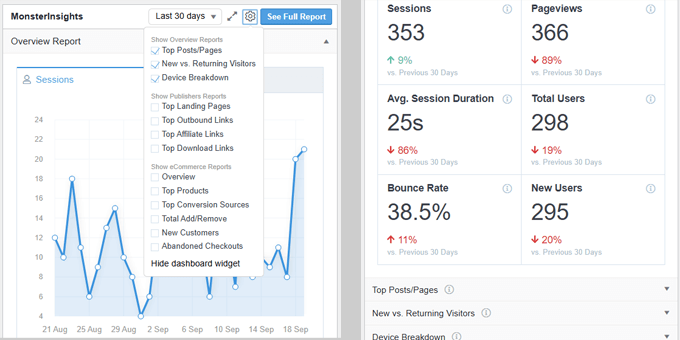
Kullandığınız WordPress eklentilerine bağlı olarak, kendi widget'larının yönetici kontrol paneline eklendiğini görebilirsiniz.
Beğendiyseniz ve kullanışlı bulduysanız, kullanmaya devam edebilirsiniz. Aksi takdirde, üstteki Ekran Seçenekleri panelini kullanarak kaldırabilirsiniz.
Sıkça Sorulan Sorular WordPress Yönetici Paneli Hakkında
Hoş Geldiniz panelini kapattıktan sonra geri getirebilir miyim?
Evet. Kontrol panelinizin sağ üst köşesindeki Ekran Seçenekleri sekmesine tıklayın ve Hoş Geldiniz kutusunu yeniden işaretleyin. Panel hemen yeniden görünecektir.
Hoş Geldiniz panelini kaldırmak sitemdeki diğer kullanıcıları etkiler mi?
Kapat'a tıklamak veya Ekran Seçenekleri'nin işaretini kaldırmak yalnızca sizin hesabınız için gizler. WPCode kod parçacığını kullanmak, sitedeki her kullanıcı için kaldırır.
Hoş Geldiniz panelini kalıcı olarak kaldırmak için tema dosyalarımı düzenlemem gerekiyor mu?
Hayır. WPCode eklentisi, tema dosyalarına dokunmadan kaldırma kod parçasını eklemenize olanak tanır, böylece değişiklikleriniz tema güncellemelerinden etkilenmez.
Hoş Geldiniz paneli, yeni kurulumlarda görünen WordPress hoş geldiniz ekranı ile aynı mı?
İlişkili ancak farklıdırlar. Hoş Geldiniz paneli, her giriş yaptığınızda kontrol panelinde görünürken, ilk kurulum sihirbazı yalnızca yeni bir WordPress kurulumundan sonra bir kez çalışır.
Hoş Geldiniz panelini kaldırmak WordPress kontrol panelimi hızlandırır mı?
Hız farkı ihmal edilebilir düzeydedir. Ana faydası, sitenizi yönetmeye odaklanmanıza yardımcı olan daha temiz, daha az karmaşık bir çalışma alanıdır.
WordPress Yönetici İçin Bonus Kaynaklar
WordPress yönetici alanı deneyiminizi daha da kolaylaştırmak için inceleyebileceğiniz bazı ek WordPress kaynakları aşağıdadır:
- WordPress Yönetici Alanınızı Korumaya Yönelik İpuçları (Güncellendi)
- WordPress Yönetici Panelinizi Beyaz Etiketleme (White Label) Nasıl Yapılır
- En İyi WordPress Yönetici Kontrol Paneli Eklentileri (Karşılaştırıldı)
- WordPress Yönetici Paneli'nden Gereksiz Menü Öğeleri Nasıl Gizlenir
Hepsi bu kadar. Bu makalenin WordPress gösterge panelindeki hoş geldiniz panelini kaldırmanıza yardımcı olduğunu umuyoruz. Ayrıca WordPress yönetici alanını daha da iyileştirmek için ipuçlarımızı ve en iyi WordPress giriş sayfası eklentileri seçimlerimizi de görmek isteyebilirsiniz.
Bu makaleyi beğendiyseniz, lütfen WordPress video eğitimleri için YouTube Kanalımıza abone olun. Bizi ayrıca Twitter ve Facebook'ta da bulabilirsiniz.



Nirmal
Merhaba, web sitemden otomatik olarak oluşturulan “WordPress'e hoş geldiniz? Bu sizin ilk yazınız. Düzenleyin veya silin, sonra yazmaya başlayın!” meta açıklamasından nasıl kurtulabilirim? Ayrıca, “Hello World” ve “Sample Page”i sayfa listelerimden kalıcı olarak sildim ancak siteyi gezdiğimde hala görünüyorlar. Lütfen yardım edin.
WPBeginner Desteği
Sitenizdeki tüm önbelleği temizleyerek başlamak isteyebilirsiniz, çünkü bu, ilk otomatik oluşturulan gönderinin bilgilerini hala gördüğünüzü gösteriyor.
Yönetici
Balıkçıl
Çok teşekkürler. Üçüncü seçenek işe yaradı :))
WPBeginner Desteği
You’re welcome, glad our recommendation worked
Yönetici
Lauren
Merhaba! Divi sitesindeki alt temanızın functions.php dosyasına, Hoş Geldiniz panelini kaldırmak için kodu eklemeyi denedim. Test için kullandığım bir deneme sitesine yükledim. functions.php dosyasındaki değişikliği kaydettikten sonra, yeniledim (zorla yenileme) ve oturumu kapatıp tekrar giriş yaptım. İşe yaramadı. Neden çalışmadığına dair herhangi bir fikriniz var mı? Zaten çalışan başka functions.php özelleştirmelerim var. Kod bu gönderi yayınlandığından beri değişmiş olabilir mi? Yardımınız için teşekkür ederim!
WPBeginner Desteği
Karşılama panelini kaldırmak için yazdığınız kodla çakışan bir eklenti veya tema olabilir.
Yönetici
Tariq
İpucu için teşekkürler, ancak bunu nasıl güncelleyebiliriz veya kullanıcı çıktılarını kaldırmadan veya gizlemeden özelleştirebiliriz? Bu konuda yardımcı olabilir misiniz?
Teşekkürler,
Tariq
Maria Blanco
Statik ANA SAYFAMdaki 2. ve 3. panelleri silmek istiyorum, ancak o sayfanın üst kısmında görünen menü öğesi seçimlerini (Affinity teması) tutmak istiyorum—Ya da en azından onları sayfanın üst kısmında bağlantılı olan sayfalarla eşleştirmek istiyorum.
Bunu nasıl yapabilirim?? Sonsuza dek aradım ve etrafta tökezledim.
Çok teşekkürler!
Dennis Henson
WordPress'ten yüklenmiş bir temayı nasıl silerim?
WPBeginner Desteği
Merhaba Dennis,
WordPress yönetici alanına giriş yapın ve Görünüm » Temalar sayfasına gidin. Silmek istediğiniz tema şu anda aktifse, önce başka bir temaya geçmeniz gerekir. Ardından silmek istediğiniz temaya tıklayabilir ve ardından Sil bağlantısına tıklayabilirsiniz.
Yönetici
Dennis Henson
WordPress'i bir alan adından nasıl silersiniz?
Ryan Pradhan
Merhaba, web sitemi oluşturmayı tamamladım, ancak yanlışlıkla kapat düğmesine tıkladım, bu konuda yeniyim ve onu geri istiyorum. Ekran Seçenekleri menüsüne tıklamayı denedim ama hoş geldiniz seçeneğini görmüyorum. Bunu nasıl düzeltebilirim. Teşekkürler.
Ryan
WPBeginner Desteği
Merhaba Ryan,
Ekran Seçenekleri düğmesi, ekranınızın sağ üst köşesinde, WordPress yönetici çubuğunun hemen altında bulunur.
Yönetici
Michal Detko
Merhaba, gösterge tablosundaki "WPBeginner'dan En Yeniler"i tamamen nasıl devre dışı bırakabilirim?
Bu, promosyon eylemlerinizden biriyle geliyor, ancak orada olmasını istemiyorum.
Sert
Kupon oluşturmak için hangi eklentiyi kullanıyorsunuz?