


İlk blogumuzu başlattığımızda, WordPress arşiv sayfaları gerçek bir baş ağrısıydı. Bu otomatik olarak oluşturulan sayfalar, SEO sıralamamızı olumsuz etkileyen yinelenen içerik sorunları yaratıyordu ve bunları kontrol altına almak çok fazla deneme yanılma gerektiriyordu.
İyi haber şu ki, bu yaygın sorunu çözmek için teknik bir uzman olmanıza gerek yok. Binlerce kullanıcının doğru yaklaşımı bulmasına yardımcı olduk ve şimdi size test ettiğimiz ve kendimiz kullandığımız yöntemleri adım adım anlatacağız.
İster yeni başlayan olun ister biraz kodlama bilgisine sahip olun, SEO'nuza zarar vermeden arşiv sayfalarınızı yönetmek için basit bir çözüm bulacaksınız.

Arşiv Sayfalarını Kaldırma Hakkında Bilmeniz Gerekenler
WordPress web sitenizde eski blog yazılarını aya, kategoriye veya etikete göre listeleyen sayfalar fark ettiniz mi? Bunlara <a id="x1">arşiv sayfaları</a> denir.
Arşiv sayfaları, WordPress yazılarınızı otomatik olarak gruplandırır, bu da gezinme için faydalı olabilir.

Ancak, arşiv sayfalarını kaldırmanız gereken durumlar olabilir.
Örneğin, bu sayfalar SEO uzmanlarının ‘zayıf’ veya ‘yinelenen’ içerik olarak adlandırdığı şeyleri oluşturabilir. Arşiv sayfaları genellikle tam blog yazılarınızın yalnızca küçük <a id="x1">alıntılarını</a> gösterdiği için, çok benzer, düşük değerli içeriklere sahip birçok sayfa oluşturabilirler.
Arama motorları orijinal, ayrıntılı yazılarınızı indekslemeyi tercih eder ve bu benzer arşiv sayfalarından çok sayıda olması sitenizin SEO gücünü sulandırabilir.
Her arşiv sayfası türü, belirli bir filtreye göre benzer içerikler gösterebilen farklı bir <a id="x1">URL</a> kullanır. Bu, istemeden içerikleri örtüşen birden çok URL oluşturabilir.
Ya da belki de çok az kullanılan veya artık mantıklı olmayan bir <a id="x1">kategoriniz</a> vardır. Kategori arşiv sayfasını silmek web sitenizi temizleyebilir.
Ancak bu sayfaları gerçekten kaldırmadan önce bilmeniz gereken bazı şeyler var. Bazı kullanıcılar bu sayfaları ilgilendikleri eski blog yazılarını keşfetmek ve yer imlerine eklemek için kullanabilir. Bunları silerseniz, bu kullanıcılar bu yazıları tekrar bulmakta zorlanabilirler.
Bir <a id="x1">SEO (arama motoru optimizasyonu)</a> bakış açısından, arşiv sayfalarını yanlış bir şekilde silmek bozuk bağlantılara neden olabilir. Bu, bu bozuk sayfalara gelen ziyaretçileri hayal kırıklığına uğratabilir ve web sitenizin arama sonuçlarındaki sıralamasını olumsuz etkileyebilir.
WordPress arşiv sayfalarını doğrudan silmenize izin vermese de, onları yönetmek için yapabileceğiniz bazı geçici çözümler vardır.
Bu adım adım kılavuzda, <a id="x1">WordPress SEO'nuza</a> zarar vermeden arşiv sayfalarını kaldırmanıza yardımcı olacağız. Tercih ettiğiniz yönteme atlamak için bu hızlı bağlantıları kullanabilirsiniz:
- AIOSEO ile Arşiv Sayfalarını Noindex Yapma (Önerilen)
- Yöntem 2: Kod ile Belirli Yazar veya Tarih Arşivlerini Noindex Yapma
- Kırık Bağlantıları Önlemek İçin Arşiv Sayfalarını Yönlendirin
- Arşiv Sayfalarını Bir Eklentiyle Kaldırın (Blog Olmayan Siteler İçin)
- Alternatif: Özel Arşiv Sayfaları Oluşturma
- Arşiv Sayfalarını Kaldırma Hakkında Sıkça Sorulan Sorular
- Ek Kaynaklar
Sitenizin işlevselliğini genişletmek için bu yöntemleri keşfedelim.
Yöntem 1: AIOSEO ile Arşiv Sayfalarını Noindex Yapma (Önerilen)
İlk yöntem, bizim ve birçok SEO uzmanının en çok önerdiği yöntemdir. Arşiv sayfalarını tamamen kaldırmak yerine, onları <a id="x1">arama motorlarından noindexlemek</a> daha iyidir. Bu şekilde, kullanıcılar bu sayfaları web sitenizde hala bulabilir, ancak arama motorları bunları dikkate almaz.
Google'dan John Mueller'e aslında bir keresinde bir <a id="x1">Soru & Cevap oturumunda</a> bu konu sorulmuştu. Söyleyecekleri şunlardı:
İsterseniz eski öğelerin içeriğini kaldırabilir veya bir arşiv bölümüne taşıyabilirsiniz. Bu eski sayfaları noindex yapabilirsiniz, böylece web sitenizi ziyaret edenler hala oraya gidebilir.
John Mueller, Search Advocate at Google
 John Mueller, Search Advocate at Google
Arşiv sayfalarını noindexlemenin en kolay yolu, <a id="x1">All in One SEO (AIOSEO)</a> gibi bir WordPress eklentisi kullanmaktır. Bu yöntem herhangi bir kod gerektirmez, bu da onu yeni başlayanlar için dostu hale getirir.
Ayrıca, sayfa içi içerik optimize edici, bir <a id="x1">SEO denetim kontrol listesi</a>, şema işaretleme desteği ve daha fazlası gibi tonlarca başka SEO özelliği elde edersiniz.

Öncelikle, AIOSEO eklentisini yüklemeniz gerekir. Premium veya <a id="x1">ücretsiz sürümü</a> kullanabilirsiniz, çünkü her ikisi de arşiv sayfalarını noindexlemek için gereken özellikleri içerir.
Daha fazla bilgi için, <a id="x1">bir WordPress eklentisinin nasıl kurulacağına</a> ve <a id="x2">AIOSEO'nun doğru şekilde nasıl kurulacağına</a> dair kılavuzumuza göz atabilirsiniz.
Seçenek 1: Birden Fazla Arşiv Sayfasını Noindex Yapma
Bu seçenek için Tümünü Tek SEO » Arama Görünümü'ne gidebilirsiniz. Ardından 'Vergi' sekmesine gidin.
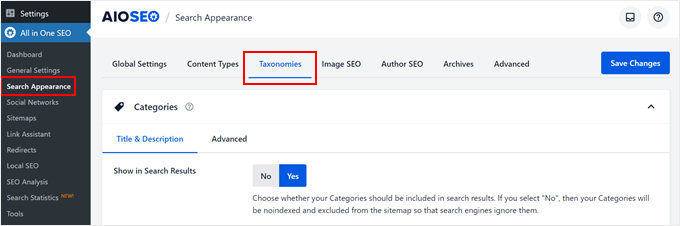
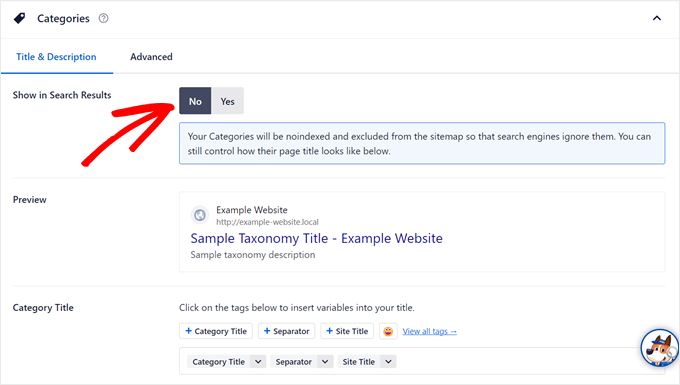
‘Kategoriler’ bölümünde, ‘Arama Sonuçlarında Göster’ ayarında ‘Hayır’ı tıklayın.
Ardından şu bildirimi göreceksiniz: “Kategorileriniz noindexlenecek ve <a id="x1">site haritasından</a> çıkarılacaktır, böylece arama motorları onları yok sayacaktır. Sayfa başlığınızın nasıl görüneceğini aşağıdan hala kontrol edebilirsiniz.”
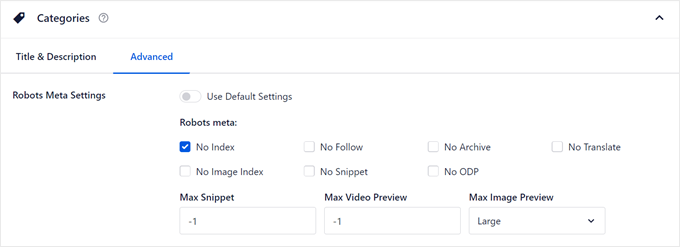
'Gelişmiş' sekmesine geçerseniz, varsayılan ayarların devre dışı bırakıldığını göreceksiniz.
'Dizin Yok' onay kutusu ayrıca 'Robot Meta' Ayarlarında işaretlenmiş olmalıydı.
Ardından etiket arşiv sayfalarınızı ve sahip olduğunuz diğer <a id="x1">özel taksonomileri</a> noindexlemek için aşağı kaydırabilirsiniz.
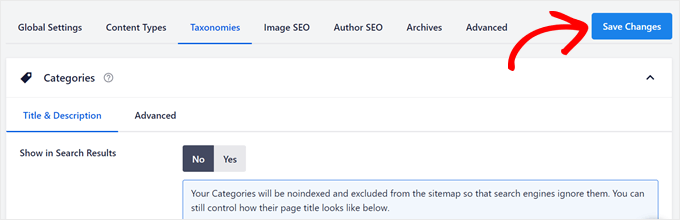
Tamamlandığında, sol üst köşedeki ‘Değişiklikleri Kaydet’e tıklamanız yeterlidir.
Tarih ve yazar arşiv sayfalarını noindex yapmak için ‘Arşivler’ sekmesine geçmeniz gerekecektir.
Yazar ve tarih sayfalarını noindex etme seçeneklerini göreceksiniz.
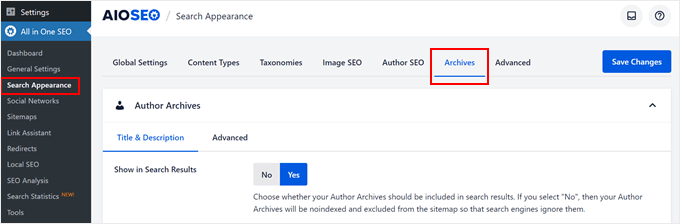
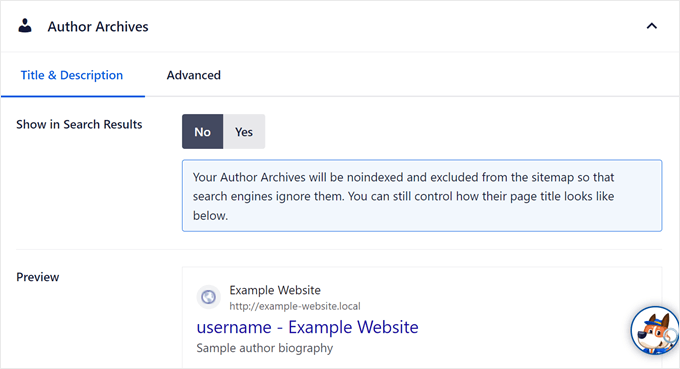
Önceki gibi, 'Arama Sonuçlarını Göster' ayarında 'Hayır'ı tıklayın ve aşağıdaki tarih arşivleri sayfası için aynı adımı tekrarlayın.
Bu işlem tamamlandıktan sonra, üstteki 'Değişiklikleri Kaydet' düğmesine basın.
Seçenek 2: Belirli Arşiv Sayfalarını Dizin Yok (Yalnızca Taksonomiler)
Bu seçenek yalnızca belirli arşiv sayfalarını noindex'lemek içindir. Örneğin, arama motorlarının sonuç sayfalarına dahil etmemesini istediğiniz ancak geri kalan kategori sayfalarınızın hala indekslenmesini istediğiniz tek bir güncel olmayan kategori sayfanız olabilir.
Yapmanız gereken, web sitenizin ön yüzündeki kategori, etiket veya özel taksonomi sayfasını açmaktır. Ardından, aşağıdaki ekran görüntüsünde olduğu gibi üstteki <a id="x1">yönetici çubuğunda</a> ‘Kategoriyi Düzenle’ye tıklayacaksınız.
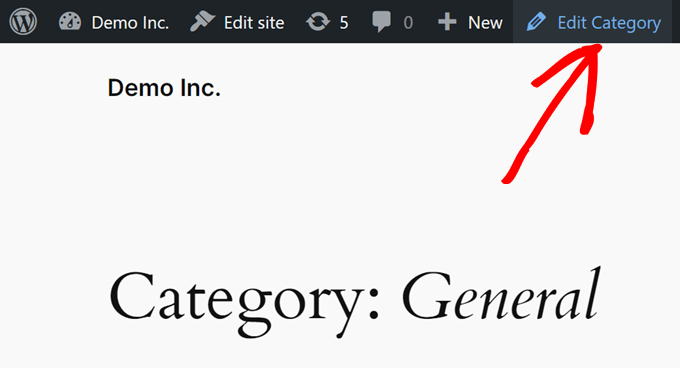
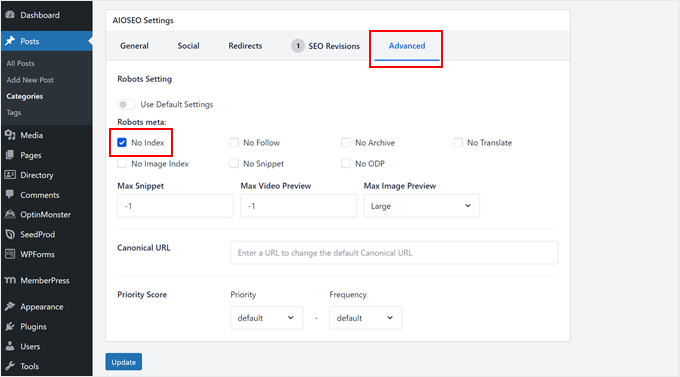
Bu, kategori veya etiket düzenleyicisini açacaktır. Burada, 'AIOSEO Ayarları' bölümüne gidin ve 'Gelişmiş' sekmesine geçin.
'Robot Ayarları'nda, 'Varsayılan Ayarları Kullan' seçeneğini devre dışı bırakmanız ve 'Dizin Yok' kutusunu işaretlemeniz gerekecektir.
Bundan sonra, sadece 'Güncelle'ye tıklayın.
Ne yazık ki, AIOSEO'nun henüz belirli, taksonomik olmayan arşiv sayfalarını noindex'leme özelliği bulunmuyor. Neyse ki, aşağıdaki yöntemi kullanarak bunu yapmanın hala kolay bir yolu var.
Yöntem 2: Kod ile Belirli Yazar veya Tarih Arşivlerini Noindex Yapma
Bu yöntem, belirli bir yazarın arşiv sayfasını veya tarih tabanlı bir arşivi (tek bir ay gibi) noindex yapmak istediğinizde mükemmeldir; AIOSEO bunları tek tek hedeflemenize izin vermez. Bunu yapmak için web sitenize özel bir kod parçacığı eklemeniz gerekecektir.
Bu işlem göz korkutucu geliyorsa endişelenmeyin. WordPress'e kod eklemenin en güvenli yolu, piyasadaki en iyi kod parçacığı eklentisi olan <a id="x1">WPCode</a> kullanmaktır.

Bu eklenti, temanızın dosyalarıyla doğrudan uğraşmadan özel kod eklemeyi kolaylaştırır, böylece web sitenizi bozma olasılığınız azalır. Ayrıca, temanızı güncellediğinizde özel kodunuz üzerine yazılmayacak, böylece noindex kodunuz yerinde kalacaktır.
Öncelikle WPCode'u kuralım ve etkinleştirelim. Bu eğitim için hem ücretsiz sürüm hem de premium sürüm sorunsuz çalışacaktır, ancak premium sürüm, kodunuz canlıya geçmeden önce güvenli bir şekilde test etmek için özel bir mod ile birlikte gelir.
Daha fazla bilgi için, WordPress eklentisi yükleme kılavuzumuza göz atabilirsiniz.
Ardından, Kod Parçacıkları » + Parçacık Ekle'ye gitmek isteyeceksiniz. Ardından, 'Özel Kodunuzu Ekle (Yeni Parçacık)' seçeneğini belirleyebilir ve 'Parçacığı Kullan'a tıklayabilirsiniz.
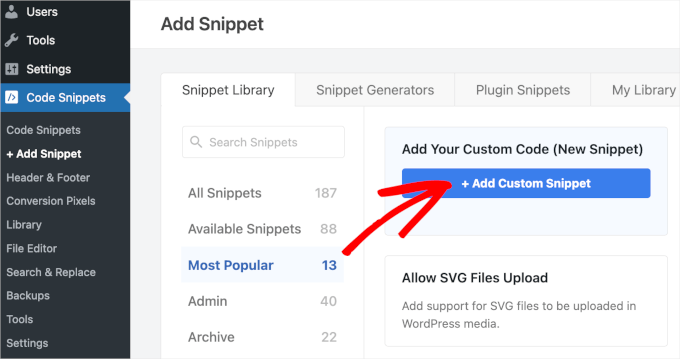
Şimdi, yeni kod parçacığınıza bir ad verin. ‘Arşiv Sayfalarını Noindex Yap’ gibi basit bir şey olabilir.
Ardından, Kod Türünün 'HTML Parçacığı' olduğundan emin olmak isteyeceksiniz.
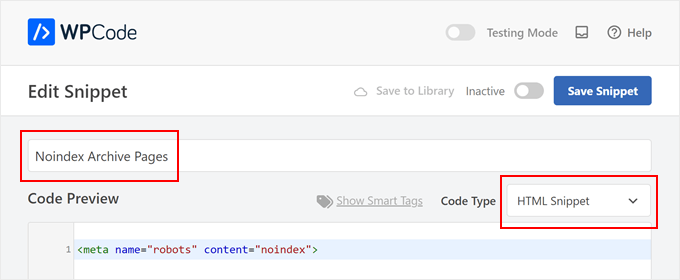
‘Kod Önizleme’ kutusuna aşağıdaki kodu kopyalayıp yapıştırın:
<meta name="robots" content="noindex">
Bu kod, arama motorlarına belirli bir web sayfasını indekslememeleri talimatını vermek üzere özel olarak tasarlanmış bir robots meta etiketidir.
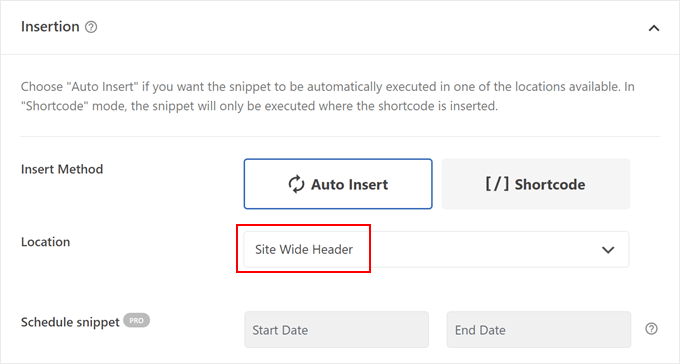
Tamamlandıktan sonra, 'Ekleme' bölümüne aşağı kaydırabilirsiniz.
Buradan, 'Ekleme Yöntemi'nin 'Otomatik Ekle' ve 'Konum'un 'Site Geneli Üstbilgisi' olduğundan emin olmak isteyeceksiniz.
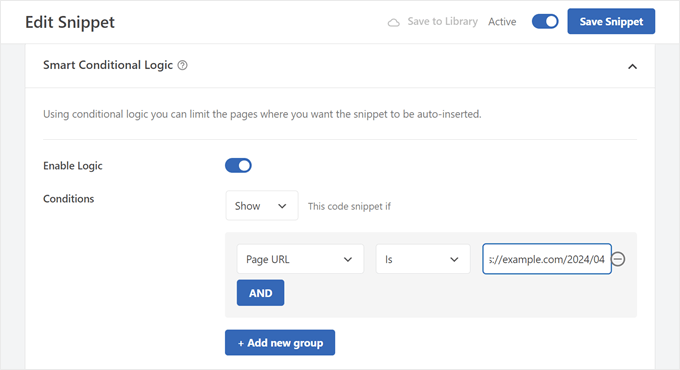
Sayfayı tekrar aşağı kaydırarak 'Akıllı Koşullu Mantık' bölümüne gidelim.
Yapmanız gereken, 'Mantığı Etkinleştir' ayarını etkinleştirmektir.
'Koşullar' için ise 'Göster' seçeneğini seçmeniz ve 'Sayfa URL'si' ile 'İse'yi seçmeniz gerekecektir. Ardından, noindex yapmak istediğiniz belirli arşiv sayfasının URL'sini son alana ekleyebilirsiniz.
Daha fazla sayfayı noindex'e eklemek için 'VE'ye tıklamaktan çekinmeyin.
Tamamlandığında, kodu 'Aktif' hale getirmenin ve 'Snippet Kaydet'e tıklamanın zamanı gelmiş demektir.
Hepsi bu kadar. Sayfanızın başarıyla noindexed olup olmadığını görmek için arşiv sayfasını açabilir ve sayfa kaynağını görüntüleyebilirsiniz.
Chrome kullanıyorsanız, sayfanın herhangi bir yerine sağ tıklayıp ‘Sayfa Kaynağını Görüntüle’ye tıklamanız gerekir.
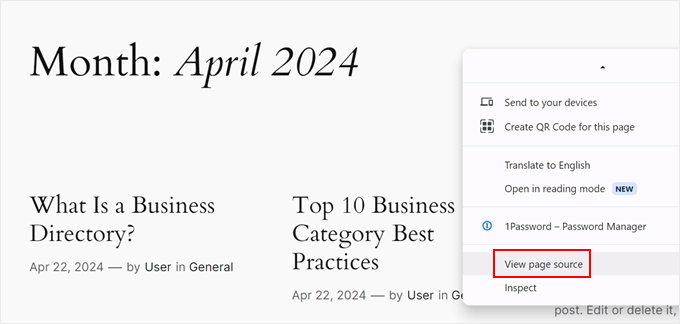
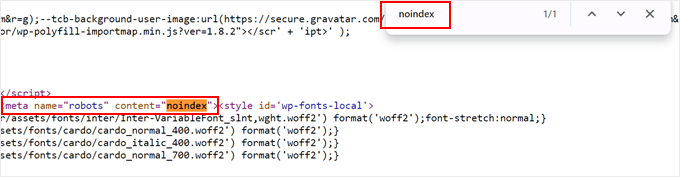
Şimdi, arama çubuğunu getirmek için klavyenizde 'Control/Command + F' tuşlarına basabilir ve 'noindex' yazabilirsiniz. Daha önce eklediğiniz noindex etiketini vurgulamalıdır.
Eğer <head> ve </head> etiketleri arasındaysa, kodu doğru bir şekilde eklemişsiniz demektir.
Yöntem 3: Kırık Bağlantıları Önlemek İçin Arşiv Sayfalarını Yönlendirme
Diyelim ki WordPress blogunuzdaki belirli arşiv sayfalarını kaldırmaya karar verdiniz. Ancak kırık bağlantılar veya hala erişmeye çalışabilecek hayal kırıklığına uğramış ziyaretçiler konusunda endişelisiniz.
Bu, birinin web sitenizdeki eski bir arşiv sayfasına yer işareti koyması durumunda olabilir.
Yapabileceğiniz şey, arşiv sayfalarını bunun yerine bir yönlendirme eklentisi kullanarak yönlendirmektir. Bu şekilde, bu eski bağlantılara gelen ziyaretçiler bir hata mesajı görmeyecektir.
Not: Bu yöntem, bir sayfayı web sitenizdeki başka bir sayfaya kolayca yönlendirme özelliğine sahip olduğu için AIOSEO Pro'yu kullanacaktır.
Öncelikle AIOSEO'yu WordPress'e kurun ve etkinleştirin. Daha fazla talimat için WordPress eklentisi yükleme kılavuzumuza göz atabilirsiniz.
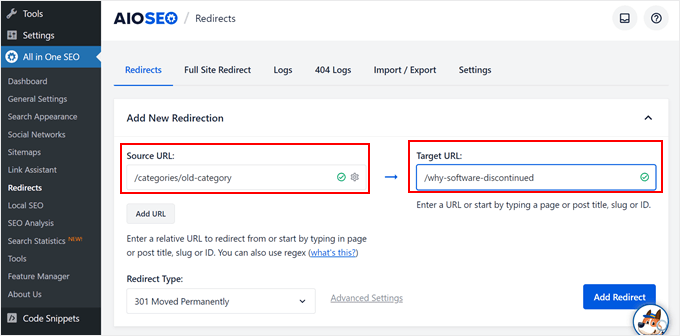
Ardından, All in One SEO » Yönlendirmeler bölümüne gidin.
'Yönlendirmeler' sekmesinde, 'Kaynak URL'yi (arşiv sayfanız) ve 'Hedef URL'yi (kullanıcıları yönlendirmek istediğiniz sayfa) eklemeniz gerekecektir.
Ziyaretçilerin eski arşiv sayfasına ulaştıklarında arayabilecekleri şeylerle uyumlu bir sayfa seçmenizi öneririz.
Örneğin, bir yazılım inceleme web siteniz olduğunu ve artık kullanılmayan bir platform için bir kategori arşivini yönlendirmek istediğinizi varsayalım. İyi bir hedef URL, yazılımın neden artık mevcut olmadığını açıklayan yazdığınız yakın tarihli bir gönderi olabilir.
Bu sayede, orijinal arşiv sayfası olmasa bile ziyaretçiler faydalı bilgiler alırlar.
Alternatif olarak, kullanıcıyı ana sayfaya yönlendirebilirsiniz.
Ardından, bir 'Yönlendirme Türü' seçmeniz gerekecektir. Ziyaretçilerin daha önce arşiv sayfasına eriştiği hedef sayfanın yeni kalıcı evi olmasını istiyorsanız '301 Kalıcı Olarak Taşındı' seçeneğini kullanabilirsiniz.
Tamamlandığında, ‘Yönlendirme Ekle’ye tıklamanız yeterlidir.
Şimdi, eski arşiv sayfanızı açın. Hedef sayfa URL'sine ulaşırsanız, yönlendirme başarılıdır.
Daha fazla bilgi için, WordPress'te 301 yönlendirmeleri oluşturmaya yönelik başlangıç kılavuzumuza göz atabilirsiniz.
Yöntem 4: Bir Eklenti ile Arşiv Sayfalarını Kaldırma (Blog Olmayan Siteler İçin)
Belki WordPress web sitenizin bir blogu yoktur ve arşiv sayfaları sitenize değer katmıyordur. Durum buysa, bu yöntem tam size göre.
WordPress sitenizdeki arşiv sayfalarını kolayca kaldırmanızı sağlayacak Smart Archive Page Remove eklentisini yüklemeniz gerekecektir.
Yasal Uyarı: Bu eklentinin en son 3 büyük WordPress sürümüyle test edilmediğinin ve uyumluluk sorunları olabileceğinin farkındayız. Kendi ortamımızda başarıyla test ettik, ancak sonuçlarınız farklılık gösterebilir. Daha fazla bilgi için, güncel olmayan WordPress eklentilerini güvenli bir şekilde kullanma kılavuzumuza göz atın.
Öncelikle WordPress eklentisini yönetici alanınıza kurun ve etkinleştirin. Yardıma ihtiyacınız olursa, WordPress eklentisi yükleme kılavuzumuza bakabilirsiniz.
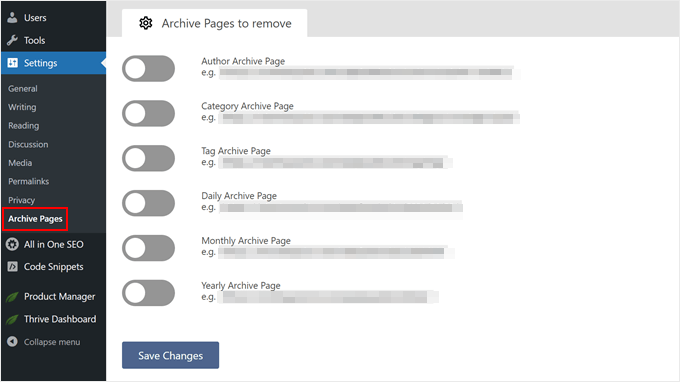
Etkinleştirdikten sonra, Ayarlar » Arşiv Sayfaları bölümüne gidebilirsiniz.
Ardından, silmek istediğiniz arşiv sayfalarını seçmeniz ve geçiş düğmelerine tıklamanız gerekecektir. İşiniz bittiğinde, 'Değişiklikleri Kaydet'e tıklamanız yeterlidir.
Değişikliklerinizi kaydettikten sonra, eski arşiv sayfaları artık '404 Sayfa Bulunamadı' hatasına yol açacaktır. Bu, ziyaretçileriniz veya SEO için ideal değildir.
Bunu düzeltmek için son ve en önemli adımınız, bu eski URL'leri ana sayfanıza yönlendirmektir. Devre dışı bıraktığınız her arşiv türü için bir yönlendirme oluşturmak üzere (örneğin /date/ ve /author/ sayfalarını ana sayfanıza yönlendirmek gibi) Yöntem 3'teki talimatları izlemeniz yeterlidir.
Bu, sitenize zarar veren bozuk bağlantılarınızın olmadığından emin olmanızı sağlar.
Alternatif: Özel Arşiv Sayfaları Oluşturma
Arşiv sayfalarını tamamen kaldırmak yerine, özel arşiv sayfaları oluşturmayı düşünün. Bu, sayfaların görünümü ve işlevi üzerinde size daha fazla kontrol sağlar ve ziyaretçiler için daha iyi bir kullanıcı deneyimi sunar.
Arşiv sayfanız gezinmesi kolay olursa, kullanıcılar onu kullanışlı bulacak ve web sitenizde daha uzun süre kalacaktır. Buna karşılık, sayfa görüntülemelerinizi artırabilir ve hemen çıkma oranınızı azaltabilirsiniz ve arama motorları bunu kullanıcıların web sitenizi beğendiğinin bir işareti olarak görecektir.
Özel bir arşiv sayfası oluşturmanın en kolay yolu SeedProd ile yapılır. Bu sürükle ve bırak sayfa oluşturucu, insanların yararlı bulduğu kullanıcı dostu bir arşiv sayfası tasarlamak için tonlarca şablon ve yapı taşına sahiptir.
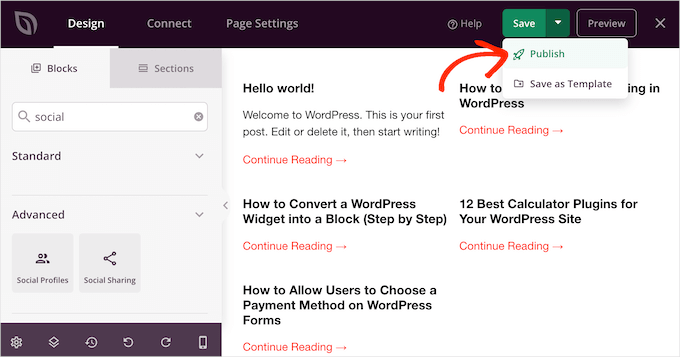
Arşiv sayfalarınızı iyileştirmek için bazı ipuçları:
- Kullanıcıların içerik listesinde gezinmesine yardımcı olmak için özel bir arama formu ekleyin.
- Ziyaretçileri etkileşimde tutmak için arşivdeki en popüler içeriğinizi sergileyin.
- Belirli özel gönderi türleriniz (tarifler gibi) varsa, daha kolay gezinme için bu gönderiler için arşiv sayfaları oluşturmayı ve düzenlemeyi deneyin.
- Arşiv sayfalarınızı kenar çubuğunda veya navigasyon menüsünde görüntüleyin, böylece kullanıcılar ihtiyaç duyduklarında kolayca erişebilirler.
Arşiv Sayfalarını Kaldırma Hakkında Sıkça Sorulan Sorular
WordPress'te arşiv sayfalarını yönetme hakkında en sık sorulan sorulardan bazıları şunlardır.
1. WordPress'te arşiv sayfaları nelerdir?
Arşiv sayfaları, gönderilerinizi düzenlemek için WordPress tarafından otomatik olarak oluşturulur. İçeriği kategorilere, etiketlere, tarihlere (aylık veya yıllık) ve yazarlara göre gruplandırırlar.
2. Arşiv sayfalarını kaldırmak SEO için kötü mü?
Arşiv sayfalarının doğru şekilde kaldırılmaması SEO için kötü olabilir. Bunları silmek, kullanıcıları hayal kırıklığına uğratan ve arama motorlarına kötü bir deneyim sinyali veren bozuk bağlantılar (404 hataları) oluşturabilir.
Ek olarak, bazı kullanıcılar bu sayfaları sitenizde gezinmek için faydalı bulabilir, bu nedenle bunları tamamen kaldırmak kullanıcı etkileşimine zarar verebilir.
3. İstenmeyen arşiv sayfalarıyla başa çıkmanın en güvenli yolu nedir?
En güvenli ve en çok önerilen yöntem, All in One SEO gibi bir eklenti kullanarak arşiv sayfalarını noindex'lemektir. Bu, arama motorlarına sayfayı arama sonuçlarında göstermemelerini söyler, bu da yinelenen içerik sorunlarını önlemeye yardımcı olur.
Aynı zamanda, sayfa web sitesi ziyaretçilerinin bulabileceği şekilde erişilebilir kalır.
4. Kaldırmak yerine özel bir arşiv sayfası oluşturmalı mıyım?
Evet, özel bir arşiv sayfası oluşturmak mükemmel bir alternatiftir. SeedProd gibi bir sayfa oluşturucu kullanarak, gezinmeyi iyileştiren ve ziyaretçileri içeriğinizin daha fazlasını keşfetmeye teşvik eden daha kullanıcı dostu ve görsel olarak çekici bir sayfa tasarlayabilirsiniz.
Ek Kaynaklar
Umarım bu makale, WordPress'te arşiv sayfalarını güvenli ve etkili bir şekilde nasıl kaldıracağınızı öğrenmenize yardımcı olmuştur. Ayrıca sitenizin SEO'sunu iyileştirme ve kitlenizi büyütme üzerine bu makaleleri de beğenebilirsiniz:
- WordPress'te Anahtar Kelimeler ve Meta Açıklamalar Nasıl Eklenir
- Blog Trafiğinizi Artırmak İçin Kanıtlanmış İpuçları
Bu makaleyi beğendiyseniz, lütfen WordPress video eğitimleri için YouTube Kanalımıza abone olun. Bizi ayrıca Twitter ve Facebook'ta da bulabilirsiniz.


Kzain
Bunu blogumdan kaldırılmasını istiyordum, bu çok yardımcı oldu ve görüntülenmesini istemediğiniz arşiv sayfaları için yönlendirme kullanma konusundaki harika bir nokta! Bir 301 yönlendirmesi, bu sayfalara yönelik mevcut bağlantıların veya geri bağlantıların hala web sitenize işaret etmesini ve SEO değerini korumasını sağlar.
WPBeginner Desteği
Glad our guide was helpful!
Yönetici
uzoma ichetaonye
Arşiv sayfalarını silmek yerine noindex'leme fikrini seviyorum, çünkü çevrimiçi ziyaretçiler için bu arşiv web sayfalarına web sitenizde gezinmek için ihtiyaç duyabilecekleri için faydalı olabilirler.
AMA BURADA BU KONUDAKİ KATKIM ŞUDUR: SADECE kategori sayfalarının indekslenmemesi gerektiğini, ancak etiket sayfalarının web siteleri için çok az/hiç faydası olmadığı için TAMAMEN SİLİNMESİ gerektiğini söyleyeceğim. Aslında bu etiket sayfalarının çoğunluğu kendi kendine oluşur, rahatsızlık verir ve tarama bütçesini boşa harcar.
Benim web sitem için yaptığım tam olarak budur ve web sitemin bağlantı mimarisini temizlemeye ve tarama bütçesinden tasarruf etmeye yardımcı oldu.
Teşekkürler
Uzoma ichetaonye
WPBeginner Desteği
Daha az kullanışlı olabilir, ancak etiketlerinizi nasıl kullandığınıza bağlı olarak kullanışlı olup olmadıkları değişir.
Yönetici
Mrteesurez
Tavsiyeniz için teşekkürler.
Bu arşiv sayfalarının çoğu tarama bütçesini boşa harcar, ancak çok fazla içeriğe sahip siteler için kullanışlıdır, her etiket veya kategori sayfası içeriklerini sıralamada onlara yardımcı olacaktır. Örneğin, haber siteleri, büyük çevrimiçi yayın siteleri ve hatta WPbeginner bile içerikleri düzenlemek için arşiv kullanıyor. Genellikle kullanım durumuna ve iş modeline bağlıdır.